Base di conoscenze
1 000 FAQ, 500 tutorial e video esplicativi. Qui ci sono delle soluzioni!
Risolvere un problema di connessione tra Joomla e il database
Aggiornamento 13/10/2026
Questa guida illustra l'errore "Impossibile stabilire una connessione al database: impossibile connettersi a mysql" che può verificarsi durante le modifiche apportate a un hosting Infomaniak su cui è installata l'applicazione web Joomla.
Introduzione
- Per far funzionare di nuovo il sito, è necessario verificare e modificare alcune informazioni nel file
configuration.phpdi Joomla:- Il nome del database: si tratta spesso di un prefisso che è stato aggiunto davanti al nome esistente del database e al nome utente (ad esempio,
dbnameprima,abcd_dbnamedopo). - Il server host del database (ad esempio,
mysql.domain.xyzprima,abcd.myd.infomaniak.comdopo). - Il nome utente che accede al database (ad esempio,
dbuserprima,abcd_dbuserdopo). - Il percorso di due directory,
/tmpe/logs.
- Il nome del database: si tratta spesso di un prefisso che è stato aggiunto davanti al nome esistente del database e al nome utente (ad esempio,
Ottenere le informazioni aggiornate
Per i punti 1, 2 e 3 del preambolo di cui sopra:
- Clicca qui per accedere alla gestione degli hosting e dei siti nel tuo pannello di controllo Infomaniak (❓: guida).
- Fare clic sul nome dell'hosting in questione.
- Fare clic su Database nel menu laterale sinistro.
- Individua e conserva i tuoi dati MySQL esistenti (❓: guida).
Per il punto 4 del preambolo di cui sopra:
- Clicca qui per accedere alla gestione degli hosting e dei siti nel tuo pannello di controllo Infomaniak (❓: guida).
- Clicca sul nome del sito web desiderato.
- Fare clic su Gestisci le impostazioni avanzate:

- Fare clic sulla scheda PHP / Apache:

- Copia il percorso visualizzato nel primo campo sotto Aggiungi automaticamente il percorso al file in fondo:
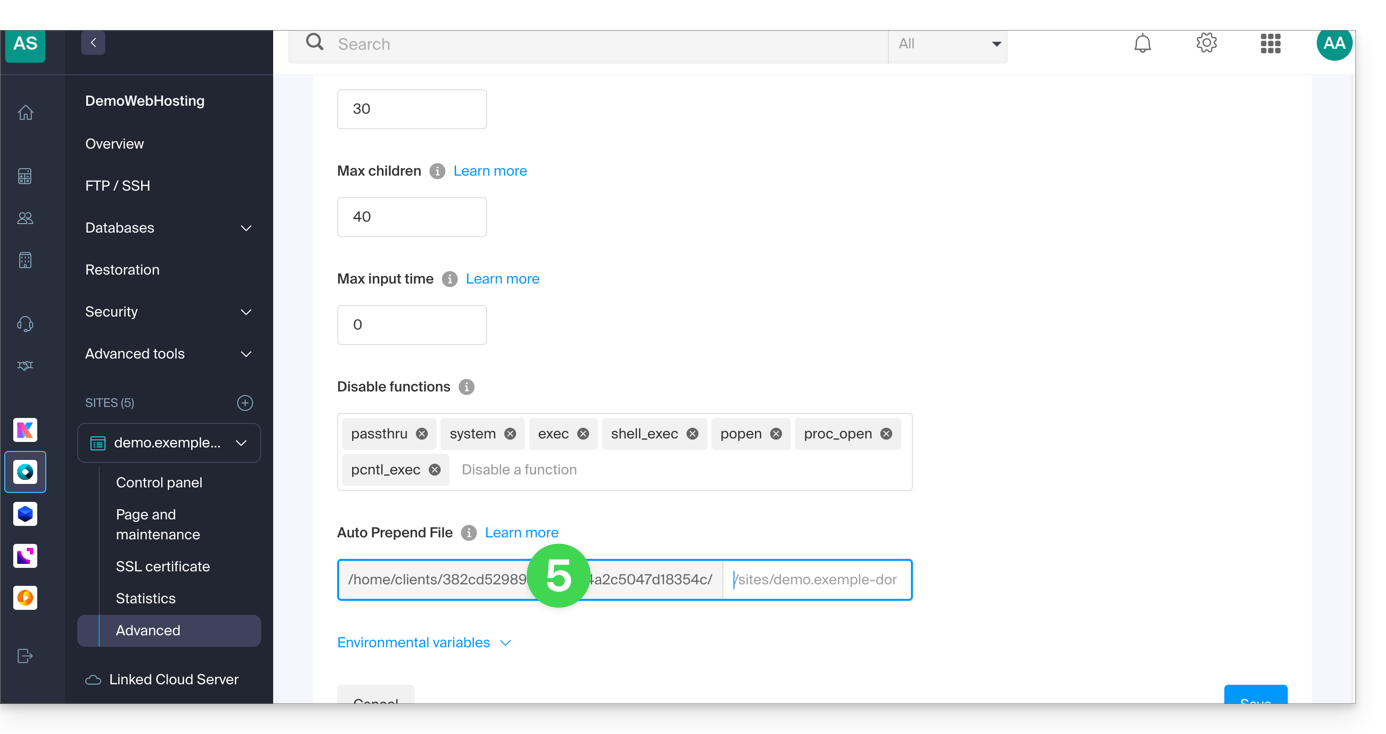
Modifica del file configuration.php di Joomla
Prerequisiti
Modificare quindi il file configuration.php che si trova nella directory principale di Joomla:
- Sostituisci i vecchi percorsi log e tmp con i nuovi percorsi:
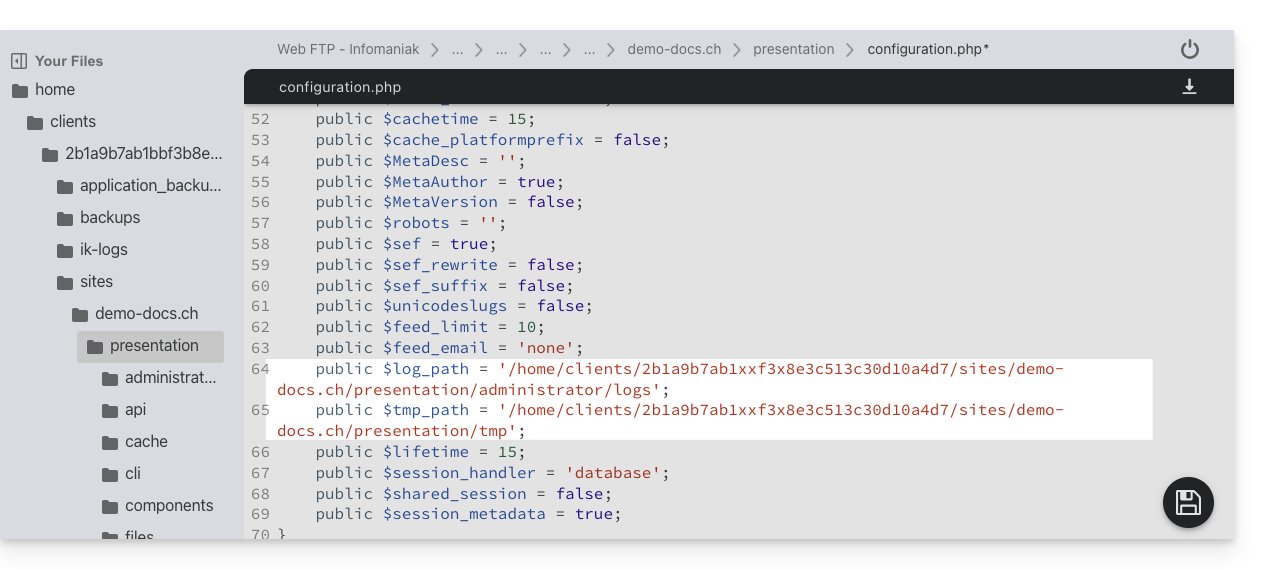
- Individua i paragrafi interessati per il resto delle informazioni contenute nell'introduzione di cui sopra:

- Salva il file; il tuo Joomla ora si connetterà al database corretto.
Verifica le modifiche apportate
Nell'interfaccia di Joomla, è possibile verificare i percorsi delle cartelle /logs e /tmp:
- Per la cartella
/logs: andare in Sistema / Configurazione e quindi in Log: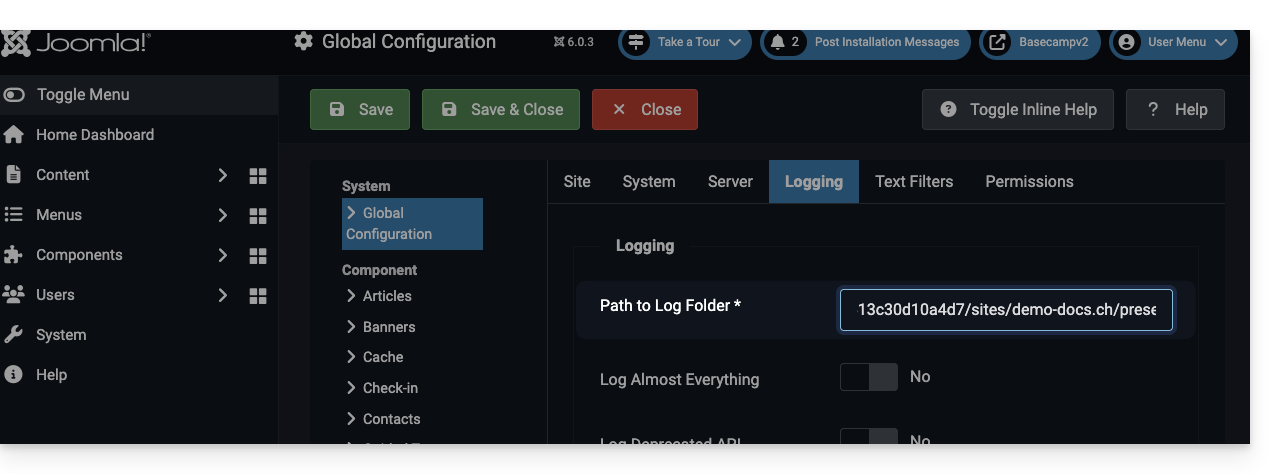
- Per la cartella
/tmp: accedere a Sistema / Configurazione, quindi Server: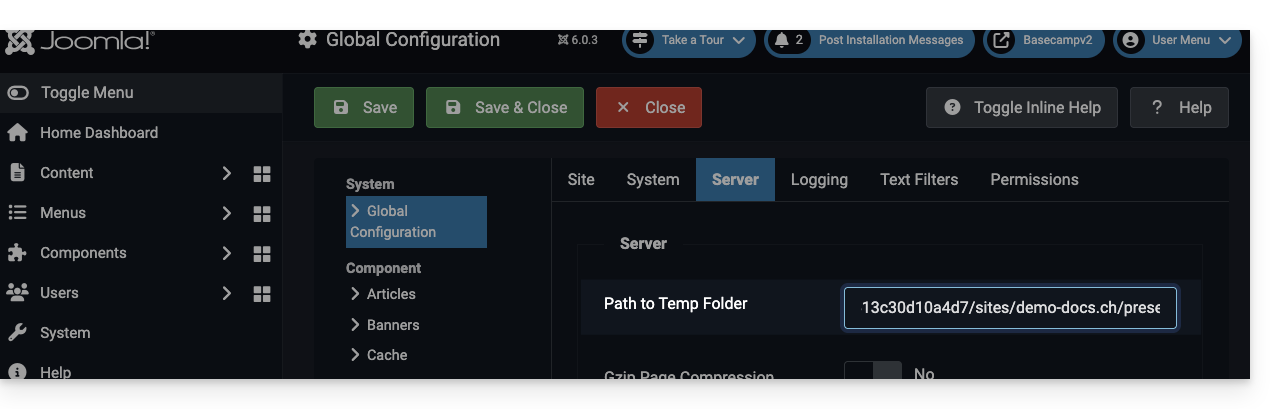
Link a questa FAQ: https://faq.infomaniak.com/272
Questa FAQ è stata utile?