Base di conoscenze
1 000 FAQ, 500 tutorial e video esplicativi. Qui ci sono delle soluzioni!
Personalizza il tuo Site Creator
Questa guida ti aiuta a personalizzare un sito creato con Site Creator di Infomaniak.
Per personalizzare la pagina iniziale o i tipi di pagina del tuo sito, consulta questa altra guida.
Modificare i colori del sito
Iniziate accedendo al Manager Infomaniak con le vostre credenziali (utente con i diritti necessari sul prodotto in questione):
- Clicca qui per accedere alla gestione degli hosting e dei siti (filtrata per mostrare solo Site Creator).
- Se non viene visualizzato nulla, è possibile che tu non sia nell'Organizzazione a cui è associato il tuo sito (❓: guida).
- Clicca sul nome del Site Creator desiderato:

- Fai clic sul pulsante per modificare il tuo sito:

Una volta all'interno di Site Creator, per gestire i temi, i colori e i caratteri:
- Fare clic sul pulsante Design nel menu laterale sinistro.
- Fare clic su Colori del sito:
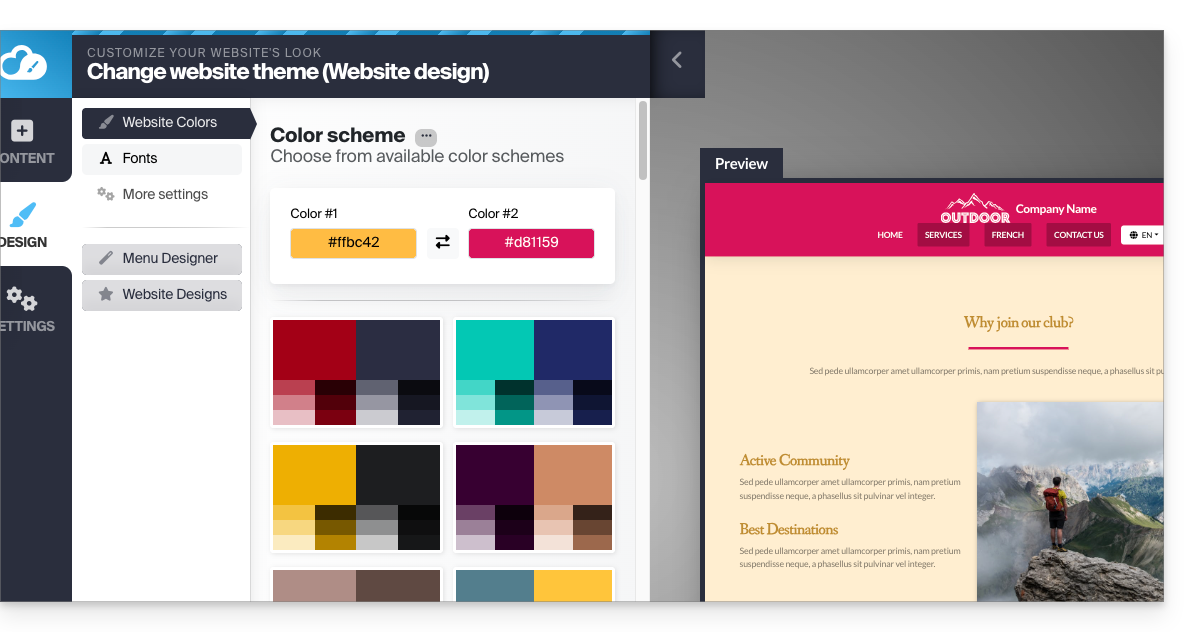
È possibile scegliere tra le palette di colori disponibili o creare un set di colori personalizzato.
Di seguito sono disponibili impostazioni più specifiche, in cui è possibile indicare a quali elementi applicare un determinato colore: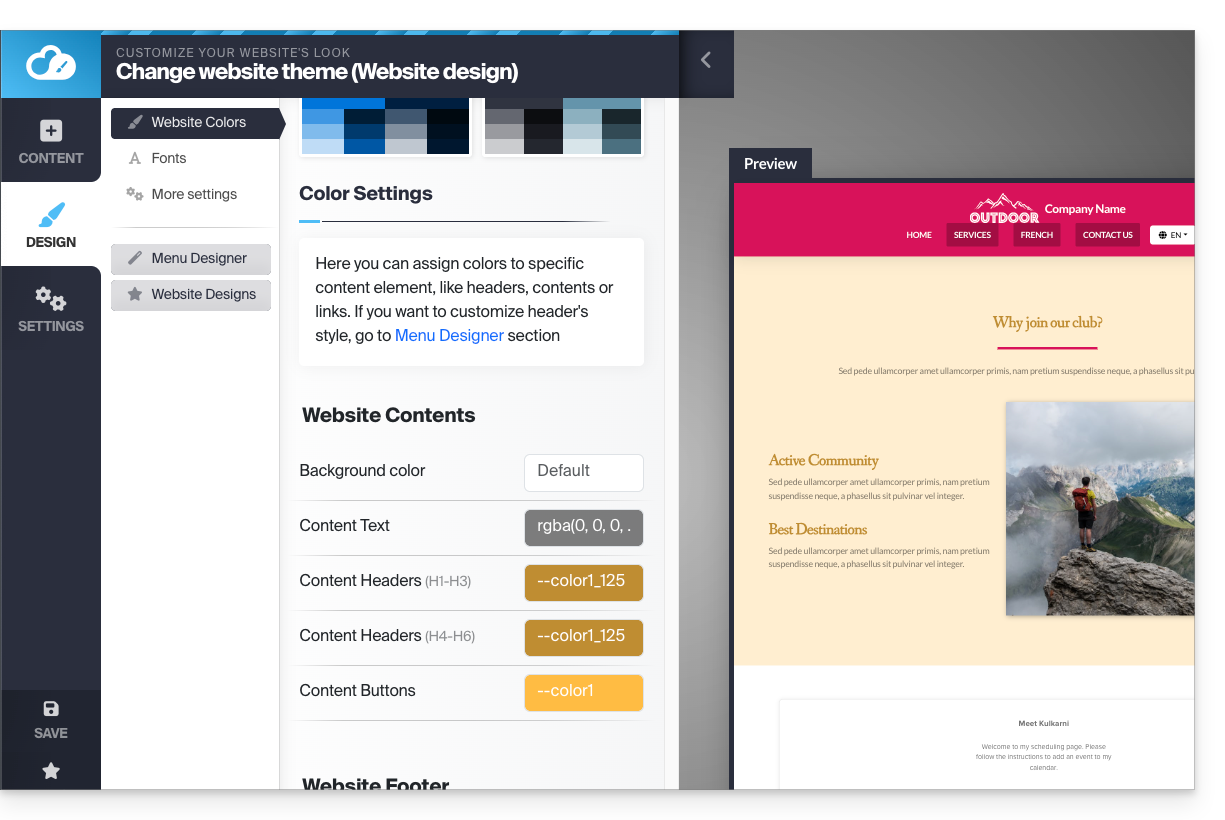
Gestire lo sfondo (immagine/colore) dei blocchi
Nella pagina di modifica del sito, passa il mouse su un blocco e fai clic sull'icona a forma di ingranaggio per accedere alle impostazioni: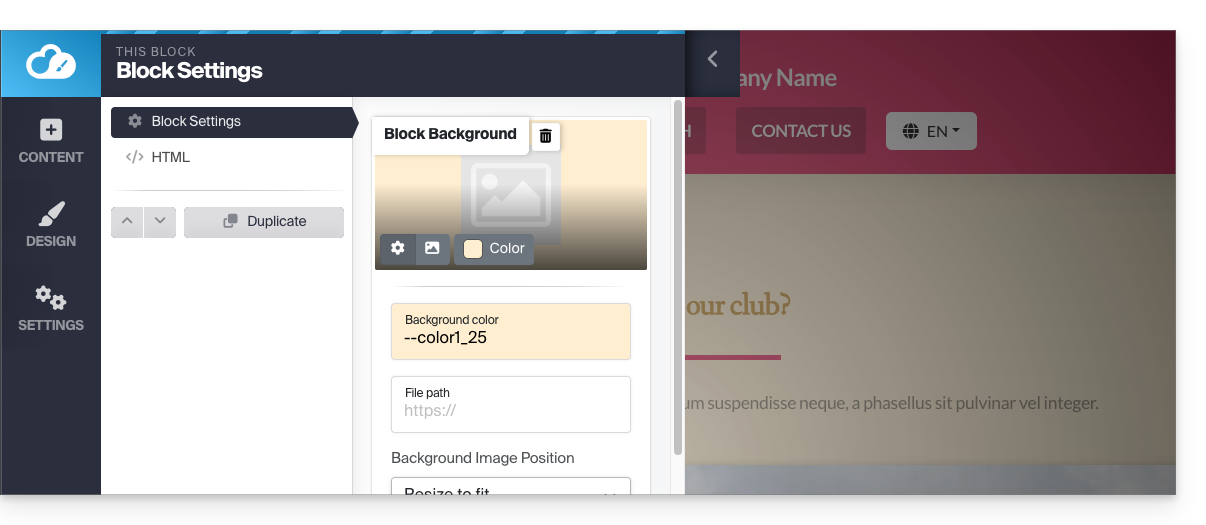
Caricare un modello di sito
È possibile modificare completamente il design del sito cambiando il tema e decidendo quali elementi devono essere sovrascritti o meno nel sito attuale durante la modifica:
- Fare clic sul pulsante Design nel menu laterale sinistro.
- Fare clic su Scelta del tema:
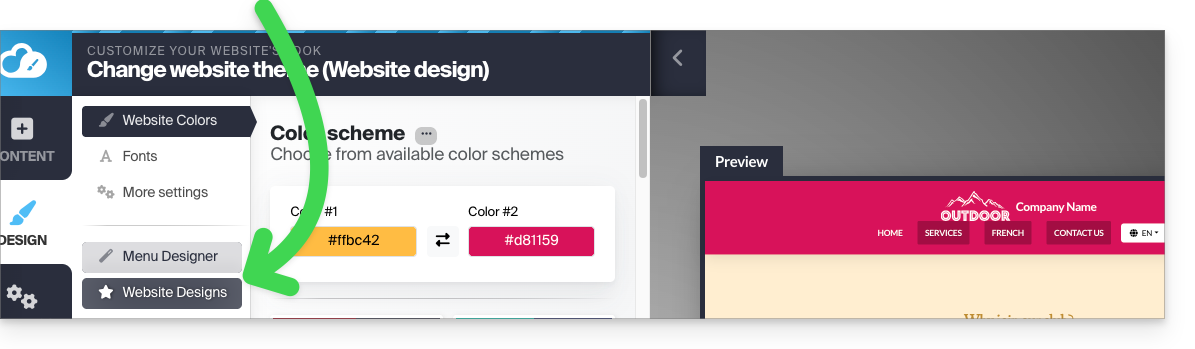
Qui è possibile scegliere tra i temi disponibili per il sito: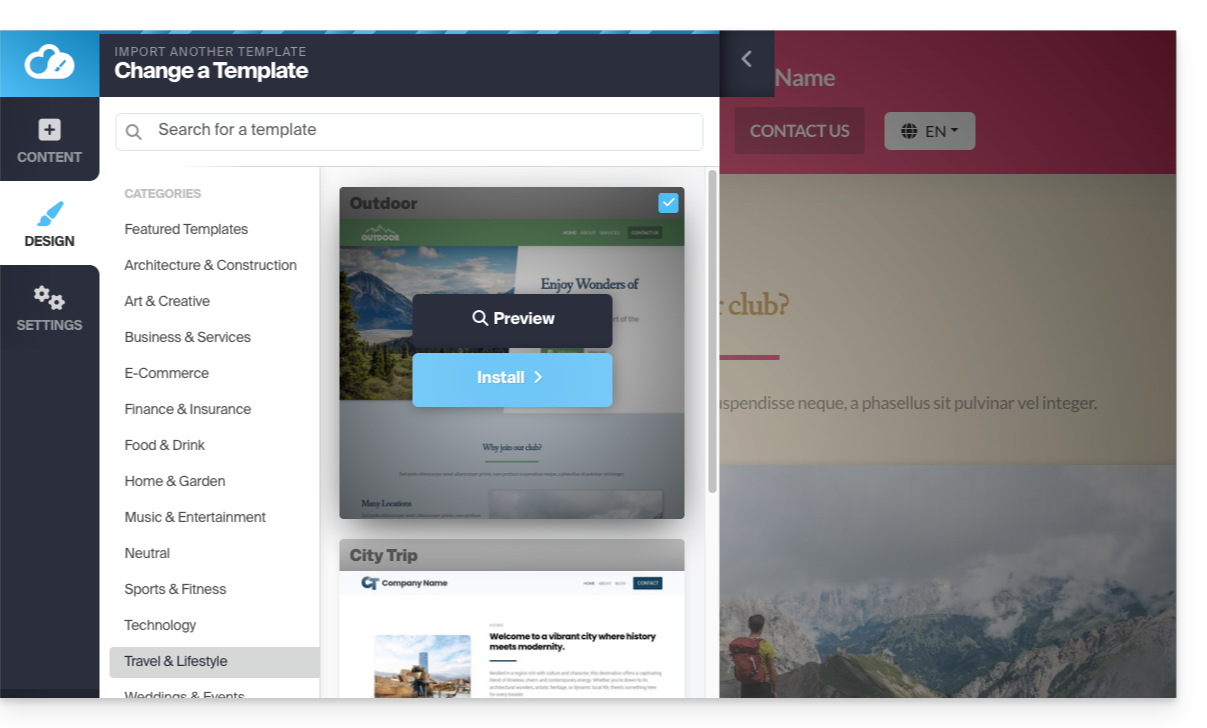
Una volta trovato il nuovo tema, fare clic su Installa e quindi sarà possibile scegliere quali elementi del nuovo modello si desidera importare (per impostazione predefinita, vengono importati solo colori, caratteri o stile del menu) per evitare che il contenuto del sito venga sovrascritto.
Se il tuo sito è nuovo, puoi scegliere più opzioni durante l'importazione.
Modificare i font del sito
Per farlo:
- Fare clic sul pulsante Design nel menu laterale sinistro.
- Fare clic su Caratteri:
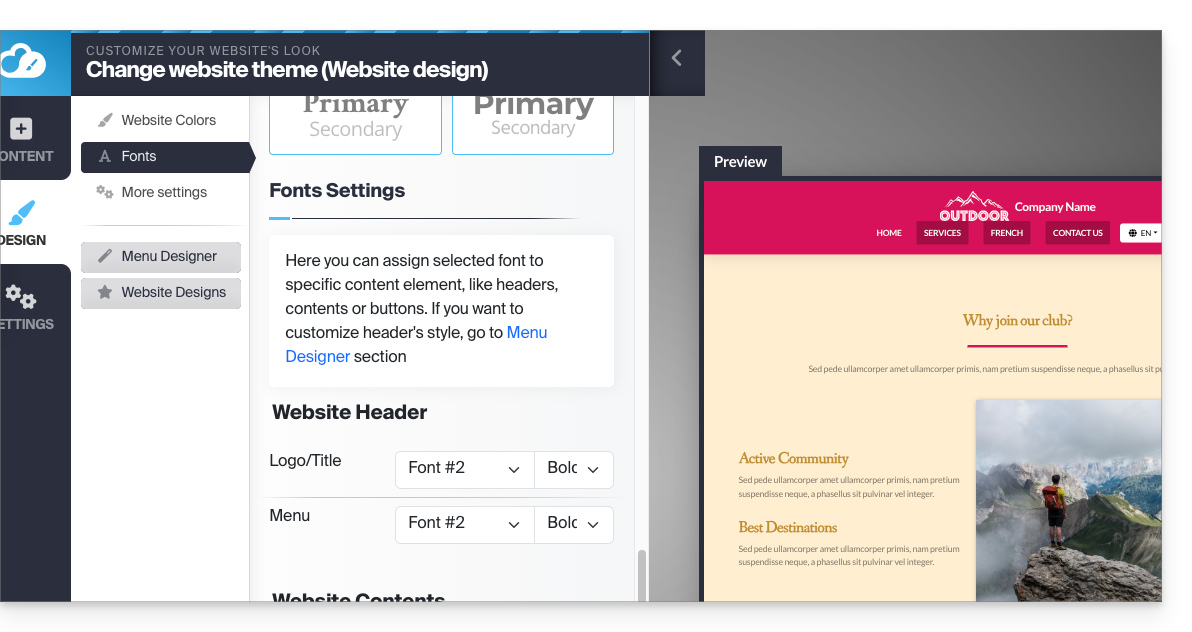
È possibile modificare facilmente i caratteri principali del sito: il primo carattere verrà utilizzato per i titoli e il secondo per il contenuto.
Di seguito sono disponibili impostazioni più specifiche, in cui è possibile indicare a quali elementi applicare un determinato font.
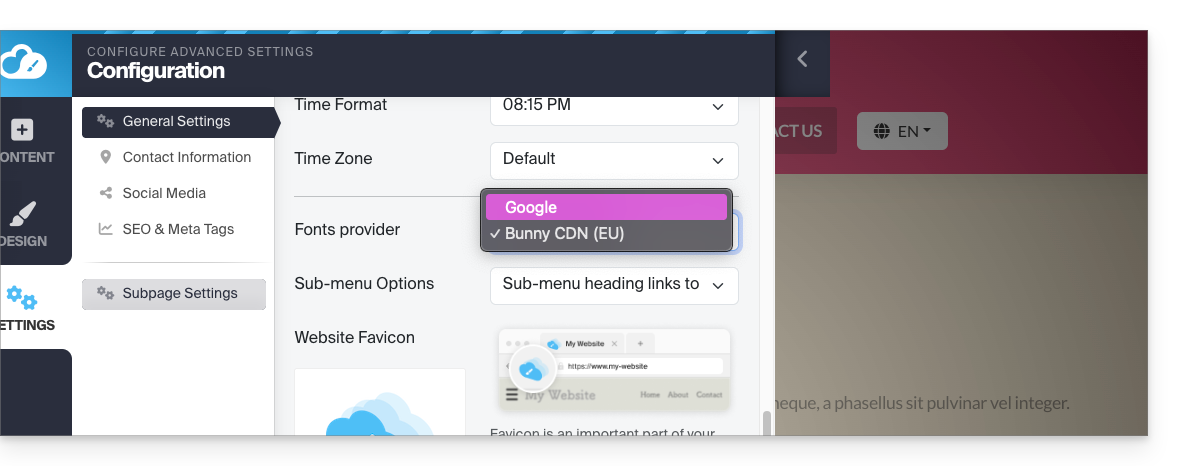
Non è possibile importare o aggiungere un font personalizzato.ma è possibile modificare il fornitore (l'elenco dei font rimarrà lo stesso) per motivi di privacy, ad esempio:
- Fare clic su Impostazioni nel menu laterale sinistro.
- Fare clic su Impostazioni generali
- Scegliere il fornitore dei font:
Risolvere un problema di testo mancante/invisibile
Se sembra che il blocco di testo sia scomparso o sia invisibile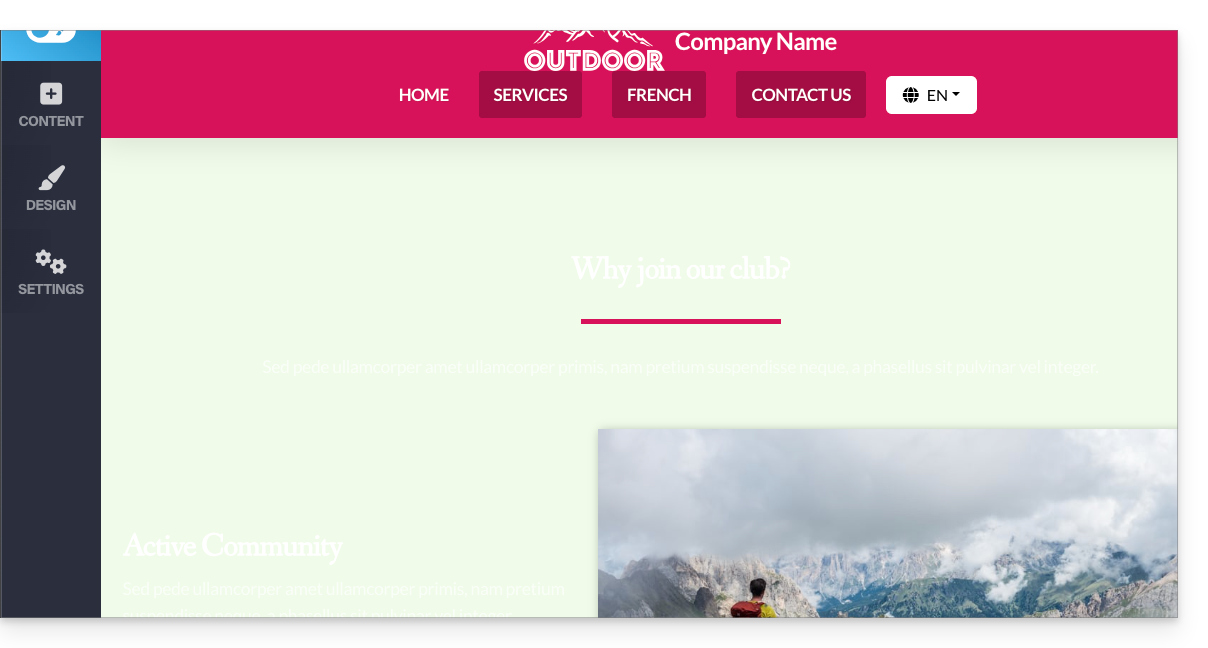
seleziona tutto il contenuto del sito (ctrl + a o cmd + a su Mac); se vedi che il contenuto è presente, probabilmente significa che le impostazioni del blocco sono configurate per uno sfondo scuro: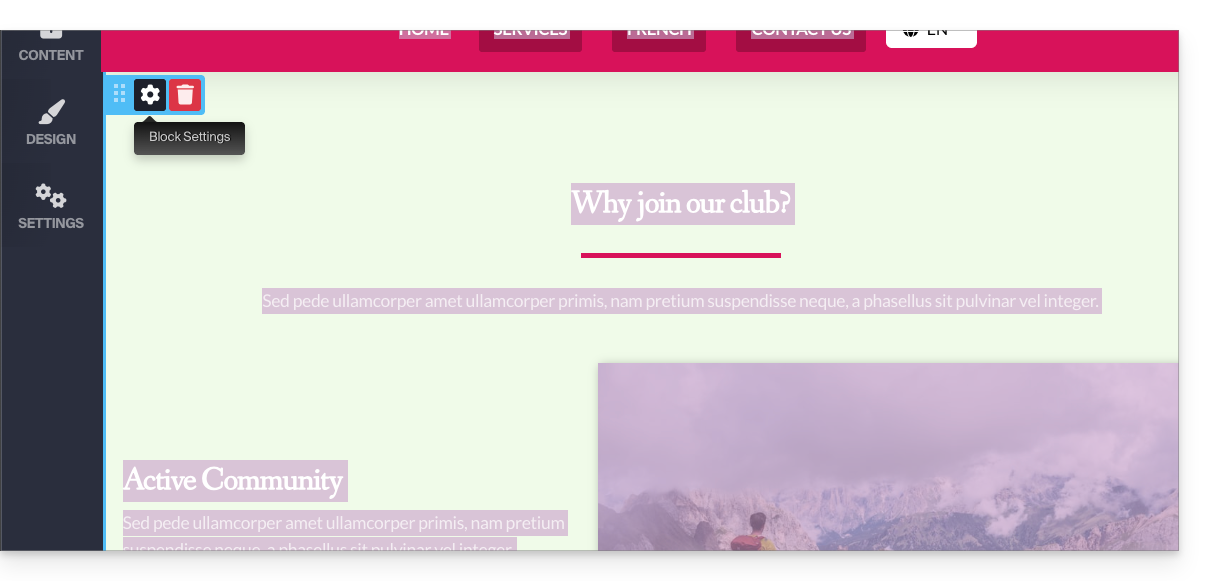
In questo caso, vai nelle impostazioni del blocco e assicurati che l'opzione "Sfondo scuro" non sia selezionata. Questo dovrebbe risolvere il problema: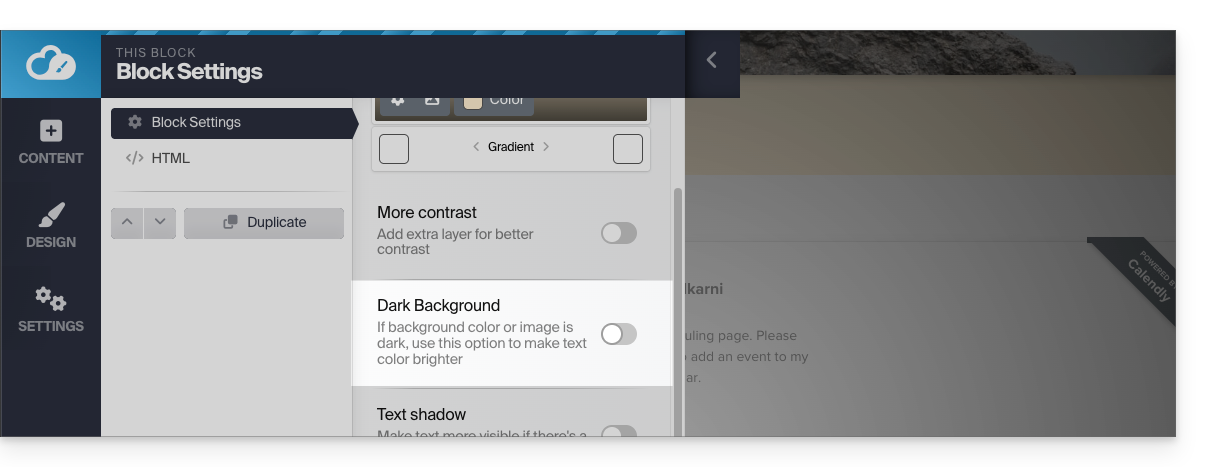
Link a questa FAQ: https://faq.infomaniak.com/2719
Questa FAQ è stata utile?