Base di conoscenze
1 000 FAQ, 500 tutorial e video esplicativi. Qui ci sono delle soluzioni!
Aggiungi un pulsante su Site Creator
Questa guida spiega come aggiungere e personalizzare un pulsante nella tua pagina Site Creator di Infomaniak, in particolare un pulsante fisso che permette di tornare in cima alla pagina.
Aggiungere un link sotto forma di pulsante
Inizia accedendo al Manager Infomaniak con le tue credenziali (utente con i diritti necessari sul prodotto in questione):
- Clicca qui per accedere alla gestione degli hosting e dei siti (filtrata per visualizzare solo Site Creator).
- Se non viene visualizzato nulla, potresti non trovarti nell'Organizzazione a cui è associato il tuo sito (❓: guida).
- Fare clic sul nome del Site Creator desiderato:

- Fare clic sul pulsante per modificare il sito:

Una volta all'interno di Site Creator, per aggiungere un pulsante (che, una volta cliccato, rimanda all'URL desiderato):
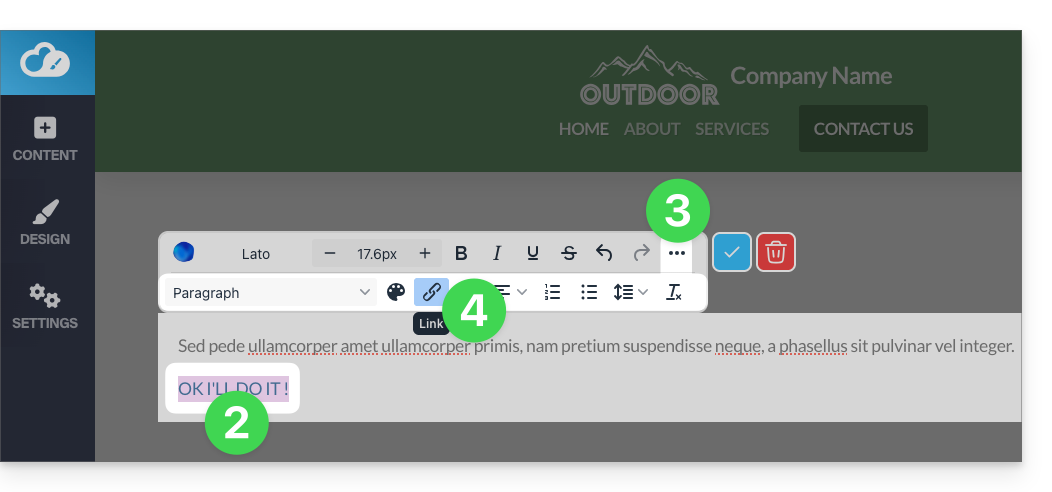
- Scrivi il testo del pulsante.
- Seleziona il testo.
- Premi sui puntini ••• a destra della barra degli strumenti per accedere alle opzioni aggiuntive.
- Fate clic sull'icona a forma di catena per aprire la sezione in cui potrete specificare il tipo di collegamento e le relative opzioni:
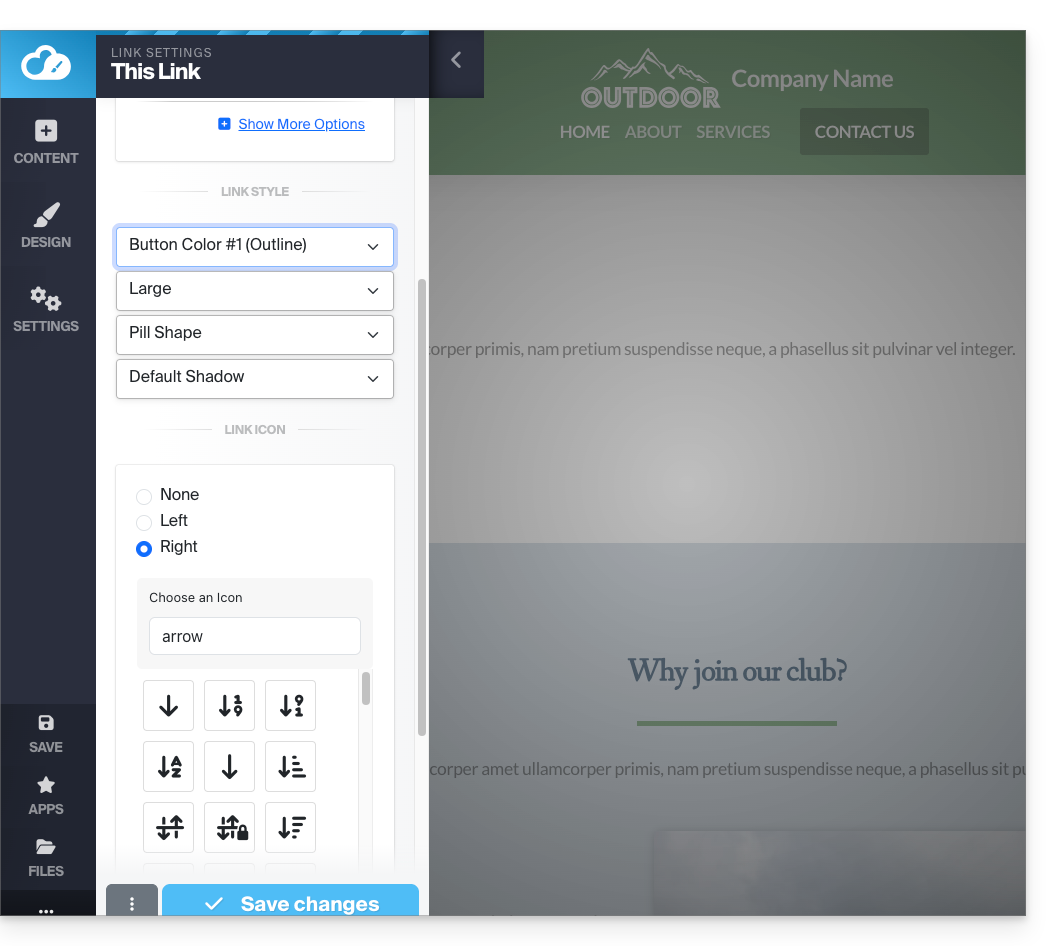
- Configurate la pagina di destinazione e l'aspetto del pulsante.
- Salva le modifiche nella parte inferiore della scheda:
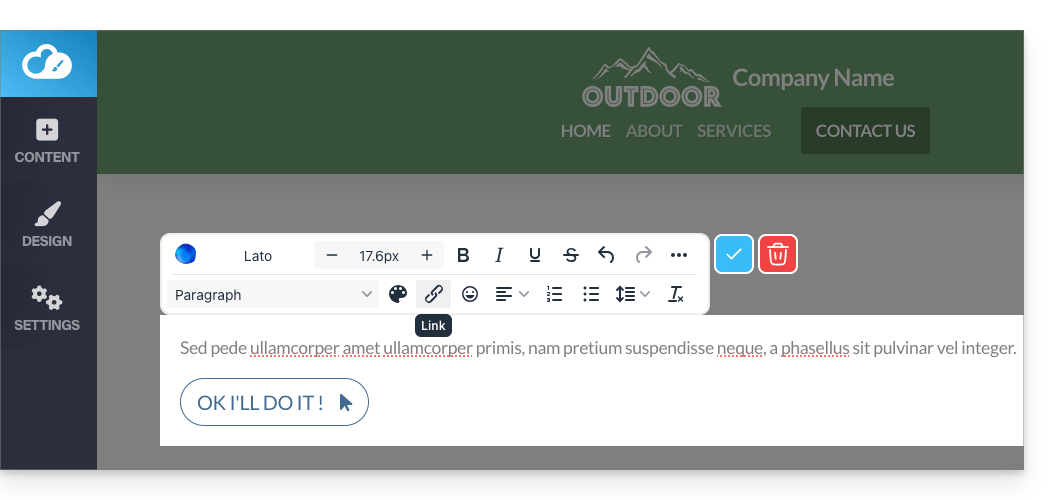
- Visualizza il pulsante sulla tua pagina.
- Fare clic sul pulsante per tornare all'editor, se necessario:
Aggiungere un pulsante "Torna all'inizio"
Per aggiungere e personalizzare un pulsante che riporta il visitatore all'inizio della pagina di Site Creator non appena la pagina viene scorrevole:
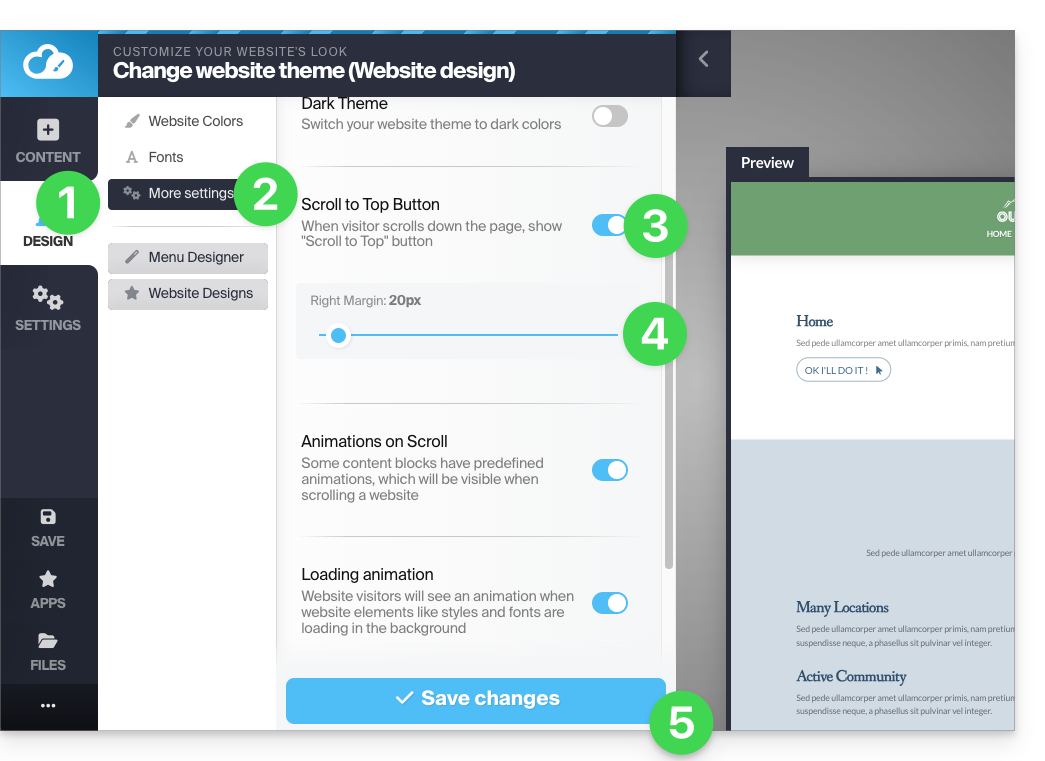
- Fare clic sul pulsante Design nel menu laterale sinistro.
- Fare clic su Altre impostazioni.
- Attivare l'opzione per visualizzare il pulsante di ritorno nella parte superiore.
- Regola la spaziatura dal bordo destro.
- Salva le modifiche in fondo alla pagina:
Aggiorna la pagina, se necessario, per visualizzare le modifiche: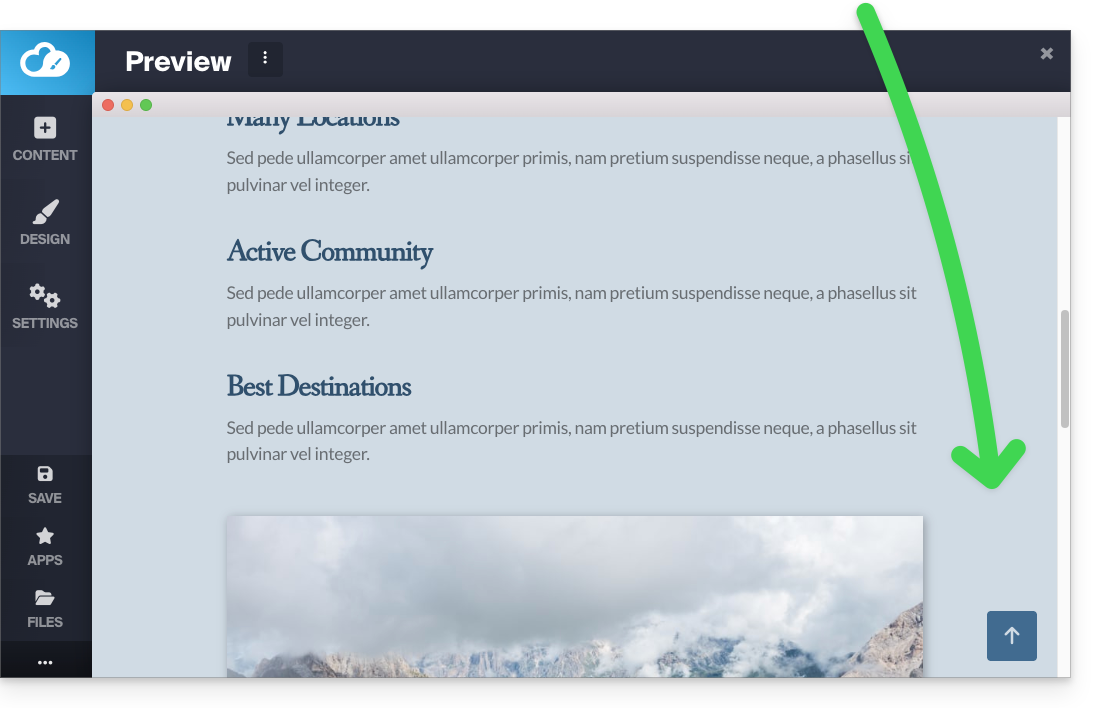
Consulta questa guida per scoprire una soluzione alternativa.
Link a questa FAQ: https://faq.infomaniak.com/2718
Questa FAQ è stata utile?