Base di conoscenze
1 000 FAQ, 500 tutorial e video esplicativi. Qui ci sono delle soluzioni!
Utilizzare un'applicazione aggiuntiva per il Site Creator
Questa guida riguarda le "Applicazioni" (o "moduli", "estensioni") disponibili in Site Creator Infomaniak a seconda della versione in tuo possesso, per creare un sito vetrina, un blog o un negozio online completamente personalizzabile, senza alcuna conoscenza tecnica.
Diverse applicazioni
Oltre ai blocchi di contenuto che offrono diversi layout predefiniti, è possibile inserire anche blocchi sotto forma di moduli, ciascuno con una funzione specifica:
- Video
- Lettore audio
- Sequenza di immagini / presentazione
- Download di file
- Localizzazione sulla mappa
- Sondaggio
- Base di conoscenza
- Domande e risposte
- Calendario
- Calendly
- Menu delle sottopagine
- Mappa del sito
- Aggiungi a Google
- Codice HTML personalizzato
- Modulo di contatto
- Blog
- Negozio
- Lettore di feed RSS
- Menu del ristorante
- Google Analytics
Inserire un modulo in una pagina
Inizia accedendo al Manager Infomaniak con le tue credenziali (l'utente deve disporre dei diritti necessari sul prodotto in questione):
- Clicca qui per accedere alla gestione degli hosting e dei siti web (filtrata per visualizzare solo Site Creator).
- Se non viene visualizzato nulla, è possibile che tu non sia nell'Organizzazione a cui è associato il tuo sito web (❓: guida).
- Fare clic sul nome del Site Creator desiderato:

- Fare clic sul pulsante per modificare il sito:

Una volta all'interno di Site Creator:
- Fare clic sul pulsante Contenuti nel menu laterale sinistro.
- Fare clic su Applicazioni in basso e il contenuto disponibile verrà visualizzato a destra.
- Fare clic su una di queste applicazioni per inserirla nella pagina:
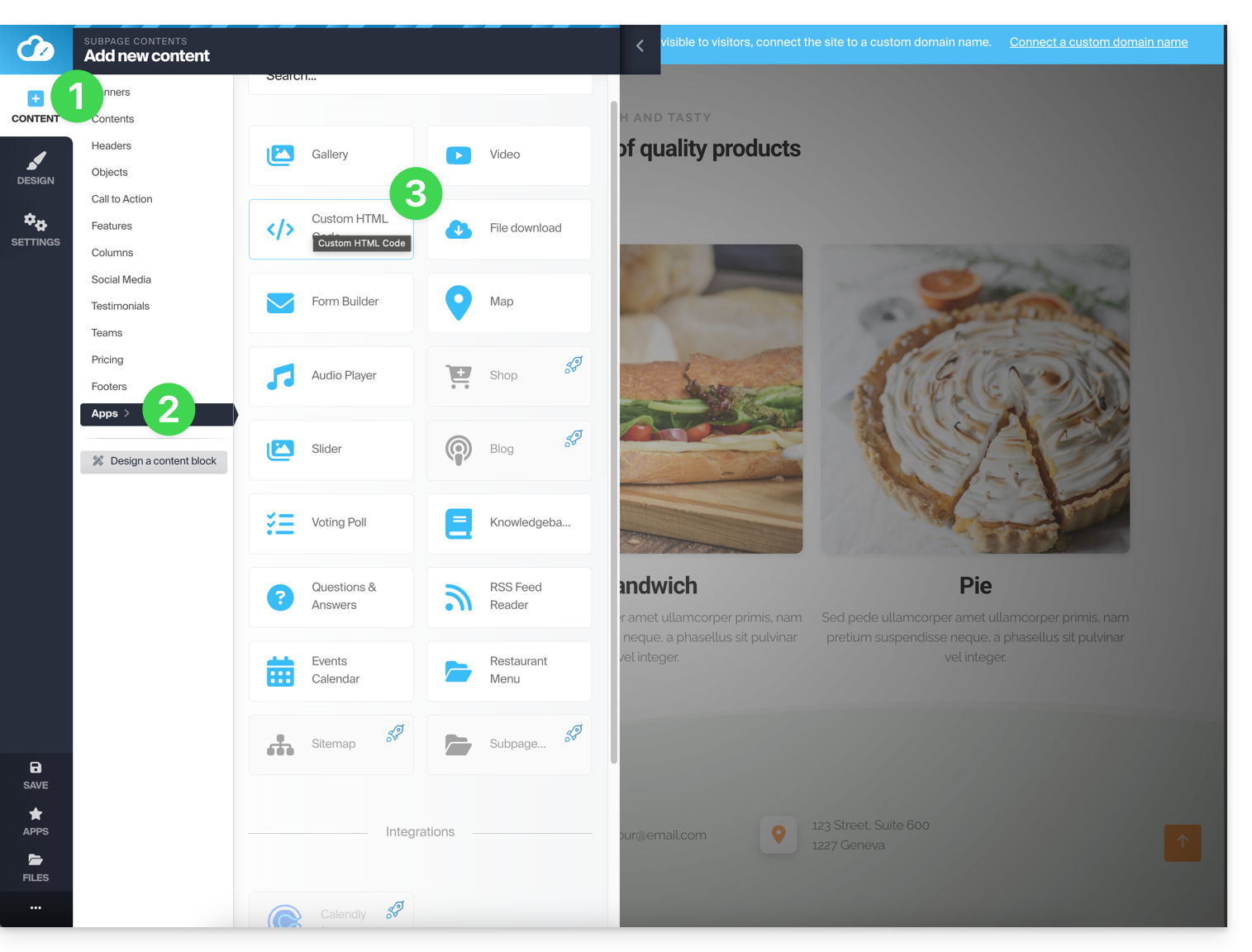
- Una volta inserito, passa il mouse sopra il modulo (o il blocco stesso, a seconda del modulo) per accedere alle sue impostazioni:
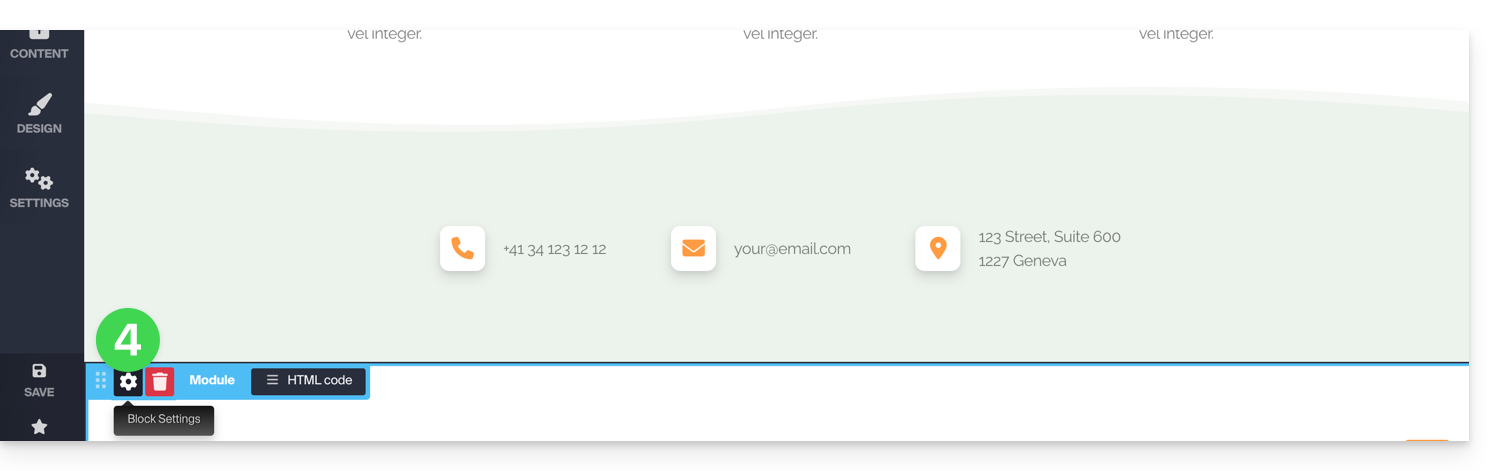
Modulo multiplo o modulo scomparso
Se si elimina uno dei moduli (ad esempio, quello per creare un sondaggio) già configurato e si desidera annullare l'operazione, premere immediatamente su Annulla:
oppure
È anche possibile reinserire il modulo, che dovrebbe ripristinare le impostazioni precedenti.
Non è possibile inserire più moduli dello stesso tipo per personalizzarli in modo indipendente l'uno dall'altro.
Altre integrazioni e widget
Fare clic sul pulsante APPLICAZIONI nella barra laterale sinistra di Site Creator:
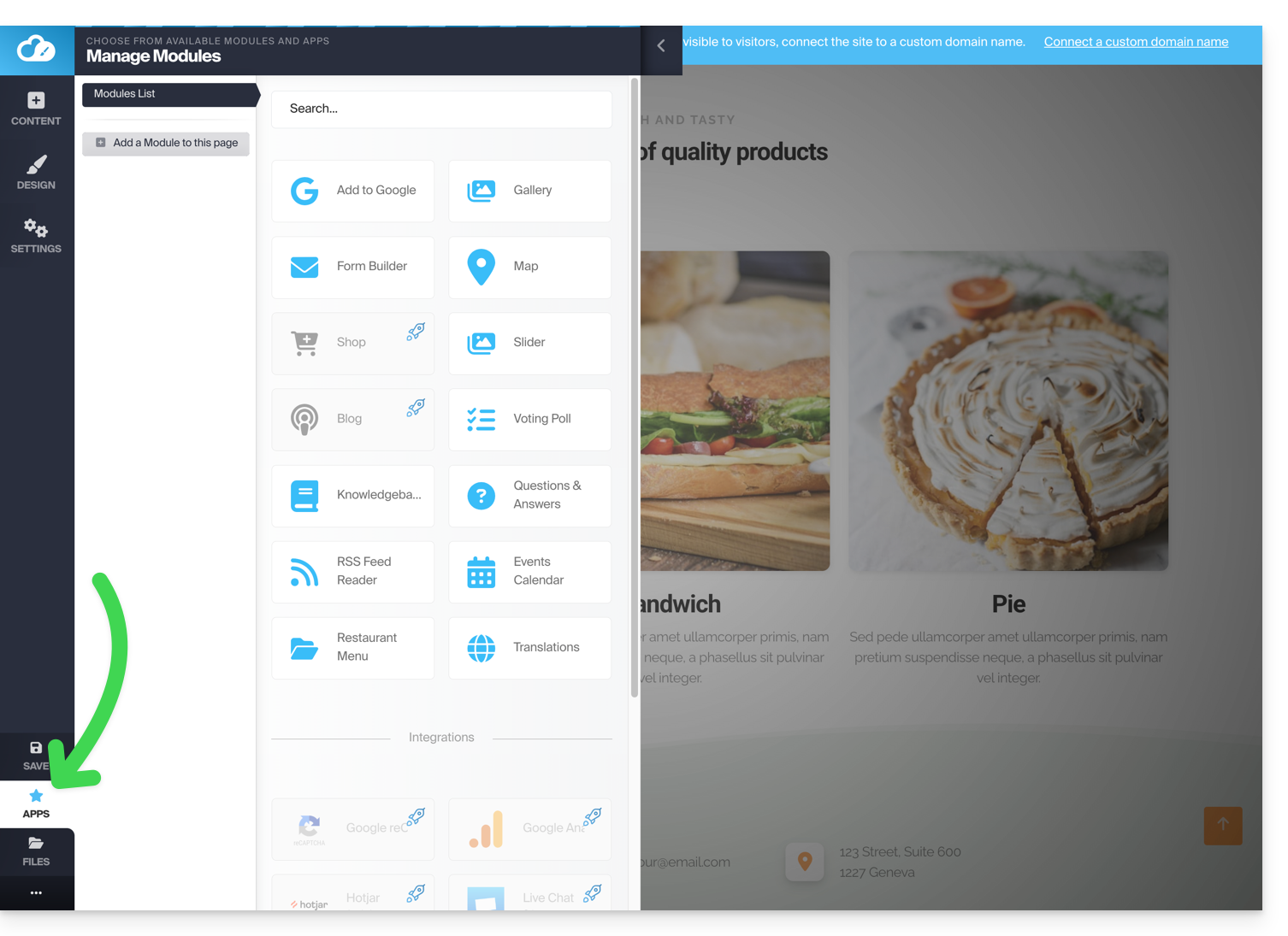
Per aggiungere un contatore che permetta di visualizzare un conto alla rovescia:
- Nel menu laterale sinistro, fare clic sul pulsante Contenuti.
- Fare clic su Oggetti nell'elenco e il contenuto disponibile verrà visualizzato a destra.
- Fare clic su uno di questi oggetti per inserirlo nella pagina:
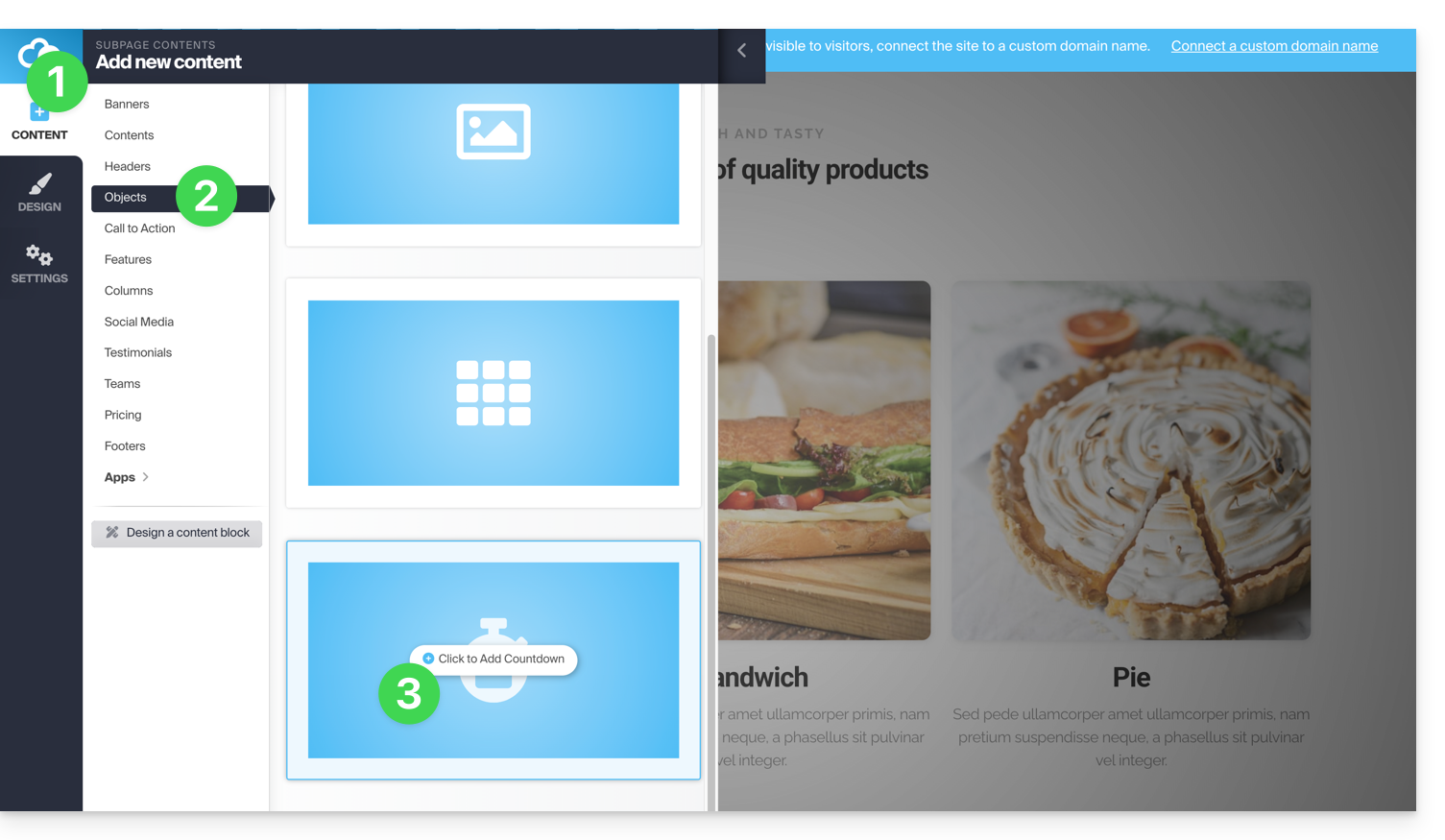
- Una volta inserito, passa il mouse sopra il modulo per accedere alle sue impostazioni:

Link a questa FAQ: https://faq.infomaniak.com/2717
Questa FAQ è stata utile?