Base di conoscenze
1 000 FAQ, 500 tutorial e video esplicativi. Qui ci sono delle soluzioni!
Modificare il codice (sorgente / CSS) su Site Creator
Questa guida spiega come personalizzare il codice sorgente, modificare il CSS, modificare la parte HEAD o BODY di un sito web realizzato con Site Creator Infomaniak.
Prerequisiti
- Accedere a Site Creator:
- Clicca qui per accedere alla gestione del tuo prodotto su Infomaniak Manager (hai bisogno di aiuto?).
- Clicca direttamente sul nome assegnato al Site Creator interessato.
- Clicca sul pulsante Modifica il mio sito per avviare l'editor:

Aggiungere codice personalizzato
Una volta in Site Creator:
- Clicca su Design nel menu laterale sinistro.
- Clicca su Altre impostazioni.
- Clicca su Codice personalizzato in basso:
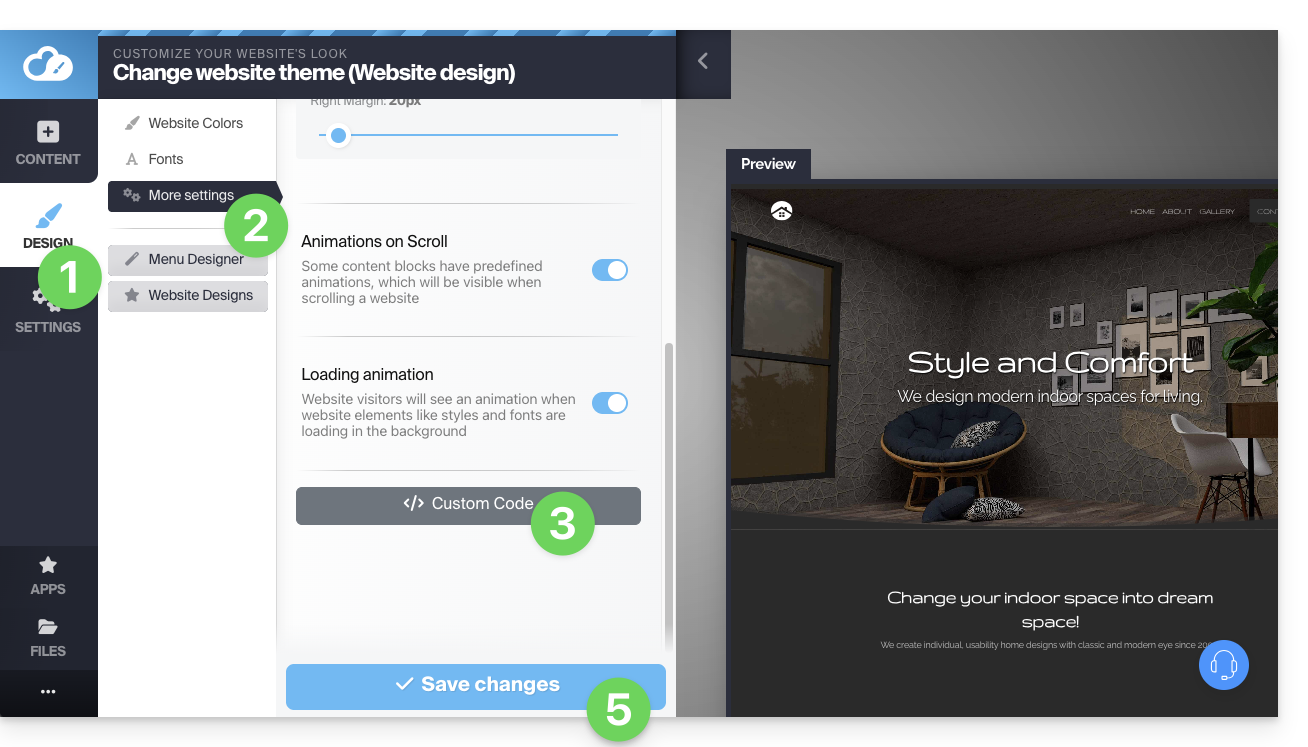
- Inserisci codice HTML, JavaScript (con i suoi tag script) o CSS personalizzato (con i suoi tag style) - leggi di seguito per alcuni esempi.
- Salva le modifiche in fondo alla pagina.
Metadati in HEAD & BODY
Per aggiungere codice JavaScript o qualsiasi altro codice nella parte HEAD o BODY del codice sorgente del tuo sito:
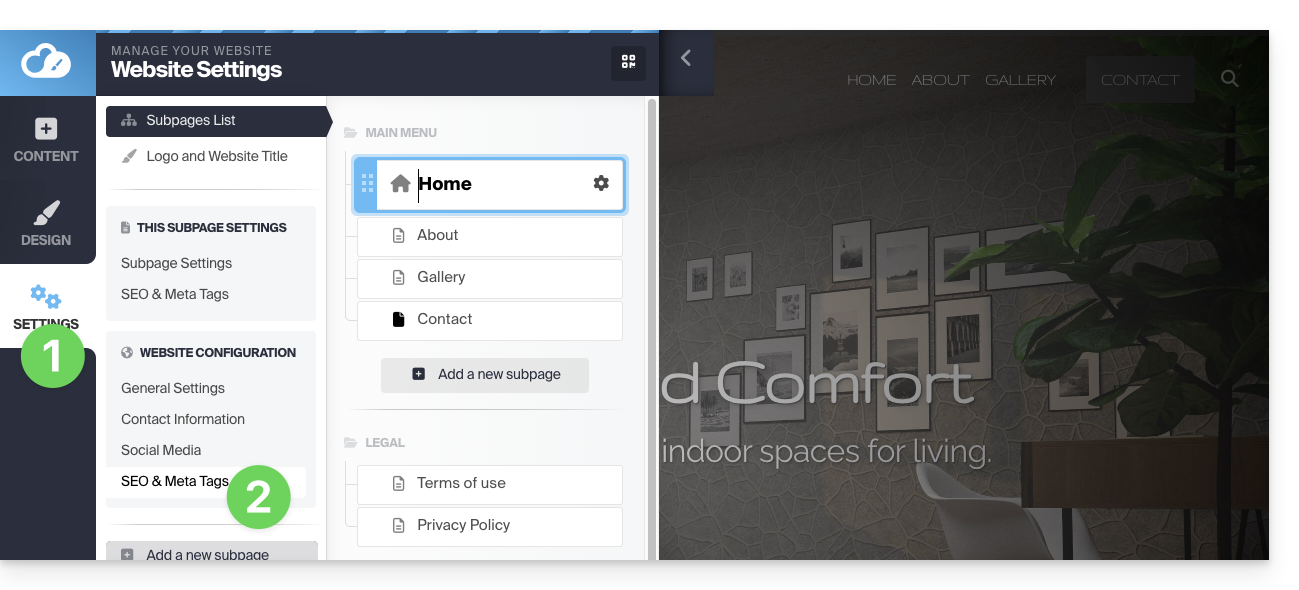
- Clicca su Impostazioni nel menu laterale sinistro.
- Clicca su SEO & Metadati nella sezione Configurazione del sito web:
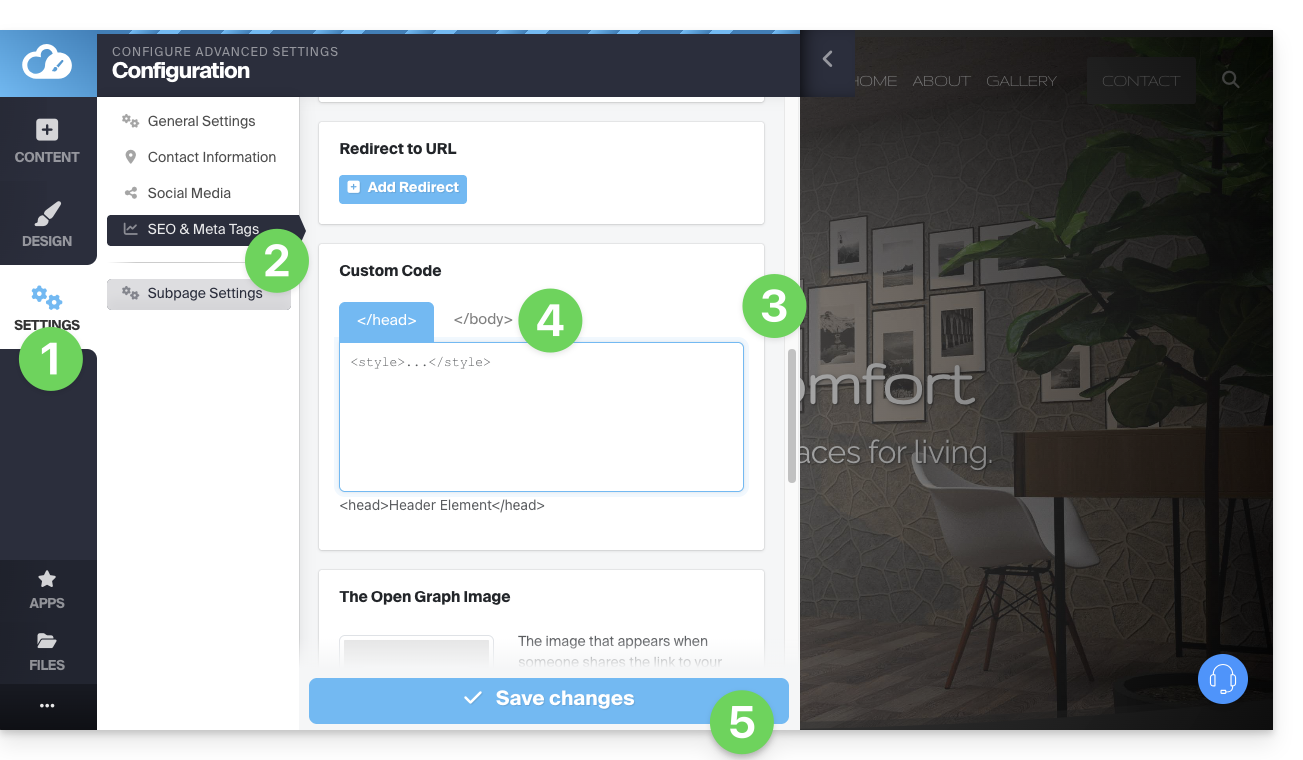
- Scendete fino a Codice personalizzato.
- Scegliete di aggiungere sotto le schede HEAD o sotto BODY.
- Salvate le modifiche in fondo alla pagina:
Esempi di personalizzazione CSS
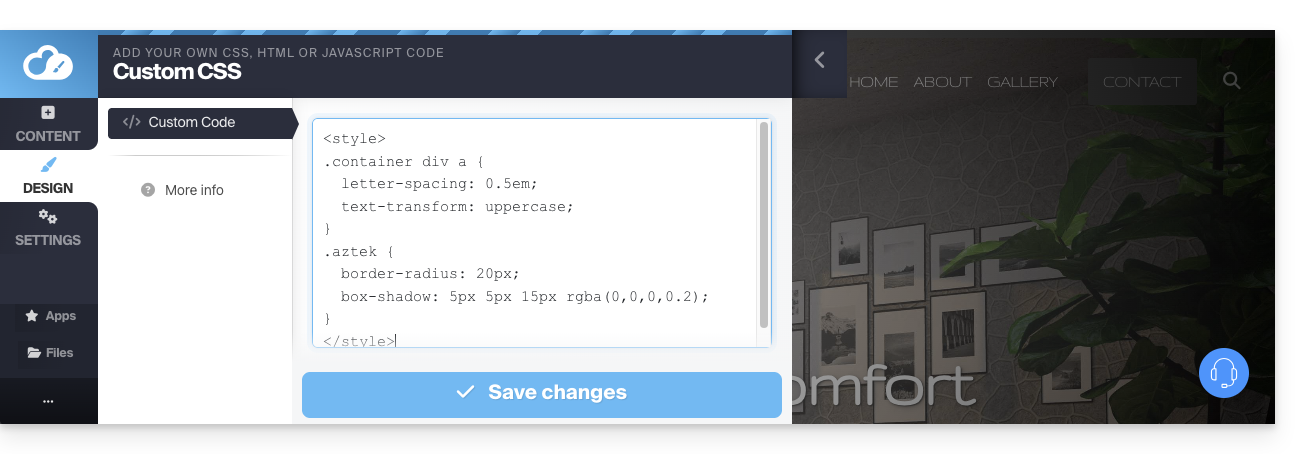
Questi esempi permettono di iniziare la personalizzazione avanzata delle pagine del sito Web. Tuttavia, esiste il rischio che, a seconda delle modifiche apportate, non sia più possibile accedere all'editor stesso, il che vi obbligherà a ricominciare da capo.
È vivamente consigliato di non inserire mai tag di tipo html, head o body che potrebbero entrare in conflitto con il codice sorgente dell'applicazione stessa.
Personalizzare lo sfondo del sito Web
Per impostare l'immagine di vostra scelta (da caricare nella biblioteca dei file) come sfondo della pagina e personalizzarne la visualizzazione:
- Andate al punto 3 visibile nella prima immagine in alto di questa guida.
- Inserite il codice
<style>per indicare che desiderate modificare il codice CSS, - poi
body {per indicare che desiderate modificare il corpo della pagina e il "{" per aprire lo spazio che permette di inserire i comandi, - poi
background-image: url("../data/files/fond01.jpg");con il percorso & nome esatto dell'immagine caricata nella biblioteca senza dimenticare il punto e virgola per poter inserire il comando successivo. background-repeat: repeat;per ripetere l'immagine inserita.background-attachment: fixed;per far sì che l'immagine di sfondo rimanga fissa anche se il visitatore fa scorrere la pagina verso il basso o verso l'alto per leggere il contenuto.}per chiudere lo spazio di inserimento aperto in precedenza.</style>per indicare che il codice termina qui.
Spaziare le lettere di tutti i link del sito
Per aumentare (molto) lo spazio tra le lettere nelle parole cliccabili (link):
- Andate al punto 3 visibile nella prima immagine in alto di questa guida.
- Inserite il codice (se non è già presente)
<style>per indicare che desiderate modificare il codice CSS, - poi
.container div a {per indicare che si desidera modificare i blocchi della pagina e, più precisamente, i collegamenti (a) e la{per aprire lo spazio che consente di inserire i comandi, - poi
letter-spacing:1em;diminuendo il valore (0.9em, ad esempio) senza dimenticare il punto e virgola per poter inserire il comando successivo o terminare. }per chiudere lo spazio di inserimento aperto in precedenza.</style>per indicare che il codice termina qui.
Consultate questi altri esempi di codice CSS da inserire nel vostro sito.
Link a questa FAQ:
Questa FAQ è stata utile?