Base di conoscenze
1 000 FAQ, 500 tutorial e video esplicativi. Qui ci sono delle soluzioni!
Gestire il SEO del Site Creator
Questa guida è rivolta agli utenti di Site Creator di Infomaniak che desiderano ottimizzare il posizionamento del loro sito sui motori di ricerca.
Introduzione
- Infomaniak è uno dei provider di hosting più performanti sul mercato francofono, il che contribuisce a un buon posizionamento dei vostri siti web.
- Tuttavia, Infomaniak non interverrà sui contenuti o sullo sviluppo dei siti web ospitati (consultate questa guida relativa al posizionamento).
Aggiungi Site Creator a Google
Inizia accedendo al Manager Infomaniak con il tuo ID (utente con i diritti necessari sul prodotto in questione):
- Clicca qui per accedere alla gestione degli hosting e dei siti (filtrata per mostrare solo Site Creator).
- Se non viene visualizzato nulla, è possibile che non ti trovi nell'Organizzazione a cui è associato il tuo sito (❓: guida).
- Clicca sul nome del Site Creator desiderato:

- Fai clic sul pulsante per modificare il tuo sito:

Una volta all'interno di Site Creator, per sottoporre il tuo sito al motore di ricerca Google:
- Fare clic sul pulsante Applicazioni nel menu laterale sinistro.
- Fare clic sull'applicazione Aggiungi a Google:
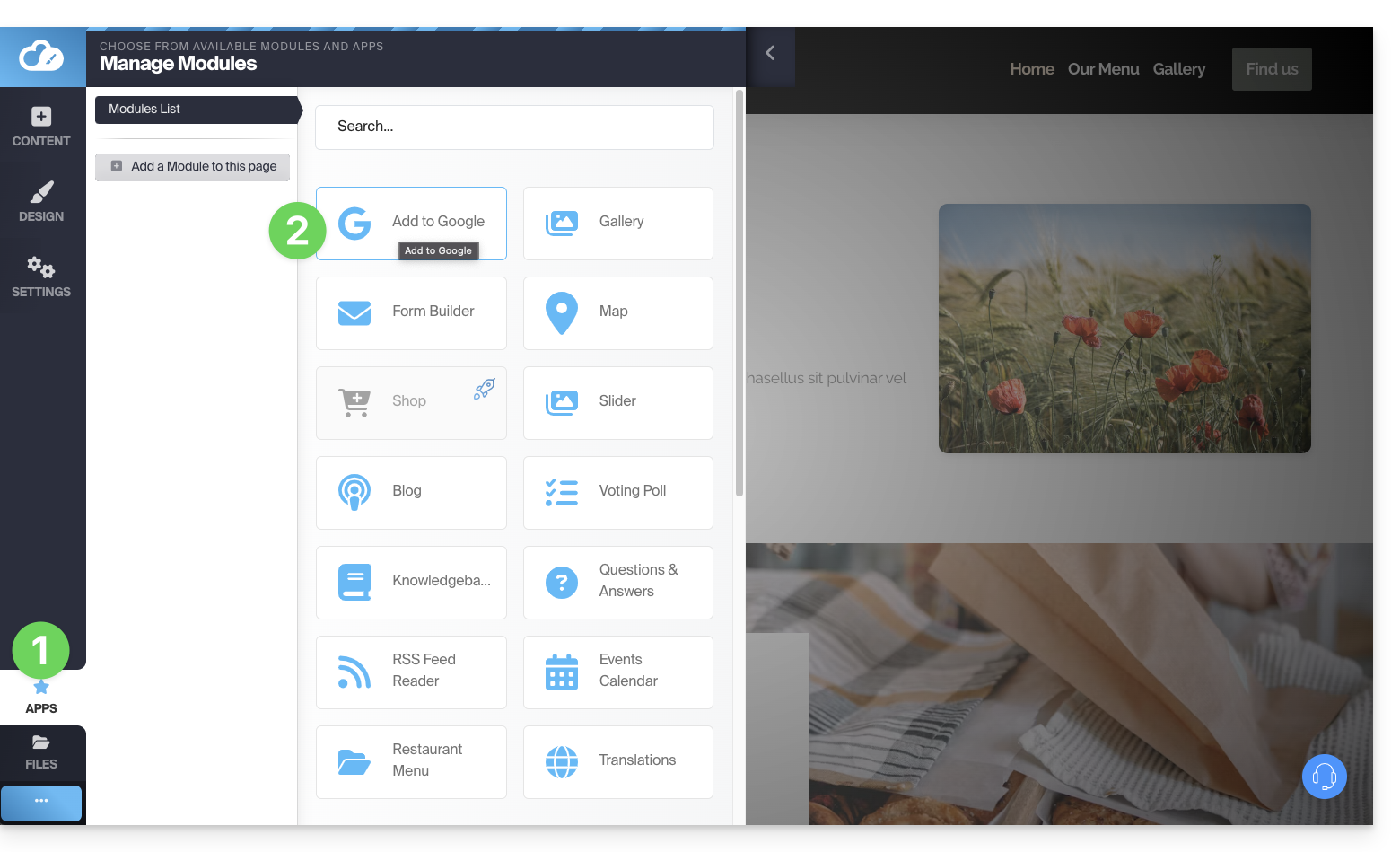
Questa applicazione consente di eseguire due operazioni:
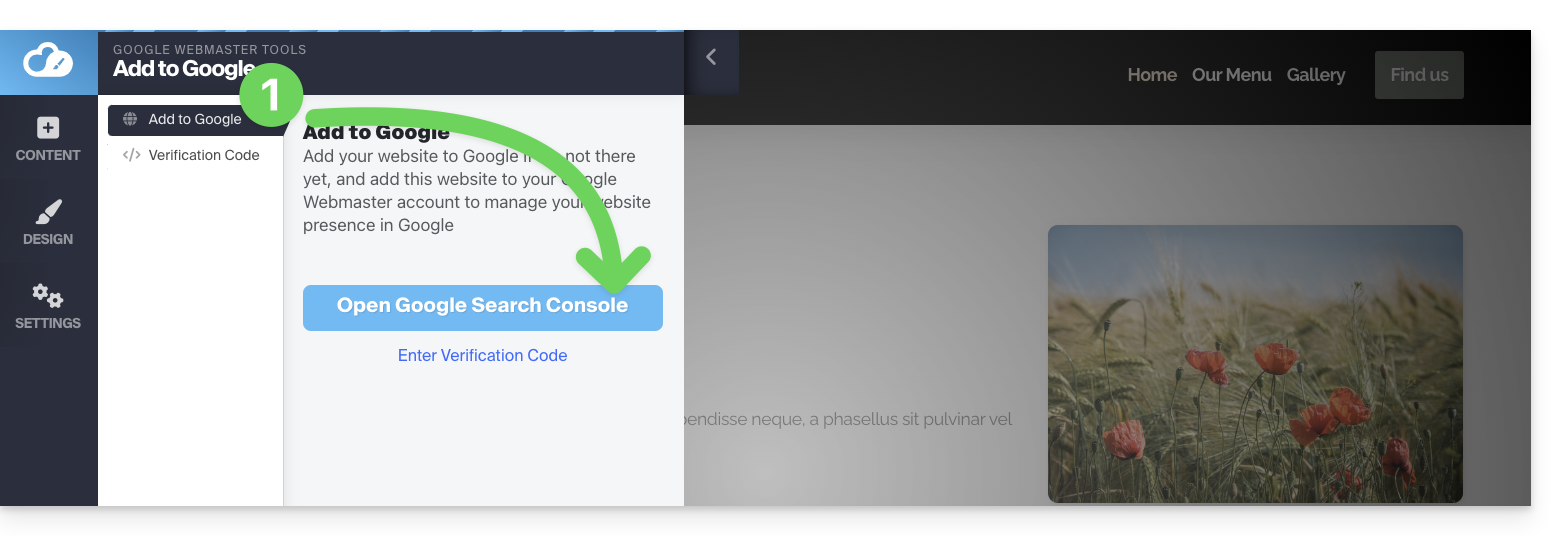
- Aprire l'interfaccia di Google Search Console, che consente di gestire le analisi del sito:
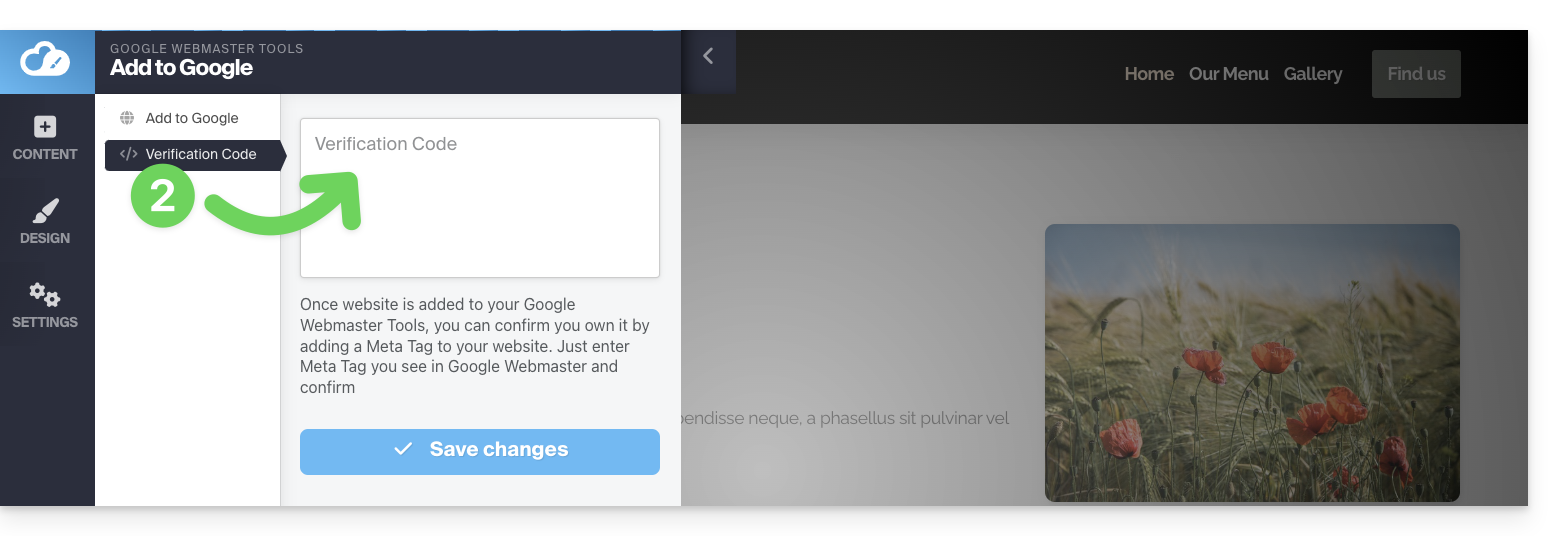
- È possibile inserire qui il codice di verifica fornito da Google Search Console, nel caso in cui si scelga il metodo semplice (vedi di seguito):
Verifica della proprietà (richiesta da Google)
Quando si desidera aggiungere il proprio sito allo strumento Google e si fa clic sul pulsante nella fase 1 sopra, verranno proposte due opzioni:
- il metodo per monitorare un intero dominio, che richiede una verifica da effettuare a livello del proprio nome di dominio (nell'interfaccia Infomaniak, se il nome di dominio/zona DNS è gestito da Infomaniak),
- il metodo più semplice per indicare l'URL esatto del tuo sito, per il quale la verifica avverrà direttamente da Site Creator:
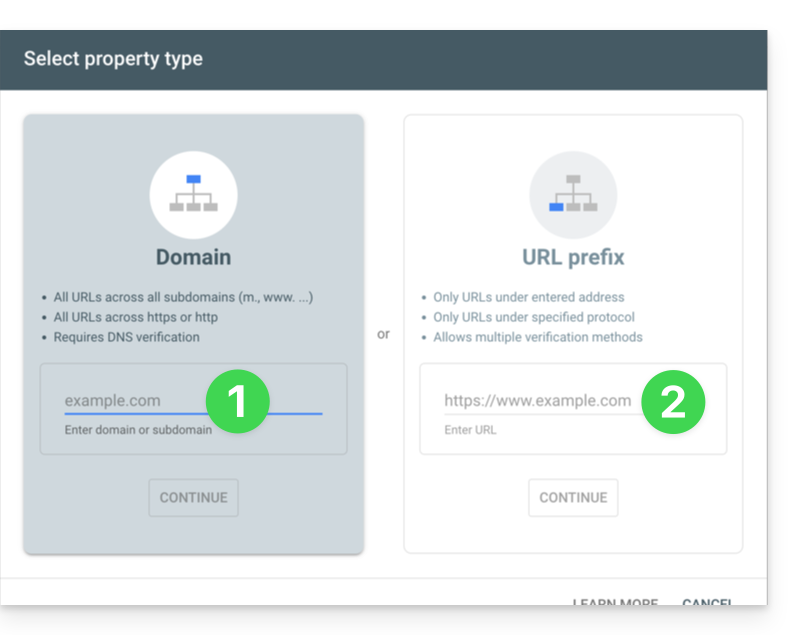
1. Metodo con verifica della proprietà del nome di dominio
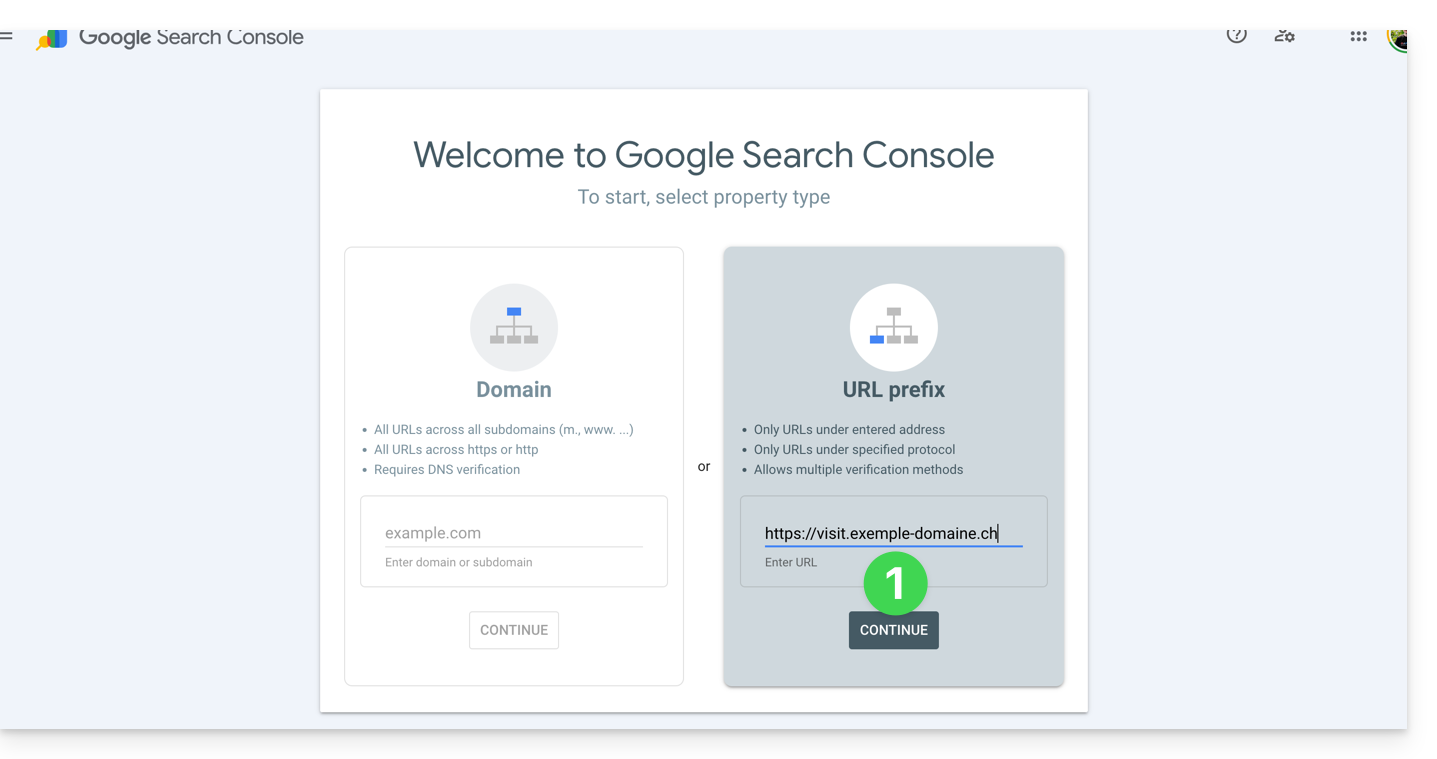
- Inserisci l'URL completo del tuo Site Creator e clicca su Continua:
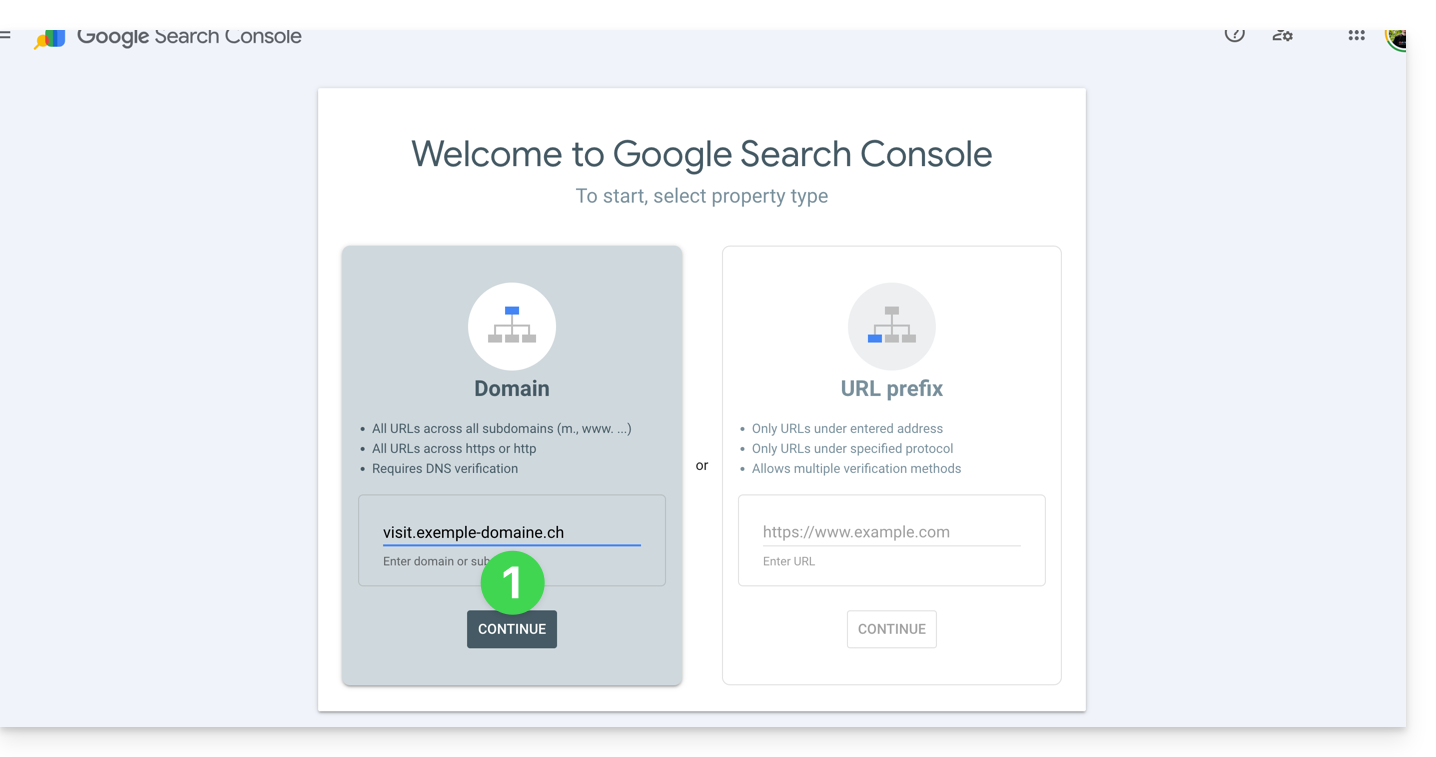
- Verifica che sia selezionato il tipo
TXTe clicca sul pulsante COPIA: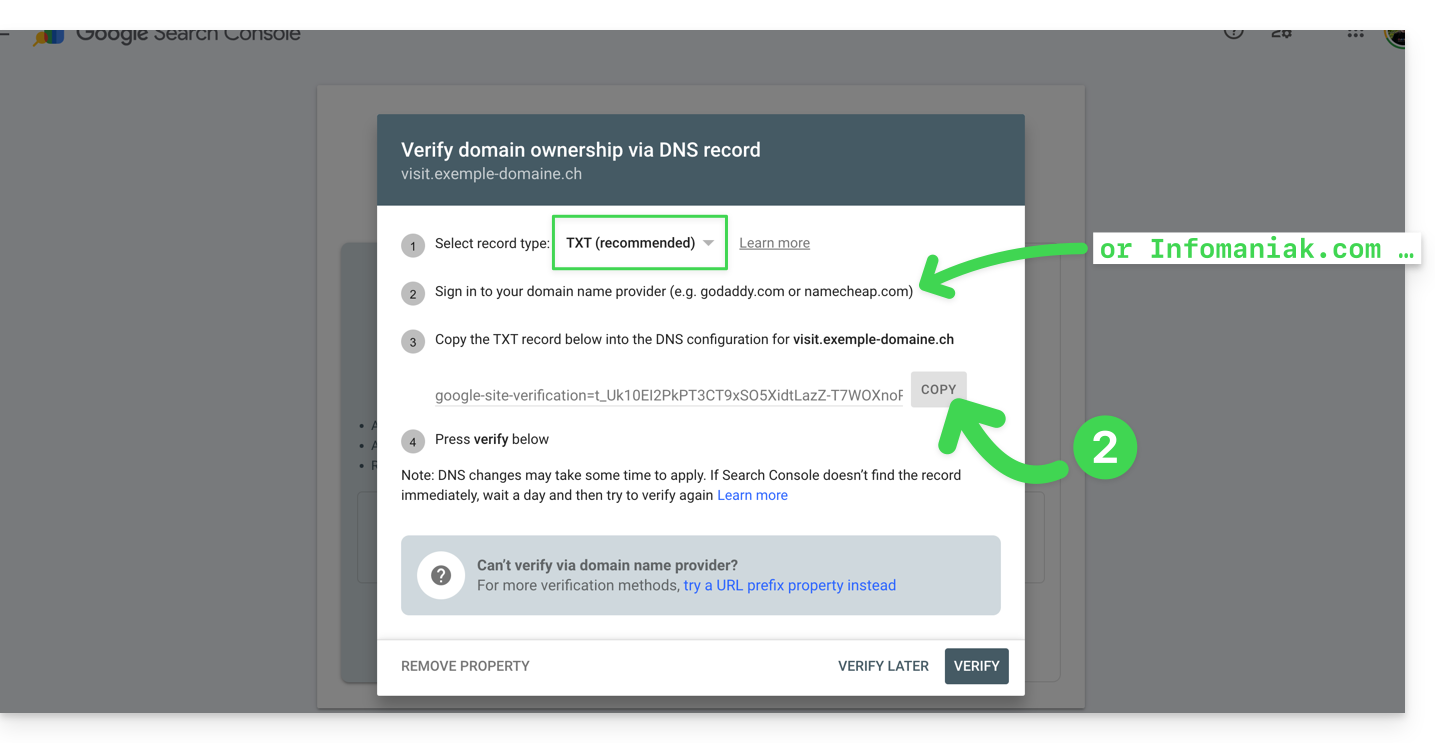
- Clicca qui per accedere alla gestione del tuo nome di dominio, se questo è gestito presso Infomaniak (altrimenti dovrai eseguire queste operazioni presso il fornitore di servizi interessato).
- Clicca direttamente sul nome assegnato al prodotto in questione.
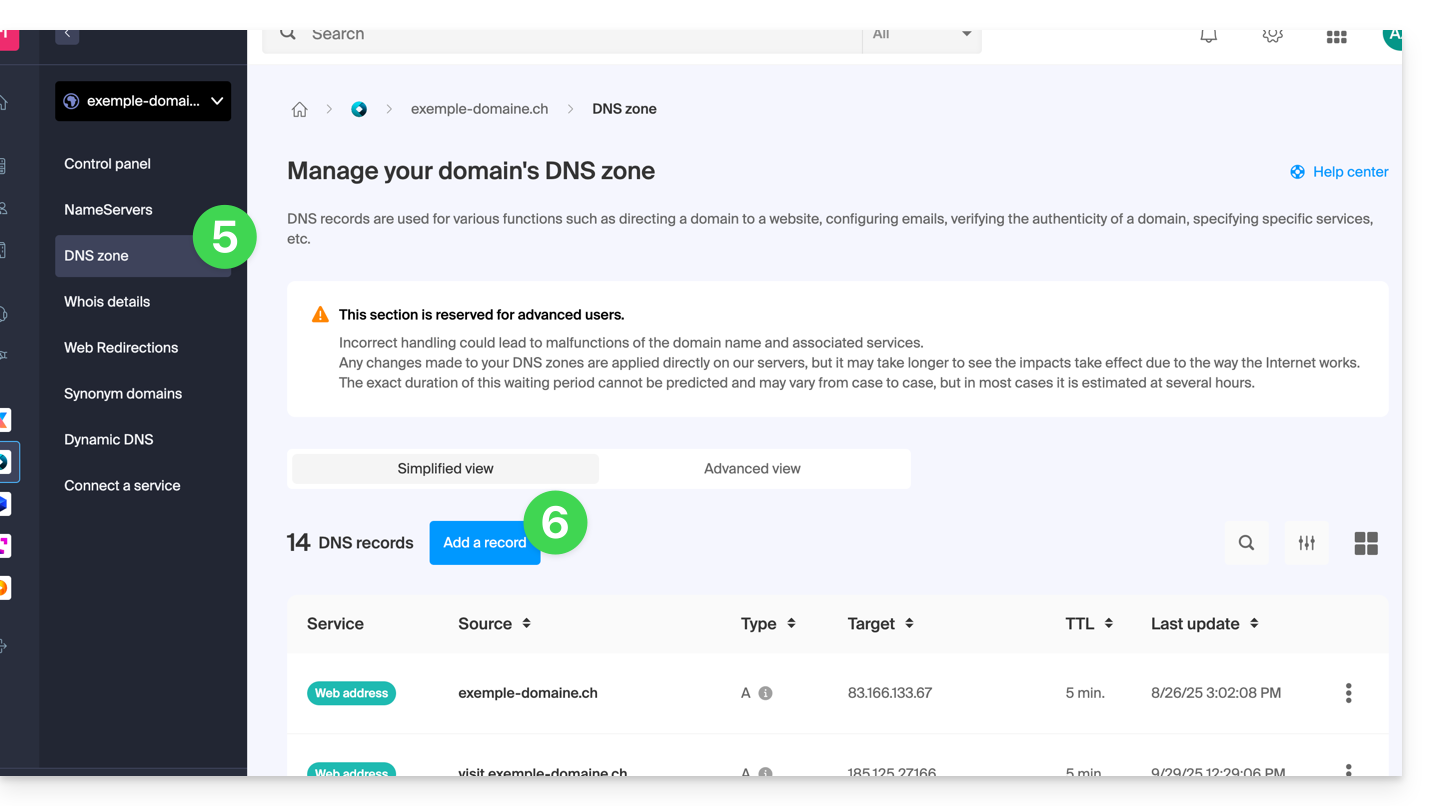
- Fare clic su Zona DNS nel menu laterale sinistro.
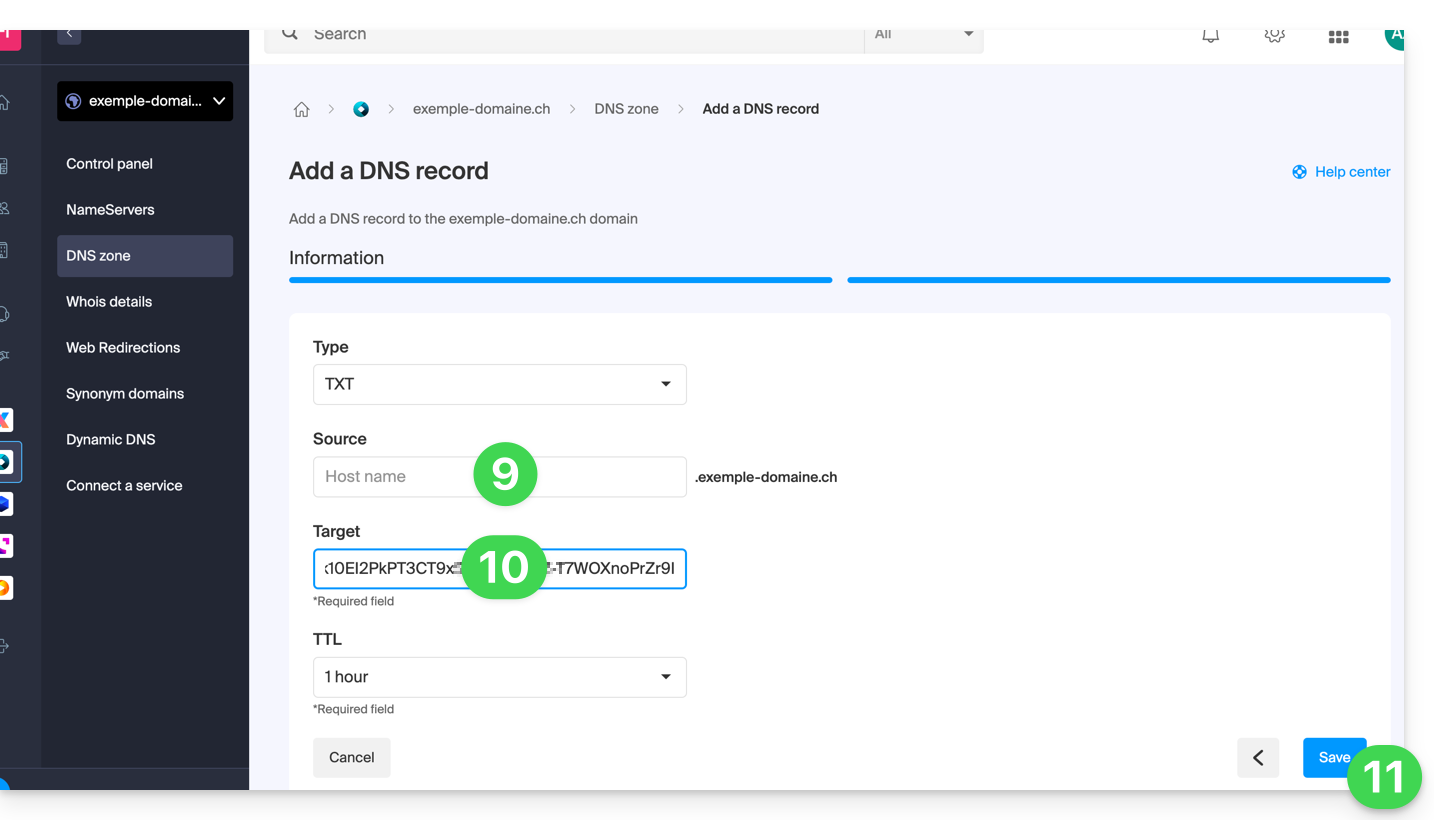
- Fare clic sul pulsante per aggiungere un record:
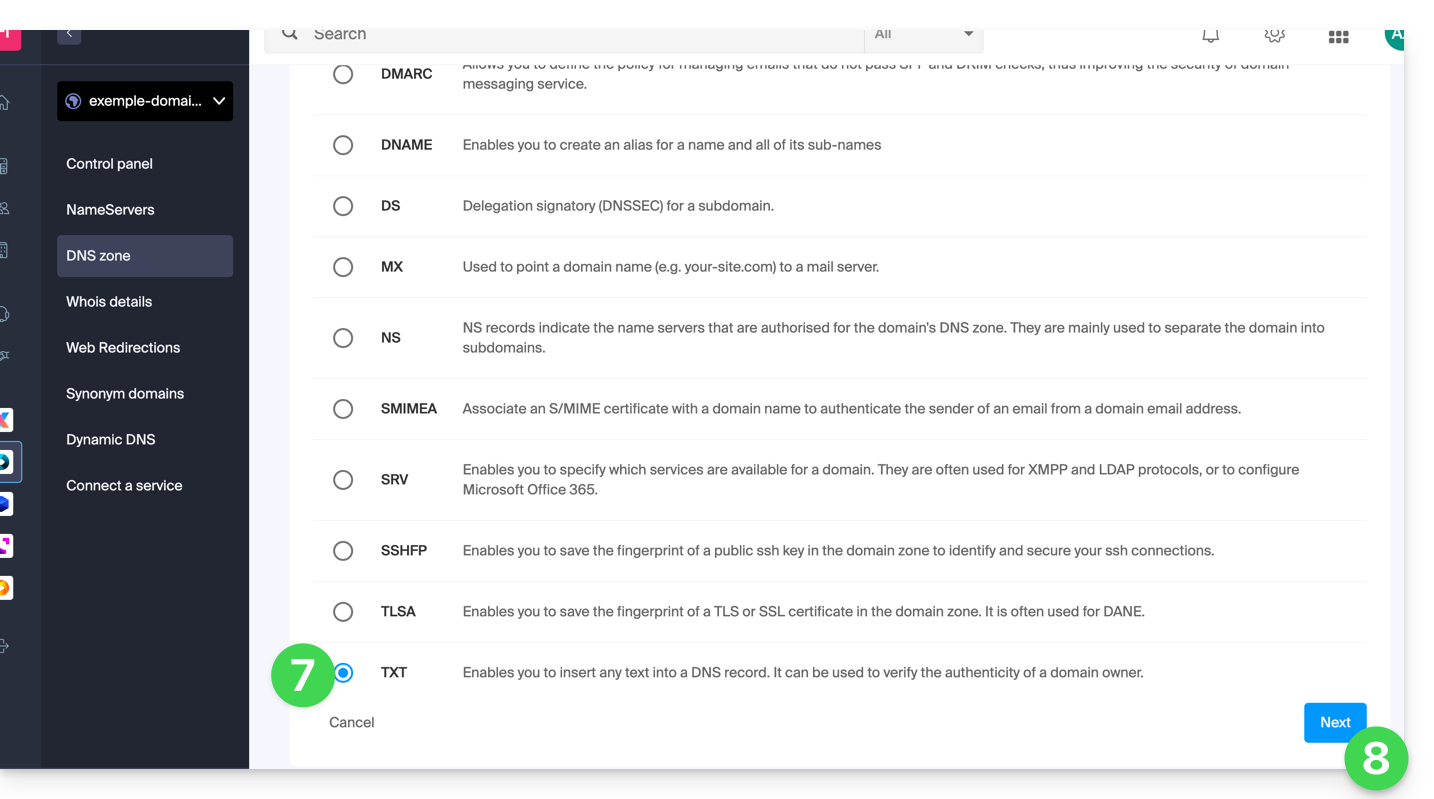
- Seleziona il tipo TXT dall'elenco.
- Fai clic sul pulsante Avanti:
- Lascia questo campo vuoto oppure inserisci il termine che precede il tuo nome di dominio, nel caso in cui tu abbia creato un sito
xxx.domain.xyz(in questo esempio, dovresti inserirevisitnel campo Sorgente, dato che Site Creator è stato creato suhttps://visit.exemple-domaine.ch). - Incolla le informazioni recuperate nel punto 2 di cui sopra.
- Fare clic sul pulsante per Salvare:
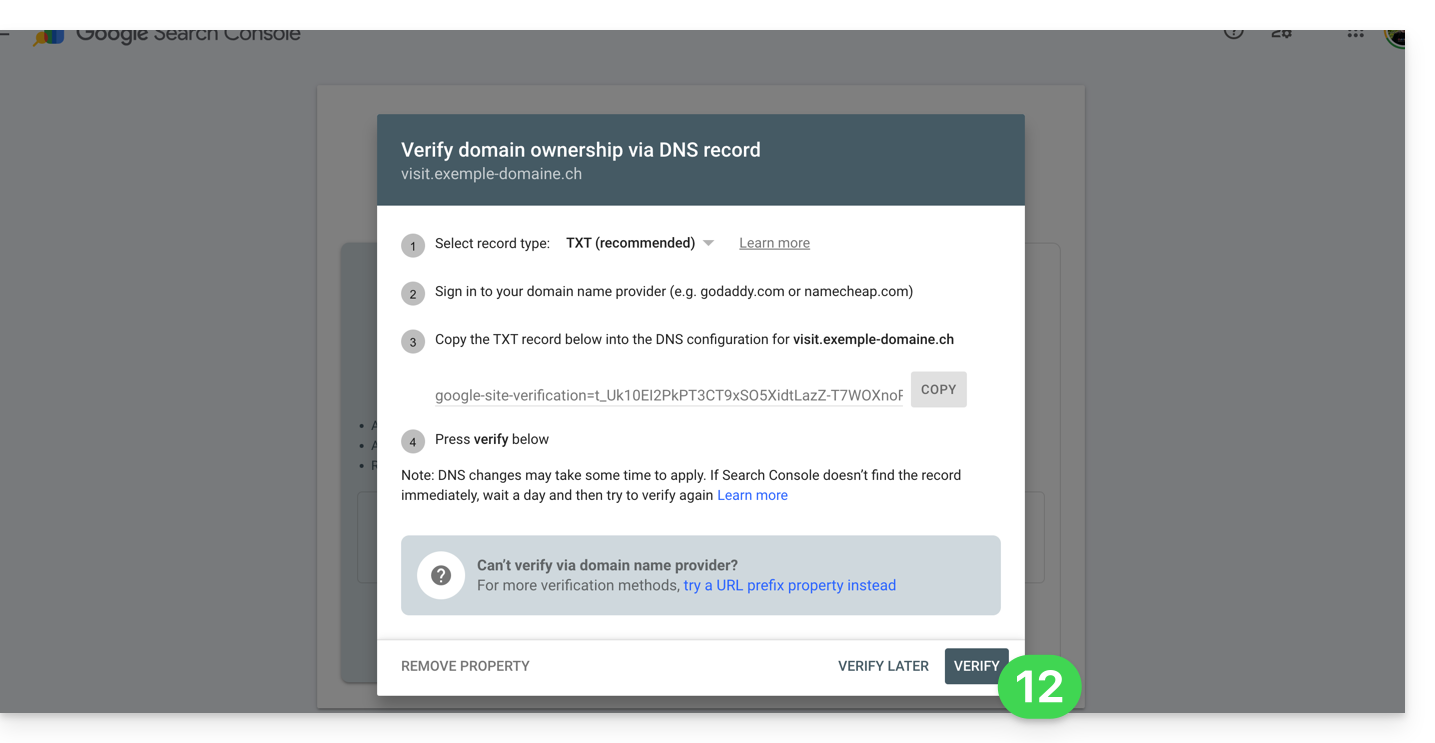
- Tornare allo strumento Google e fare clic su Verifica (attendere qualche minuto se la verifica non viene completata):
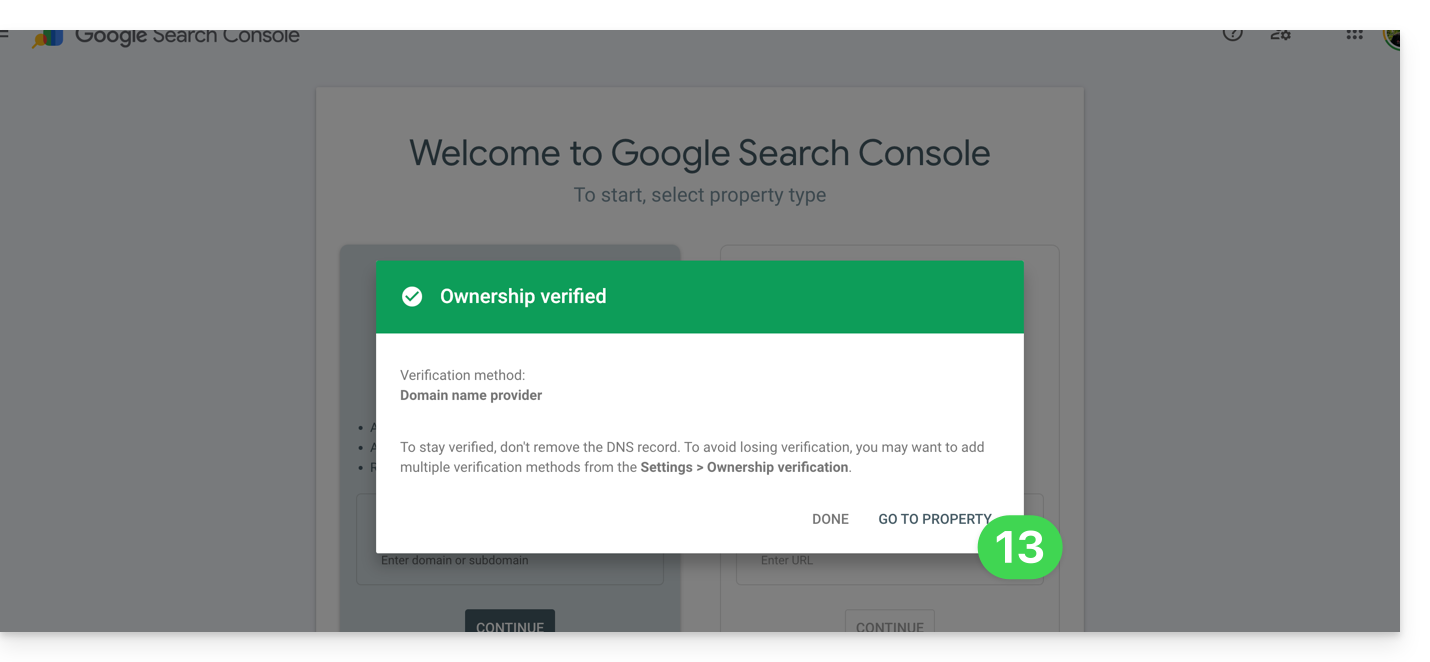
- Ecco fatto, il collegamento tra il tuo Site Creator e la console di analisi è stato stabilito; fai clic sul pulsante per configurare la proprietà:
2. Metodo semplice
- Inserisci l'URL completo del tuo Site Creator e clicca su Continua:
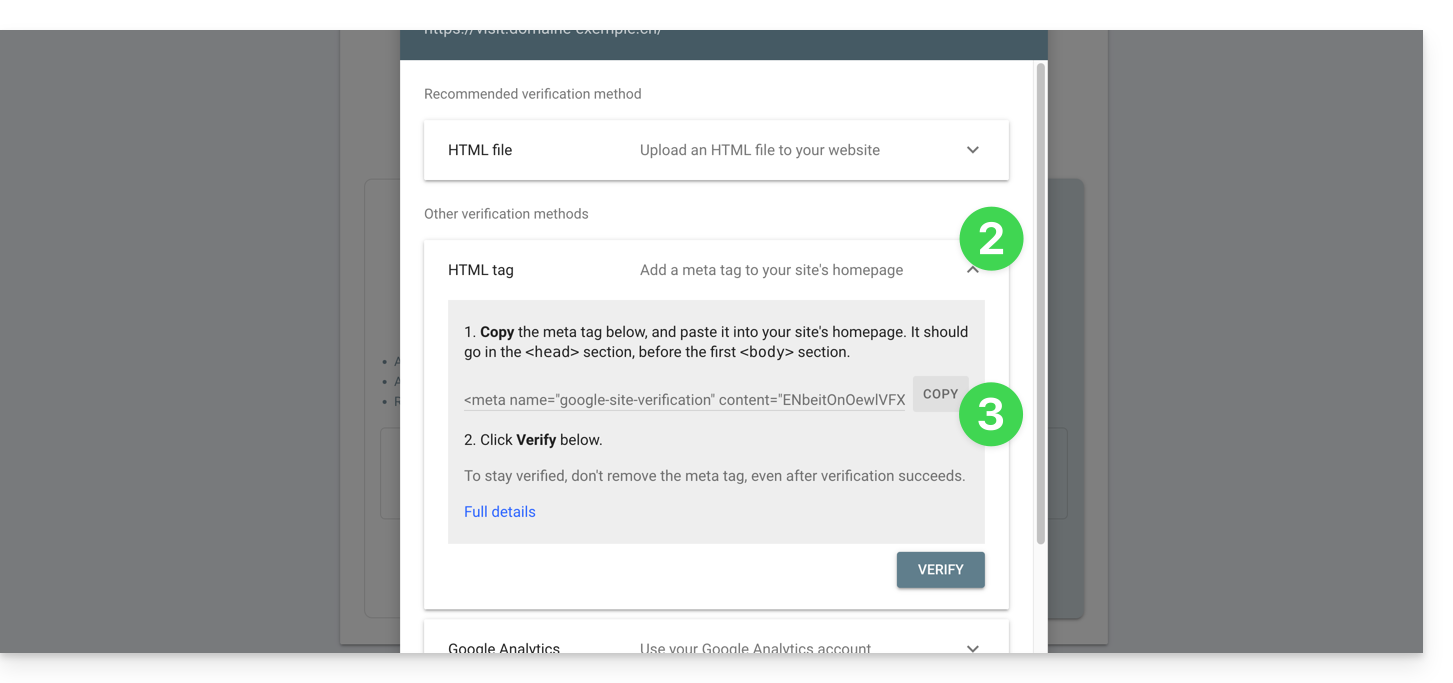
- Clicca sulla freccia per espandere la sezione TAG HTML, che ti fornirà le informazioni da copiare e incollare in Site Creator per dimostrare la proprietà del sito.
- Fare clic sul pulsante COPIA:
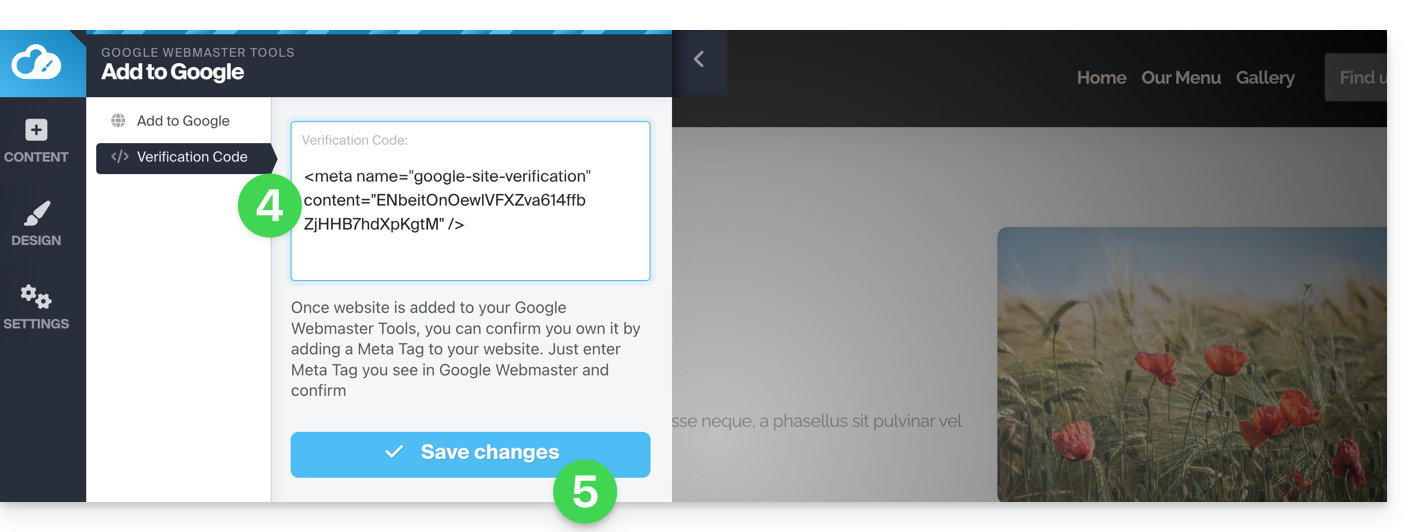
- Incollare le informazioni nell'area apposita di Site Creator.
- Salva le modifiche:
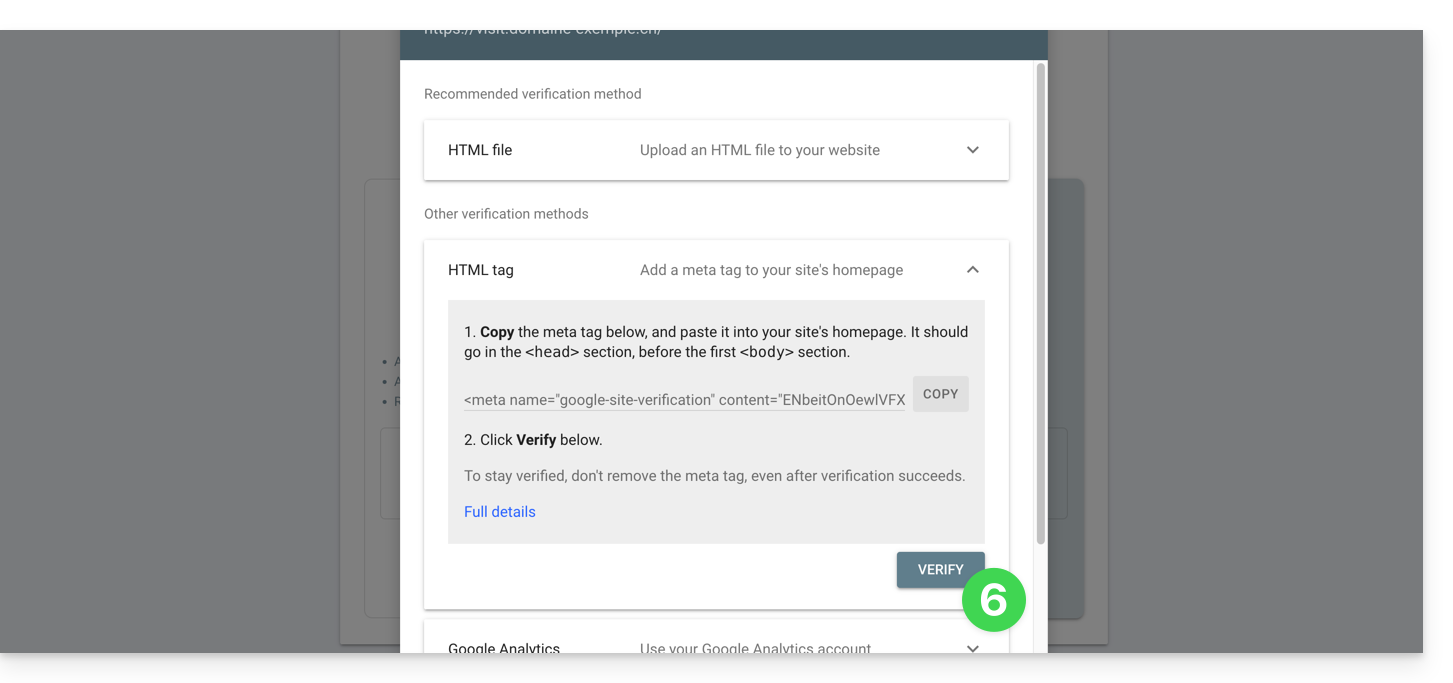
- Torna allo strumento Google e fai clic su Verifica (attendi qualche minuto se la verifica non viene completata):
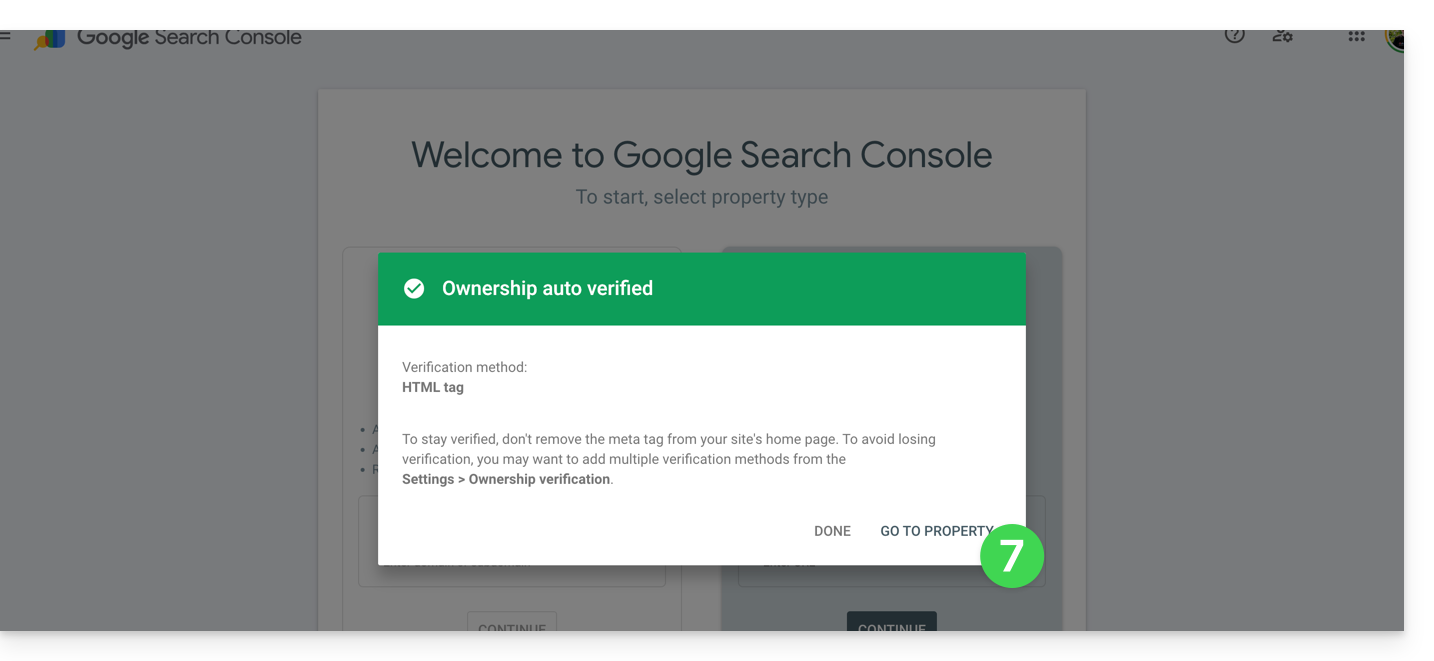
- Ecco fatto, il collegamento tra il tuo Site Creator e la console di analisi è stato stabilito; fai clic sul pulsante per configurare la proprietà:
Definisci i tag Meta
Una volta all'interno di Site Creator:
- Fare clic sul pulsante Impostazioni nel menu laterale sinistro.
- Fare clic su Impostazioni generali.
- Fare clic su SEO e metadati.
- Inserisci il titolo, la descrizione e le parole chiave dell'intero sito:
È anche qui che puoi gestire il file robots.txt, se necessario.
Per impostare questa opzione, ma solo per una pagina specifica:
- Fare clic sul pulsante Impostazioni nel menu laterale sinistro.
- Fare clic su Impostazioni generali.
- Fare clic su Impostazioni delle sottopagine.
- Fare clic su SEO e metadati.
Se non si interviene in questa pagina, è Site Creator a gestire dinamicamente i tag.
È anche possibile gestire gli URL delle proprie pagine in modo indipendente dal titolo SEO della pagina (ad esempio, una pagina denominata "Contatti" a livello SEO avrà come URL "/azienda").
Quali "Meta Keywords"?
Per inserire più parole chiave, separarle con una virgola o un carattere simile:
Sitemap.xml
Da non confondere con il modulo Mappa del sito, il file sitemap.xml elenca tutte le pagine del tuo sito per aiutare i motori di ricerca a individuarle e indicizzarle in modo efficace. Puoi esaminarlo per comprendere la struttura del sito; sostituisci domain.xyz con il tuo nome di dominio per accedervi (in modo pubblico) da un browser:
{{URL_31}}Invia il tuo URL a Google Search Console (consulta il primo capitolo più sopra in questa guida) e ad altri strumenti per webmaster per migliorare l'indicizzazione.
Inserire codici di tracciamento
Il tuo sito web include un modulo Statistiche semplice, ma puoi utilizzare Google Analytics o altri metodi di tracciamento (come Facebook Pixel, Google Tag...) che richiedono l'inserimento di un codice nel tuo sito:
- Fare clic sul pulsante Impostazioni nel menu laterale sinistro.
- Fare clic su Impostazioni generali.
- Fare clic su SEO e statistiche.
- Scorrere la pagina verso il basso e inserire i codici di tracciamento.
Link a questa FAQ: https://faq.infomaniak.com/2711
Questa FAQ è stata utile?