Base di conoscenze
1 000 FAQ, 500 tutorial e video esplicativi. Qui ci sono delle soluzioni!
Gestire il SEO / posizionamento Site Creator
Questa guida è destinata agli utenti di Site Creator Infomaniak che desiderano ottimizzare il posizionamento del loro sito.
Premessa
- Infomaniak è uno degli hosting più performanti del mercato francofono, il che contribuisce al buon posizionamento dei vostri siti.
- Al contrario, Infomaniak non interverrà sul contenuto o lo sviluppo dei siti ospitati (prendete visione di questa altra guida riguardante il posizionamento).
Aggiungere Site Creator a Google
Prerequisiti
- Accedere a Site Creator:
- Clicca qui per accedere alla gestione del tuo prodotto sul Manager Infomaniak (hai bisogno di aiuto?).
- Clicca direttamente sul nome attribuito al Site Creator interessato.
- Clicca sul pulsante Modifica il mio sito per avviare l'editor:

Per inviare il tuo sito al motore di ricerca Google:
- Clicca sul pulsante Applicazioni nel menu laterale sinistro.
- Clicca sull'applicazione Aggiungi a Google:
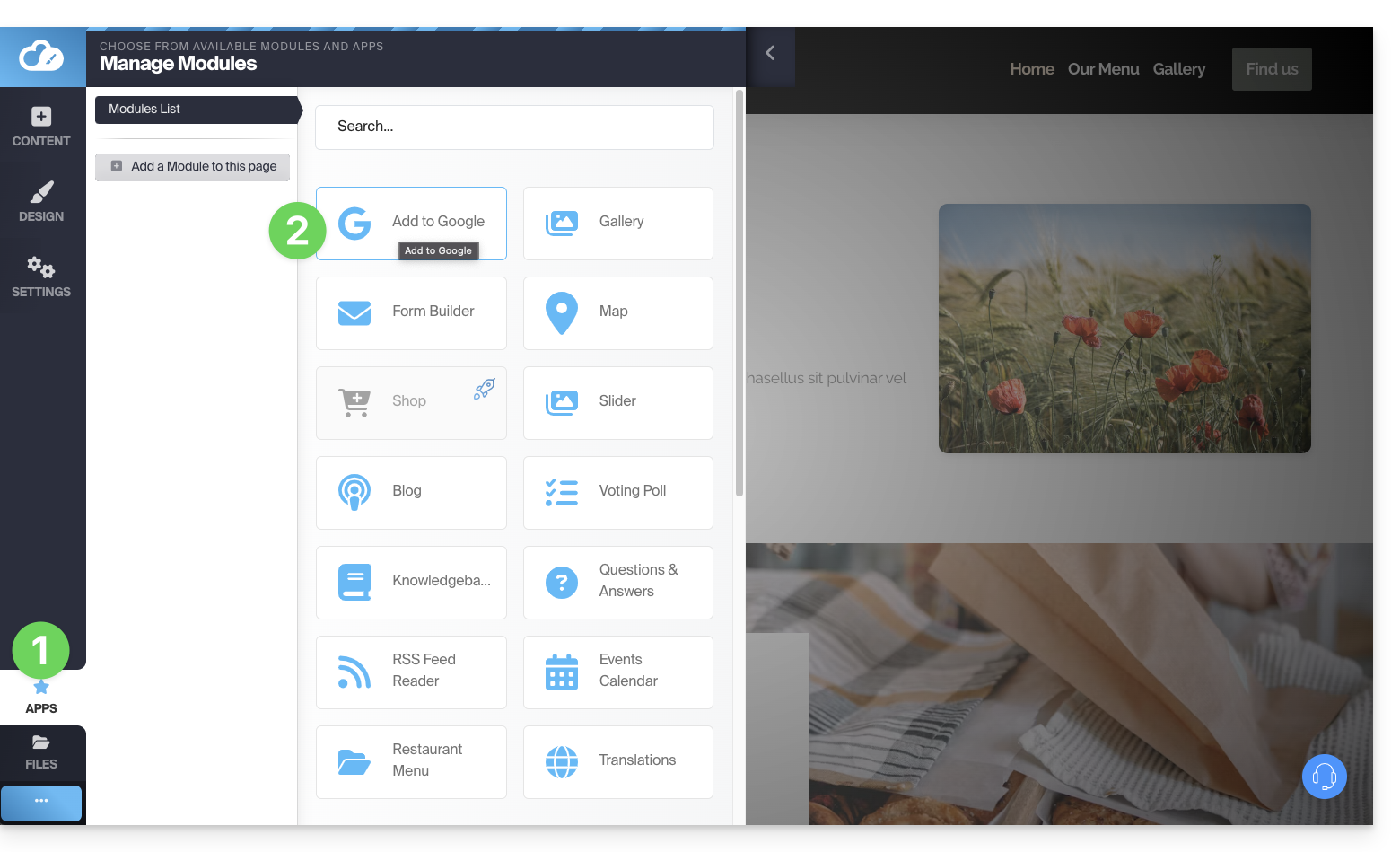
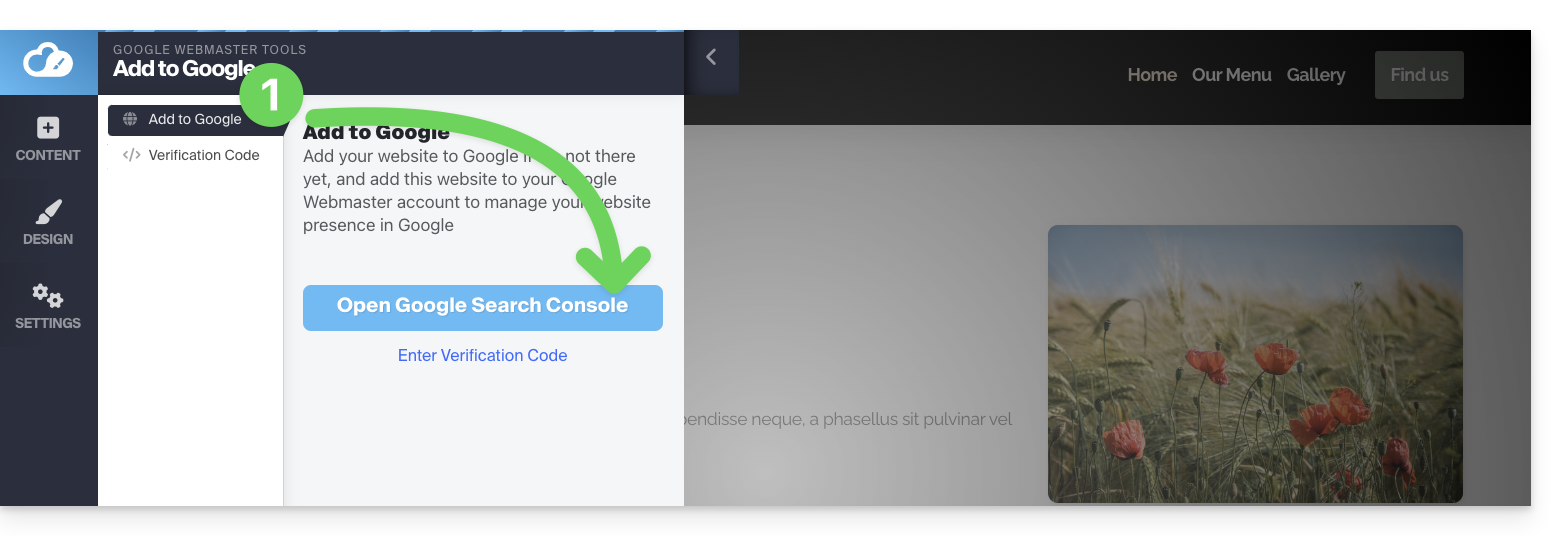
Questa applicazione consente 2 operazioni:
- Aprire l'interfaccia Google Search Console che consente di gestire le analisi del tuo sito:
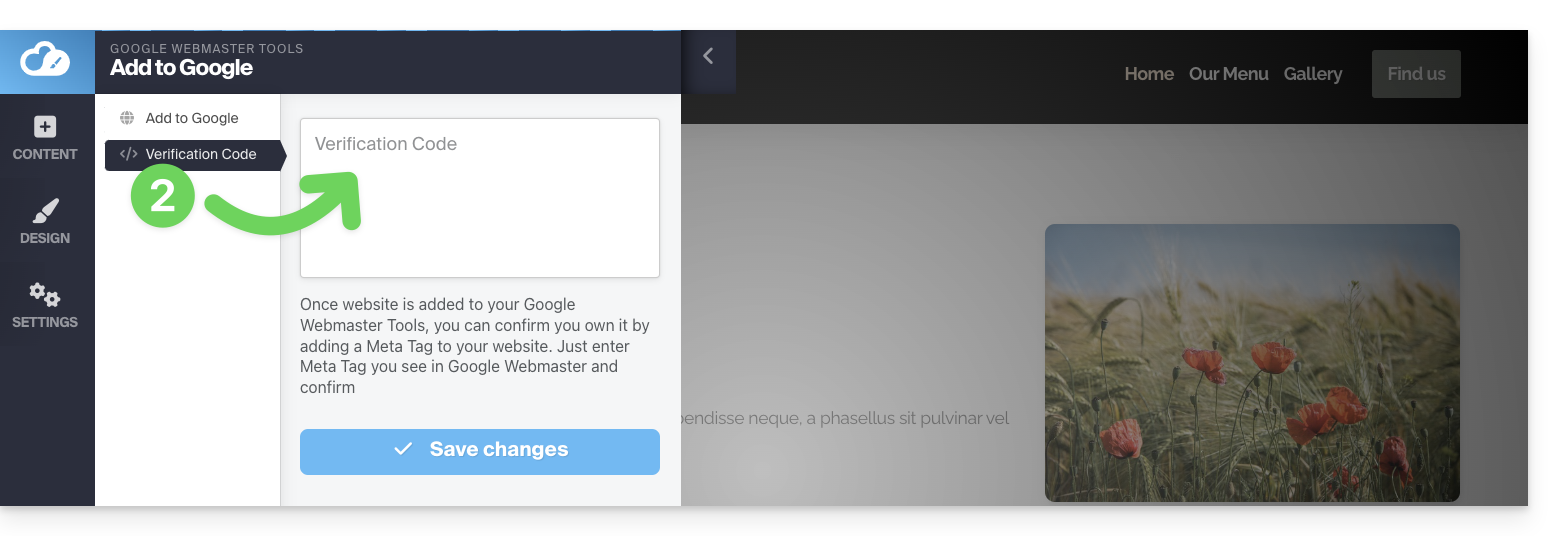
- Puoi inserire il codice di verifica fornito da Google Search Console nel caso in cui scegli il metodo semplice (leggi sotto):
Verifica della proprietà (richiesta da Google)
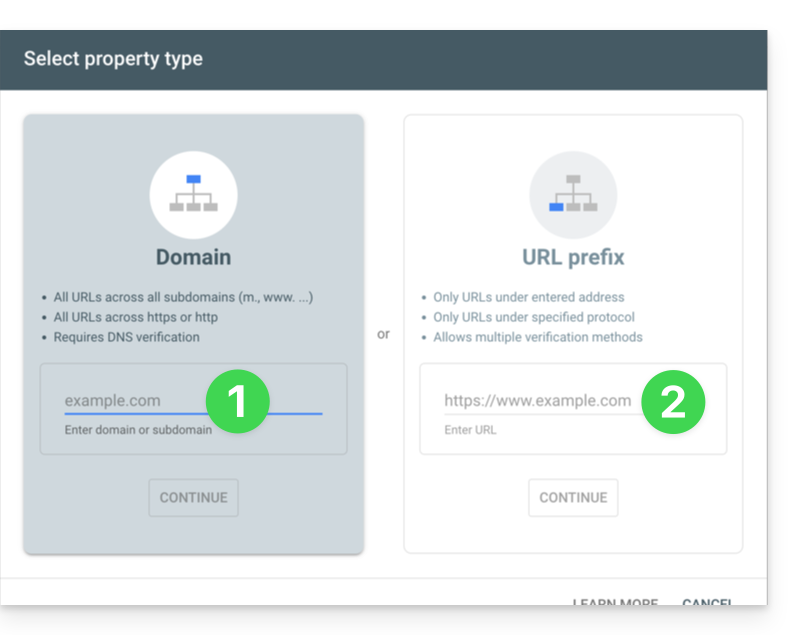
Quando desideri aggiungere il tuo sito allo strumento Google e clicchi sul pulsante nel passaggio 1 sopra, ti verranno fatte 2 proposte:
- il metodo per monitorare un intero dominio, che richiede una verifica da effettuare a livello del tuo nome di dominio (sull'interfaccia Infomaniak se il tuo nome di dominio/zona DNS è gestito da Infomaniak),
- il metodo più semplice che consente di indicare l'URL esatta del tuo sito e per il quale la verifica verrà effettuata direttamente da Site Creator:
1. Metodo con verifica della proprietà del nome di dominio
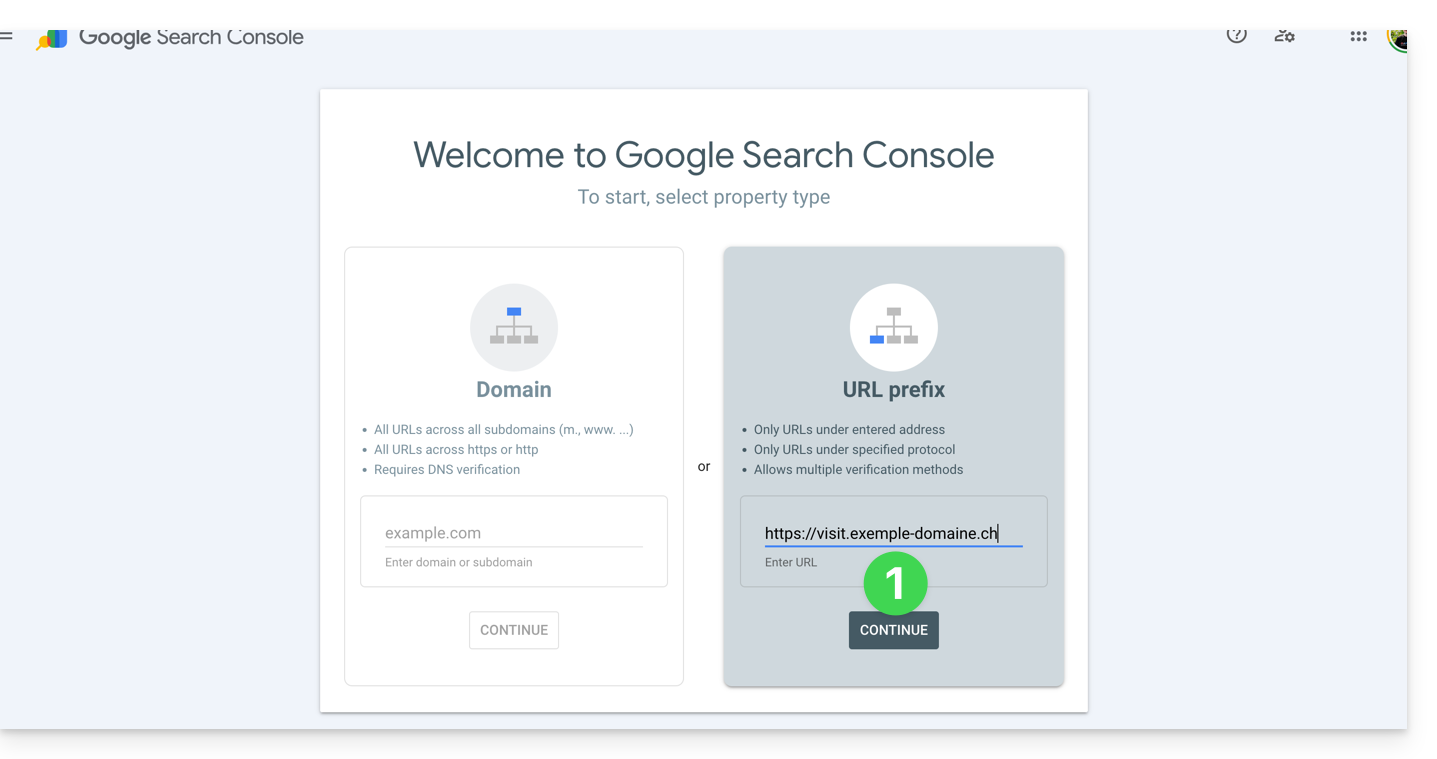
- Inserisci l'URL completa del tuo Site Creator e clicca su Continua:
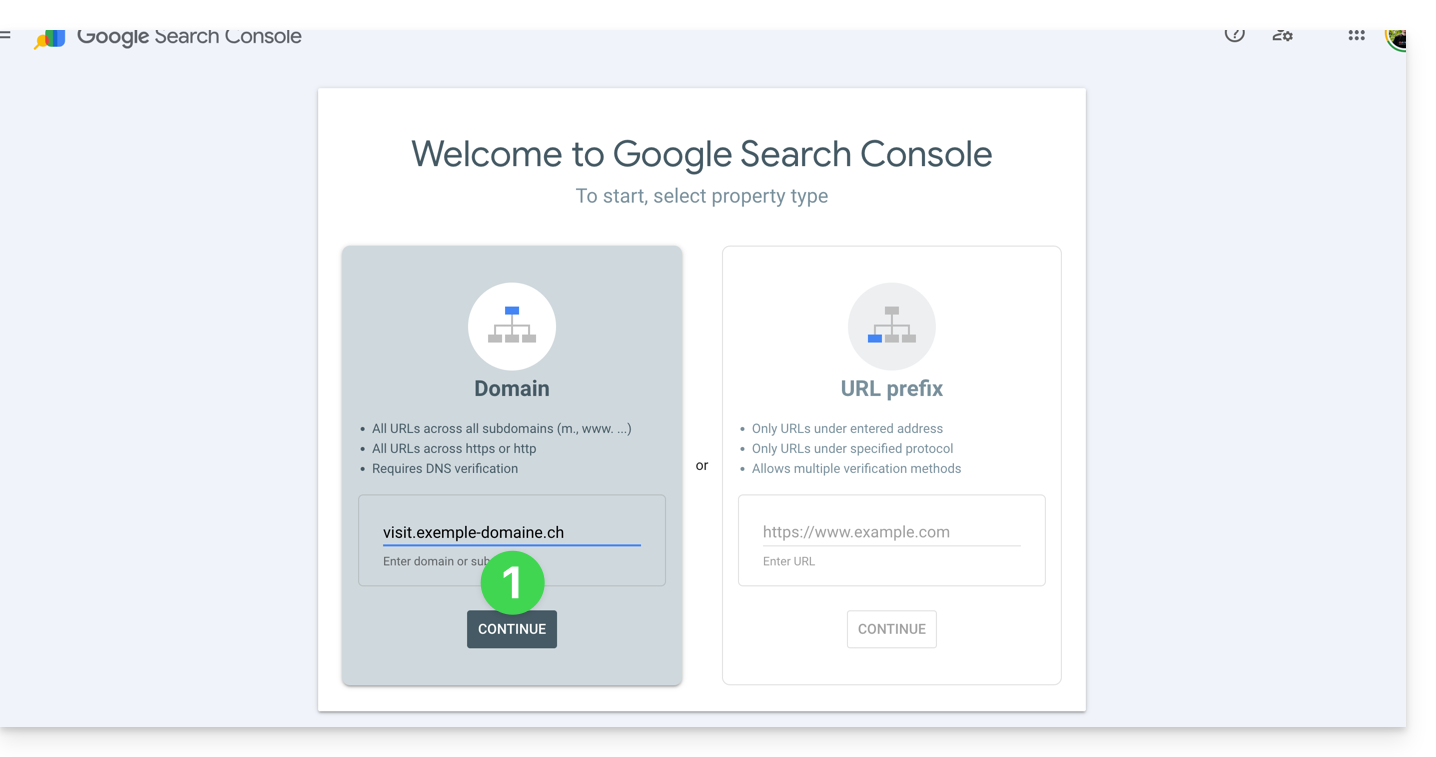
- Verifica che il tipo
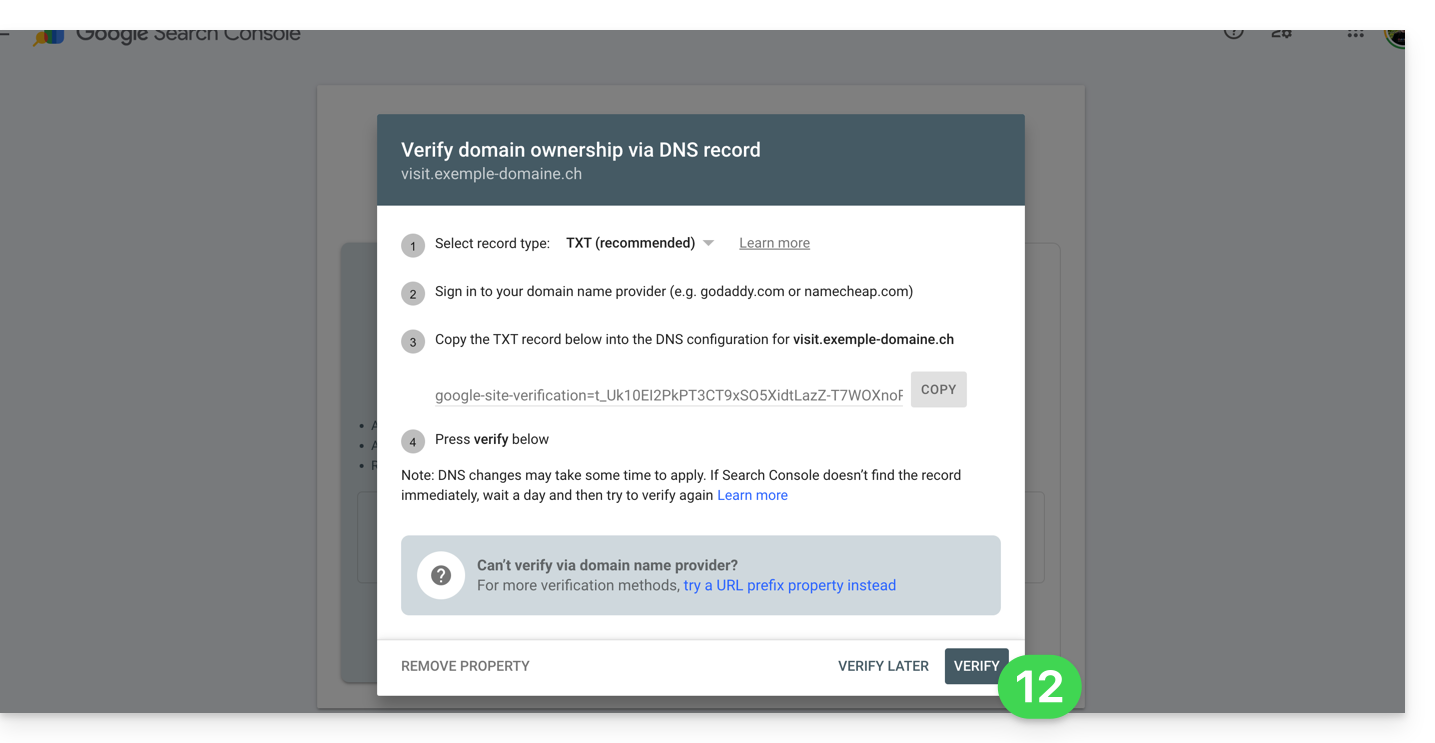
TXTsia selezionato e clicca sul pulsante COPIA: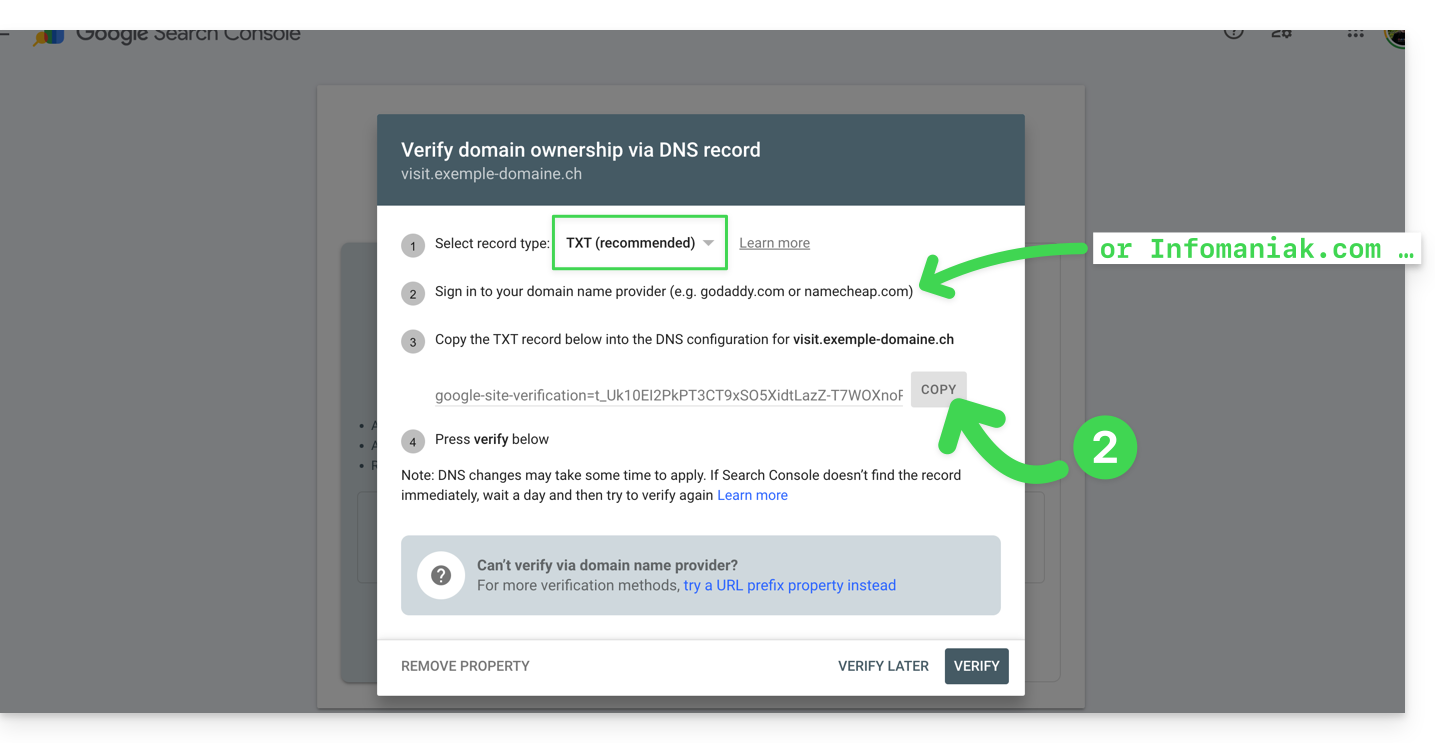
- Clicca qui per accedere alla gestione del tuo nome di dominio se questo è gestito da Infomaniak (altrimenti dovrai eseguire queste operazioni presso il fornitore interessato).
- Clicca direttamente sul nome attribuito al prodotto interessato.
- Clicca su Zona DNS nel menu laterale sinistro.
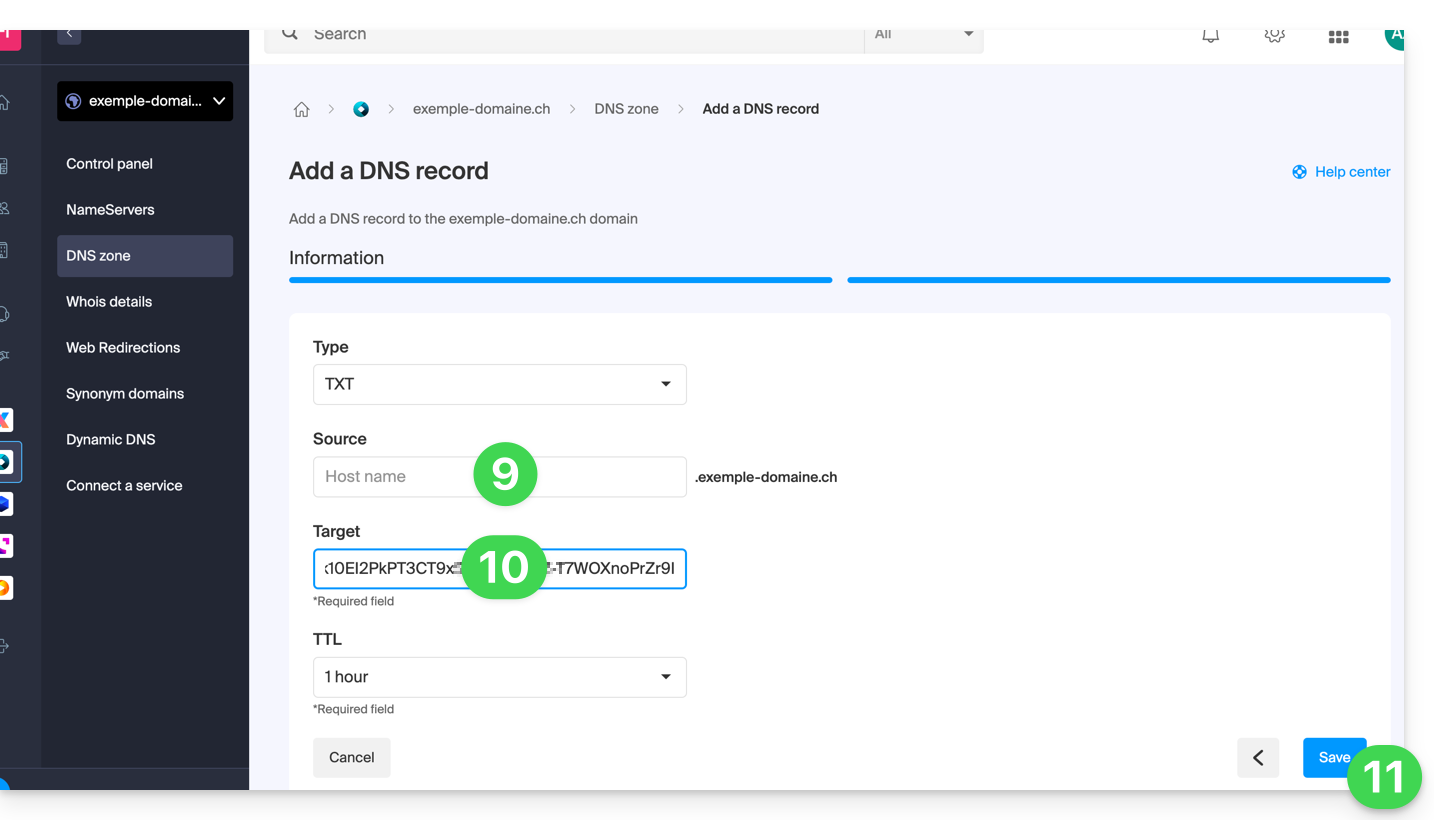
- Clicca sul pulsante per aggiungere un record:
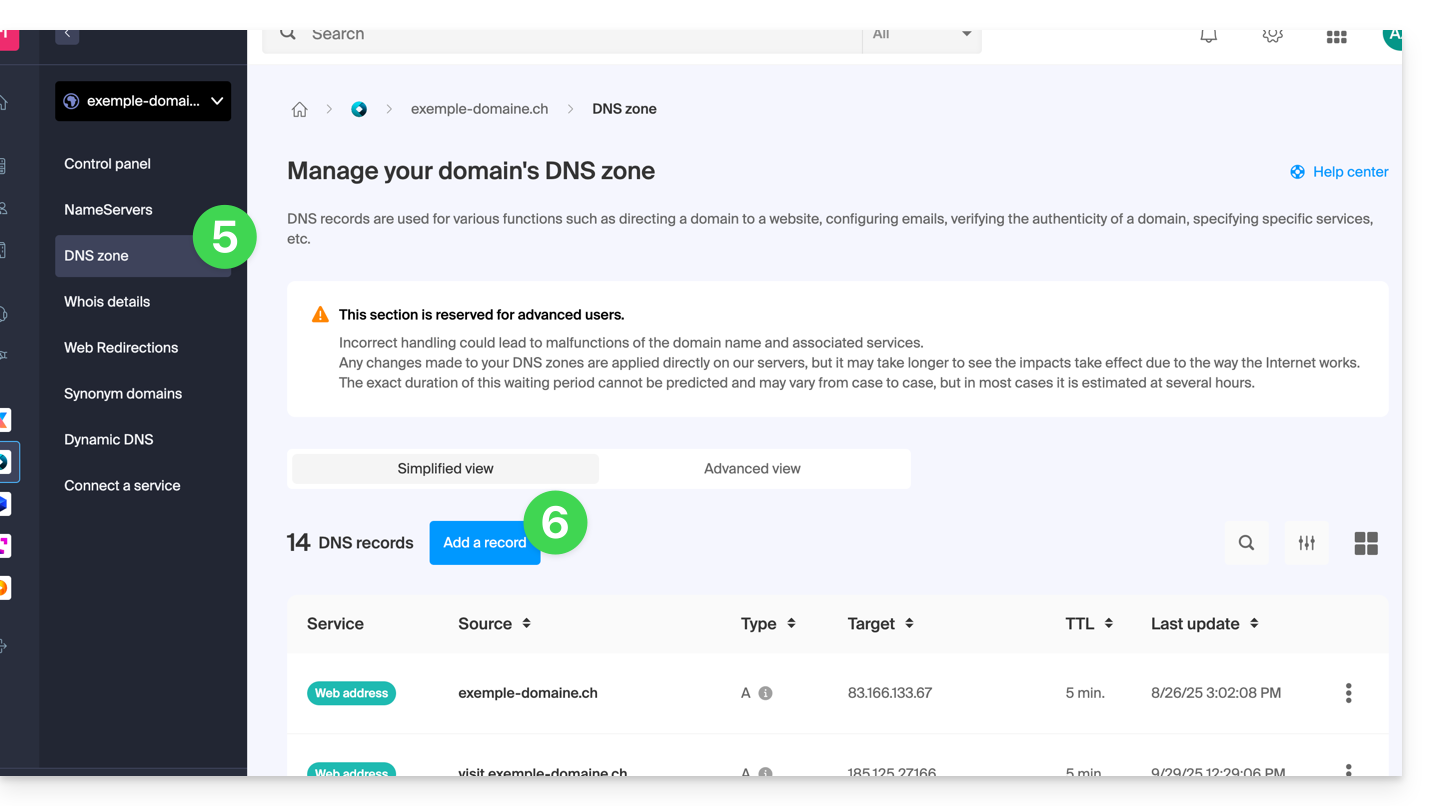
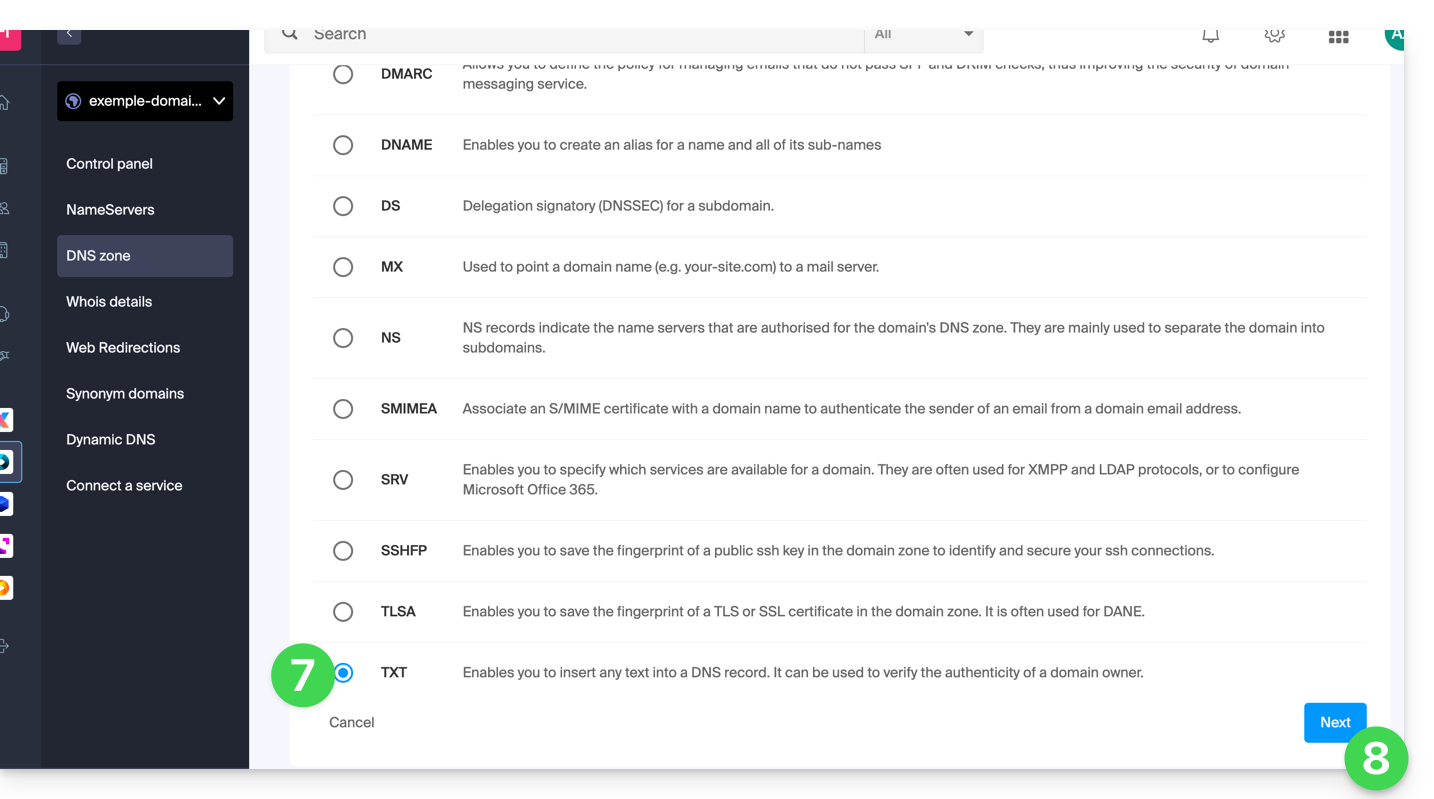
- Seleziona il tipo TXT dall'elenco.
- Clicca sul pulsante Avanti:
- Lascia questo campo vuoto o inserisci il termine che precede il tuo nome di dominio se hai creato un sito
xxx.domain.xyz(in questo esempio, inseriscivisitnel campo Fonte, poiché Site Creator è creato suhttps://visit.esempio-domino.ch). - Incolla le informazioni recuperate al punto 2 sopra.
- Clicca sul pulsante per Salva:
- Torna sullo strumento Google e clicca su Verifica (attendi qualche minuto se la verifica non avviene):
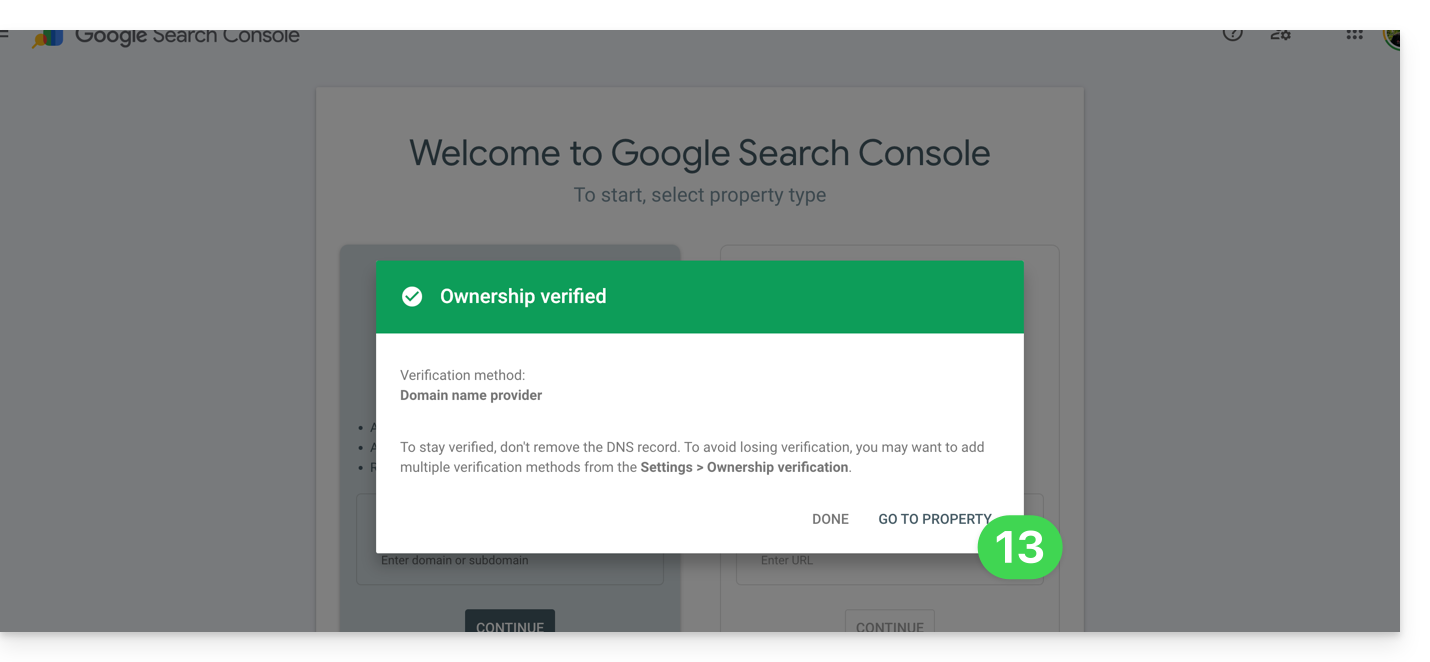
- Ecco fatto, il collegamento tra il tuo Site Creator e la console di analisi è stabilito; clicca sul pulsante per configurare la proprietà:
2. Metodo semplice
- Inserisci l'URL completa del tuo Site Creator e clicca su Continua:
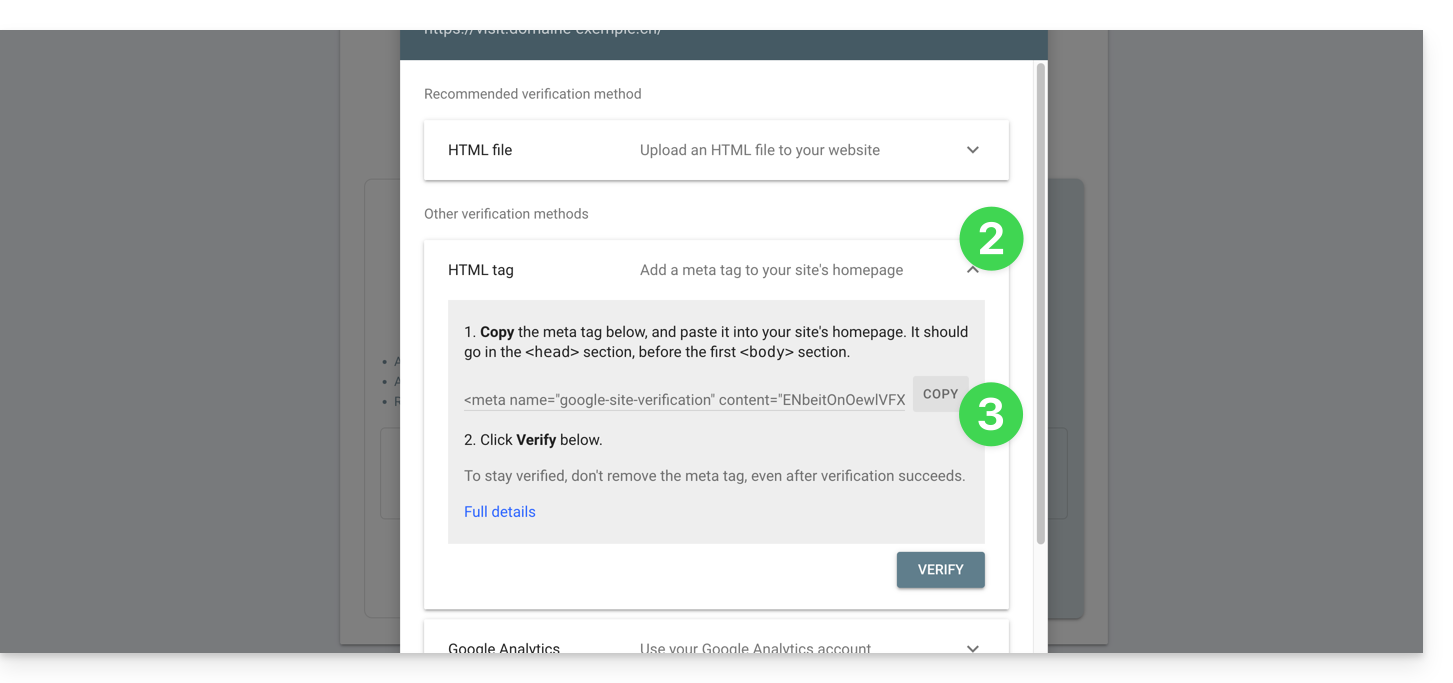
- Clicca sulla freccia per espandere la sezione TAG HTML che permette di ottenere le informazioni da incollare in Site Creator per dimostrare la proprietà.
- Clicca sul pulsante COPIA:
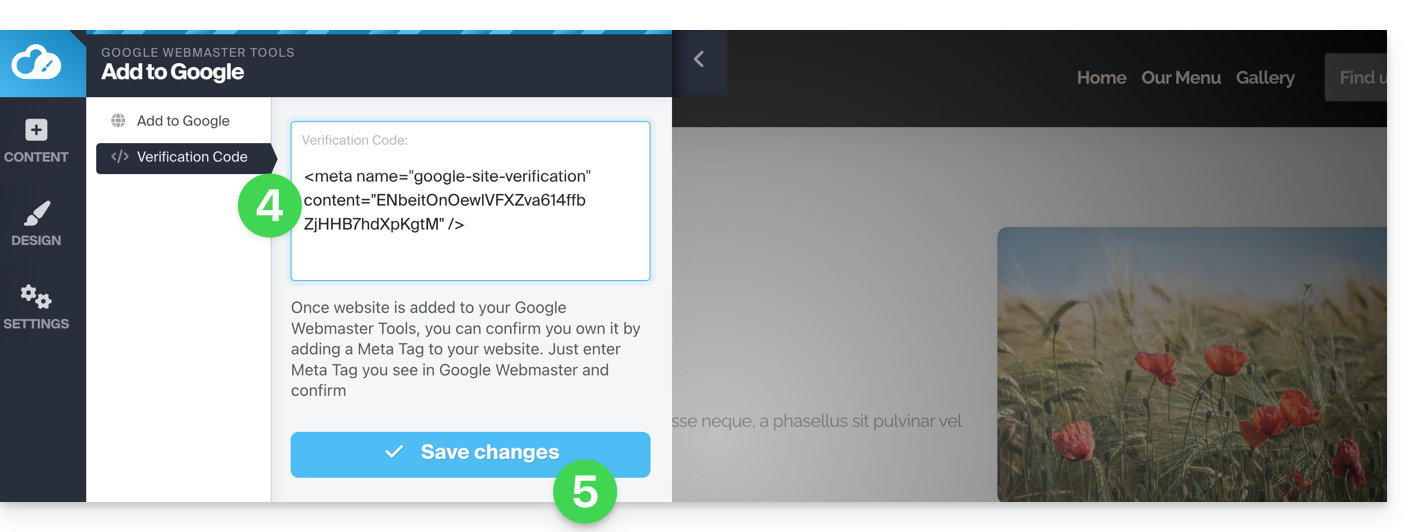
- Incolla le informazioni nell'area prevista a questo scopo su Site Creator.
- Salva le modifiche:
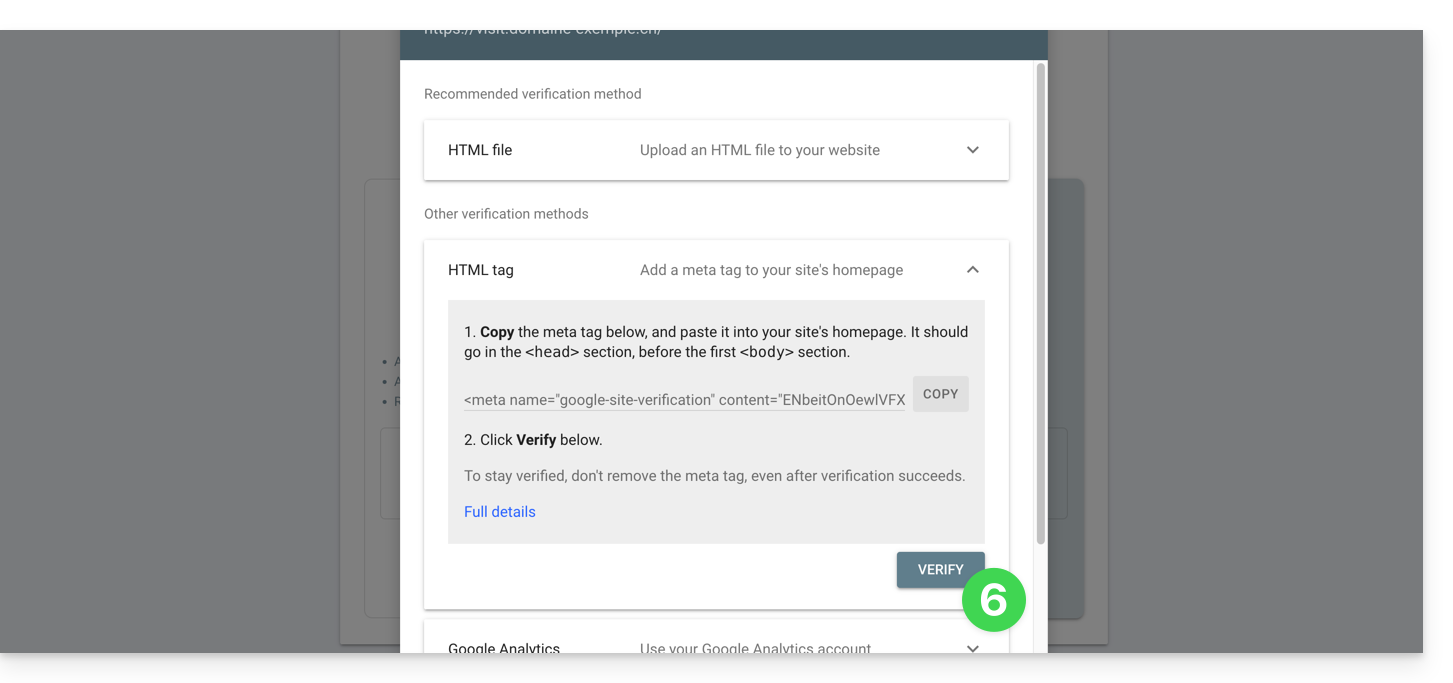
- Torna allo strumento Google e clicca su Verifica (attendi qualche minuto se la verifica non viene eseguita):
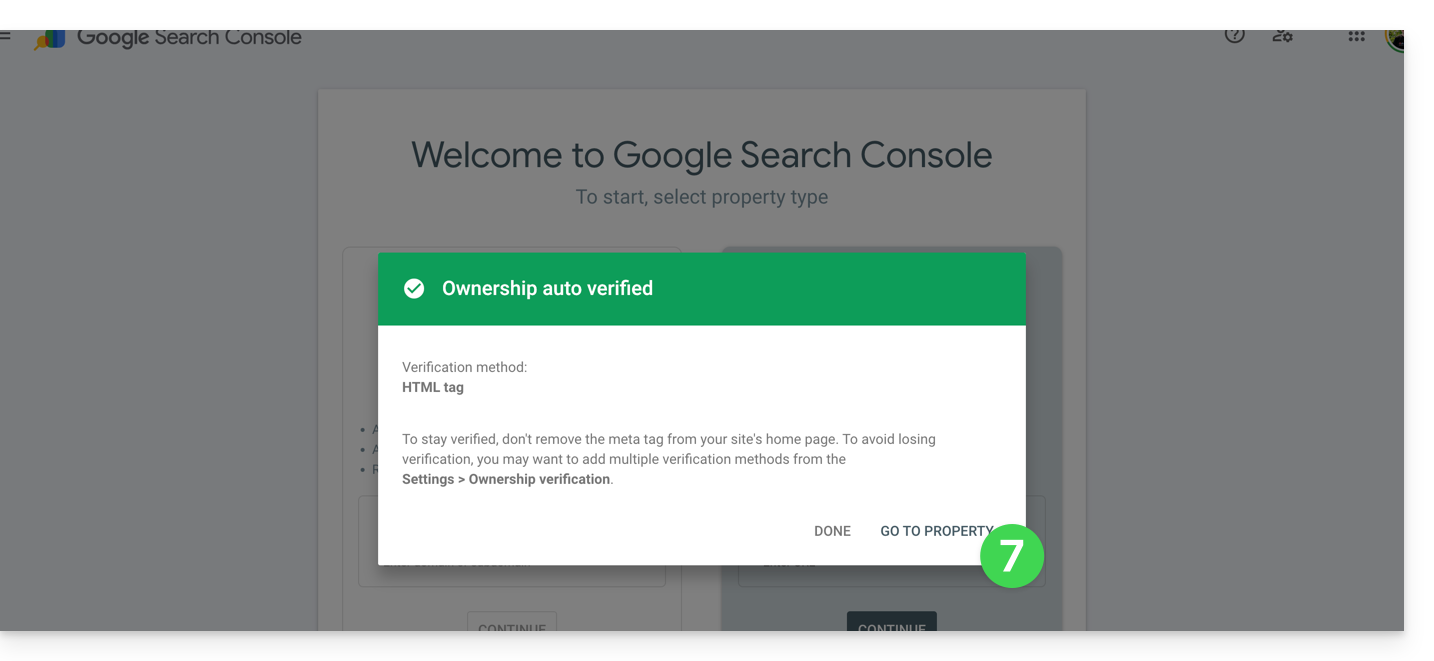
- Ecco fatto, il collegamento tra il tuo Site Creator e la console di analisi è stabilito; clicca sul pulsante per configurare la proprietà:
Definire i tag Meta
Una volta in Site Creator:
- Clicca sul pulsante Impostazioni nel menu laterale sinistro.
- Clicca su Impostazioni generali.
- Clicca su SEO e metadati.
- Inserisci titolo, descrizione e parole chiave dell'intero sito:
È anche qui che puoi gestire il file robots.txt se necessario.
Per impostare questo ma per una pagina specifica:
- Clicca sul pulsante Impostazioni nel menu laterale sinistro.
- Clicca su Impostazioni generali.
- Clicca su Impostazioni della sottopagina.
- Clicca su SEO & Metadati.
Se non intervieni su questa pagina, è Site Creator che gestisce dinamicamente i tuoi tag.
Puoi anche gestire gli URL delle tue pagine indipendentemente dal titolo SEO della tua pagina (pagina nominata "Contatti" lato SEO mentre il suo URL sarà ad esempio "/azienda").
Quali "Meta Keywords"?
Per inserire più parole chiave, separale con una virgola o simile:
Sitemap.xml
Non confondere con il modulo Mappa del sito, il file sitemap.xml elenca tutte le pagine del tuo sito per aiutare i motori di ricerca a scoprirle ed indizzarle efficacemente. Puoi esaminarlo per comprendere la struttura del sito; sostituisci domain.xyz con il tuo nome di dominio per accedervi (in modo pubblico) da un browser:
https://domain.xyz/sitemap.xmlInvia il tuo URL pulito a Google Search Console (prendi visione del primo capitolo più sopra in questa guida) e altri strumenti per webmaster per migliorare l'indicizzazione.
Inserire codici di tracciamento
Il tuo sito web integra un modulo Statistiche semplice ma puoi utilizzare Google Analytics o altri metodi di tracciamento (come Facebook Pixel, Google Tag...) che richiedono l'inserimento di un codice sul tuo sito:
- Fai clic sul pulsante Impostazioni nel menu laterale sinistro.
- Clicca su Impostazioni generali.
- Fai clic su SEO e statistiche.
- Scorri la pagina verso il basso e inserisci i tuoi codici di tracciamento.
Link a questa FAQ:
Questa FAQ è stata utile?