Base di conoscenze
1 000 FAQ, 500 tutorial e video esplicativi. Qui ci sono delle soluzioni!
Modificare in modo avanzato una pagina di Site Creator
Questa guida è rivolta agli utenti dello strumento Site Creator che desiderano approfondire la modifica delle proprie pagine.
Prerequisiti
- Accedere a Site Creator:
- Cliccare qui per accedere alla gestione del prodotto tramite il Manager Infomaniak (avete bisogno di aiuto?).
- Cliccare direttamente sul nome assegnato al Site Creator in questione.
- Cliccare sul pulsante Modifica il mio sito per avviare l'editor:

Aprire l'editor HTML
Una volta all'interno di Site Creator, è possibile modificare il codice HTML (consigliato solo per utenti esperti) se si desidera un maggiore controllo su qualsiasi blocco di contenuto:
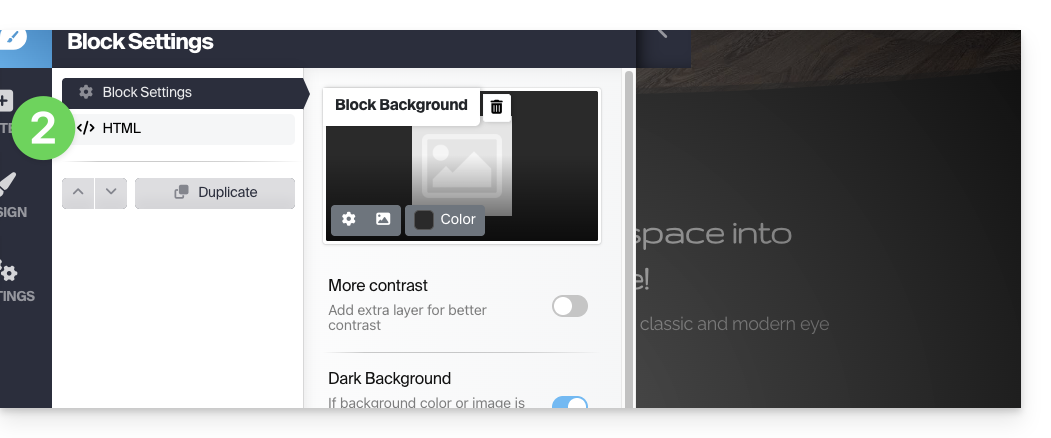
- Passa il mouse sul blocco da modificare nella pagina e fai clic sull'icona a forma di ingranaggio che appare al passaggio del mouse:

- Fare clic sull'elemento HTML nella barra laterale sinistra per modificare il codice HTML del blocco:
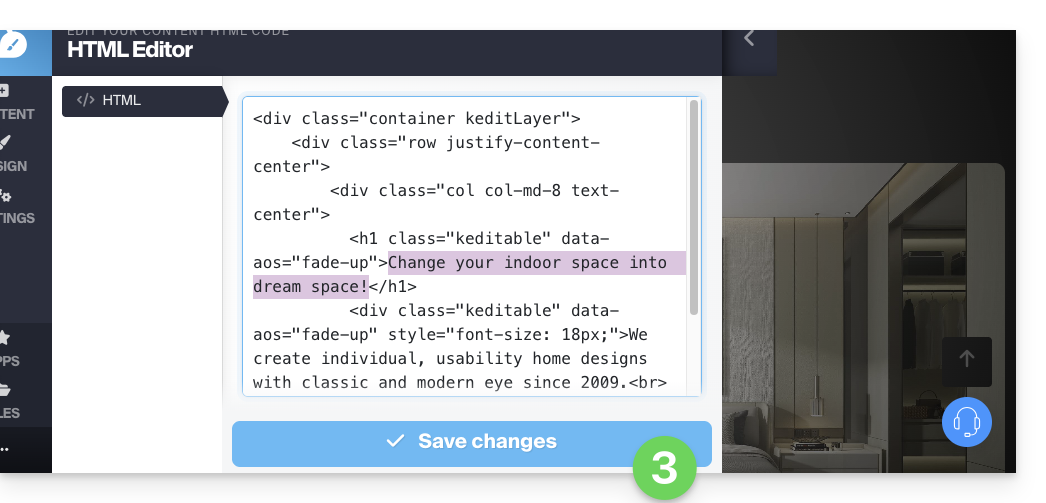
- Ricordati di salvare le modifiche:
Aggiungi un blocco HTML
Per iniziare da zero con un blocco HTML vuoto, puoi inserire il modulo Codice HTML personalizzato nella tua pagina dall'elenco delle app: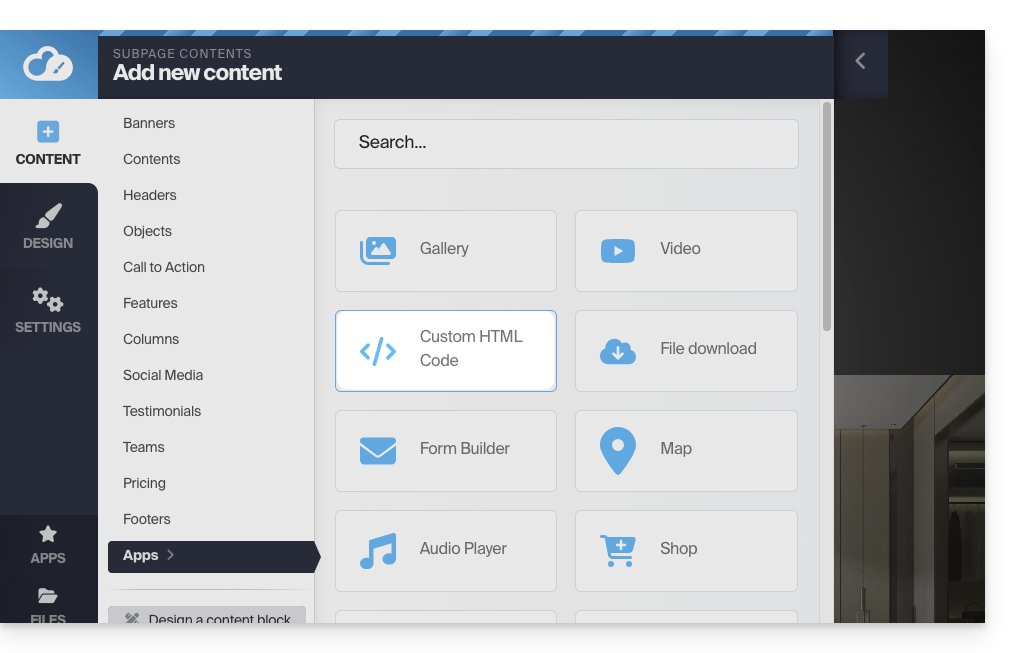
Il testo può quindi essere modificato tramite il pulsante CODICE HTML, che consente di aprire l'editor HTML:
Puoi anche aggiungere codice al di fuori dei blocchi.
Si raccomanda vivamente di non inserire mai tag di tipo html, head o body che potrebbero entrare in conflitto con il codice sorgente dell'applicazione stessa.
Link a questa FAQ: https://faq.infomaniak.com/2710
Questa FAQ è stata utile?