Base di conoscenze
1 000 FAQ, 500 tutorial e video esplicativi. Qui ci sono delle soluzioni!
Modificare in modo avanzato una pagina di Site Creator
Questa guida è rivolta agli utenti dello strumento Site Creator che desiderano approfondire la modifica delle proprie pagine.
Aprire l'editor HTML
Inizia accedendo al Manager Infomaniak con le tue credenziali (l'utente deve disporre dei diritti necessari sul prodotto in questione):
- Clicca qui per accedere alla gestione degli hosting e dei siti (filtrata per mostrare solo Site Creator).
- Se non viene visualizzato nulla, potresti non trovarti nell'Organizzazione a cui è associato il tuo sito (❓: guida).
- Fare clic sul nome del Site Creator desiderato:

- Fare clic sul pulsante per modificare il sito:

Una volta all'interno di Site Creator, è possibile modificare il codice HTML (consigliato solo per utenti esperti) se si desidera un maggiore controllo su qualsiasi blocco di contenuto:
- Passa il mouse sul blocco da modificare nella pagina e fai clic sull'icona a forma di ingranaggio che appare al passaggio del mouse:

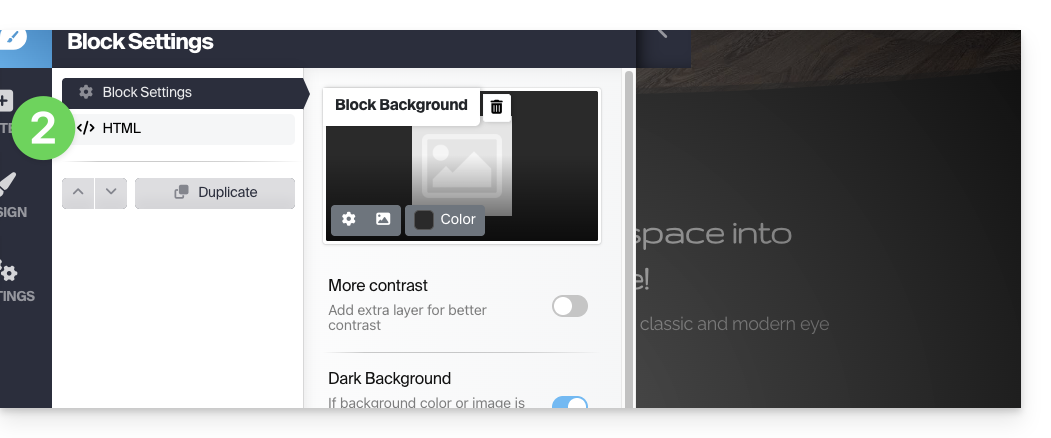
- Fare clic sull'elemento HTML nella barra laterale sinistra per modificare il codice HTML del blocco:
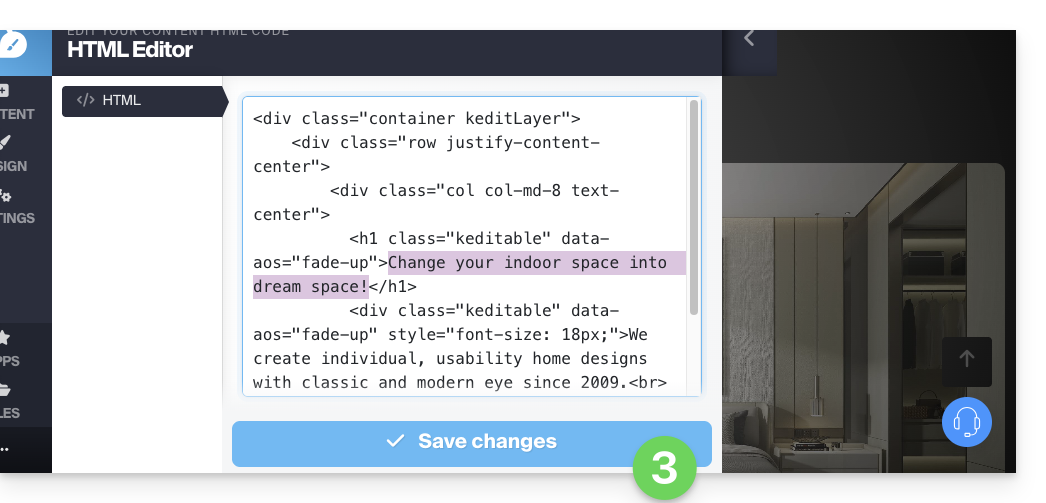
- Ricordati di salvare le modifiche:
Aggiungi un blocco HTML
Per iniziare da zero con un blocco HTML vuoto, puoi inserire il modulo Codice HTML personalizzato nella tua pagina dall'elenco delle app: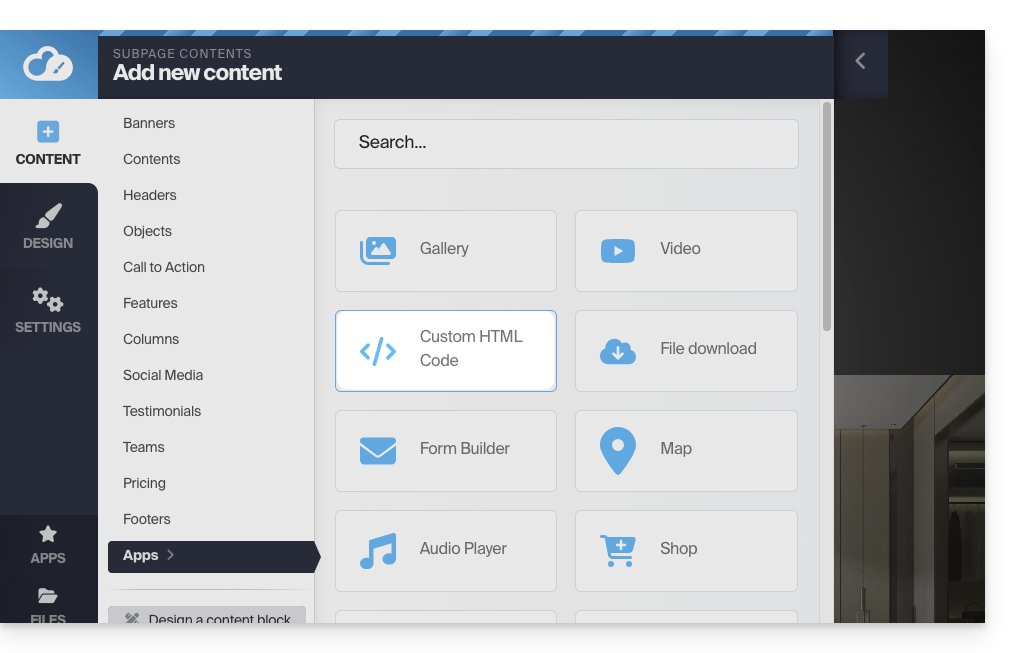
Il testo può quindi essere modificato tramite il pulsante CODICE HTML, che consente di aprire l'editor HTML:
Puoi anche aggiungere codice al di fuori dei blocchi.
Si raccomanda vivamente di non inserire mai tag di tipo html, head o body, in quanto potrebbero entrare in conflitto con il codice sorgente dell'applicazione stessa.
Link a questa FAQ: https://faq.infomaniak.com/2710
Questa FAQ è stata utile?