Base di conoscenze
1 000 FAQ, 500 tutorial e video esplicativi. Qui ci sono delle soluzioni!
Modifica facilmente una pagina di Site Creator
Questa guida ti aiuta a capire come creare e modificare le pagine in Site Creator di Infomaniak.
Modifica semplice delle pagine
Inizia accedendo al Manager Infomaniak con le tue credenziali (utente con i diritti necessari sul prodotto in questione):
- Clicca qui per accedere alla gestione degli hosting e dei siti (filtrata per mostrare solo Site Creator).
- Se non viene visualizzato nulla, potresti non trovarti nell'Organizzazione a cui è associato il tuo sito (❓: guida).
- Fare clic sul nome del Site Creator desiderato:

- Fare clic sul pulsante per modificare il sito:

Una volta all'interno di Site Creator, la modifica di una pagina avviene in tempo reale e le modifiche vengono salvate automaticamente man mano che si modifica il contenuto dei blocchi. È possibile annullare le modifiche, se necessario.
Crea un collegamento
Crea un collegamento a partire da un'immagine o da un testo, semplicemente selezionando l'oggetto. Nella barra degli strumenti che si apre, fai clic sul menu delle azioni •••.
Fai quindi clic sull'icona del collegamento per aprire la sezione in cui potrai specificare il tipo di collegamento e le opzioni associate: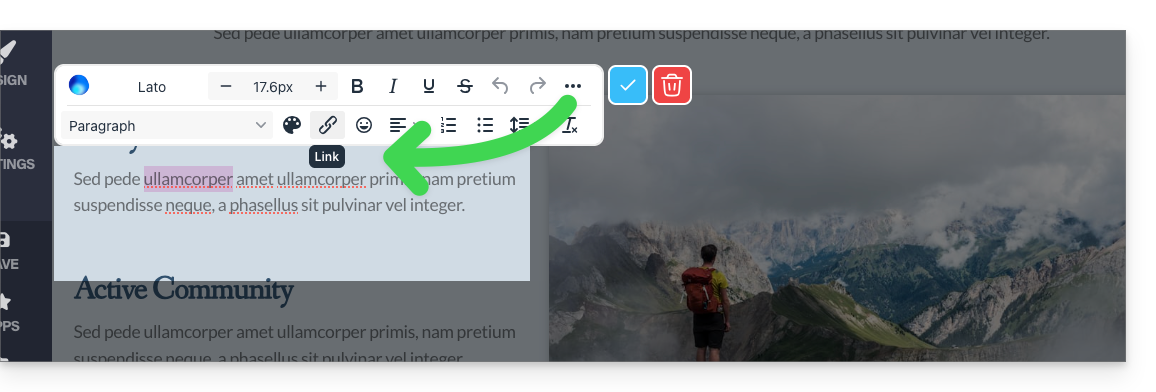
Trasformare un link in un pulsante
Nelle impostazioni del link, potrai scegliere lo stile (pulsante arrotondato, a tinta unita, ecc.), l'icona associata, ecc.: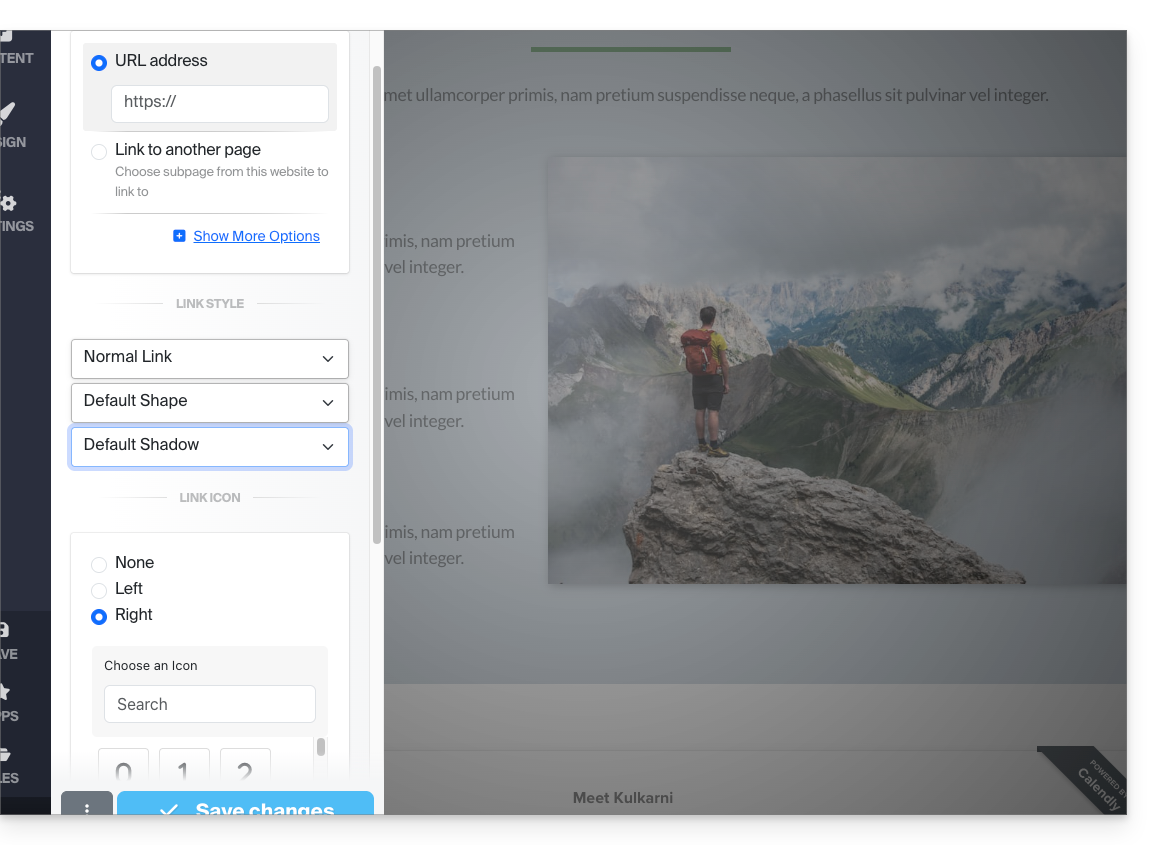
Modifica un link
Modifica un link facendoci clic e poi cliccando sull'icona della catena: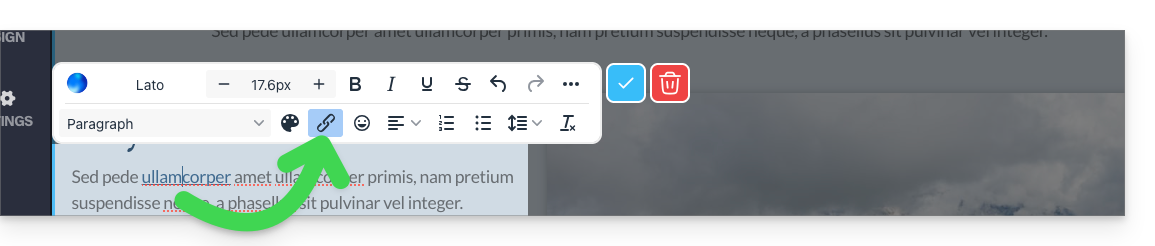
Creare un link a un file
Per consentire ai visitatori di scaricare un file tramite un link presente in un oggetto, fare clic su Mostra altre opzioni nelle impostazioni del link.
Quindi, scegli il tipo “File”, in modo da poter caricare il file corrispondente sul server e renderlo disponibile per il download ai tuoi visitatori: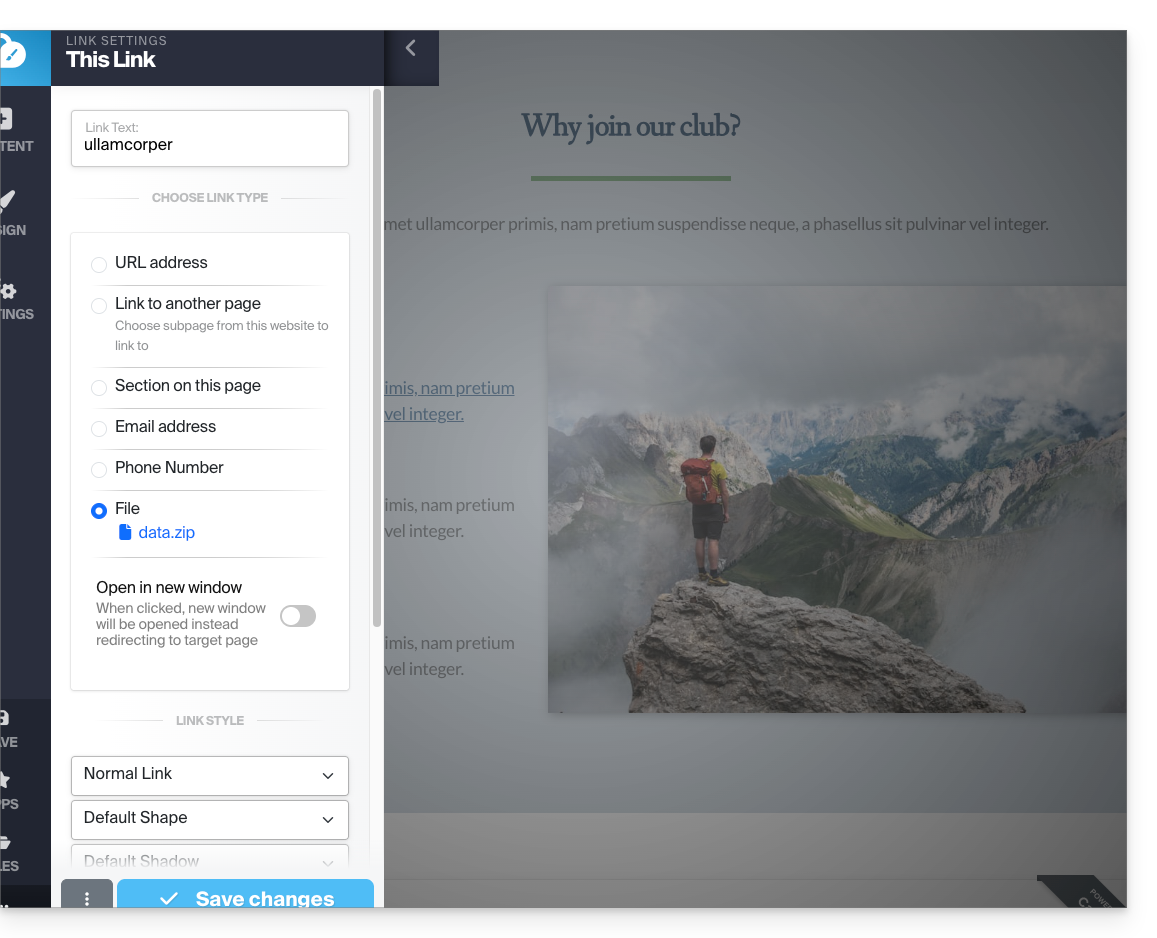
Crea un link a un indirizzo e-mail
Scegli il tipo "Indirizzo email" nelle impostazioni del tuo link. Cliccando sul link, si aprirà l'applicazione di posta elettronica predefinita dell'utente e si inizierà a comporre un'email con l'indirizzo email già inserito: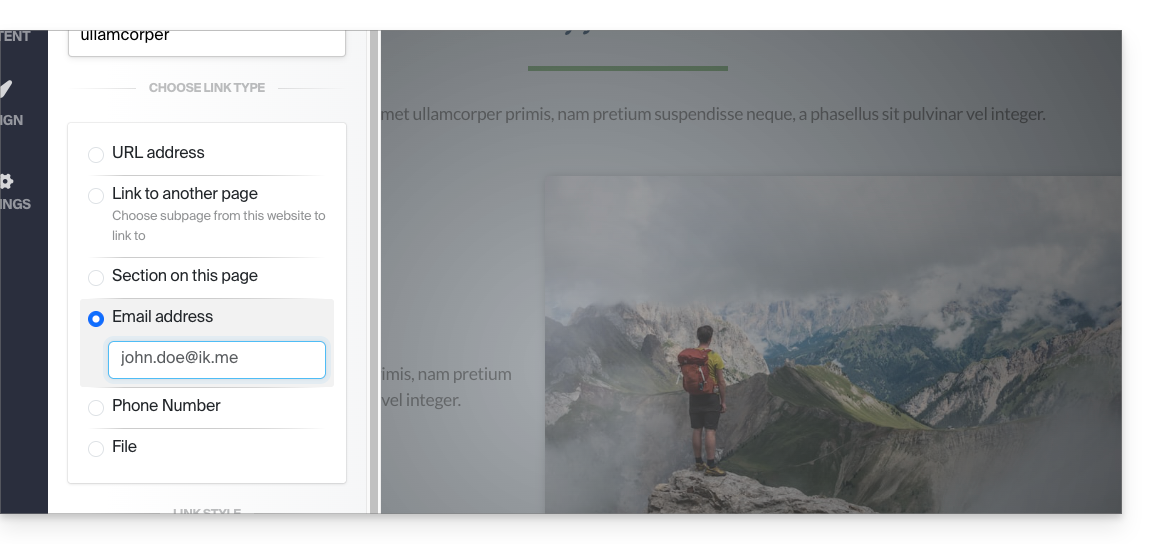
Per evitare che l'indirizzo email sia inserito direttamente nella tua pagina, inserisci un modulo di contatto.
Creare un collegamento a una sezione specifica
Per indirizzare il visitatore a una porzione specifica del tuo sito o di un altro, utilizza il sistema degli ancoraggi.
Creare un collegamento a partire da un'immagine
Quando si fa clic su un'immagine per modificarla, è sufficiente attivare il pulsante "Questo è un collegamento" sotto l'immagine per poter specificare l'indirizzo URL che verrà visualizzato quando un visitatore vi farà clic: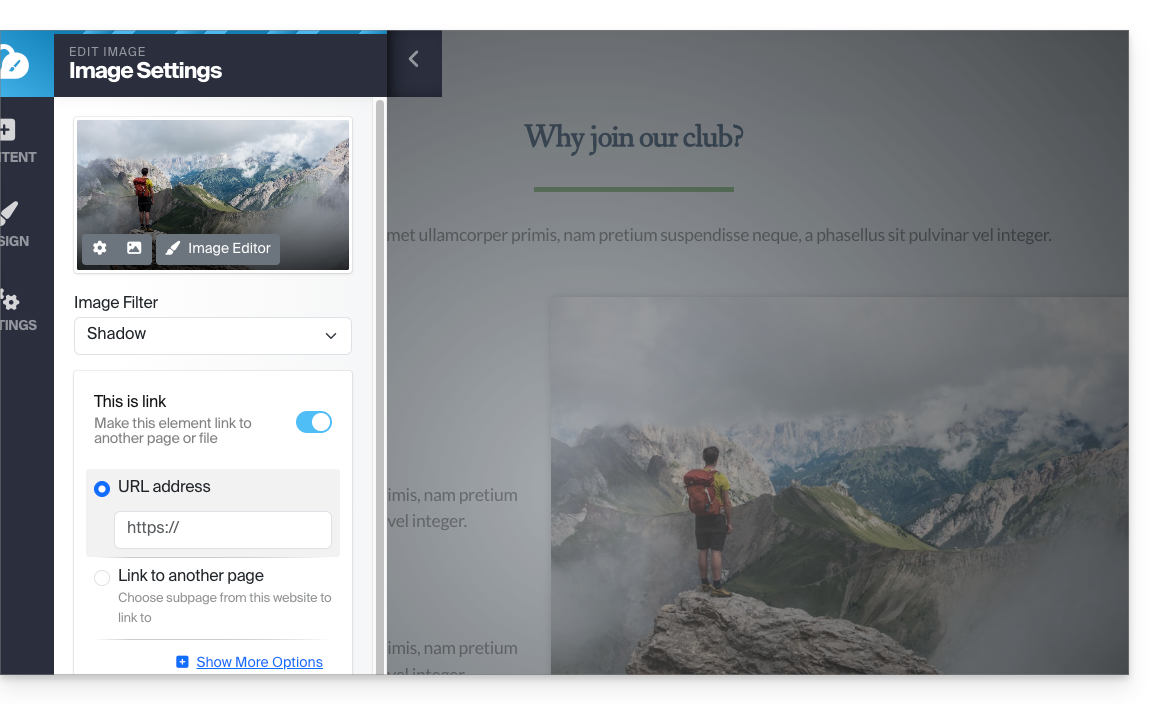
È anche possibile applicare un collegamento a un'immagineutilizzando un video di YouTube come URL: in questo modo verrà creata automaticamente un'icona di tipo PLAY che, una volta cliccata, aprirà il video in finestra di tipo lightbox.
Crea un elenco, inserisci un'emoticon... e salva
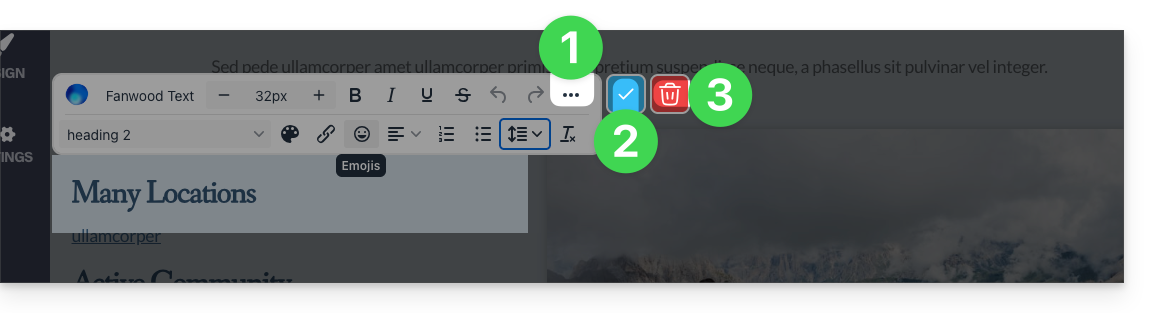
Le diverse opzioni di formattazione del testo sono disponibili sopra la selezione del testo:
- Ulteriori opzioni (elenchi puntati, allineamento, emoji, ecc.) sono accessibili tramite il menu azioni •••.
- Applica e conferma le modifiche con il segno ✓.
- Attenzione: il cestino elimina il testo che stai modificando:
Link a questa FAQ: https://faq.infomaniak.com/2709
Questa FAQ è stata utile?