Base di conoscenze
1 000 FAQ, 500 tutorial e video esplicativi. Qui ci sono delle soluzioni!
Gestire i blocchi di contenuto in Site Creator
Questa guida riguarda i blocchi di contenuto, che sono uno degli elementi più importanti di Site Creator di Infomaniak.
Introduzione
- I blocchi di contenuto ti permettono di creare facilmente contenuti nelle tue pagine.
- Esistono diversi tipi di blocchi, tra cui separatori, liste prezzi, mappe del sito, blocchi di testo o immagini semplici, ecc.
- In genere, sono preconfigurati per semplificare l'utilizzo.
Aggiungere un blocco di contenuto
Prerequisiti
- Accedere a Site Creator:
- Clicca qui per accedere alla gestione del tuo prodotto nel Manager Infomaniak (hai bisogno di aiuto?).
- Clicca direttamente sul nome assegnato al Site Creator in questione.
- Clicca sul pulsante Modifica il mio sito per avviare l'editor:

Una volta all'interno di Site Creator:
- Clicca sul pulsante Contenuti nel menu laterale sinistro: apparirà l'elenco dei blocchi.
- Scegli la categoria desiderata a sinistra, quindi il contenuto desiderato a destra.
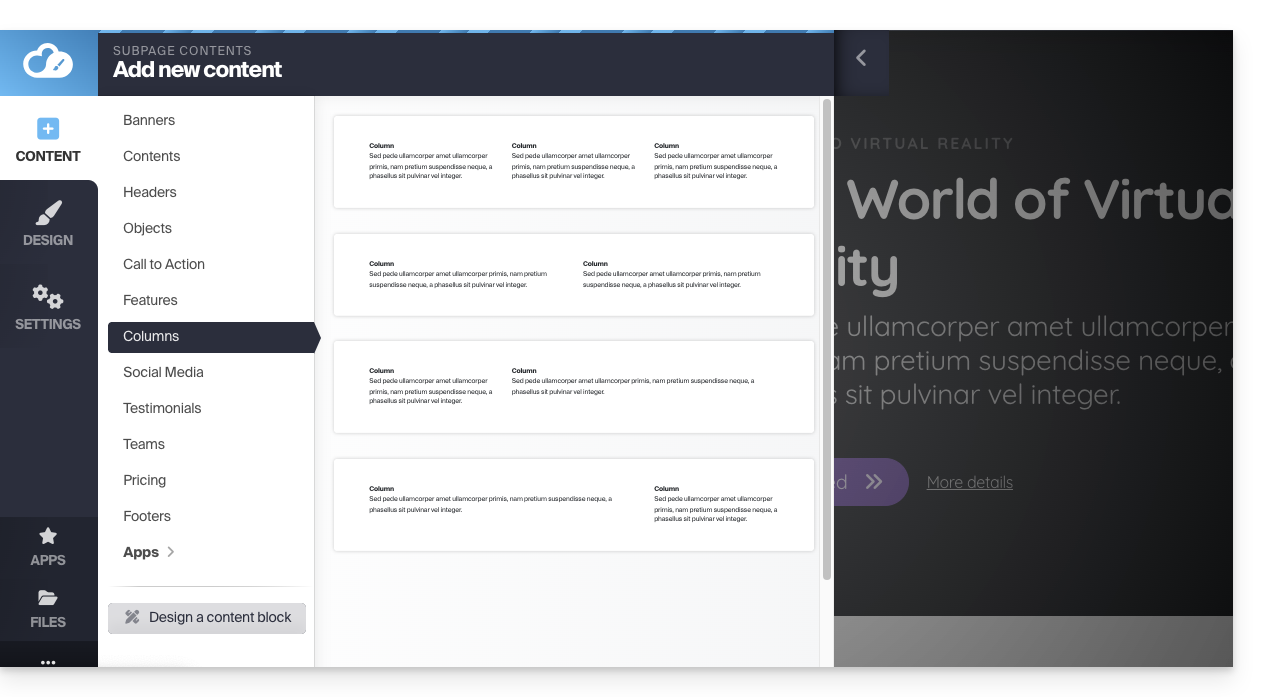
Cliccando sul contenuto desiderato, questo verrà visualizzato nella pagina che stavi modificando.
Un'altra possibilità: accedere direttamente alla pagina e posizionare il cursore sull'area sopra o sotto un blocco esistente: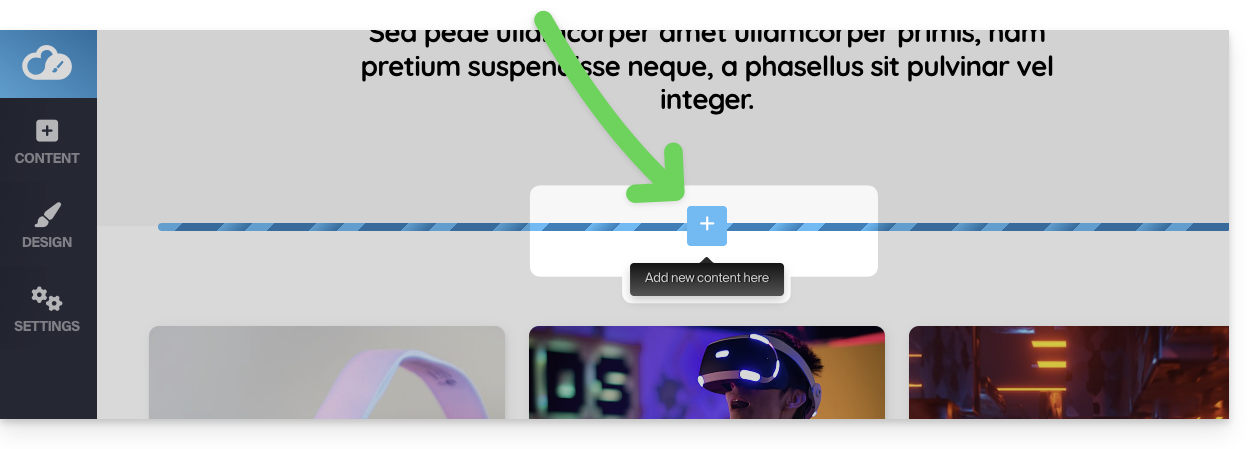
Eliminare un blocco di contenuto
Posiziona il cursore sul blocco da eliminare nella pagina e fai clic sull'icona del cestino che appare al passaggio del mouse: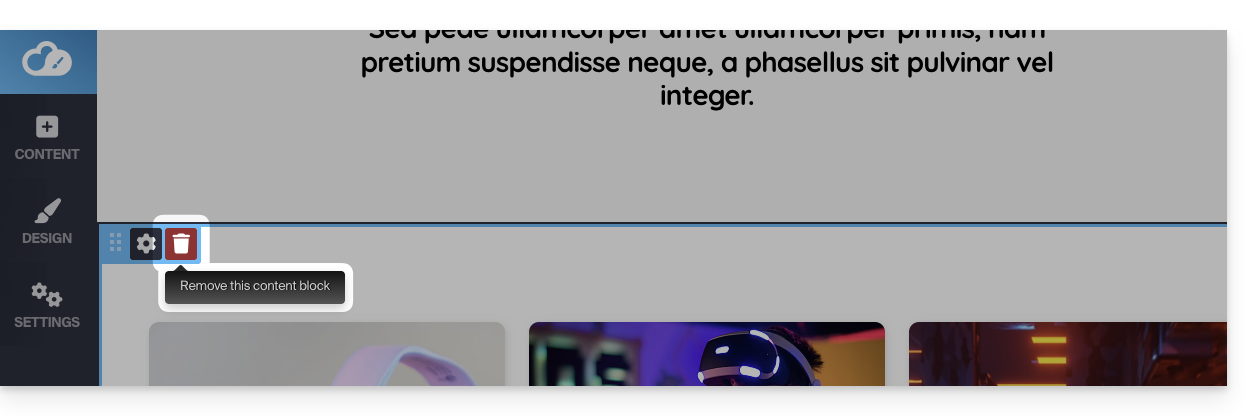
Conferma l'eliminazione e il blocco scomparirà.
È possibile annullare questo tipo di operazione.
Duplicare un blocco
Posiziona il cursore sul blocco da duplicare nella pagina e fai clic sull'icona a forma di ingranaggio che appare al passaggio del mouse.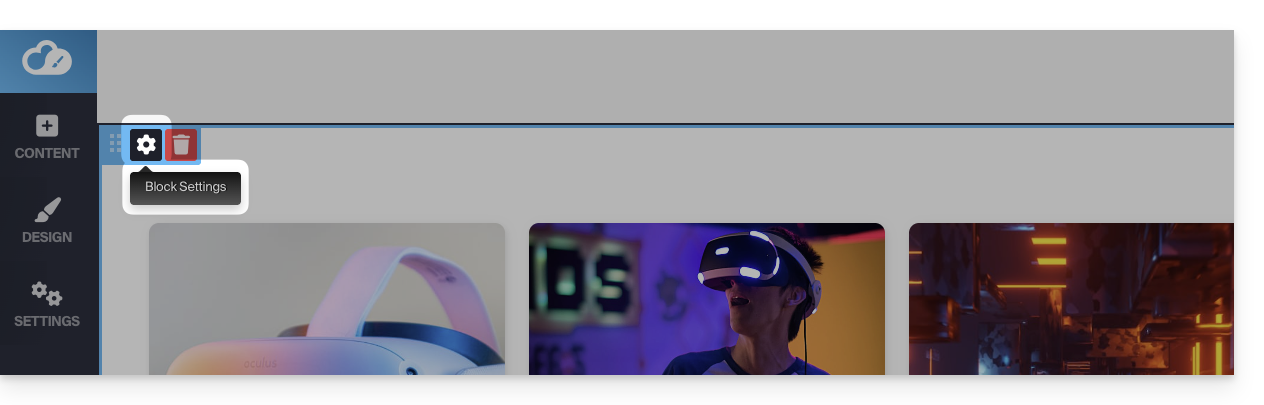
Scegli quindi la posizione desiderata per la duplicazione: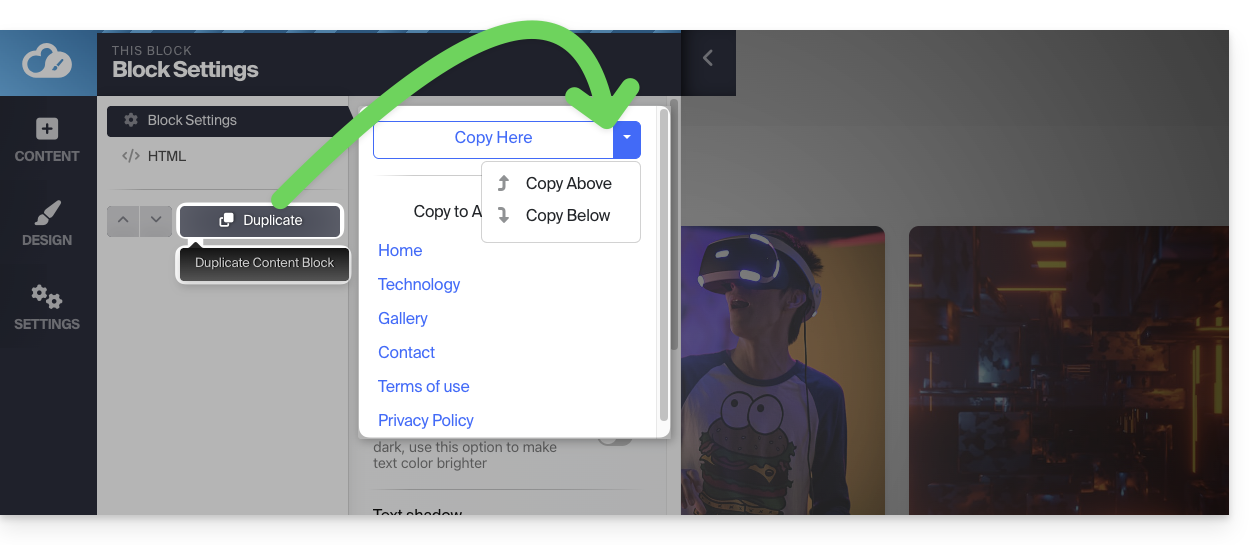
Modificare un blocco di contenuto
Ogni elemento modificabile del blocco di contenuto verrà evidenziato quando si sposta il cursore sopra di esso. Fai semplicemente clic su uno di questi elementi per iniziare la modifica.
Inoltre, è possibile modificare il codice HTML (consigliato solo per utenti esperti) se si desidera avere un maggiore controllo su qualsiasi blocco di contenuto; questo consente, ad esempio, di inserire un codice HTML per l'iscrizione alla newsletter di Infomaniak.
È anche possibile eliminare alcuni elementi dai blocchi di contenuto: durante la modifica del testo, è presente il pulsante "freccia verso destra" che mostra altre opzioni e il pulsante Elimina: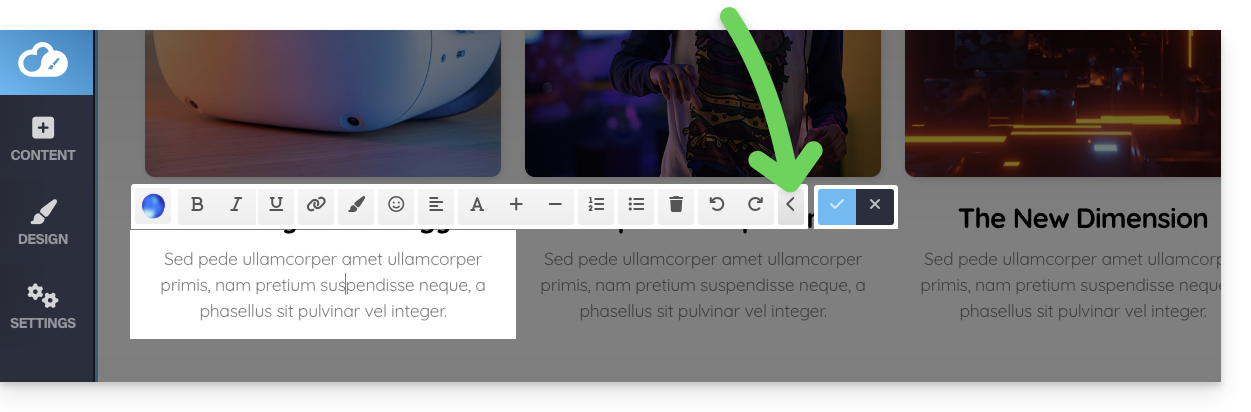
Per modificare un'immagine, fai clic su di essa e si aprirà una nuova finestra. Nella parte inferiore, a destra è presente il pulsante Salva e a sinistra il pulsante Elimina rosso: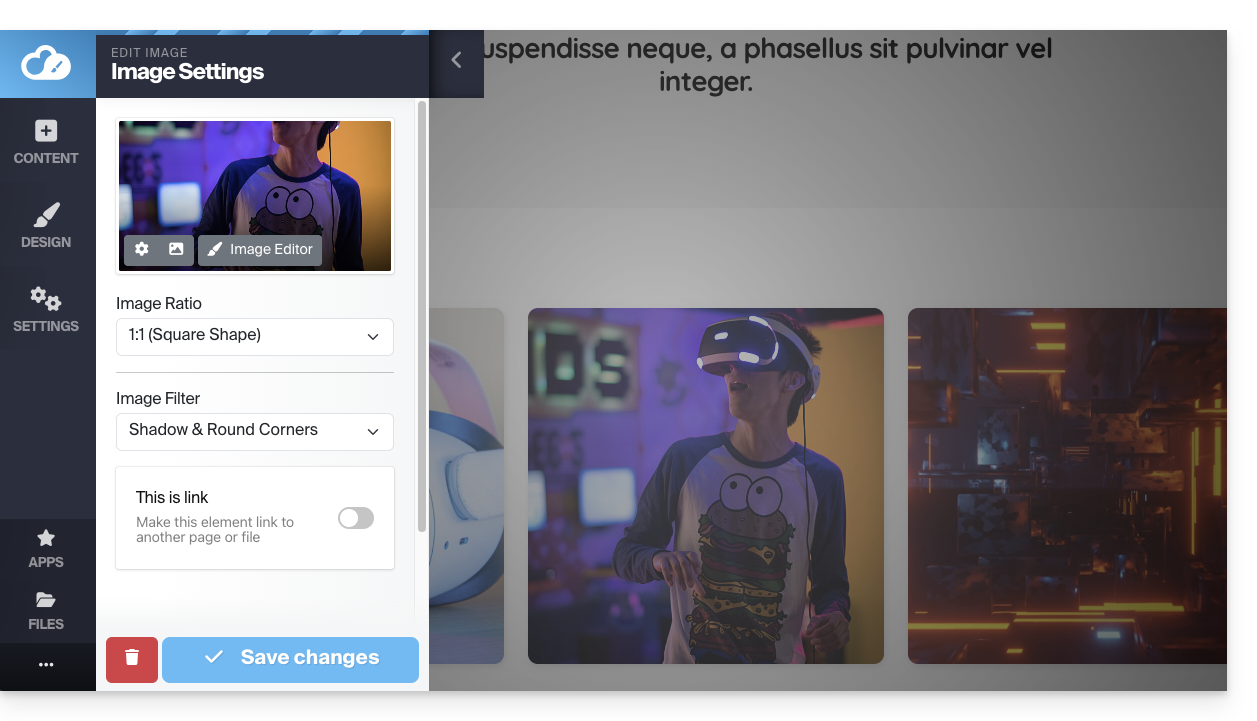
Creare un blocco di contenuto tipo
Nella barra laterale sinistra, sotto i contenuti che possono essere aggiunti alla tua pagina, troverai un pulsante per Progettare un blocco di contenuto: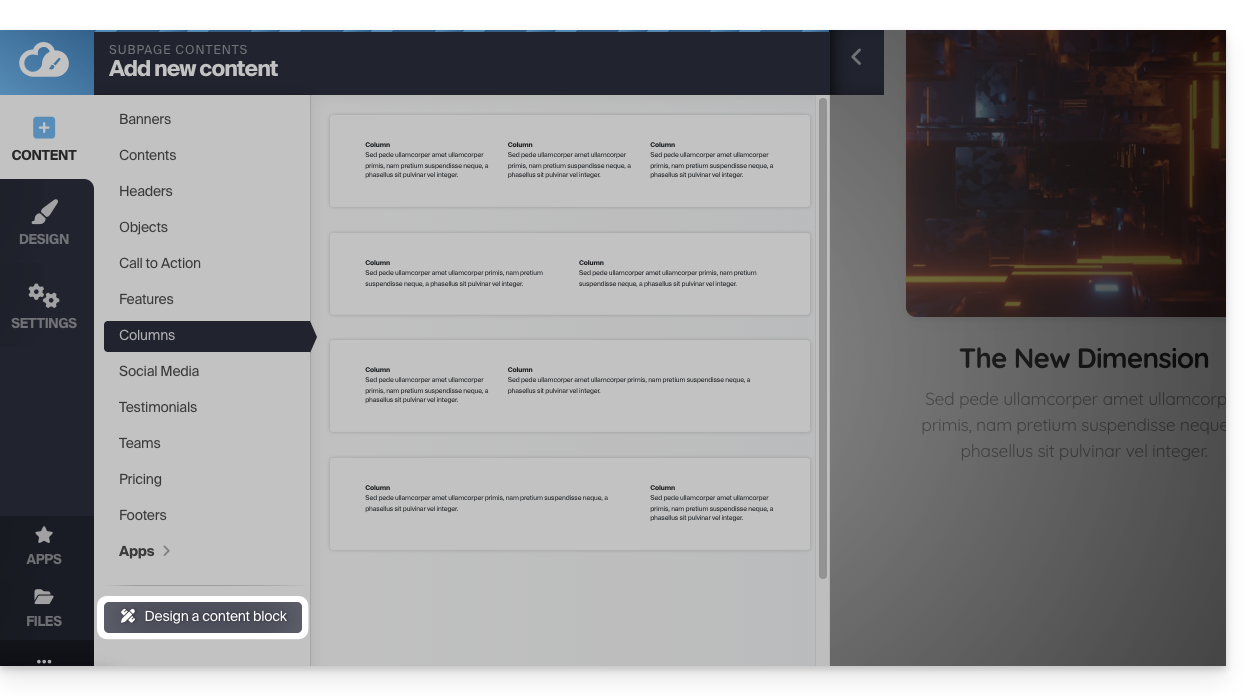
Tutti gli elementi che compongono i blocchi sono disposti a sinistra. Puoi trascinarli nel tuo blocco tipo per progettare il blocco ideale. Questo verrà inserito nella tua pagina facendo clic su Applica le modifiche in fondo alla pagina: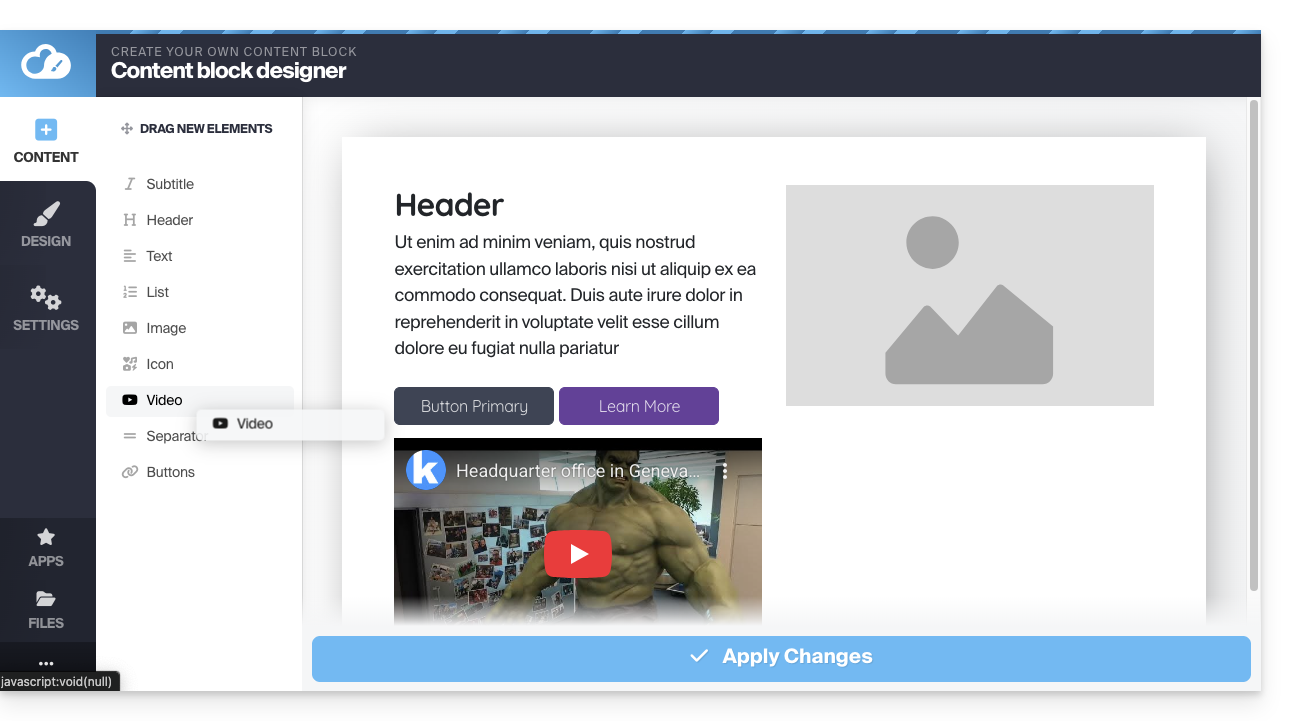
Modificare i margini del blocco
Passa il mouse sul blocco di contenuto da modificare e fai clic sull'icona a forma di ingranaggio:
Scorri le impostazioni fino a Spaziatura predefinita dei blocchi e fai clic per definire le tue impostazioni: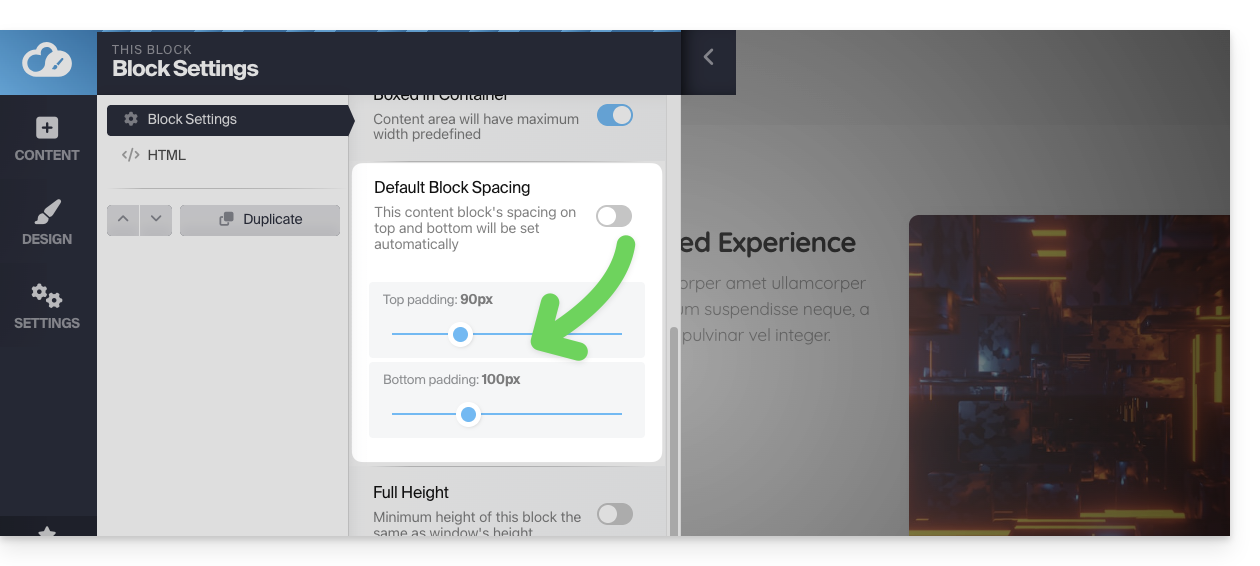
La rotellina delle impostazioni consente anche di modificare il colore o l'immagine di sfondo del blocco: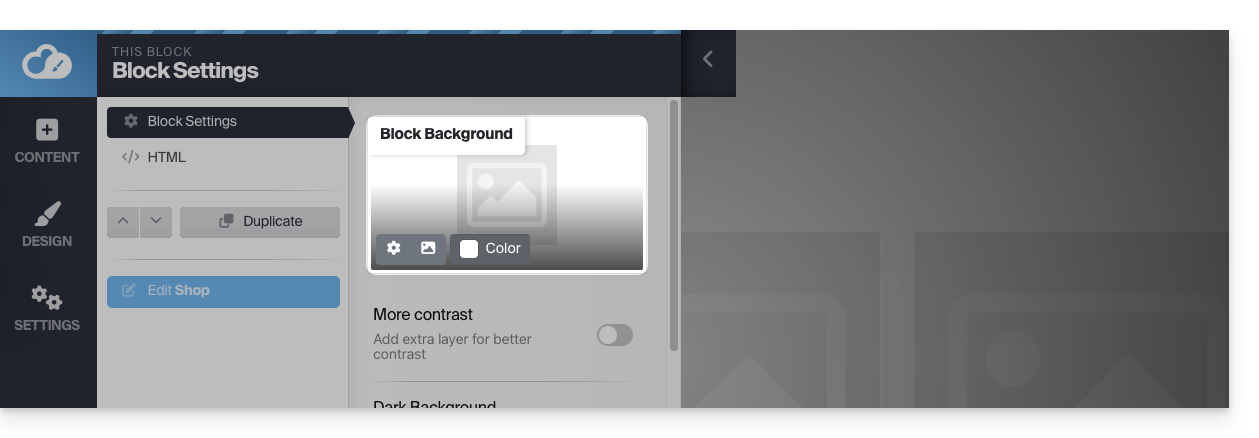
Spostare un blocco verso l'alto o verso il basso
Il contenuto della tua pagina è suddiviso in "blocchi". Puoi aggiungere altri blocchi e riorganizzarli.
Passa il mouse sul blocco di contenuto che desideri spostare, quindi fai clic sull'area con i puntini in alto a sinistra; tieni premuto per spostare il blocco: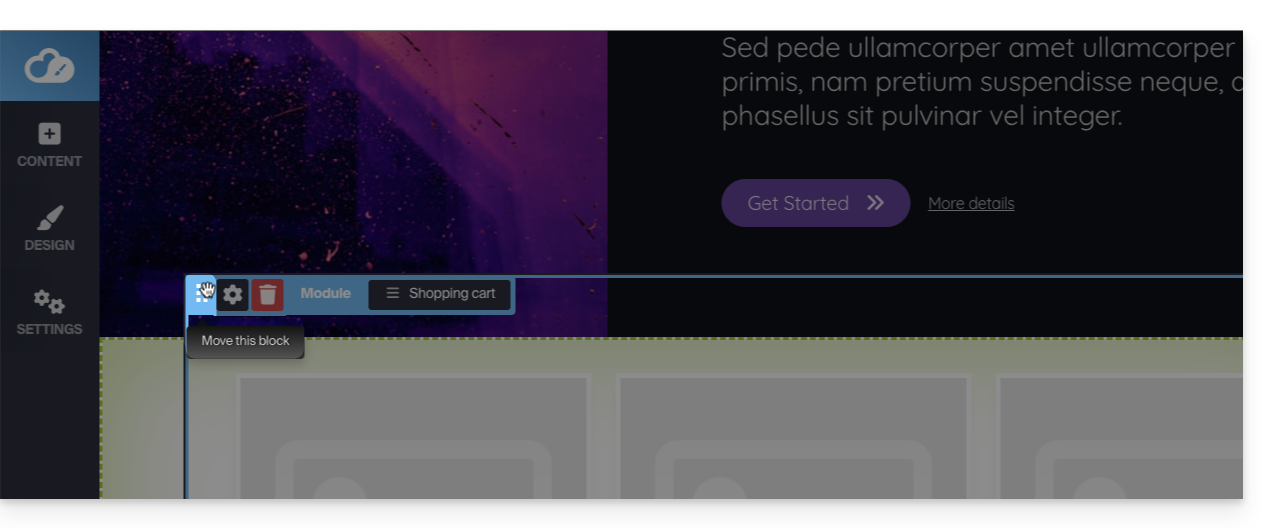
Creare uno spazio tra due blocchi
Per creare uno spazio orizzontale tra i blocchi di contenuto, aggiungi manualmente un separatore: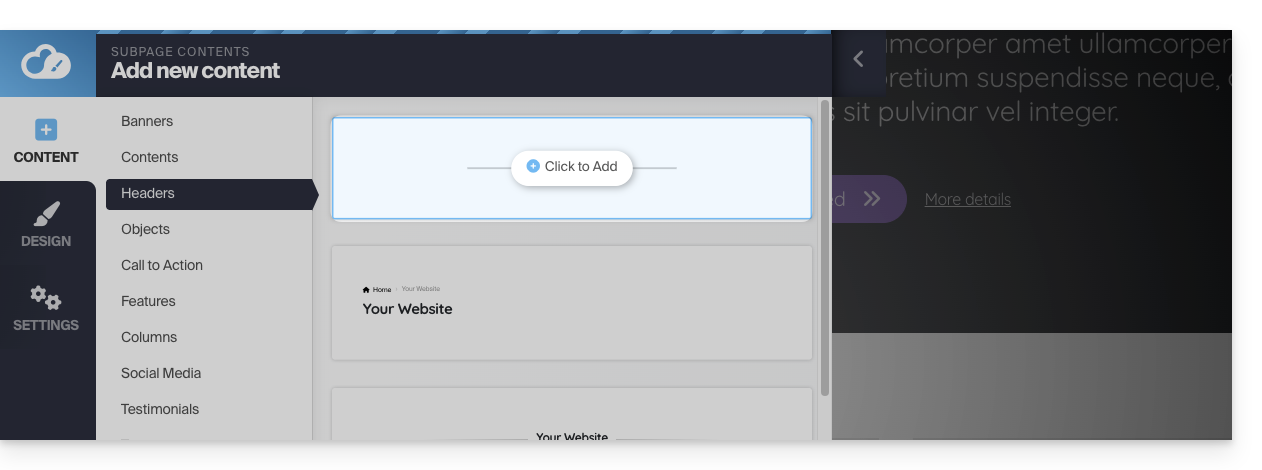
Successivamente, potrai definire il suo colore e le sue dimensioni, facendo clic direttamente sul separatore: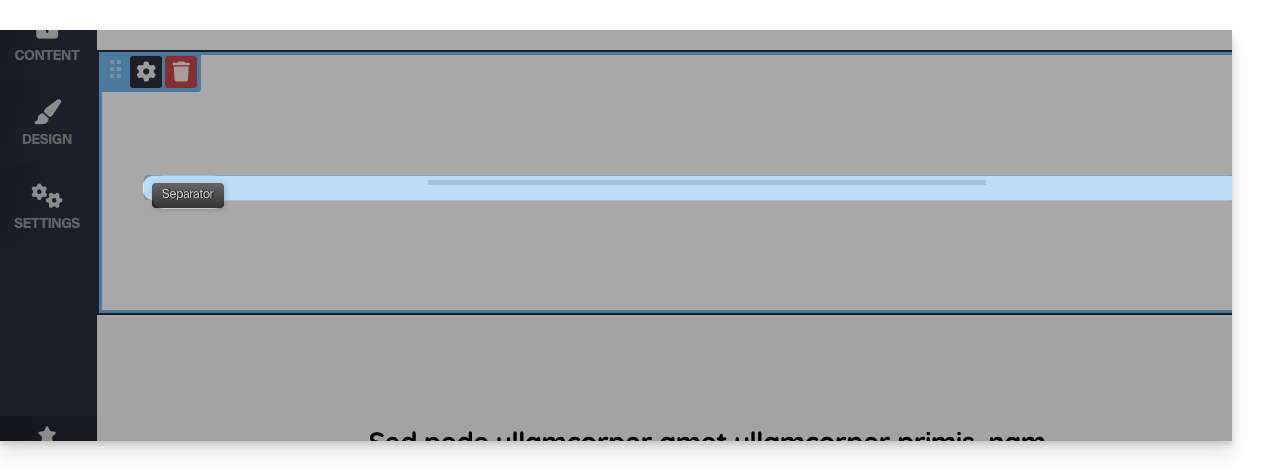
Puoi anche "decorare" la parte superiore e inferiore di un blocco in modo più automatico, attivando l'opzione Decorazione durante la modifica di un blocco: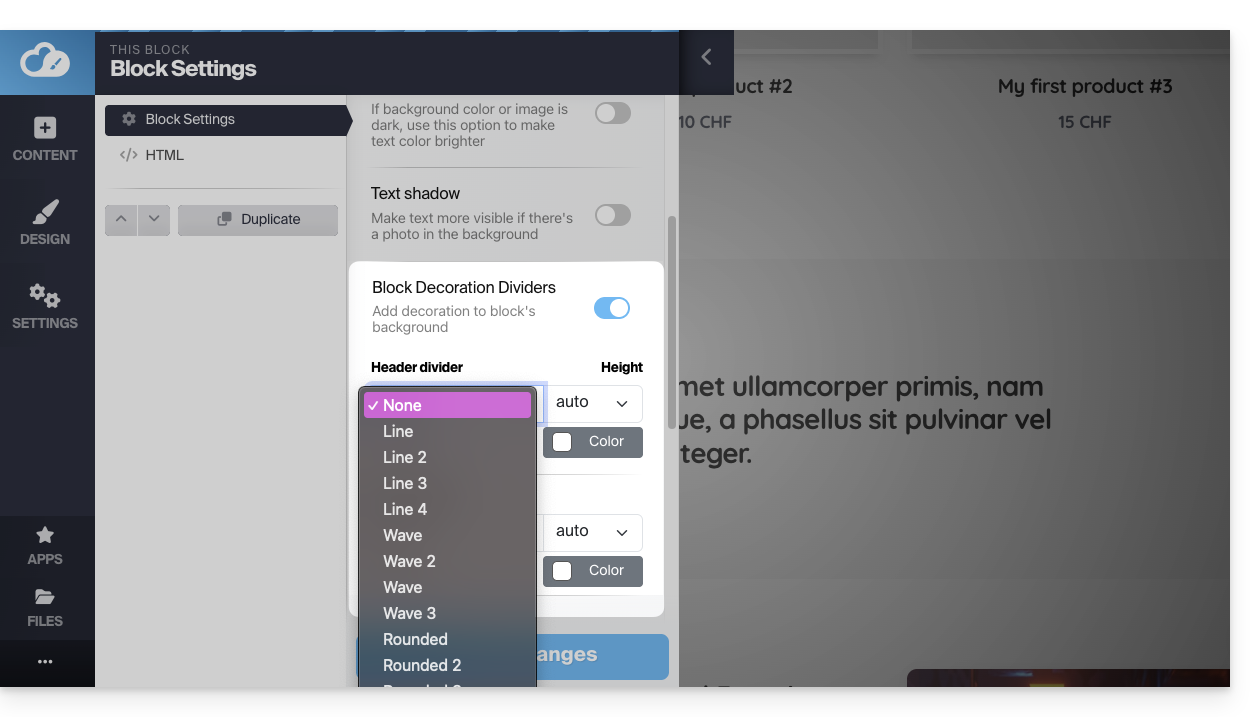
Link a questa FAQ: https://faq.infomaniak.com/2708
Questa FAQ è stata utile?