Base di conoscenze
1 000 FAQ, 500 tutorial e video esplicativi. Qui ci sono delle soluzioni!
Gestire le pagine di Site Creator
Questa guida riguarda Site Creator di Infomaniak, uno strumento che permette di creare un sito web completo, composto da diverse pagine.
Introduzione
- La pagina iniziale è obbligatoria (con o senza intestazione e piè di pagina).
- Aggiungi pagine aggiuntive, vuote, protette da password o contenenti direttamente contenuti specifici (ad esempio un modulo di contatto).
- Aggiungi pagine legali (per inserire, ad esempio, le tue condizioni generali d'uso).
- Queste pagine faranno parte dei menu di navigazione del sito.
- Per (ri)creare un sito web completo, dotato di pagine e sottopagine (ad esempio, siti web predefiniti), è possibile installare un modello di sito.
Aggiungere una pagina al sito
Prerequisiti
- Accedere a Site Creator:
- Cliccare qui per accedere alla gestione del prodotto nel Manager Infomaniak (avete bisogno di aiuto?).
- Cliccare direttamente sul nome assegnato al Site Creator in questione.
- Cliccare sul pulsante Modifica il mio sito per avviare l'editor:

Una volta all'interno di Site Creator:
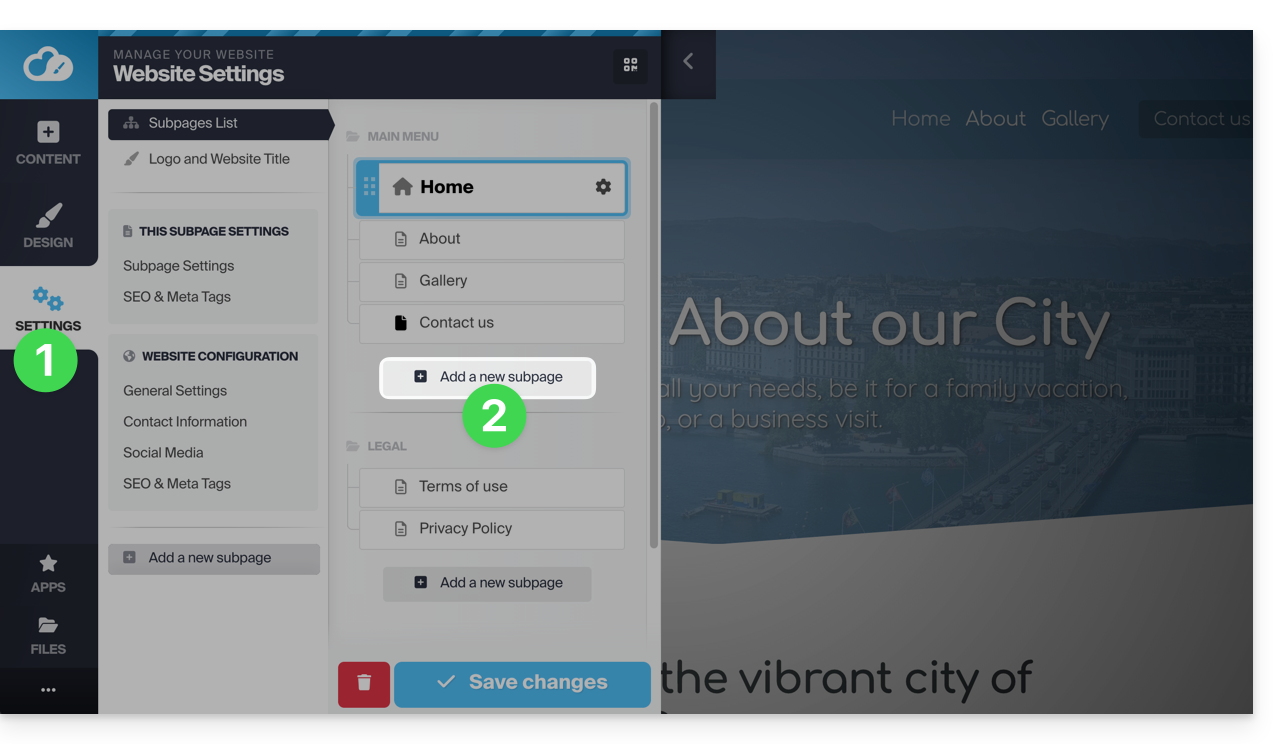
- Fare clic sul pulsante Impostazioni nel menu laterale sinistro: verrà visualizzato l'elenco delle pagine.
- Fare clic sul pulsante Aggiungi pagina sotto l'albero esistente:
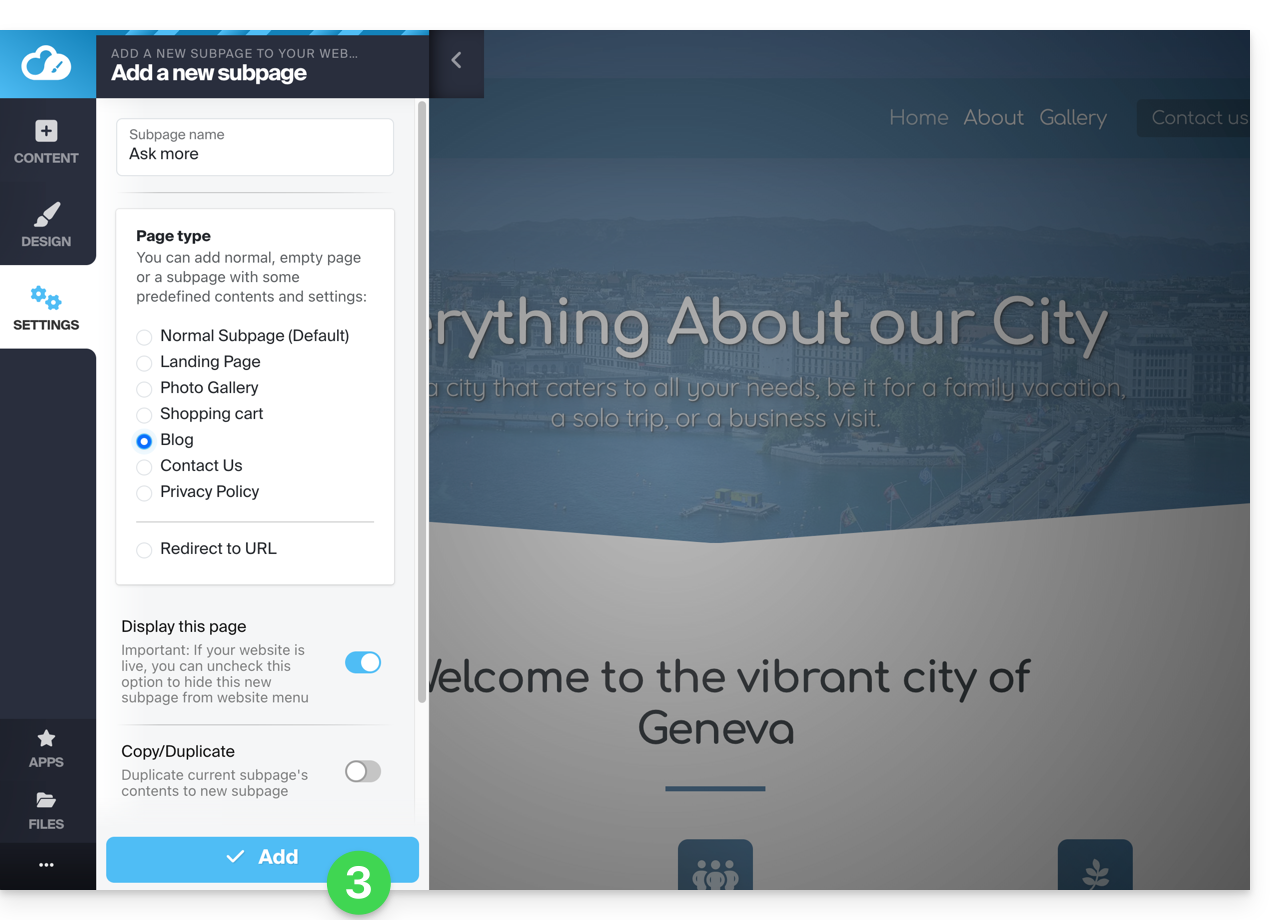
- Scegliere un nome per la pagina e selezionare Mostra altre opzioni per scegliere il tipo di pagina e altre impostazioni, quindi fare clic su Aggiungi per creare la pagina:
Copia / Duplica una pagina
Per farlo:
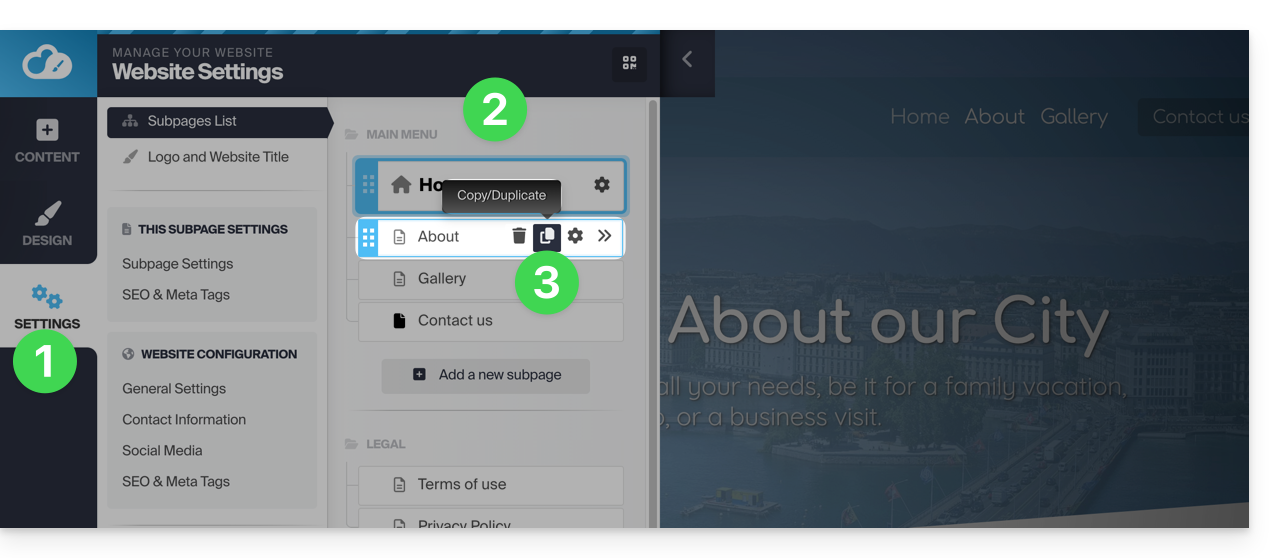
- Fare clic sul pulsante Impostazioni nel menu laterale sinistro: verrà visualizzato l'elenco delle pagine.
- Passare con il mouse sulla pagina desiderata nell'albero esistente.
- Fare clic sull'icona di duplicazione che appare al passaggio del mouse:
Un'altra possibilità:
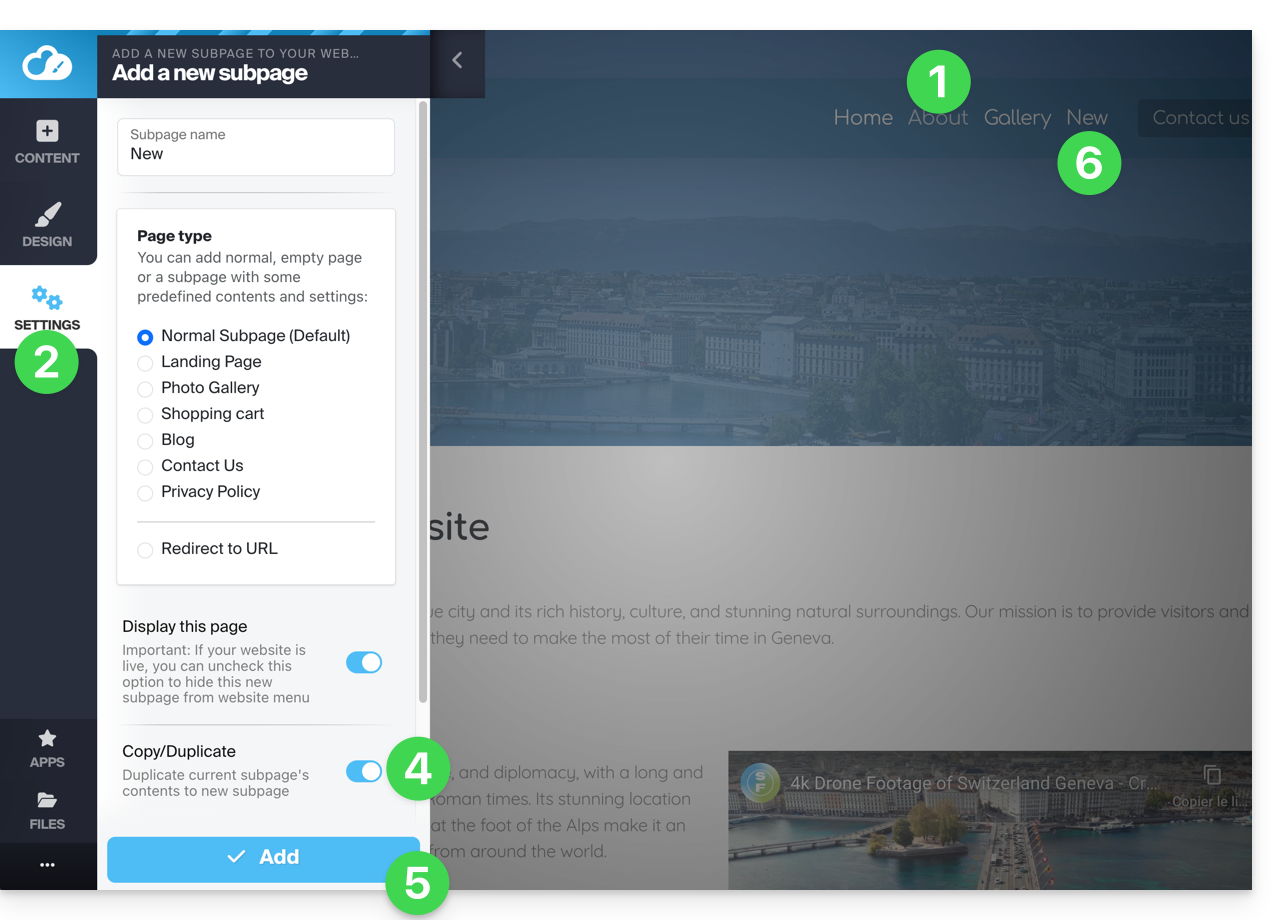
- Accedi alla pagina del sito che desideri clonare.
- Fai clic sul pulsante Impostazioni nel menu laterale sinistro.
- Fare clic sul pulsante Aggiungi pagina sotto l'albero esistente. Scegliere un nome per la pagina e selezionare Mostra altre opzioni per scegliere il tipo di pagina.
- In Mostra altre opzioni, attivare Clona / Duplica per riutilizzare il contenuto della pagina corrente.
- Fare clic su Aggiungi per aggiungere la pagina.
- La nuova pagina viene visualizzata nel menu con lo stesso contenuto della pagina in cui si trovava al punto 1:
Rinominare una pagina
Attenzione, rinominare una pagina ne modifica l'URL.
Per farlo:
- Clicca sul pulsante Impostazioni nel menu laterale sinistro: apparirà l'elenco delle tue pagine.
- Passa il mouse sulla pagina desiderata nell'albero esistente e fai clic sull'icona a forma di ingranaggio per accedere alle opzioni della pagina, il cui nome sarà visualizzato:
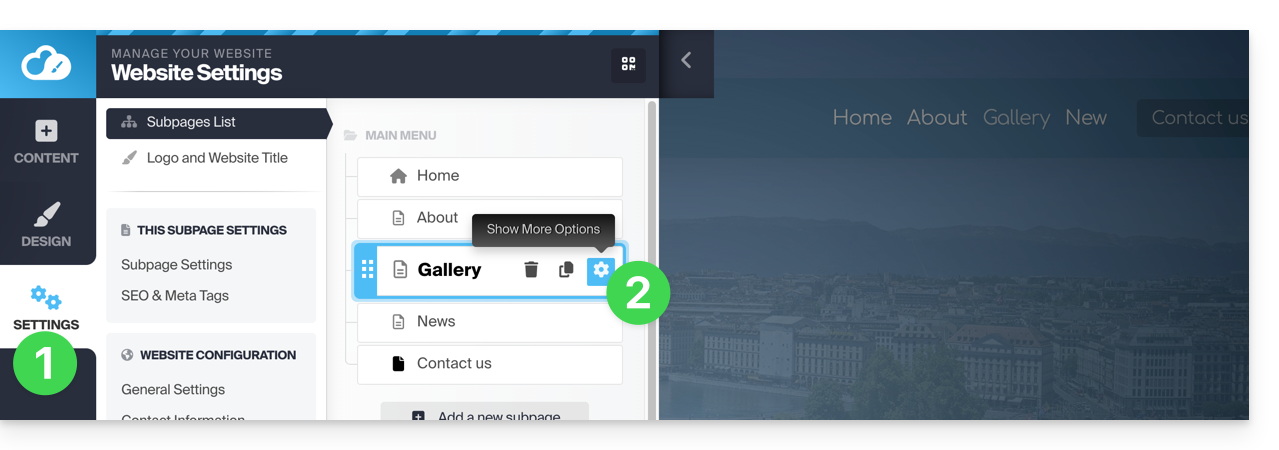
In alternativa, in Impostazioni, nell'albero esistente, puoi rinominare direttamente le tue pagine e quindi salvare le modifiche nella parte inferiore della pagina: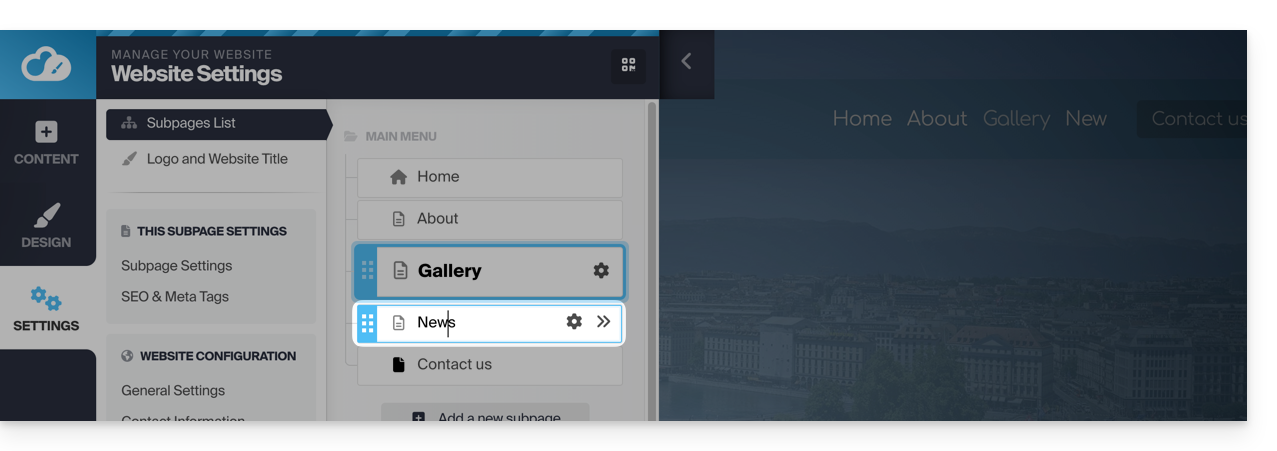
Modificare l'ordine delle pagine
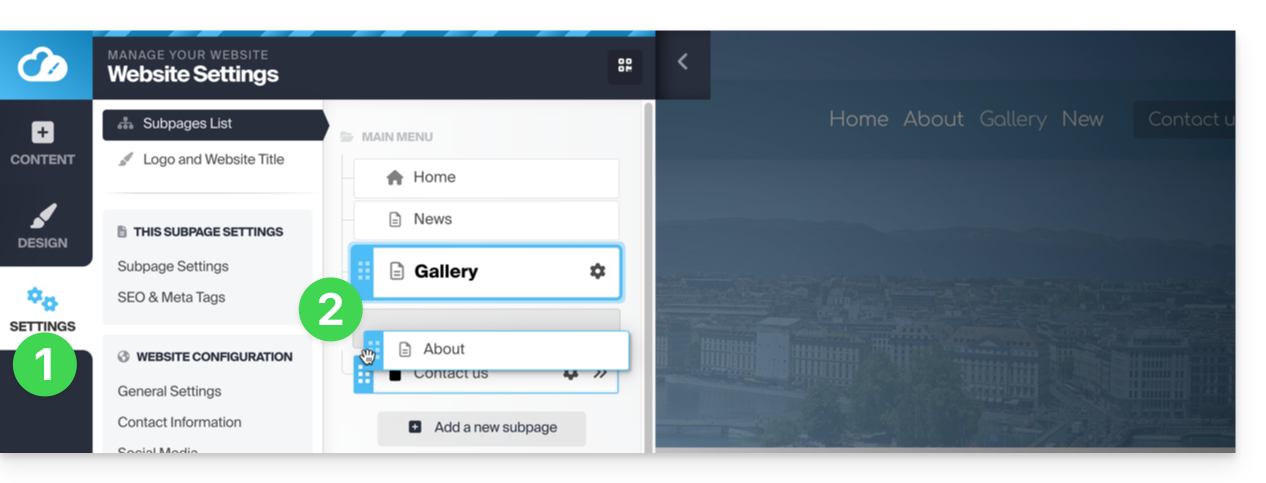
Questo può essere utile, in particolare per imposta una delle tue pagine esistenti come pagina iniziale al posto della pagina iniziale attuale. A tal fine:
- Fare clic sul pulsante Impostazioni nel menu laterale sinistro: verrà visualizzato l'elenco delle pagine.
- Nell'albero esistente, è possibile trascinare direttamente le pagine per modificarne l'ordine (questo influisce principalmente sulla visualizzazione delle pagine all'interno di un menu), quindi Salvare le modifiche nella parte inferiore della pagina:
Eliminare una pagina
Per farlo:
- Fare clic sul pulsante Impostazioni nel menu laterale sinistro: verrà visualizzato l'elenco delle pagine.
- Passare il mouse sulla pagina desiderata nell'albero esistente.
- Passa il mouse sull'ingranaggio e poi fai clic sull'icona del cestino che appare al passaggio del mouse:
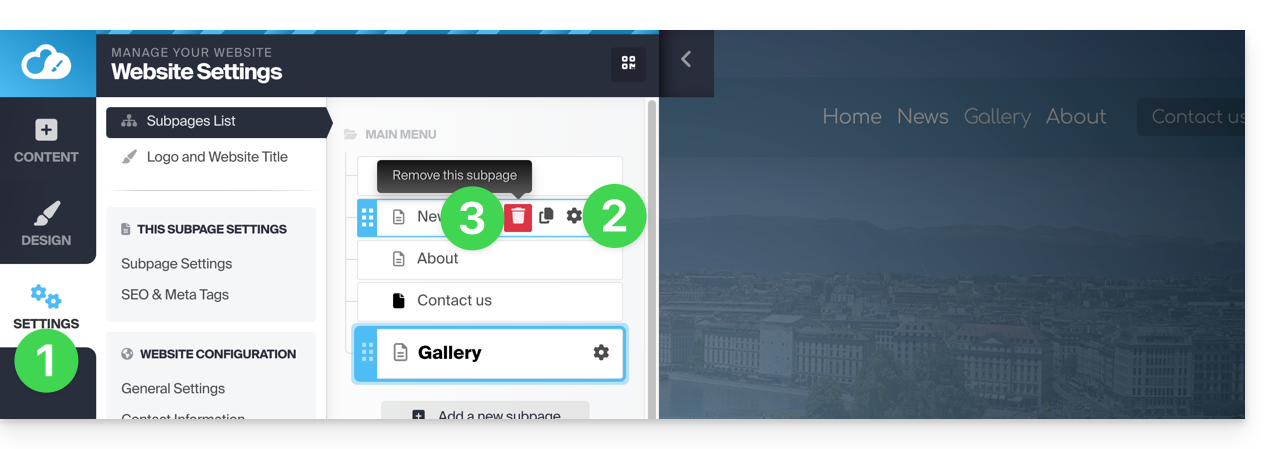
- Conferma l'eliminazione e la pagina scomparirà senza possibilità di annullamento.
Un'altra possibilità è quella di accedere alla pagina che si desidera eliminare. Nella sezione Impostazioni, fare clic sul pulsante rosso Cestino in fondo alla pagina per eliminare la pagina corrente: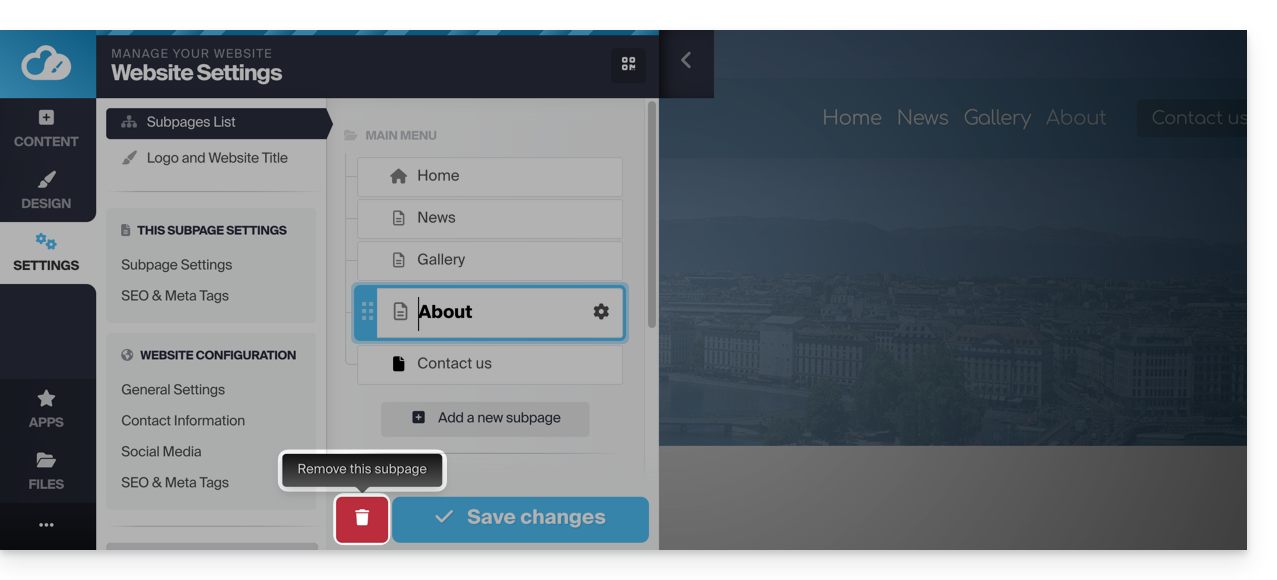
Creare una pagina privata / protetta da password
Per farlo:
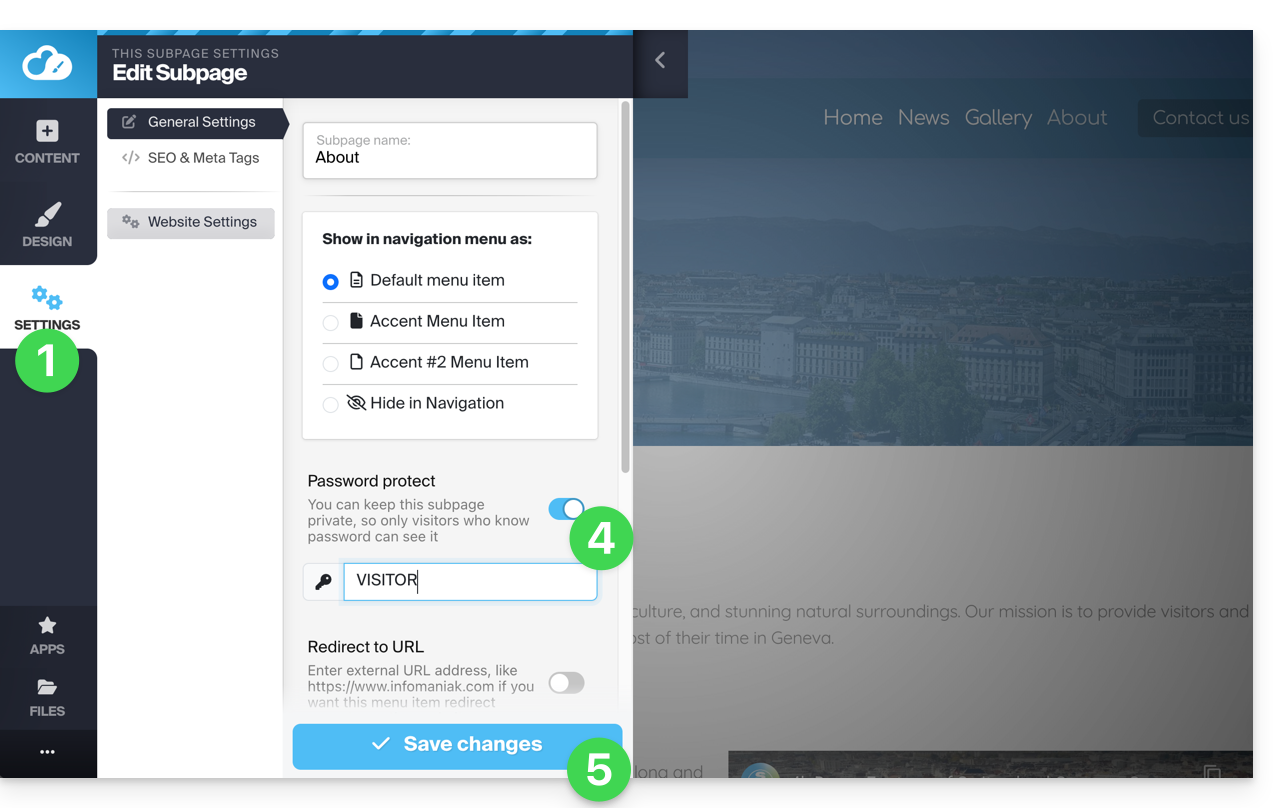
- Clicca sul pulsante Impostazioni nel menu laterale sinistro: apparirà l'elenco delle tue pagine.
- Passa il mouse sulla pagina desiderata nell'albero esistente.
- Fai clic sull'icona a forma di ingranaggio per accedere alle opzioni della pagina.
- Attiva l'opzione di protezione tramite password per impostare una password che verrà richiesta quando si visualizza la pagina.
- Salva le modifiche in fondo alla pagina:
Per effettuare un test, visita la pagina da un browser in modalità di navigazione privata (in modo da non essere connesso a Site Creator) oppure visualizza in anteprima la pagina dall'editor: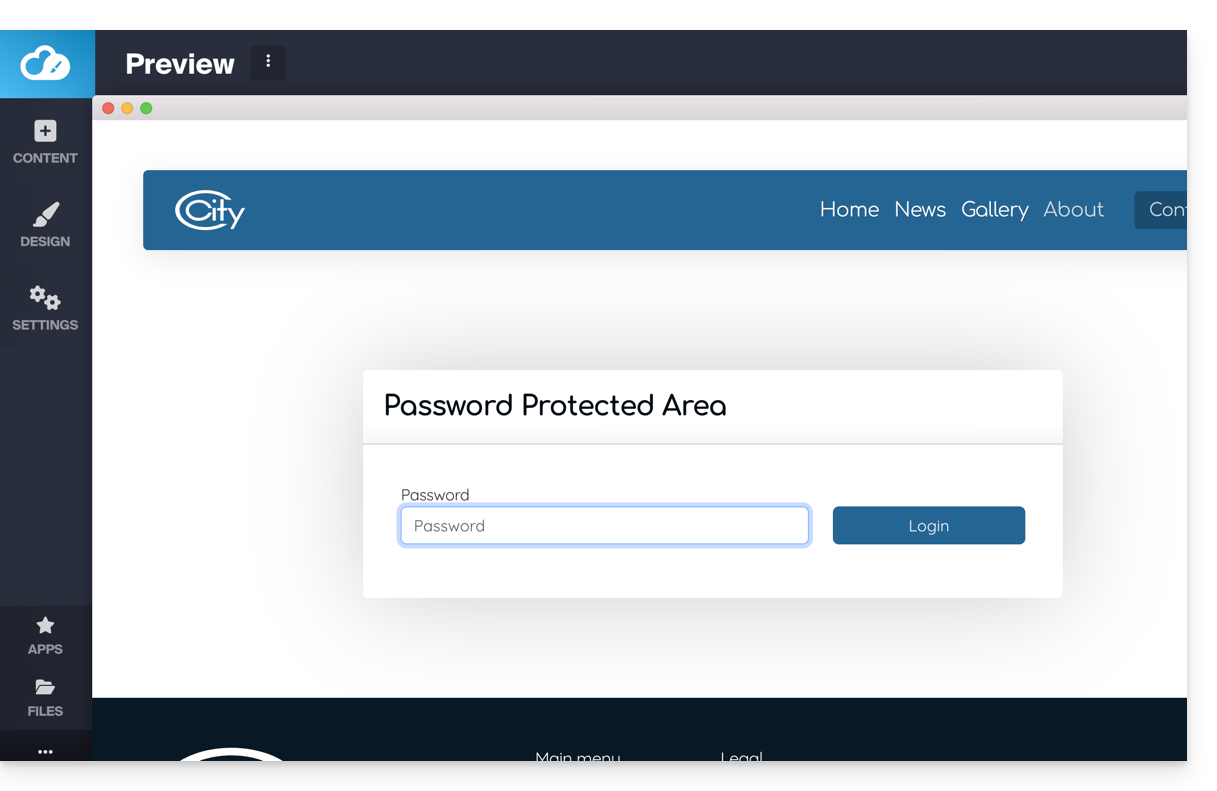
Aggiungere una pagina "nascosta"
Per aggiungere una pagina che non verrà visualizzata nel menu principale (ma che rimarrà comunque accessibile tramite il suo indirizzo diretto e tramite un motore di ricerca, se questo indicizza la pagina, nonché nel sitemap, se lo desideri):
- Fai clic sul pulsante Impostazioni nel menu laterale sinistro: verrà visualizzato l'elenco delle tue pagine.
- Passa il mouse sulla pagina desiderata nell'albero esistente.
- Fai clic sull'icona a forma di ingranaggio per accedere alle opzioni della pagina.
- Scegli l'ultimo tipo di visualizzazione per nascondere la pagina nella navigazione e specifica se desideri comunque includere la pagina nella mappa del sito.
- Salva le modifiche in fondo alla pagina:
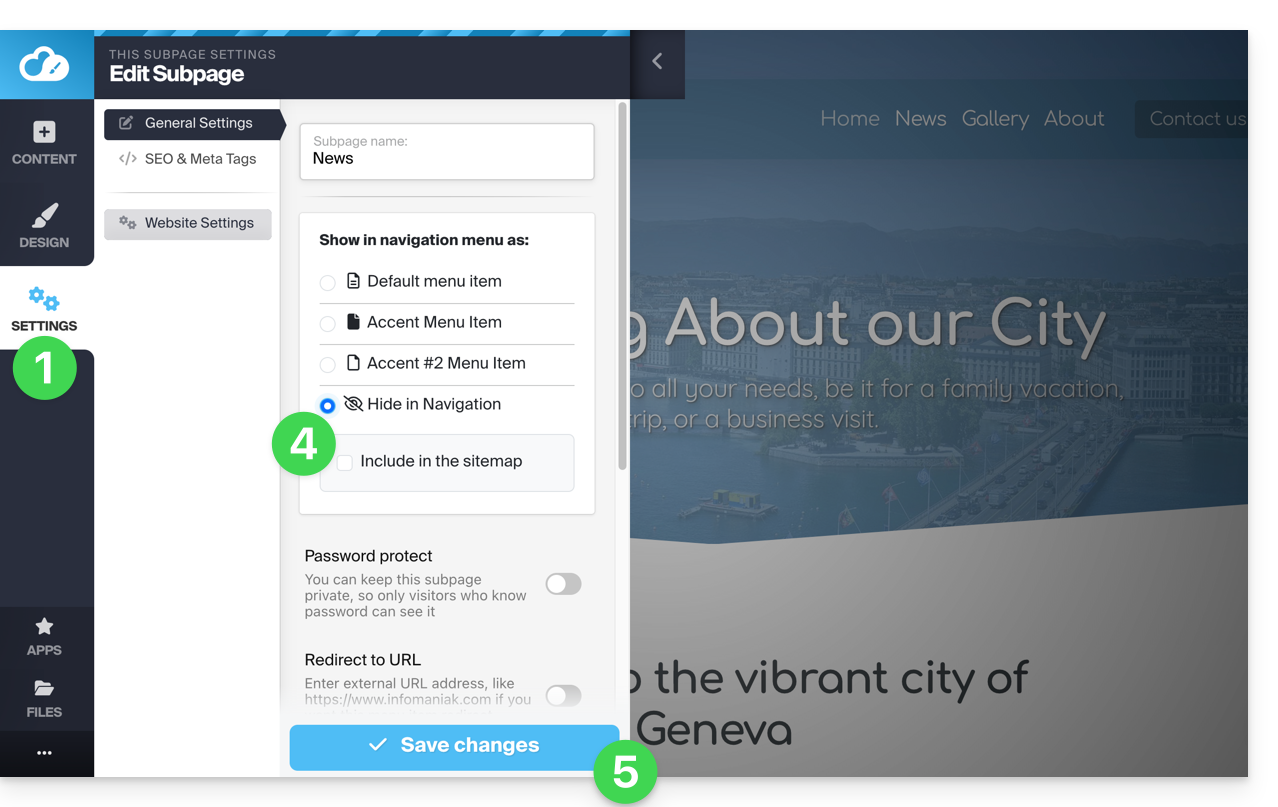
Un'altra possibilità: passa con il mouse sulla pagina desiderata nell'albero esistente e fai clic sull'icona della pagina a sinistra del nome della pagina, finché non compare l'icona con l'occhio barrato:
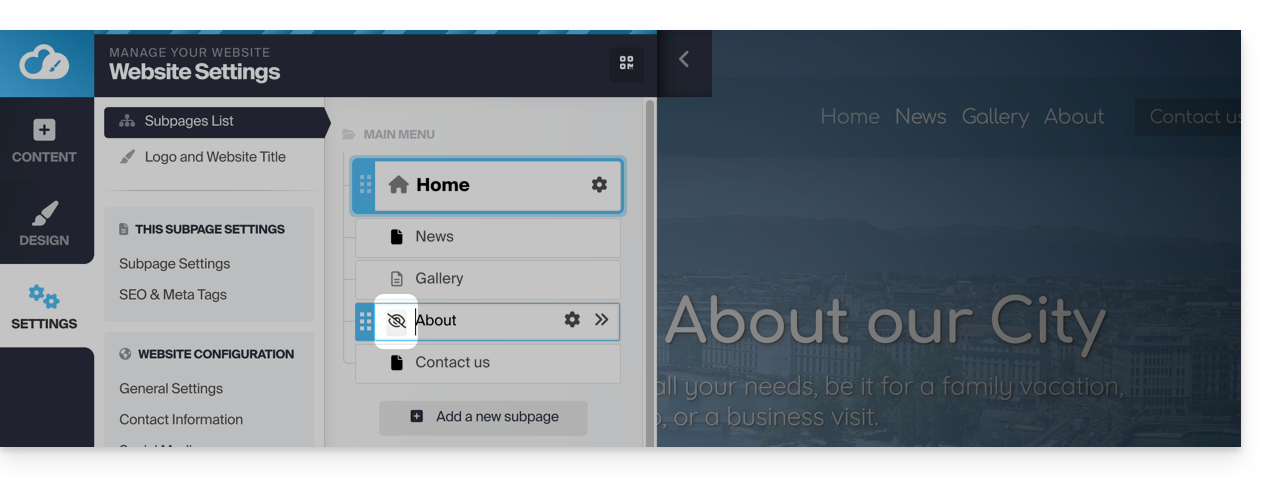
Salva le modifiche in fondo alla pagina.
Se necessario, è possibile creare un collegamento a questa pagina nascosta da un'altra pagina, poiché la pagina nascosta apparirà comunque nell'elenco delle pagine del sito quando si aggiunge un collegamento interno: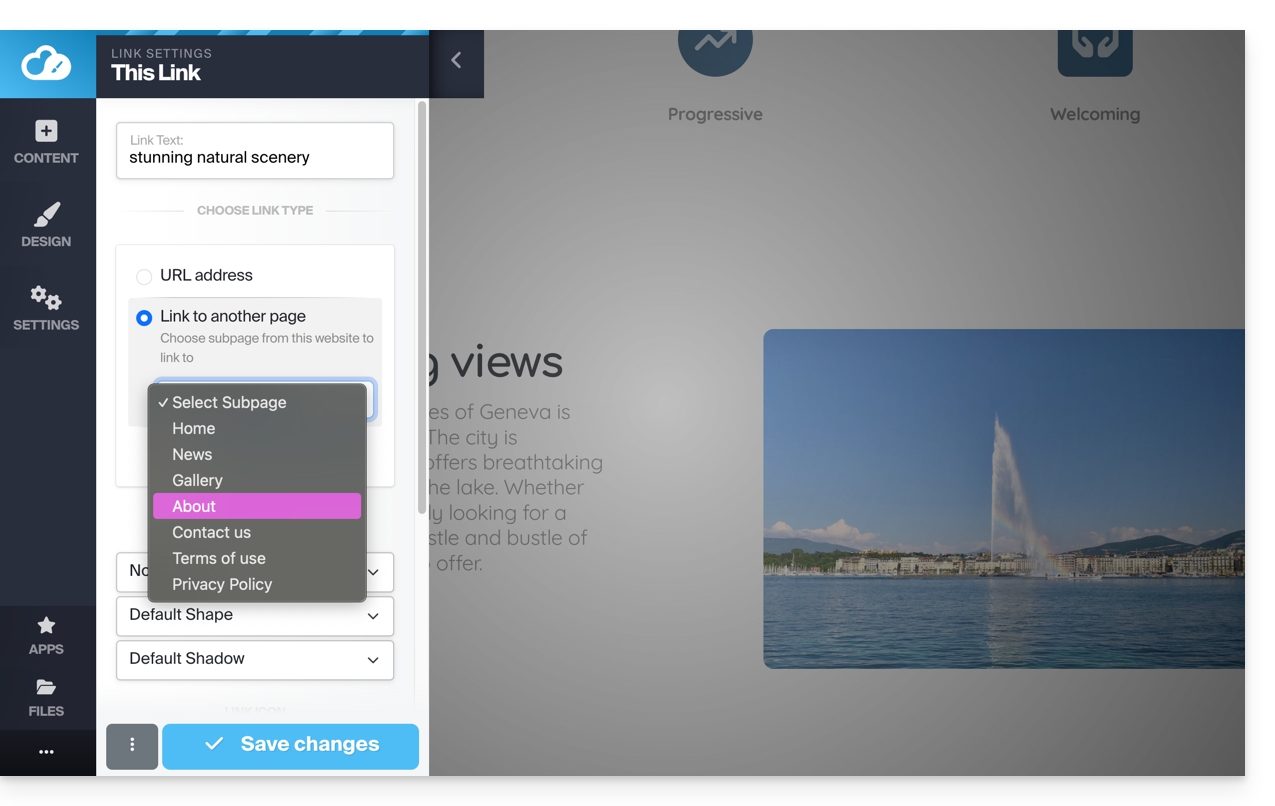
Link a questa FAQ: https://faq.infomaniak.com/2706
Questa FAQ è stata utile?