Base di conoscenze
1 000 FAQ, 500 tutorial e video esplicativi. Qui ci sono delle soluzioni!
Gestire i contenuti multimediali in Site Creator (immagini, video, documenti, ecc.)
Questa guida riguarda Site Creator, lo strumento Infomaniak per la creazione di siti web che offre, tra le altre cose, una libreria per i tuoi contenuti multimediali (immagini, video, documenti, ecc.).
Accedere ai file
Inizia accedendo al Manager Infomaniak con le tue credenziali (utente con i diritti necessari sul prodotto in questione):
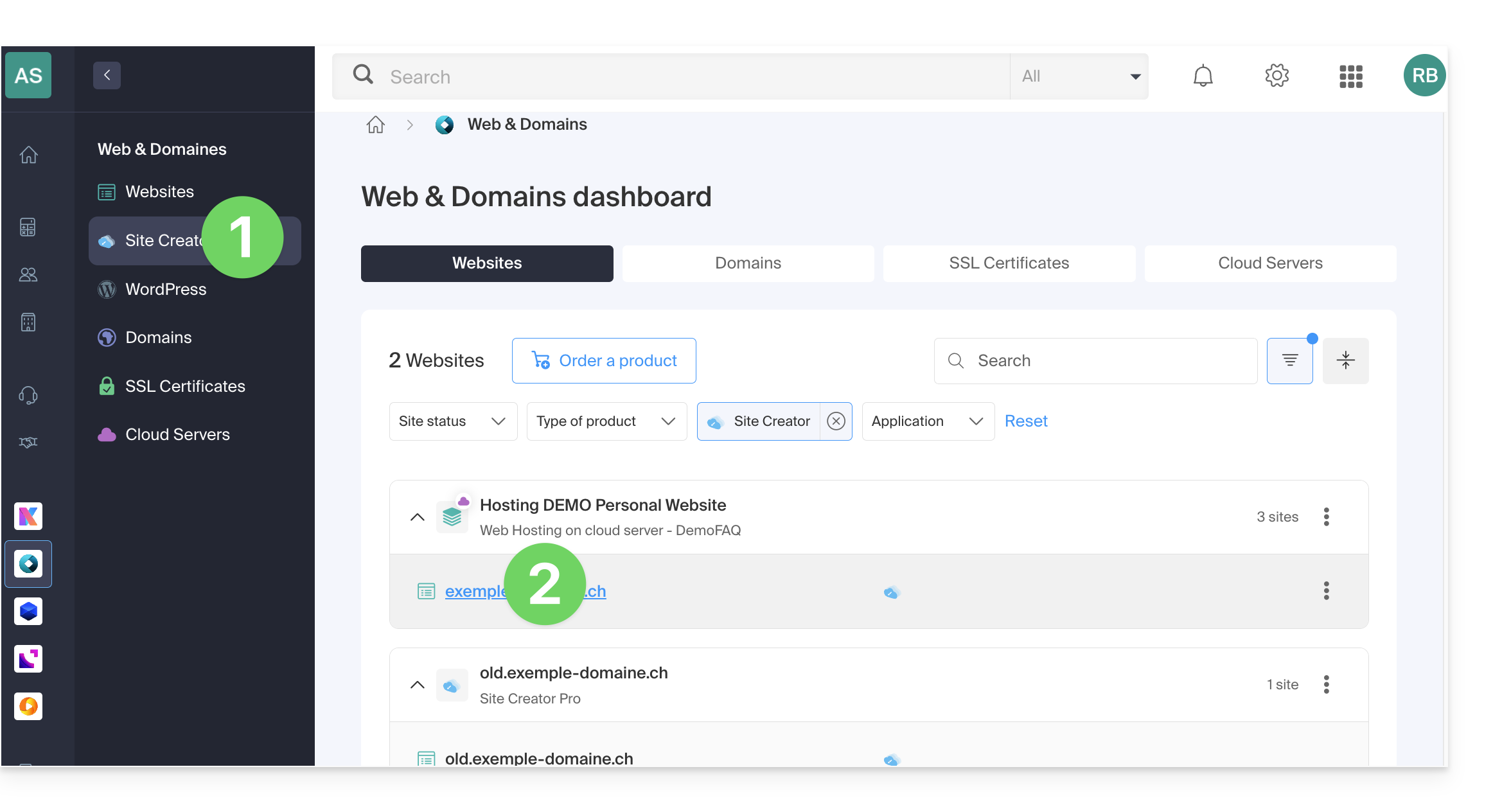
- Clicca qui per accedere alla gestione degli hosting e dei siti (filtrata per visualizzare solo Site Creator).
- Se non viene visualizzato nulla, potresti non trovarti nell'Organizzazione a cui è associato il tuo sito (❓: guida).
- Fare clic sul nome del Site Creator desiderato:
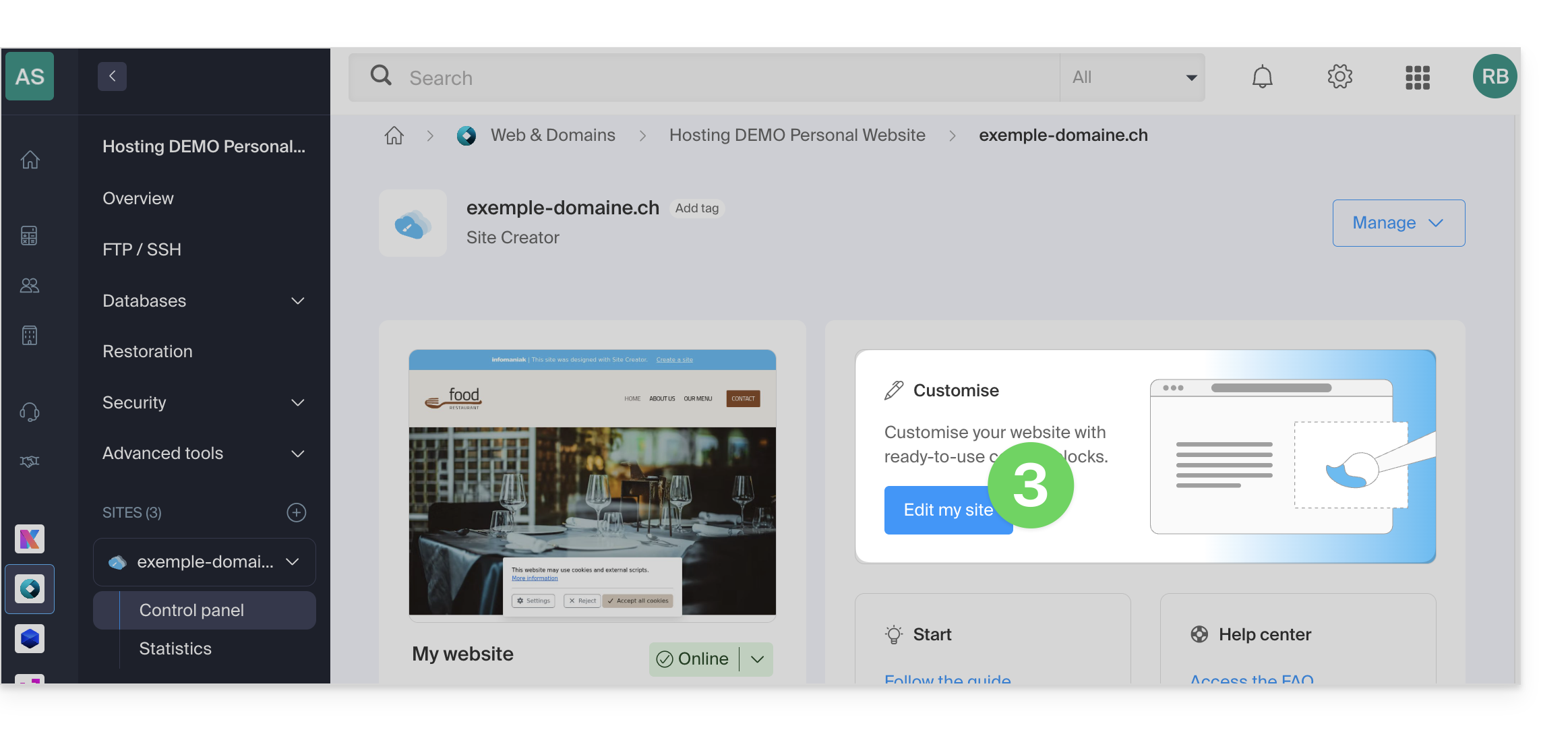
- Fare clic sul pulsante per modificare il sito:
Una volta all'interno di Site Creator, la libreria è accessibile dalla parte inferiore del menu laterale sinistro, sotto File: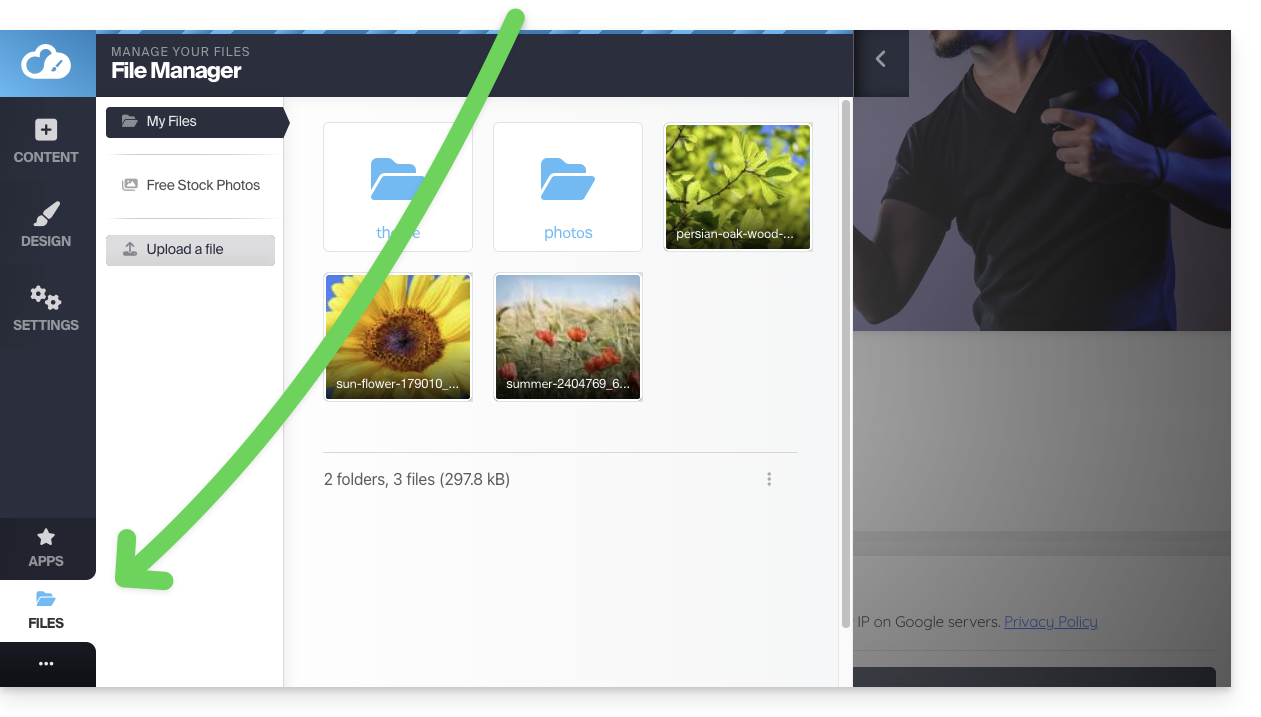
Questi elementi multimediali saranno a tua disposizione quando modificherai le tue pagine e vorrai inserire contenuti.
Organizza i tuoi file, le tue cartelle e le sottocartelle
Attenzione, non è possibile:
- spostare file/cartelle
- rinominare file/cartelle
- eliminare una cartella solo se è completamente vuota
Pertanto, pensate all'organizzazione dei vostri contenuti multimediali e alla loro struttura gerarchica, se possibile, prima di creare il sito.
Creare una nuova cartella
Utilizzare il menu delle azioni ⋮ in basso a destra della finestra: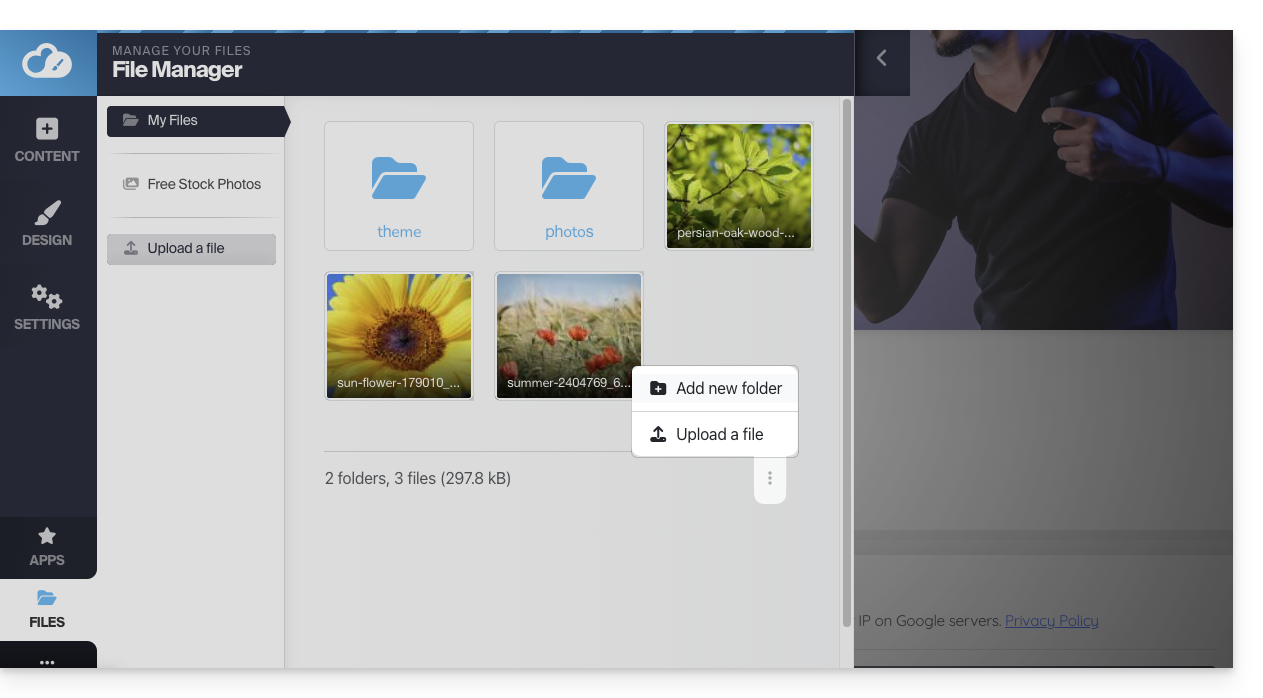
Caricare un nuovo file nella libreria
Fare clic su Invia un file per sfogliare il disco rigido e caricare i file desiderati: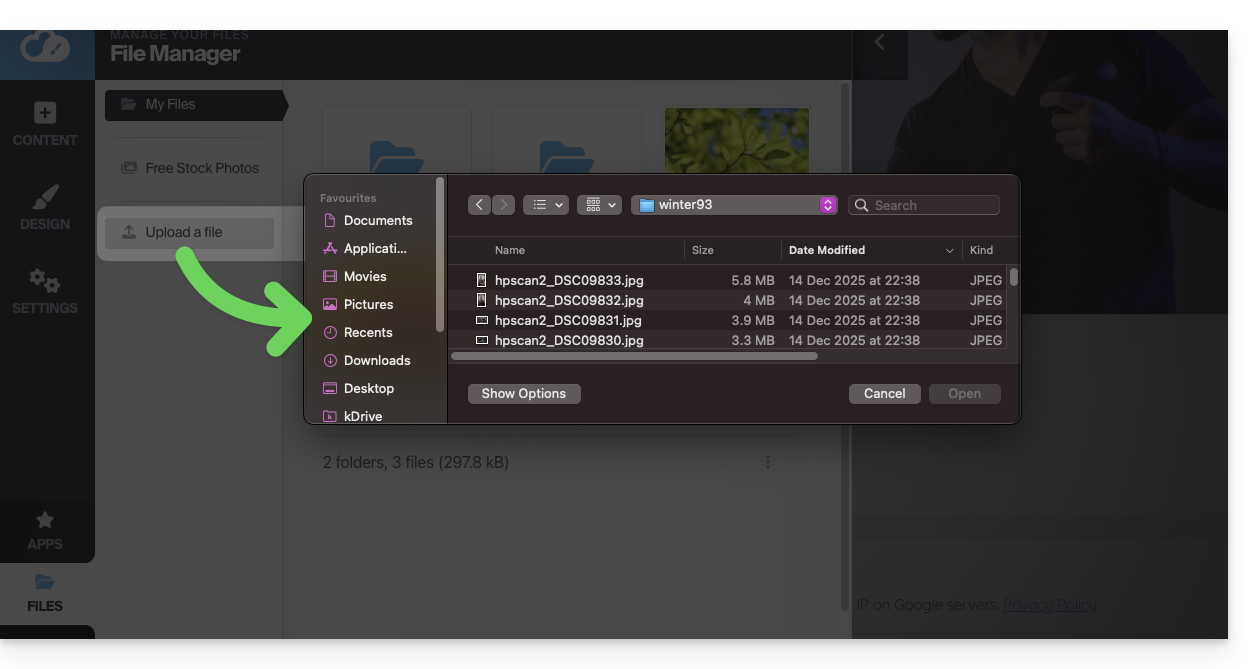
Sono supportati i formati di immagine più comuni (webp, jpg, jpeg, png, gif, svg, ecc.), con il formato webp consigliato (offre il miglior rapporto qualità/compressione per una visualizzazione web ultra-rapida).
Lo stesso vale per i video (mp4, mov, ecc.) e puoi anche caricare file (zip, pdf, ecc.) per renderli disponibili ai visitatori tramite il modulo Download di file.
Comprimere un'immagine
Le immagini di grandi dimensioni vengono ridimensionate automaticamente per impostazione predefinita al momento del caricamento: le immagini che superano i 1200 px vengono automaticamente ridotte a 1200 px, ma è possibile gestire questa impostazione nelle impostazioni generali: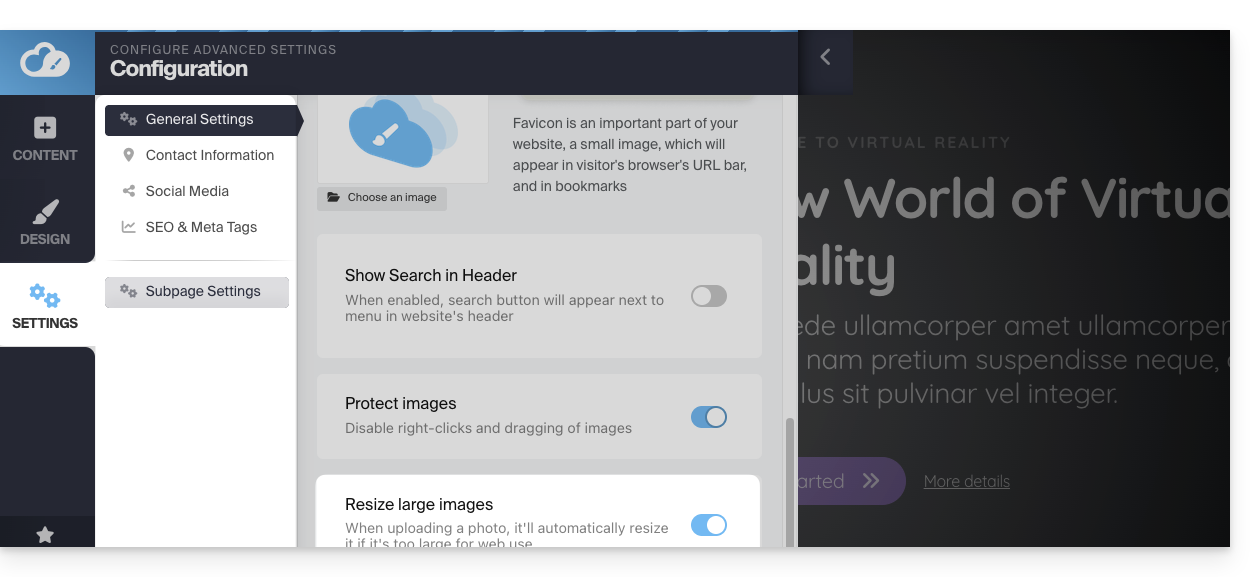
È inoltre possibile comprimere direttamente l'immagine utilizzando l'opzione Comprimi immagine dalla libreria, per velocizzare il caricamento del sito: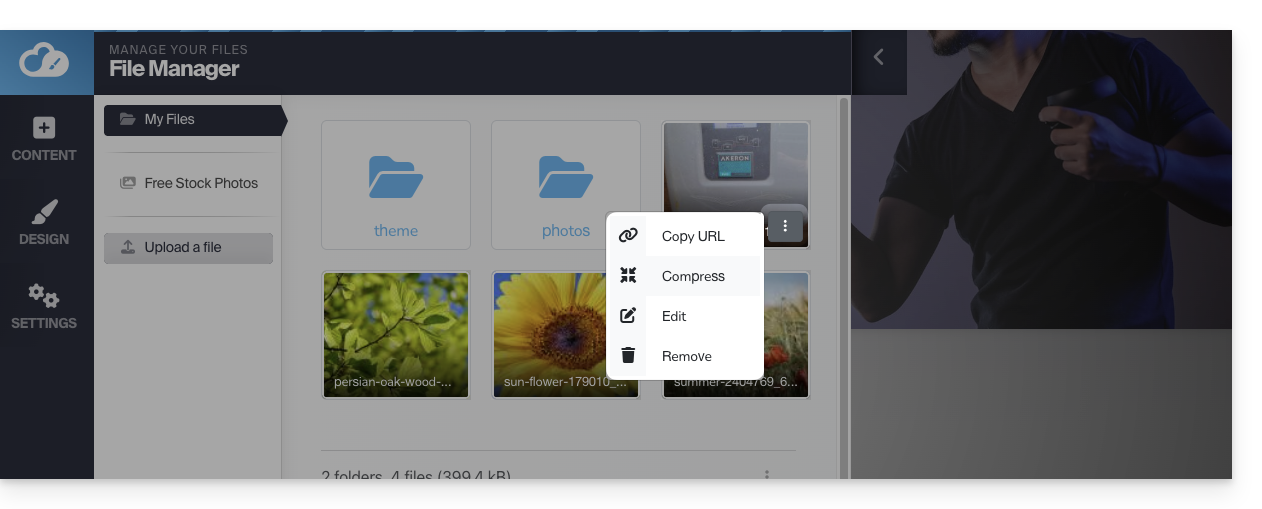
⚠ L'opzione Comprimi immagine genera l'errore relativo alla chiave API di TinyPNG (Chiave API di TinyPNG non impostata)…
Per evitare questo, è necessario ottenere una chiave API TinyPNG dal loro sito e inserirla in Applicazioni > TinyPNG di SiteCreator: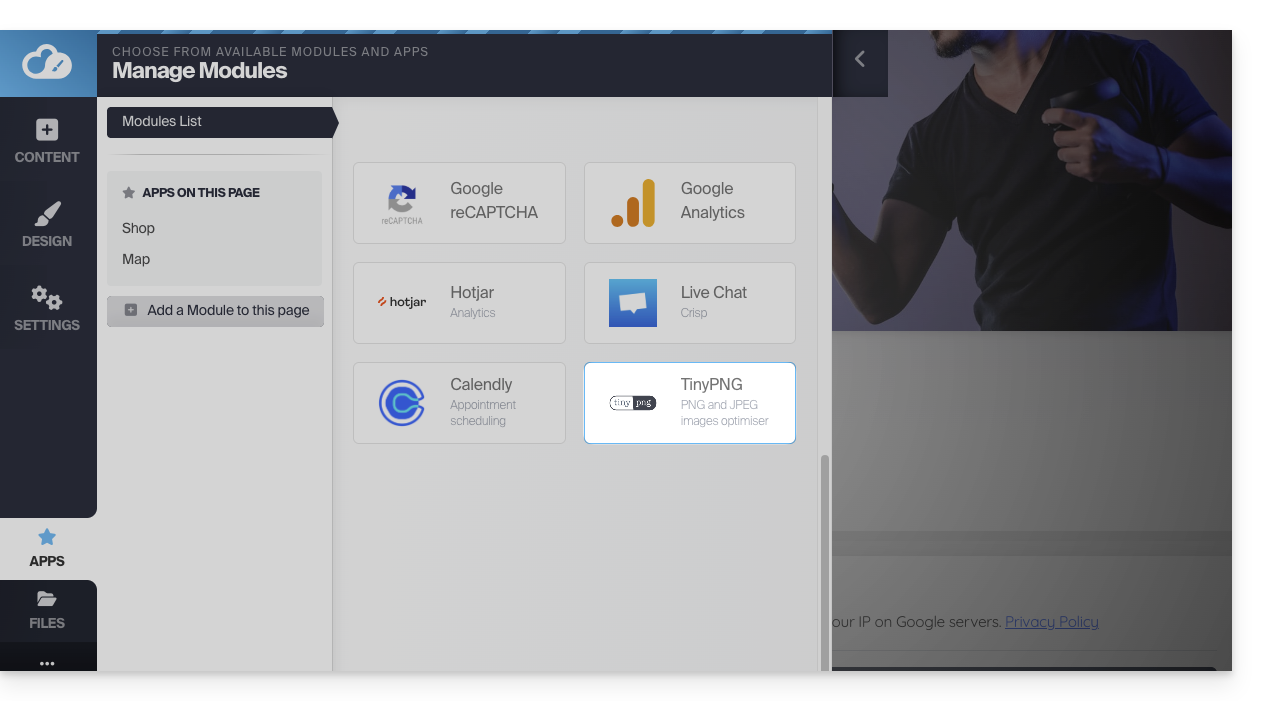
Aprire l'editor di immagini
Passa il mouse su un'immagine nella libreria e fai clic sul menu delle azioni ⋮ per accedere all'editor di immagini:
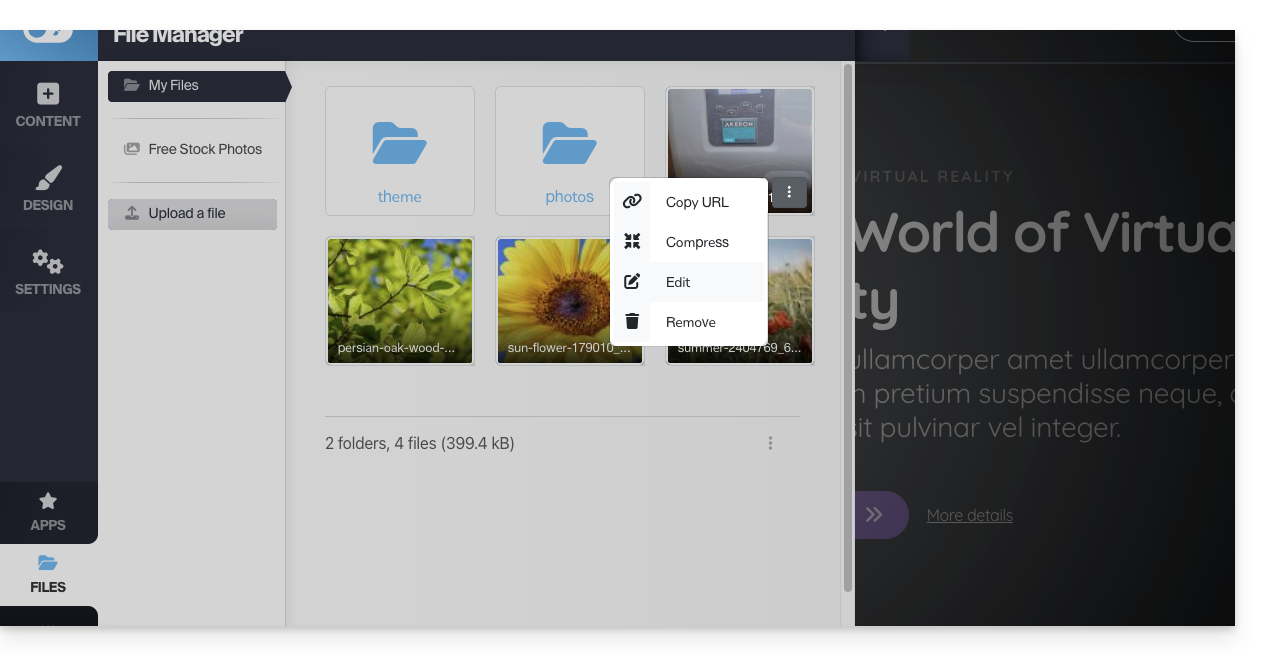
Quando salverai le modifiche, l'immagine verrà salvata come copia nella tua libreria: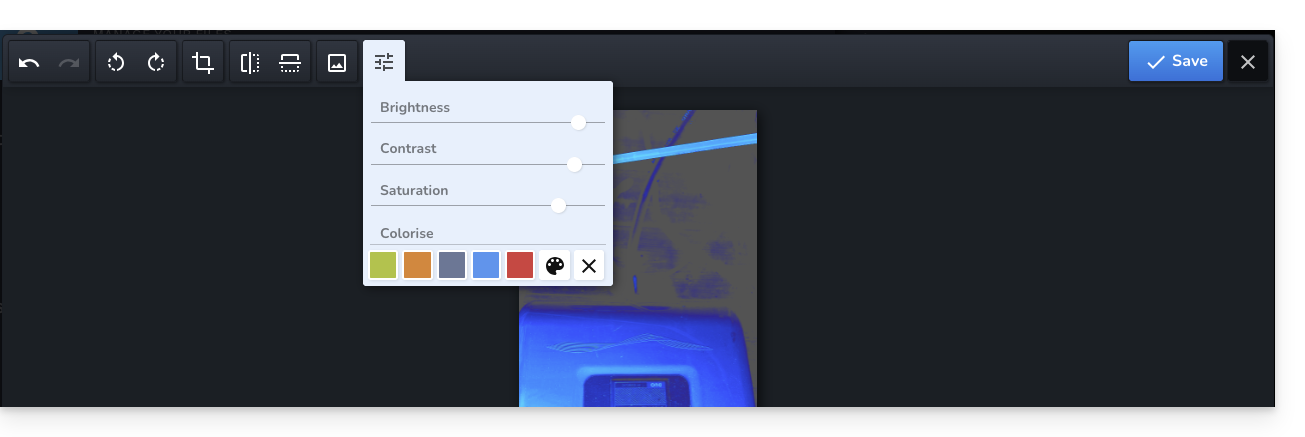
Ottimizzare il posizionamento sui motori di ricerca (SEO) e l'accessibilità
Una volta importate le immagini dalla libreria nelle pagine web, non dimenticate di inserire il testo alternativo (tag Alt) nelle impostazioni del blocco immagine. Questa descrizione testuale è essenziale: consente ai motori di ricerca (come Google) di comprendere il contenuto delle immagini e rende il sito accessibile alle persone con problemi di vista che utilizzano lettori di schermo.
Poiché non è possibile rinominare i file una volta caricati, prendete l'abitudine di assegnare loro nomi appropriati sul vostro computer prima di inviarli. Evitate nomi generici (ad esempio: IMG_1234.jpg) e preferite nomi descrittivi con trattini (ad esempio: swiss-home-repair.jpg) per migliorare il posizionamento sui motori di ricerca.
Ricercare e utilizzare immagini gratuite
Nella barra laterale sinistra della libreria è presente una voce di menu che conduce a immagini stock (una banca di immagini) con licenza d'uso gratuita, che è possibile inserire nella libreria per arricchire il proprio sito: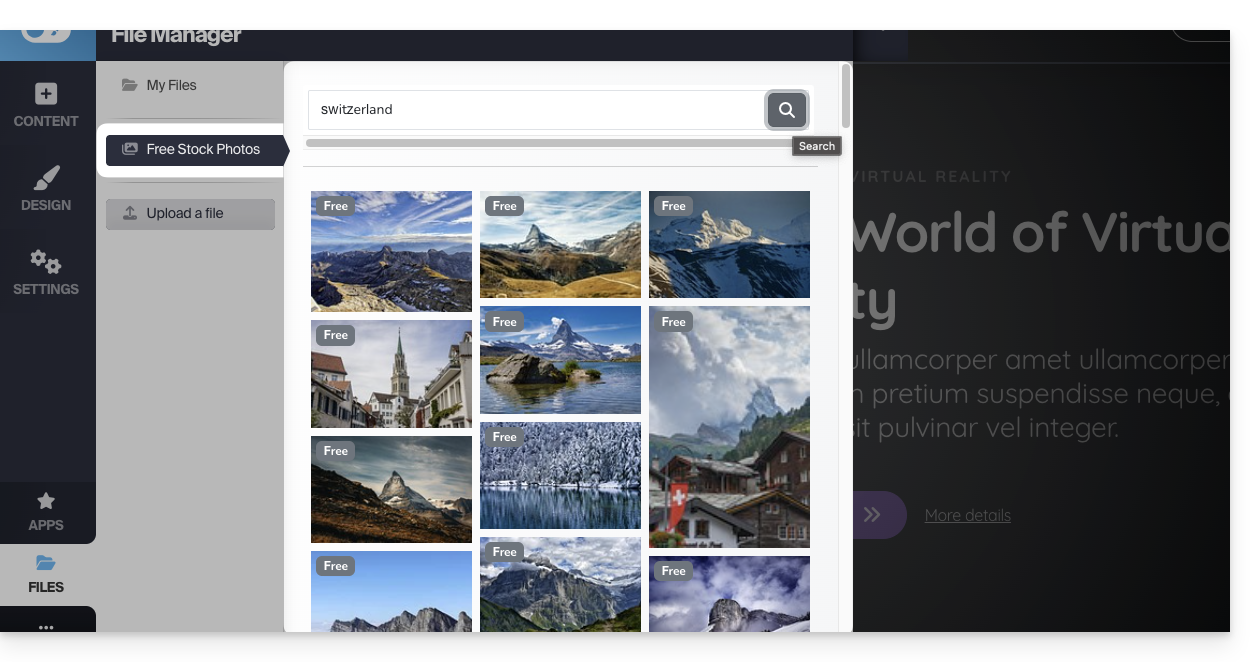
Proteggere i contenuti: disabilitare il clic con il tasto destro
Fare clic su Impostazioni nella barra laterale sinistra, quindi su Impostazioni generali. In fondo si trova un'opzione che, una volta attivata, impedisce ai visitatori di fare clic con il tasto destro sul sito: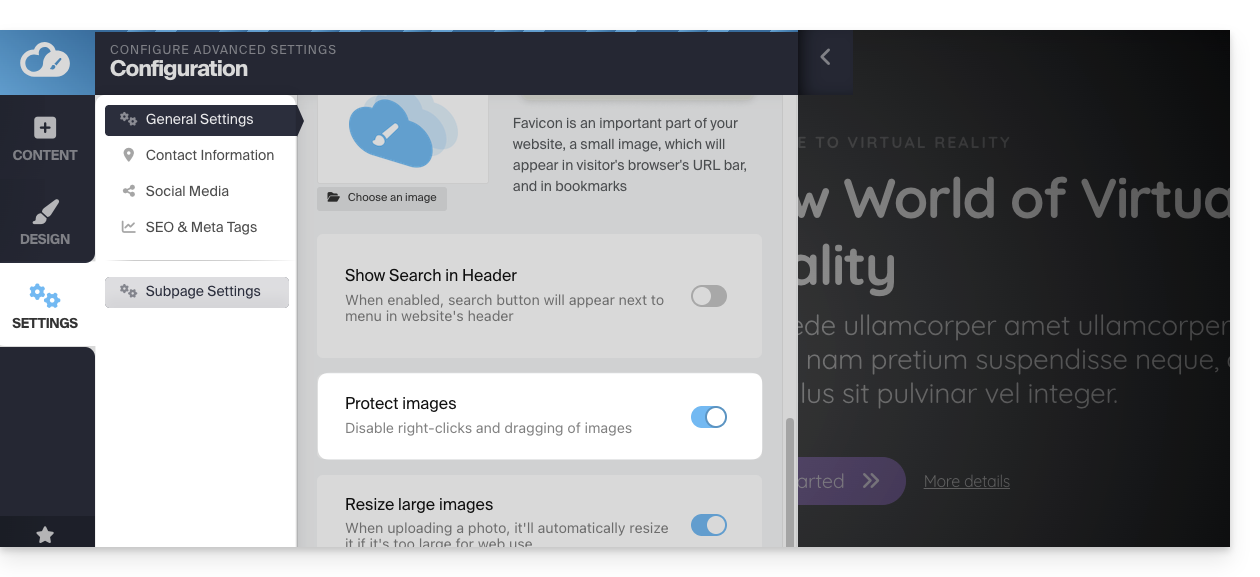
Risolvere un problema di invio di contenuti multimediali
Prova a caricare file WEBP, JPG o PNG il più leggeri possibile (idealmente inferiori a 500 KB); non è necessario caricare sul server immagini con una larghezza superiore a 1000-2000 pixel.
Assicurati inoltre che i tuoi file immagine siano salvati con il profilo colore RGB, che è lo standard per la visualizzazione su schermo. Evita il profilo CMYK, che è molto pesante ed è riservato esclusivamente alla stampa su carta, in quanto potrebbe causare errori di visualizzazione o bloccare l'importazione.
Se stai provando a caricare file direttamente dalla tua fotocamera o dal tuo smartphone, provi a ridimensionarle prima del caricamento; ad esempio, se si utilizza un iPhone, l'immagine potrebbe essere in formato HEIF/HEIC, che non è supportato nativamente dai browser web; provi a convertirla prima in JPG.
Link a questa FAQ: https://faq.infomaniak.com/2705
Questa FAQ è stata utile?