Base di conoscenze
1 000 FAQ, 500 tutorial e video esplicativi. Qui ci sono delle soluzioni!
Scrivi un'e-mail utilizzando Euria nelle app Mail di Infomaniak
Questa guida ti permette di scoprire rapidamente le funzioni essenziali di Euria, l'intelligenza artificiale a tua disposizione all'interno di kSuite, particolarmente efficace con l'app Web Mail di Infomaniak (servizio online ksuite.infomaniak.com/mail). L'assistente è disponibile anche sull'app mobile Infomaniak Mail (applicazione per smartphone o tablet iOS / Android).
✘ NON DISPONIBILE con
kSuite Free
my kSuite (ik.me, etik.com, ikmail.com)
Accedere all'assistente
Prerequisiti
- Leggi e comprendi questa guida che spiega il modello utilizzato e le responsabilità di ciascuno.
Per accedere all'assistente di scrittura:
- Clicca qui per accedere all'app web Mail di Infomaniak (servizio online ksuite.infomaniak.com/mail).
- Effettua l'accesso con le credenziali del tuo account Infomaniak (e non con la password del tuo indirizzo email).
- Se necessario, collega gli indirizzi email da gestire a Mail Infomaniak.
L'assistente alla scrittura ti aiuta a redigere un testo grazie all'intelligenza artificiale, scegliendo il tema desiderato, anche se deve basarsi su elementi presenti nella conversazione email in corso; utilizzalo, ad esempio, per redigere:
- un nuovo messaggio che deve contenere elementi specifici,
- una risposta a un messaggio ricevuto,
- una riformulazione di un estratto di testo,
- una sintassi grammaticalmente corretta,
- ecc.
È inoltre possibile riassumere il contenuto di qualsiasi email.
Utilizzare Euria durante la stesura di un nuovo messaggio
È possibile chiedere a Euria di redigere un testo in base alle proprie idee, che dovranno essere comunicate:
- Fare clic su Nuovo messaggio in alto a sinistra dell'interfaccia Mail.
- Fare clic sull'icona Euria nella barra di modifica per aprire la procedura guidata:
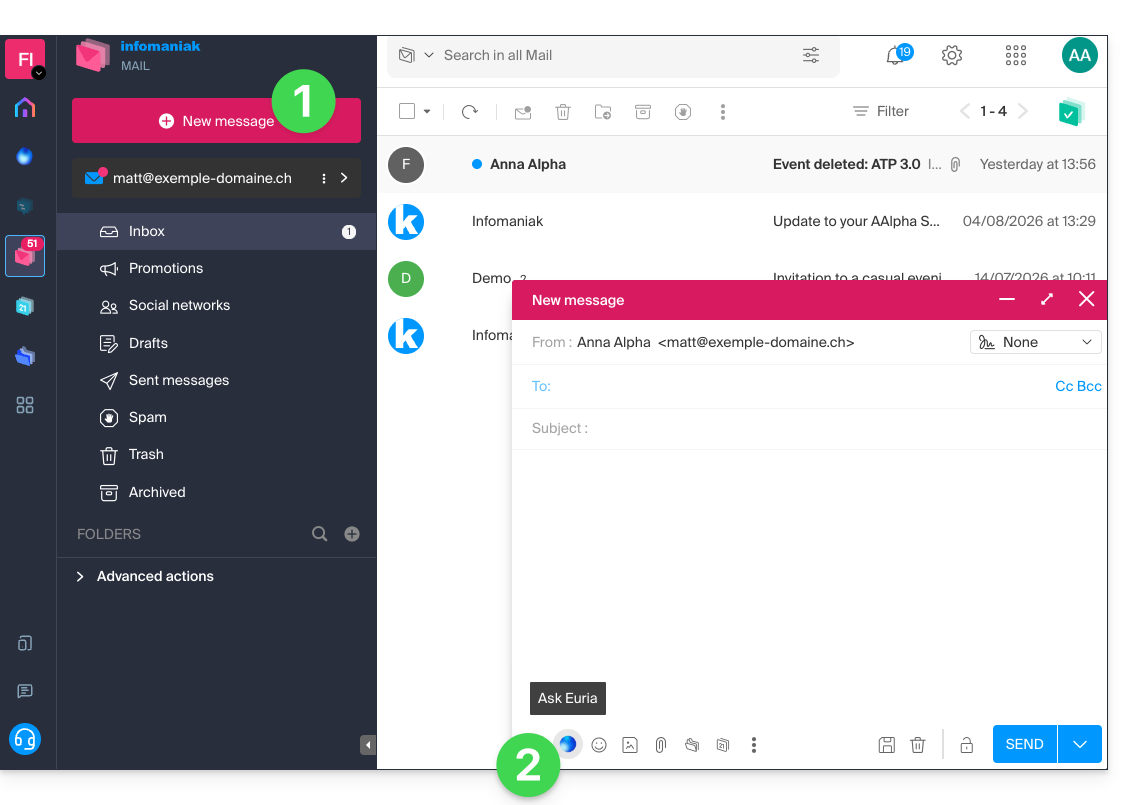
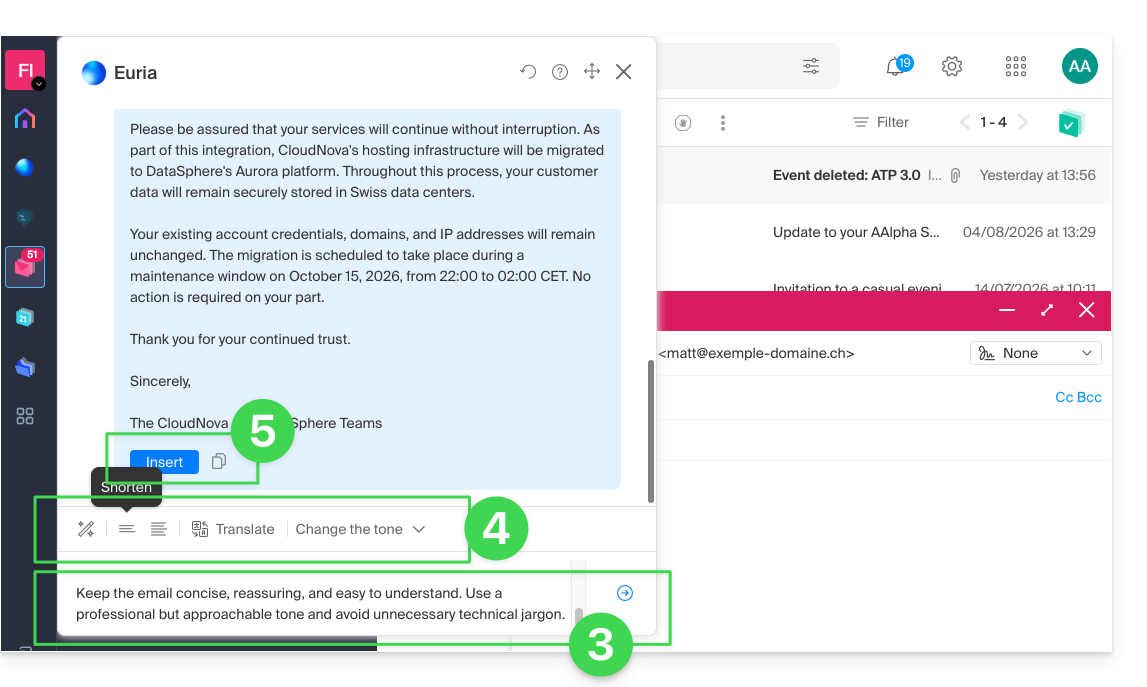
- Indica all'assistente cosa desideri scrivere, come se stessi conversando con una persona.
- Una volta che l'IA ha generato una proposta, regola la lunghezza e modifica il tono, se necessario, per ottenere una risposta più adatta.
- Inserisci la proposta nel tuo messaggio o copia il testo negli appunti:
Utilizzare Euria durante la stesura del messaggio
È inoltre possibile utilizzare l'assistente di scrittura selezionando una parte del testo che si sta scrivendo e scegliendo, nel menu contestuale che si apre, l'opzione desiderata: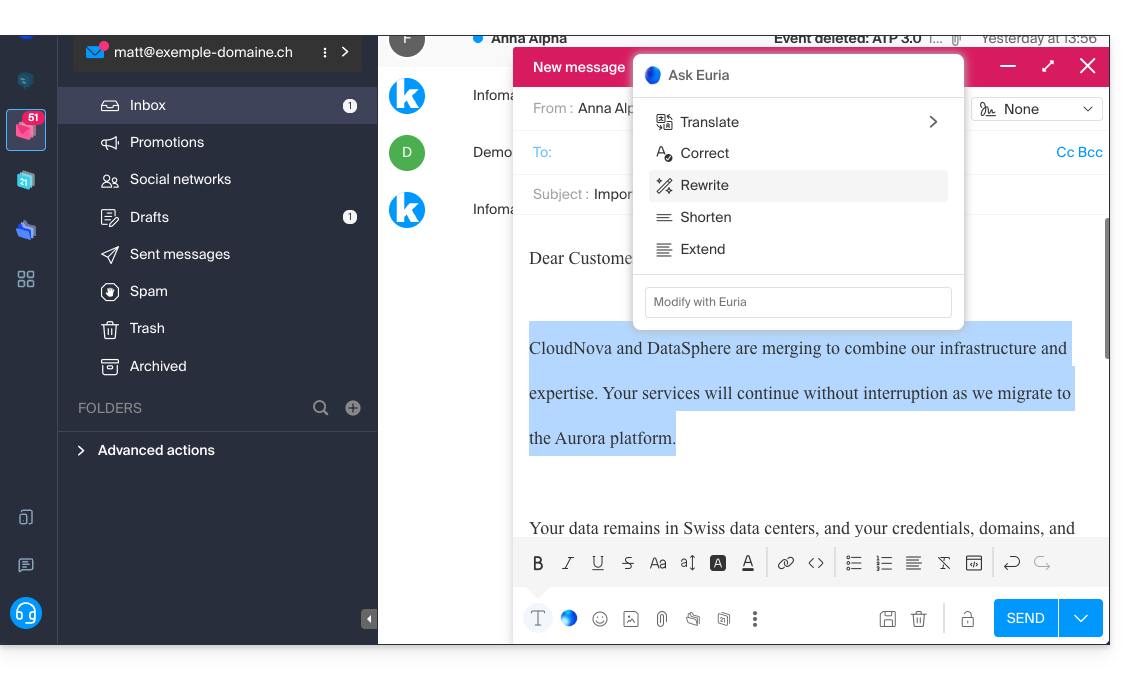
- Apri l'assistente per richiedere suggerimenti.
- Correggere la grammatica.
- Riformulare la frase per ottenere una nuova versione.
- Accorciare il testo suggerito eliminando alcuni elementi superflui.
- Redigere un testo più lungo, arricchire la conversazione.
Suggerisci una risposta con Euria durante la lettura di un'e-mail
Puoi avviare Euria durante la visualizzazione di un messaggio ricevuto a cui desideri rispondere rapidamente:
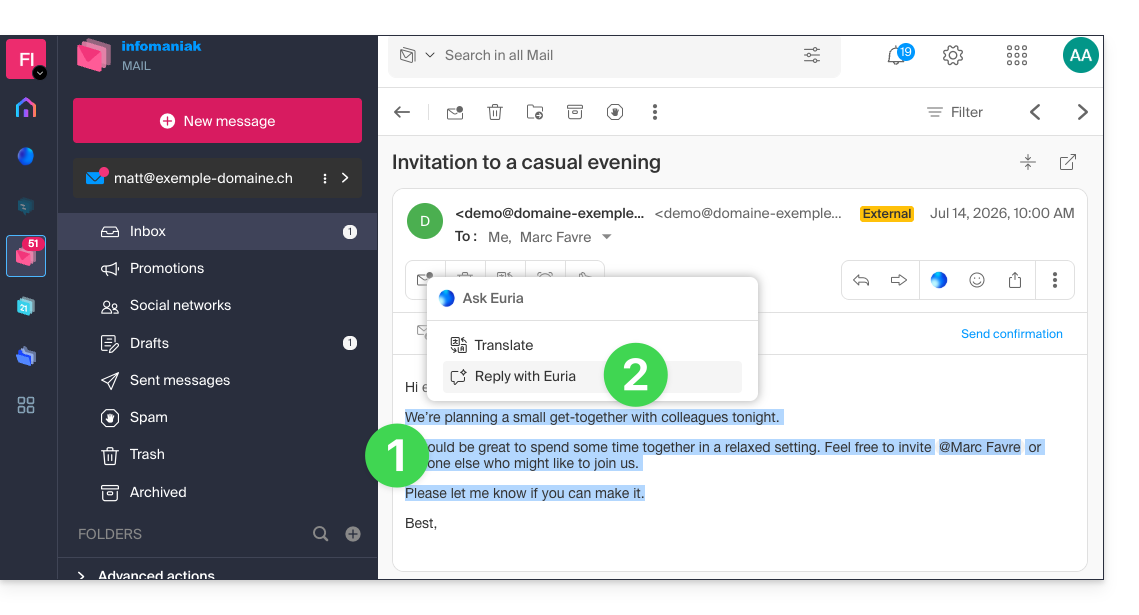
- Seleziona con il mouse il testo su cui basare la risposta.
- Scegli di rispondere con Euria dal menu contestuale che appare:
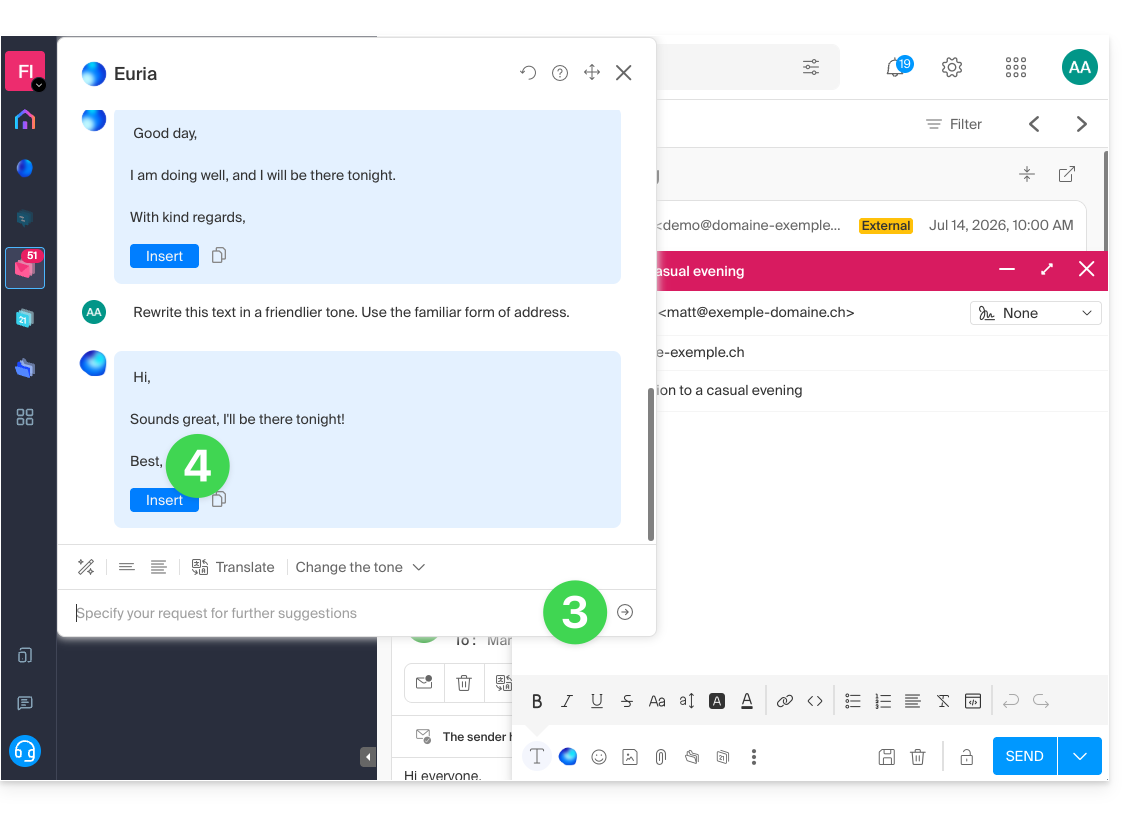
- Indica all'assistente cosa desideri che risponda, come se stessi conversando con una persona.
- Inserisci il testo che verrà visualizzato nel messaggio di risposta generato automaticamente:
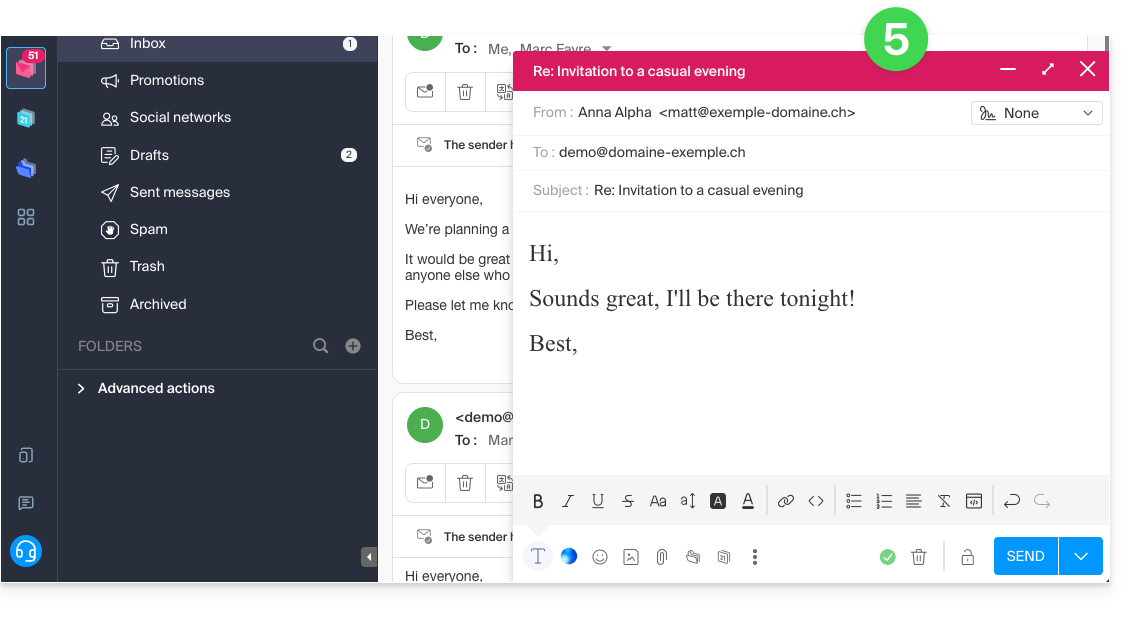
- Non ti resta che rileggerlo e inviarlo:
Suggerisci l'oggetto dell'e-mail con Euria
Quando inizi a scrivere un nuovo messaggio, l'assistente può inserire automaticamente un titolo adatto al tuo messaggio nel campo Oggetto:
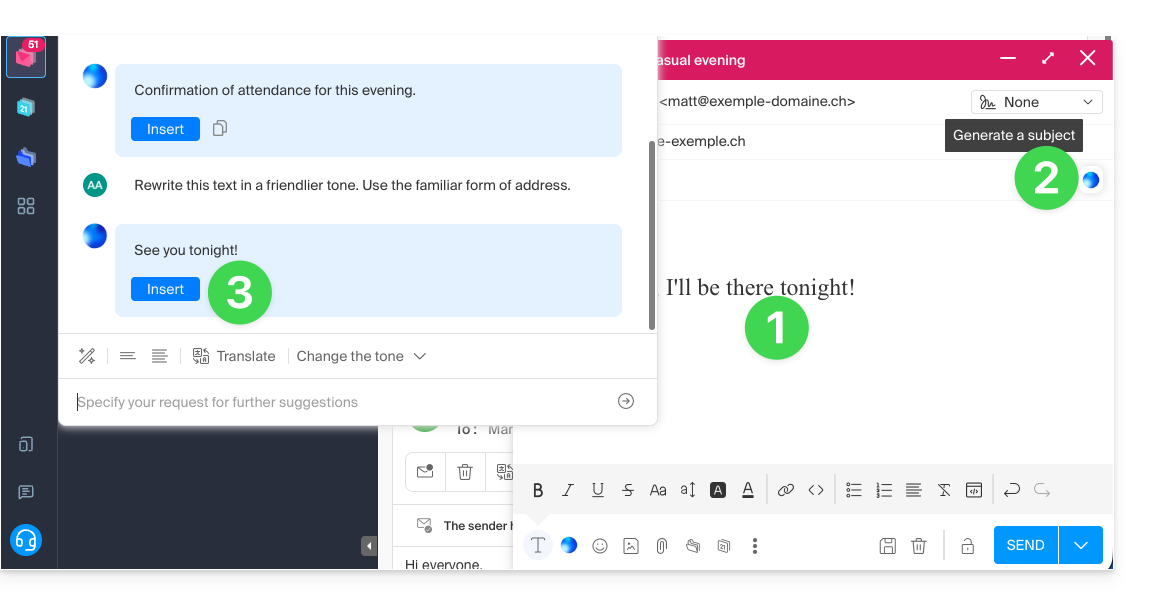
- Inserisci del testo.
- Fare clic sull'icona Euria a destra del campo Oggetto:
- Inserire la proposta se questa è di suo gradimento:
- Se un oggetto è già presente nel campo (ad esempio perché è stato inserito un nuovo messaggio + oggetto generato dall'assistente e poi è stato richiesto un nuovo messaggio all'assistente), l'assistente proporrà di sostituirlo con un oggetto più appropriato.
Disattivare l'assistente
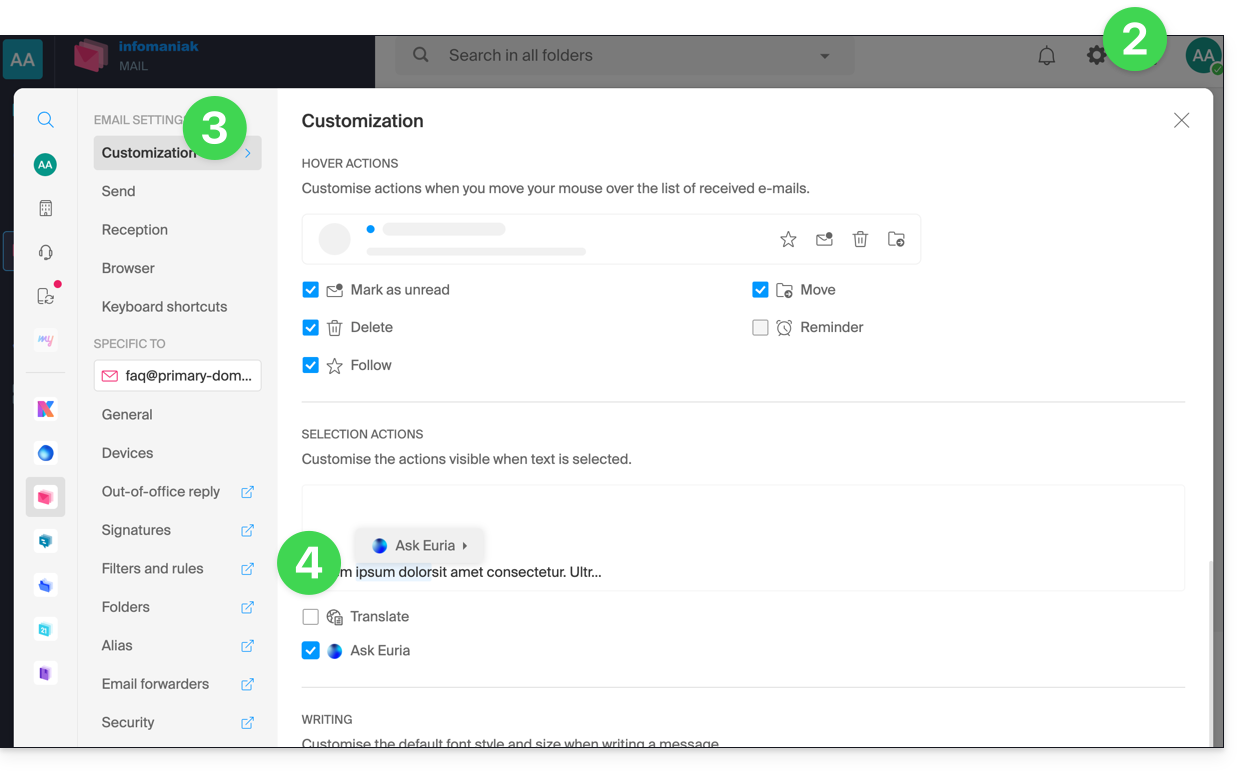
È possibile configurare gli elementi (traduzioni / Euria) che vengono visualizzati quando si fa clic sul messaggio:
- Clicca qui per accedere all'app web Mail di Infomaniak (servizio online ksuite.infomaniak.com/mail).
- Clicca sull'icona Impostazioni in alto a destra dell'interfaccia.
- Fare clic su Personalizzazione nel menu laterale sinistro.
- Selezionare o deselezionare le azioni che si desidera associare a un clic:
Link a questa FAQ: https://faq.infomaniak.com/269
Questa FAQ è stata utile?