Base di conoscenze
1 000 FAQ, 500 tutorial e video esplicativi. Qui ci sono delle soluzioni!
Utilizzare Euria sull'app Web Mail Infomaniak (assistente di scrittura)
Questa guida vi permette di scoprire rapidamente le funzioni essenziali di Euria, l'intelligenza artificiale a vostra disposizione all'interno di kSuite, particolarmente performante con l'app Web Mail Infomaniak (servizio online ksuite.infomaniak.com/mail). L'assistente è disponibile anche sull'app mobile Infomaniak Mail (applicazione per smartphone o tablet iOS / Android).
✘ NON DISPONIBILE con
kSuite gratuito
my kSuite (ik.me, etik.com, ikmail.com)
Accedere all'assistente
Prerequisiti
- Leggere e comprendere questa altra guida riguardo al modello utilizzato e alle responsabilità di ciascuno.
L'assistente di scrittura vi aiuta a scrivere un testo grazie all'intelligenza artificiale, sull'argomento di vostra scelta, incluso se deve basarsi su elementi presenti nella conversazione email in corso; usatelo, ad esempio, per scrivere…
- … un nuovo messaggio che deve contenere elementi precisi
- … una risposta a un messaggio ricevuto
- … una riformulazione di un estratto di testo
- … una sintassi grammaticale corretta
- etc.
È possibile anche riassumere il contenuto di qualsiasi email.
Per accedere all'assistente di scrittura:
- Cliccate qui per accedere all'app Web Mail Infomaniak (servizio online ksuite.infomaniak.com/mail).
- Effettuate l'accesso con le credenziali del vostro account Infomaniak (e non la password del vostro indirizzo email).
- Se necessario, riassociate gli indirizzi email da gestire con Mail Infomaniak.
Utilizzare Euria durante un nuovo messaggio
È possibile chiedere a Euria di scrivere un testo secondo le vostre idee che dovrete trasmettergli:
- Cliccate su Nuovo messaggio in alto a sinistra dell'interfaccia Mail.
- Cliccate sull'icona Euria nella barra di modifica per aprire l'assistente:
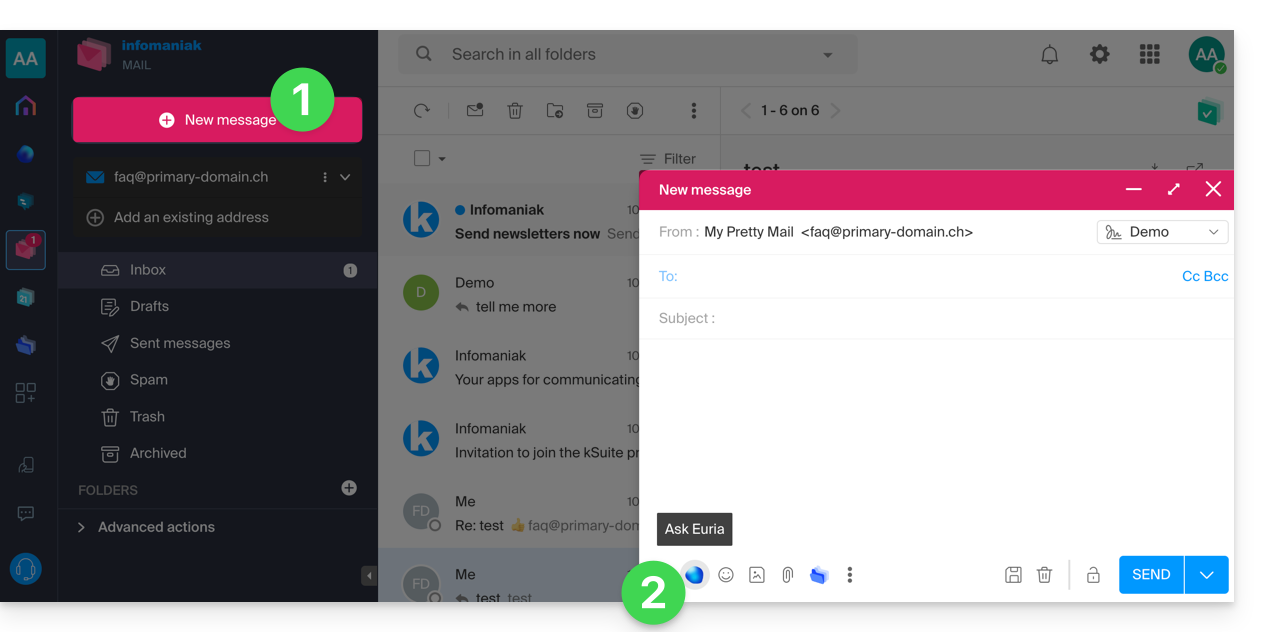
- Indicate all'assistente ciò che desideri scrivere, come se conversassi con un umano.
- Una volta che la proposta viene visualizzata dall'IA, regola la lunghezza, e cambia il tono se necessario per ottenere una risposta più familiare.
- Inserisci la proposta nel tuo messaggio o copia il testo negli appunti.
Utilizzare Euria durante la stesura del messaggio
Puoi anche utilizzare l'assistente di scrittura selezionando un passaggio del tuo testo in corso di scrittura, quindi scegliendo nel menu contestuale che viene visualizzato l'opzione desiderata: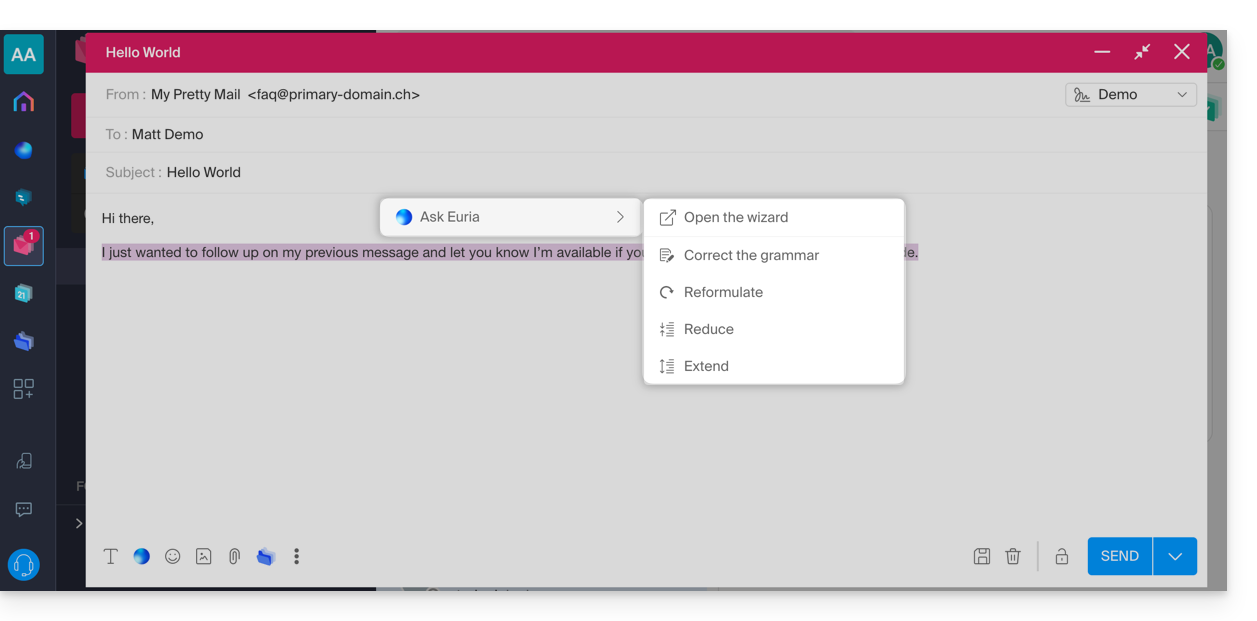
- Apre l'assistente per chiedere suggerimenti.
- Correggere la grammatica.
- Riformula la proposta per ottenerne una nuova.
- Accorcia il testo suggerito eliminando alcuni elementi superflui.
- Scrivi altro testo, arricchisci la conversazione.
Suggerire una risposta con Euria durante la lettura di un'e-mail
Puoi avviare Euria consultando un messaggio ricevuto a cui desideri rispondere rapidamente:
- Seleziona con il mouse il passaggio su cui basare la risposta.
- Scegli di rispondere con Euria nel menu contestuale che viene visualizzato.
- Indica all'assistente ciò che desideri rispondere, come se conversassi con un umano.
- Inserisci la proposta che verrà visualizzata nel messaggio di risposta composto automaticamente:
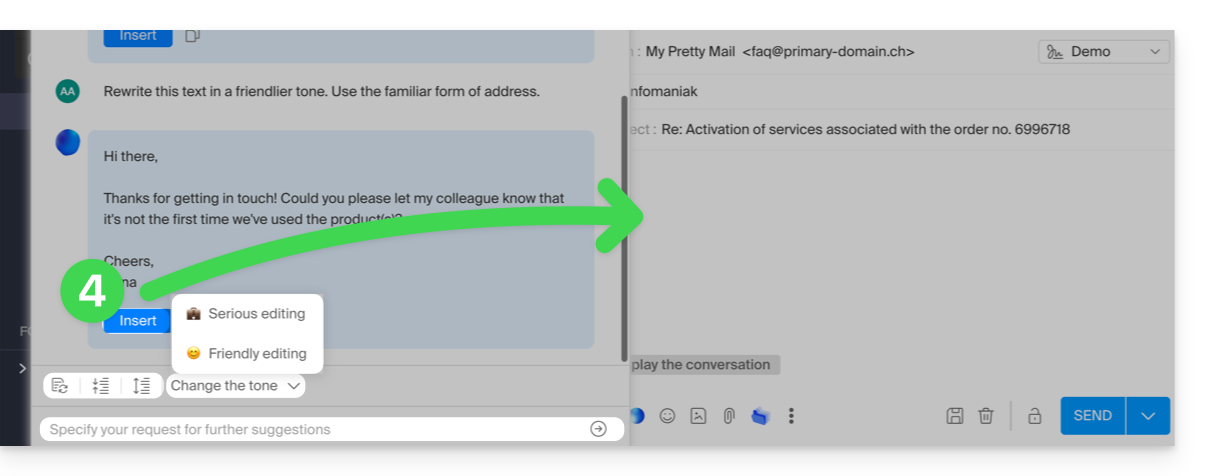
- Non ti resta che rileggerlo e inviarlo.
Suggerire l'oggetto dell'e-mail con Euria
Quando inizi a scrivere un nuovo messaggio, l'assistente può occuparsi di inserire un titolo adatto al tuo messaggio nel campo Oggetto:
- Inserisci del testo.
- Clicca sull'icona Euria a destra del campo Oggetto:
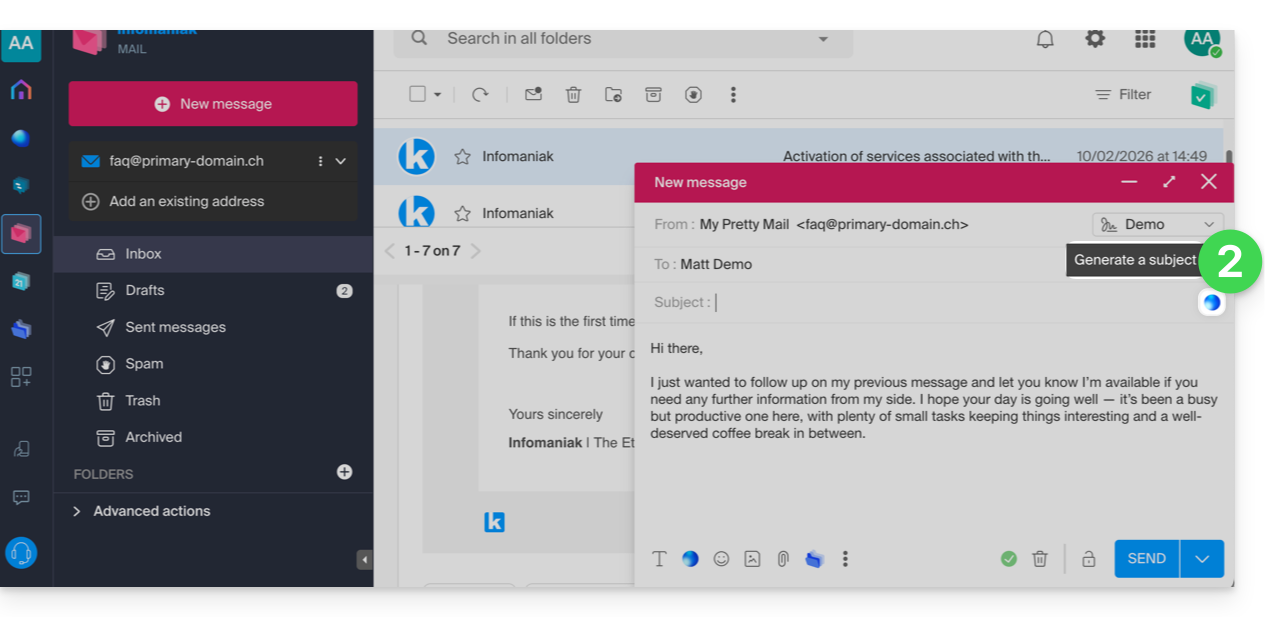
- Inserisci la proposta se ti convince:
- Se un oggetto è già inserito nel campo (ad esempio perché hai inserito un nuovo messaggio + oggetto composto dall'assistente e poi hai chiesto un nuovo messaggio all'assistente), l'assistente ti proporrà di sostituirlo con un oggetto più appropriato.
Disattivare l'assistente
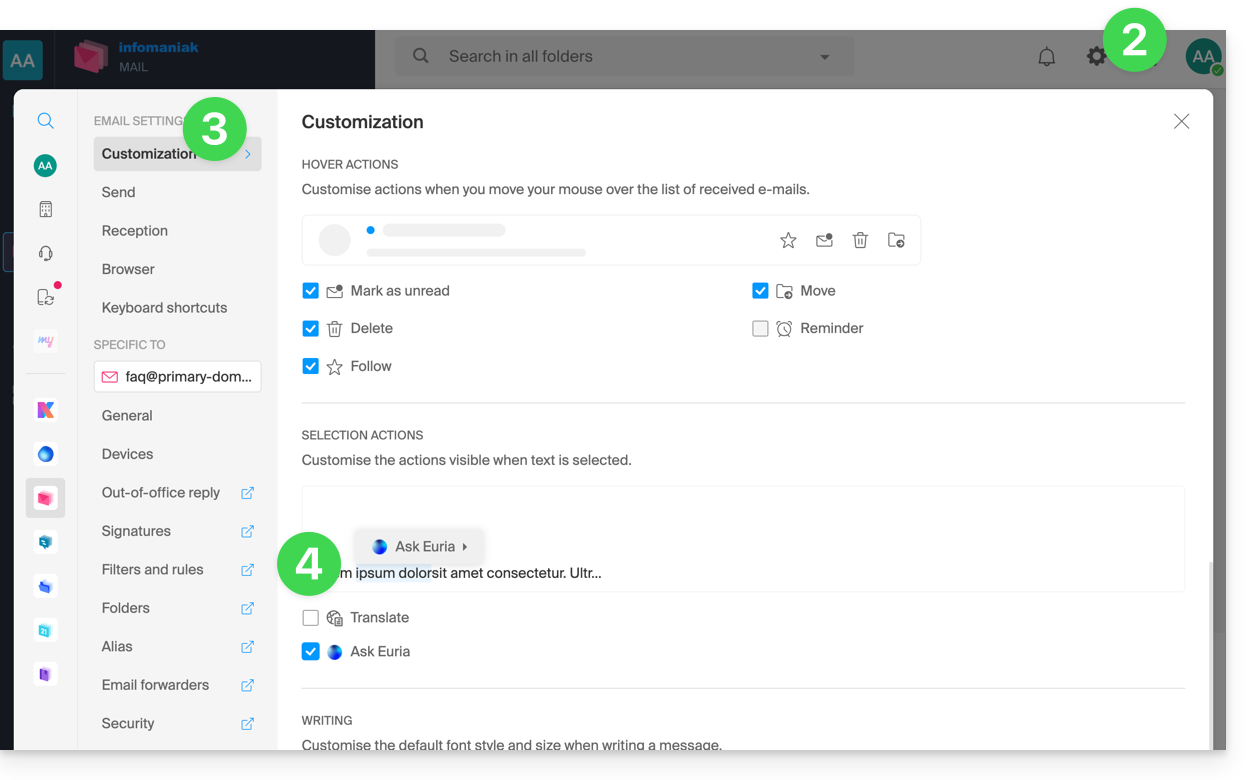
Puoi regolare gli elementi (traduzioni / Euria) che si visualizzano quando clicchi sul tuo messaggio:
- Cliccate qui per accedere all'app Web Mail Infomaniak (servizio online ksuite.infomaniak.com/mail).
- Clicca sull'icona Impostazioni in alto a destra dell'interfaccia.
- Clicca su Personalizzazione nel menu laterale sinistro.
- Seleziona o deseleziona le azioni che desideri avere al clic:
Link a questa FAQ: https://faq.infomaniak.com/269
Questa FAQ è stata utile?