Base di conoscenze
1 000 FAQ, 500 tutorial e video esplicativi. Qui ci sono delle soluzioni!
Crea un modello di messaggio di assenza per la tua casella di posta
Questa guida spiega come creare un modello per lo strumento di risposta automatica in caso di assenza (❓: guida) per tutte le tue caselle di posta sull'app web Mail di Infomaniak (servizio online ksuite.infomaniak.com/mail).
Introduzione
- Un modello consente di creare la base neutra di uno strumento che potrà essere utilizzato in seguito da più utenti dello stesso servizio di posta elettronica Infomaniak, e persino personalizzato in base alla persona che lo utilizzerà.
- Nel caso di un modello di risposta automatica, il creatore del modello sceglie il testo che verrà inviato quando un nuovo mittente contatta un indirizzo a cui è stato applicato il modello.
- È anche possibile nascondere un modello in modo che non venga più utilizzato.
Creare un modello di risposta automatica
Per creare un modello:
- Clicca qui per accedere alla gestione del tuo servizio di posta elettronica tramite il pannello di controllo Infomaniak (❓: guida).
- Fate clic direttamente sul nome assegnato al servizio di posta elettronica in questione:
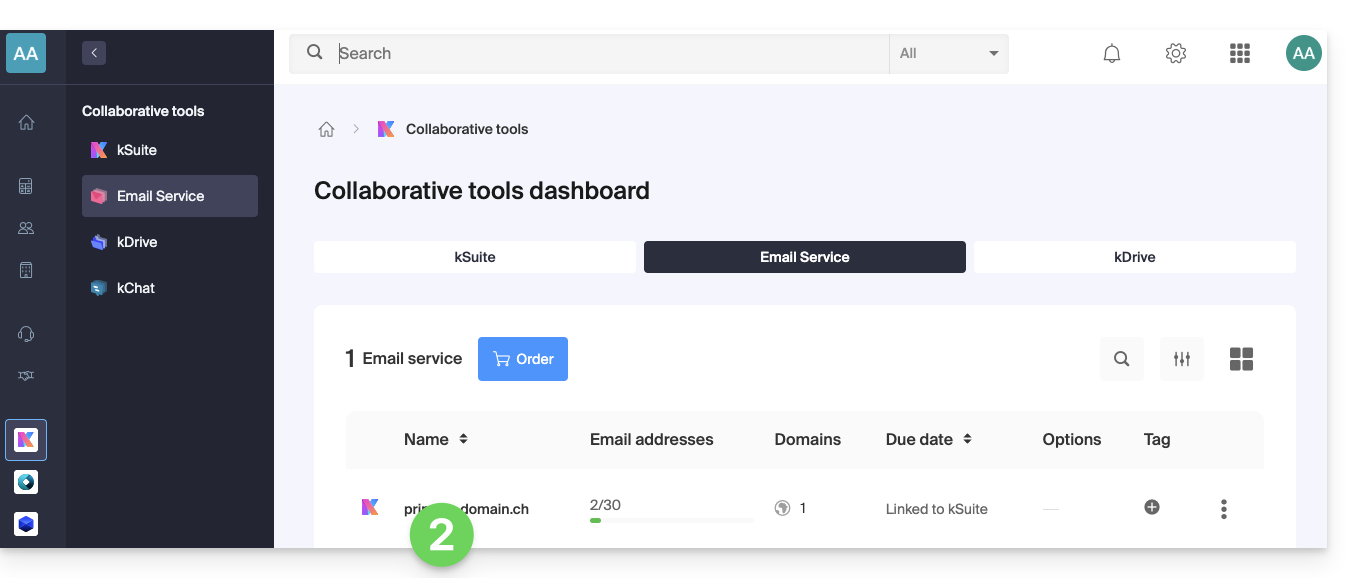
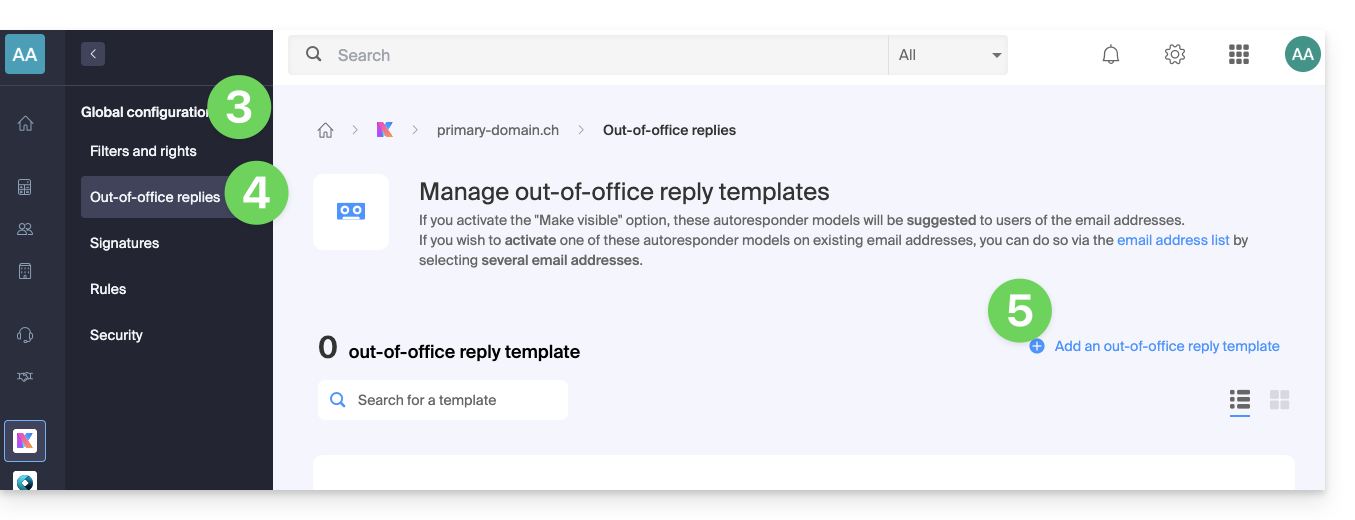
- Fate clic su Configurazione globale nel menu laterale sinistro.
- Fare clic sul menu Segreteria telefonica.
- Fare clic su Aggiungi un modello di segreteria telefonica:
- Compila i campi e premi Aggiungi modello di risposta automatica:
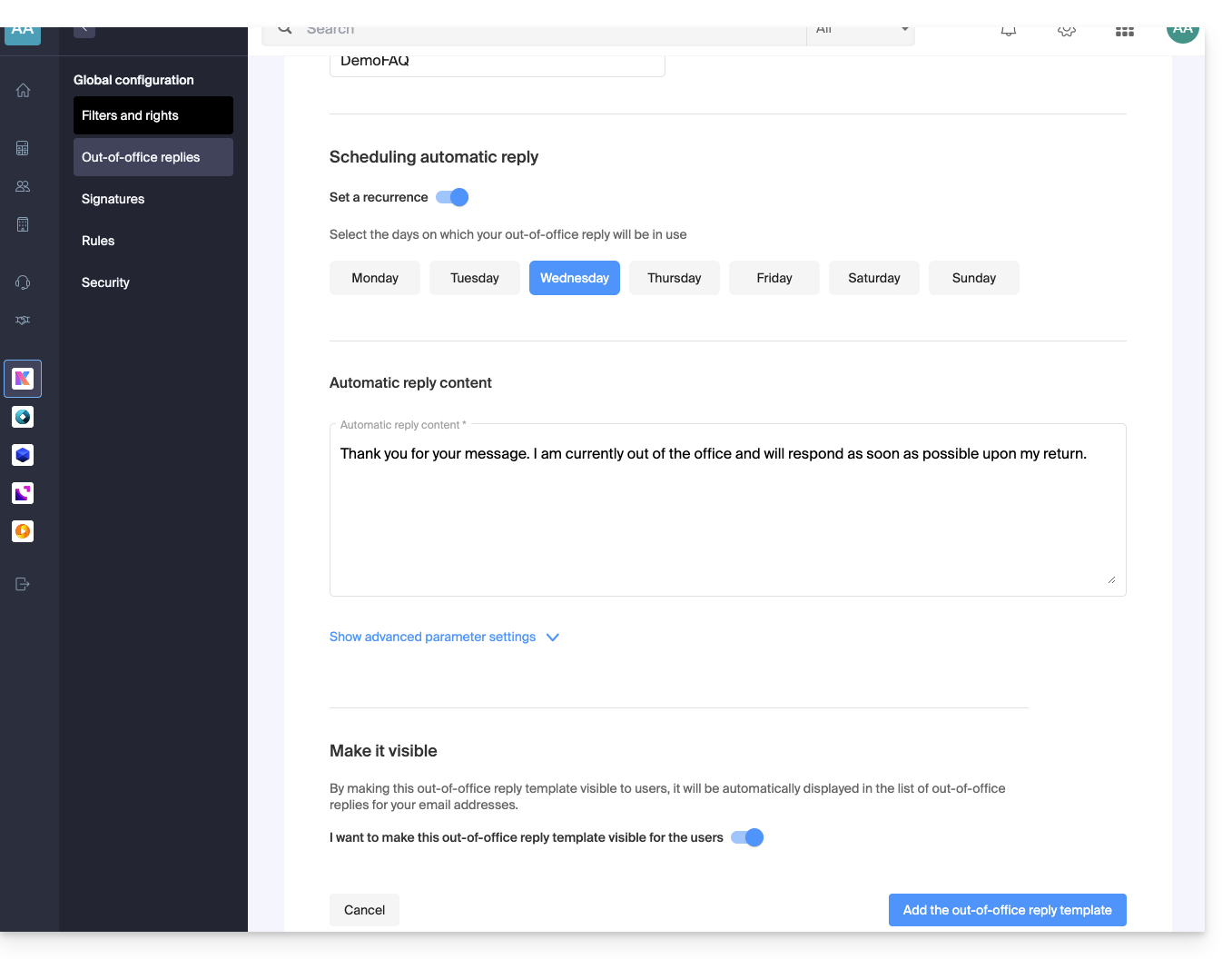
- Se l'opzione Rendi visibile è attivata (durante la creazione o può essere attivata anche in seguito), i modelli di risposta automatica creati saranno suggeriti agli utenti degli indirizzi email.
Attivare un modello su un indirizzo email esistente
È necessario disporre di un modello esistente per attivarlo su uno o più indirizzi email:
- Clicca qui per accedere alla gestione del Servizio Mail nel tuo pannello di controllo Infomaniak (❓: guida).
- Fare clic sul nome del servizio di posta elettronica desiderato.
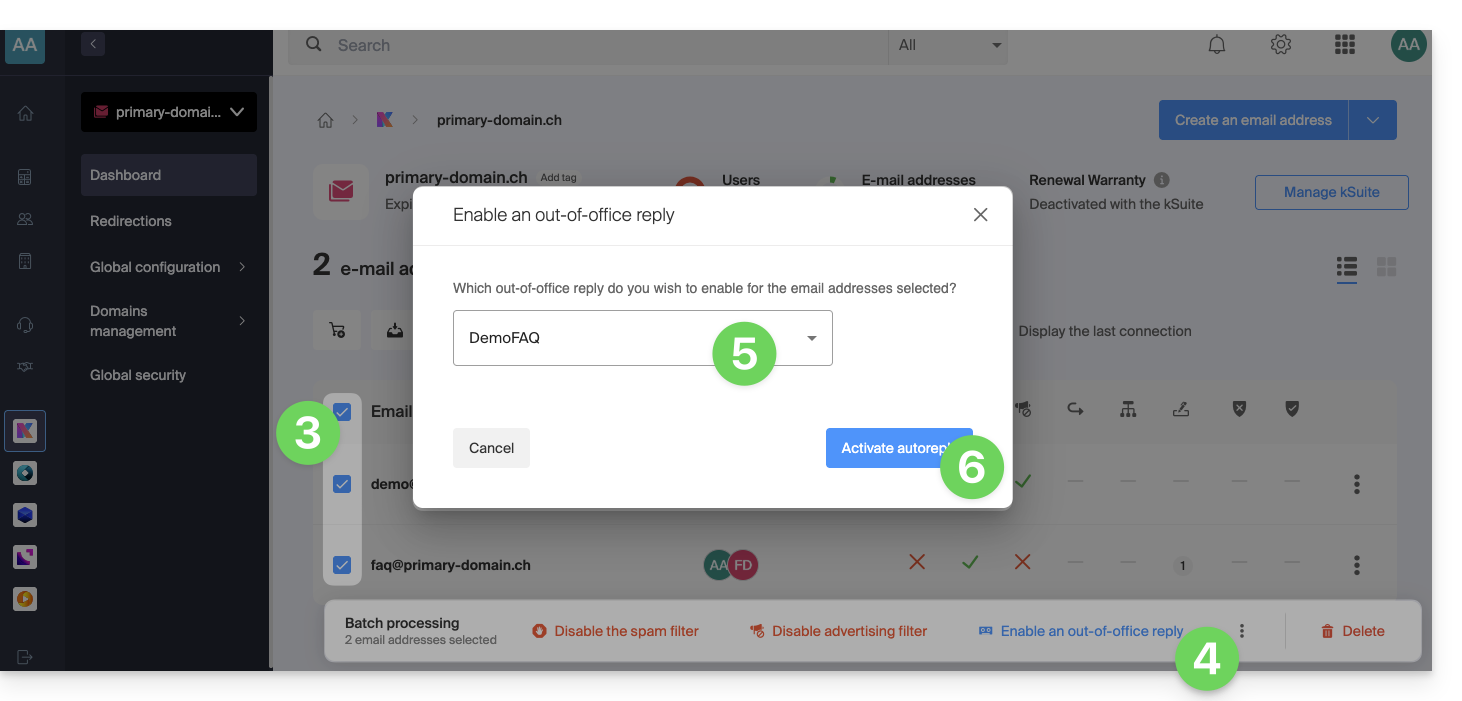
- Fare clic sulle caselle per selezionare una o più indirizzi e-mail nella tabella visualizzata.
- A seconda delle dimensioni dello schermo, fare clic prima sul menu delle azioni ⋮ oppure direttamente su Applica un modello di risposta automatica.
- Selezionare il modello desiderato.
- Durante l'attivazione, sono disponibili solo i modelli visualizzati.
- Fare clic sul pulsante Attiva:
Link a questa FAQ: https://faq.infomaniak.com/2687
Questa FAQ è stata utile?