Base di conoscenze
1 000 FAQ, 500 tutorial e video esplicativi. Qui ci sono delle soluzioni!
Ticketing: creare un modulo per ogni tariffa
Questa guida spiega come creare moduli che saranno collegati ai diversi prezzi di un evento (nell’ambito del sistema di biglietteria di Infomaniak). In questo modo è possibile creare moduli specifici per ciascuno dei prezzi presenti in un evento.
Creare un modulo per ogni prezzo
Per farlo:
- Clicca qui per accedere alla gestione del tuo prodotto tramite il pannello di controllo Infomaniak (hai bisogno di aiuto?).
- Fate clic direttamente sul nome assegnato alla biglietteria relativa all'evento.
- Fate clic su Impostazioni nel menu laterale sinistro.
- Fare clic su Modulo nel menu laterale sinistro.
- Fare clic sul pulsante Aggiungi un modulo e assegnare un nome al modulo:
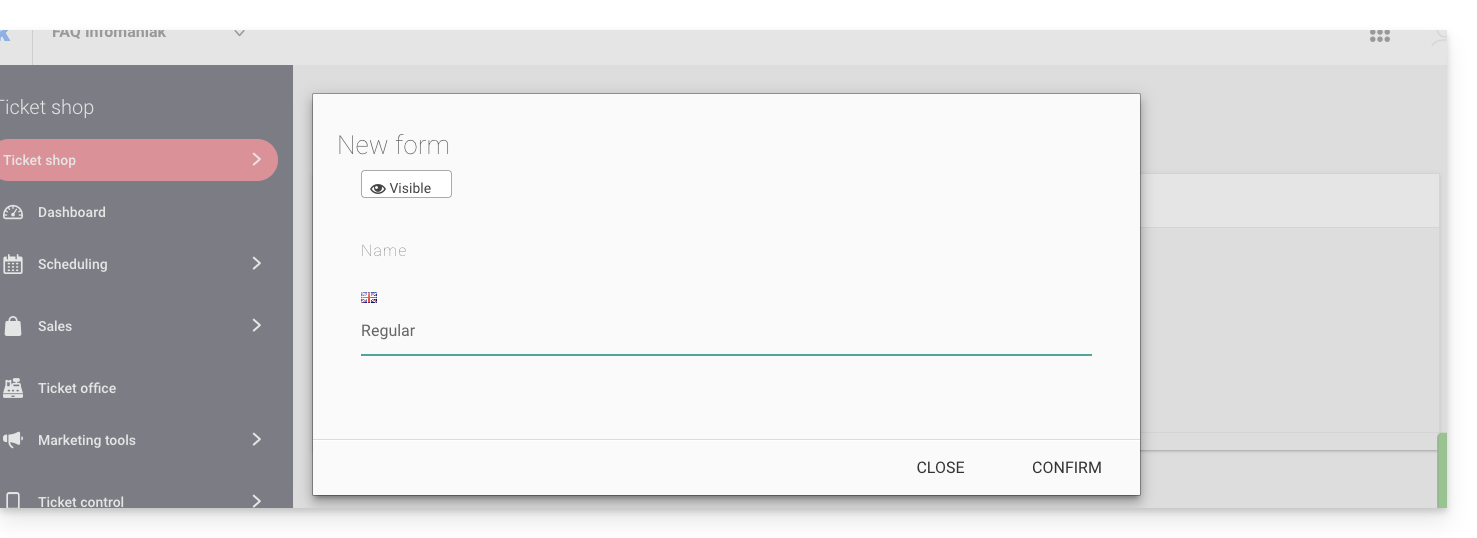
Aggiungi i campi
Aggiungi gli elementi da includere nel modulo per ciascuna tariffa:
- Fare clic sul pulsante Aggiungi:
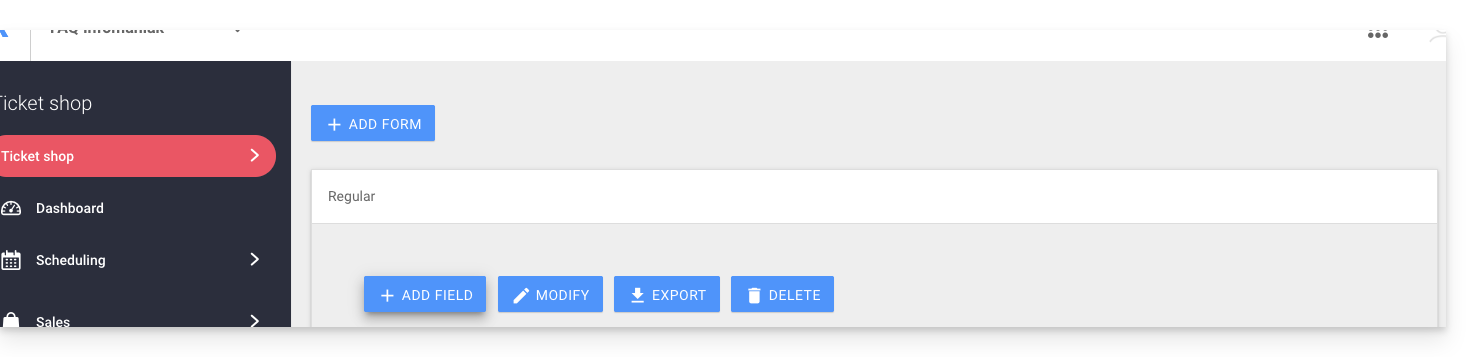
Scegliere il nome e il tipo di campo:
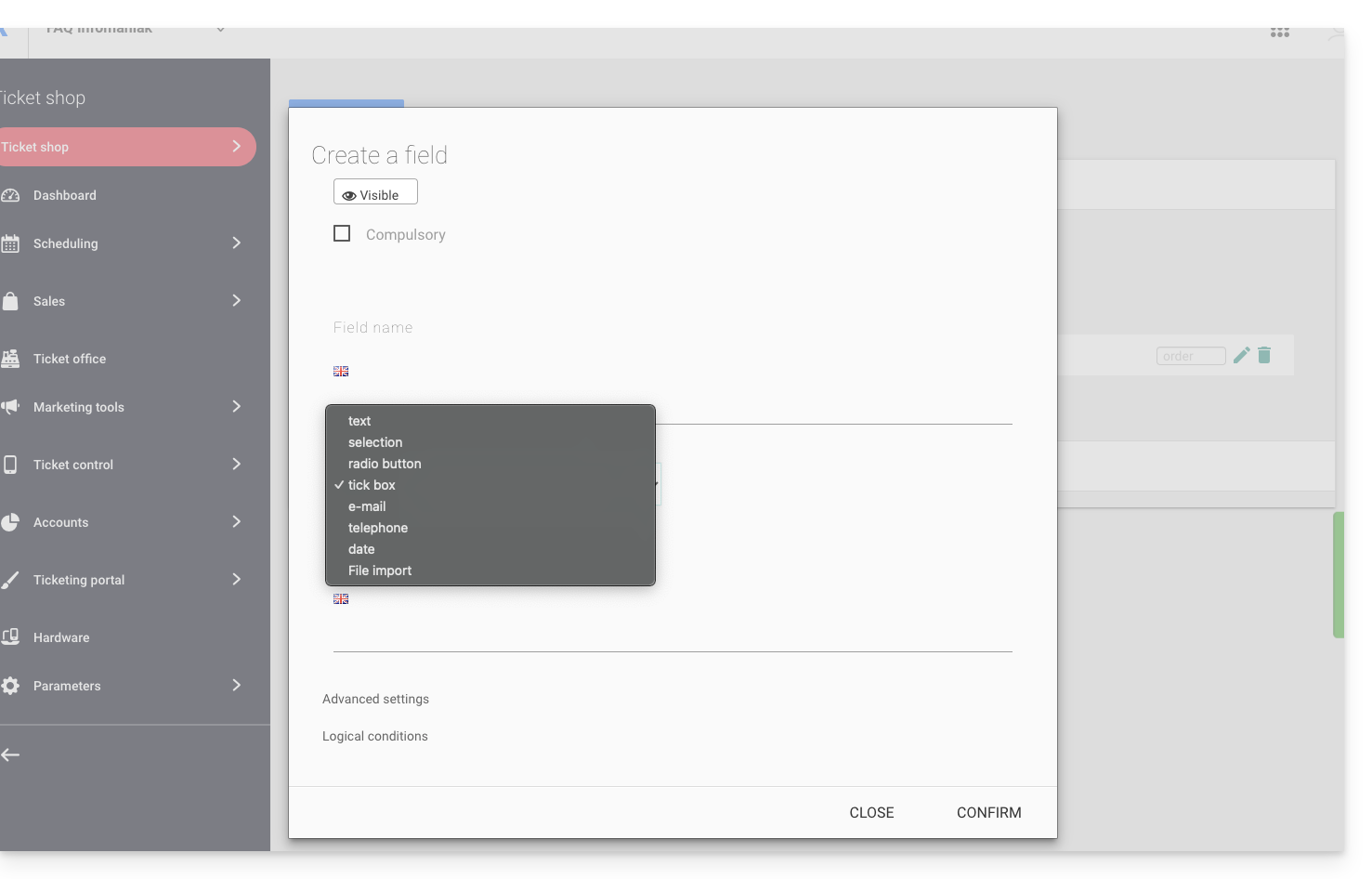
- Testo: un campo libero in cui inserire un testo
- Selezione: menu a tendina che consente di selezionare un'opzione tra quelle proposte
- Pulsante di opzione: pulsanti di opzione che consentono di selezionare un'opzione tra quelle proposte
- Caselle di controllo: caselle di controllo che possono essere selezionate o lasciate vuote
Attenzione: se l'opzione obbligatoria è selezionata, tutte le caselle dovranno essere selezionate per poter continuare. Esempio di utilizzo: “Ho letto e accetto i termini e le condizioni”…
- Email: per inserire un indirizzo email. Consente di inserire un indirizzo email diverso da quello utilizzato dalla persona che ha effettuato l'ordine.
- Telefono: per un numero di telefono
- Data: per una data
Opzioni avanzate e condizioni logiche
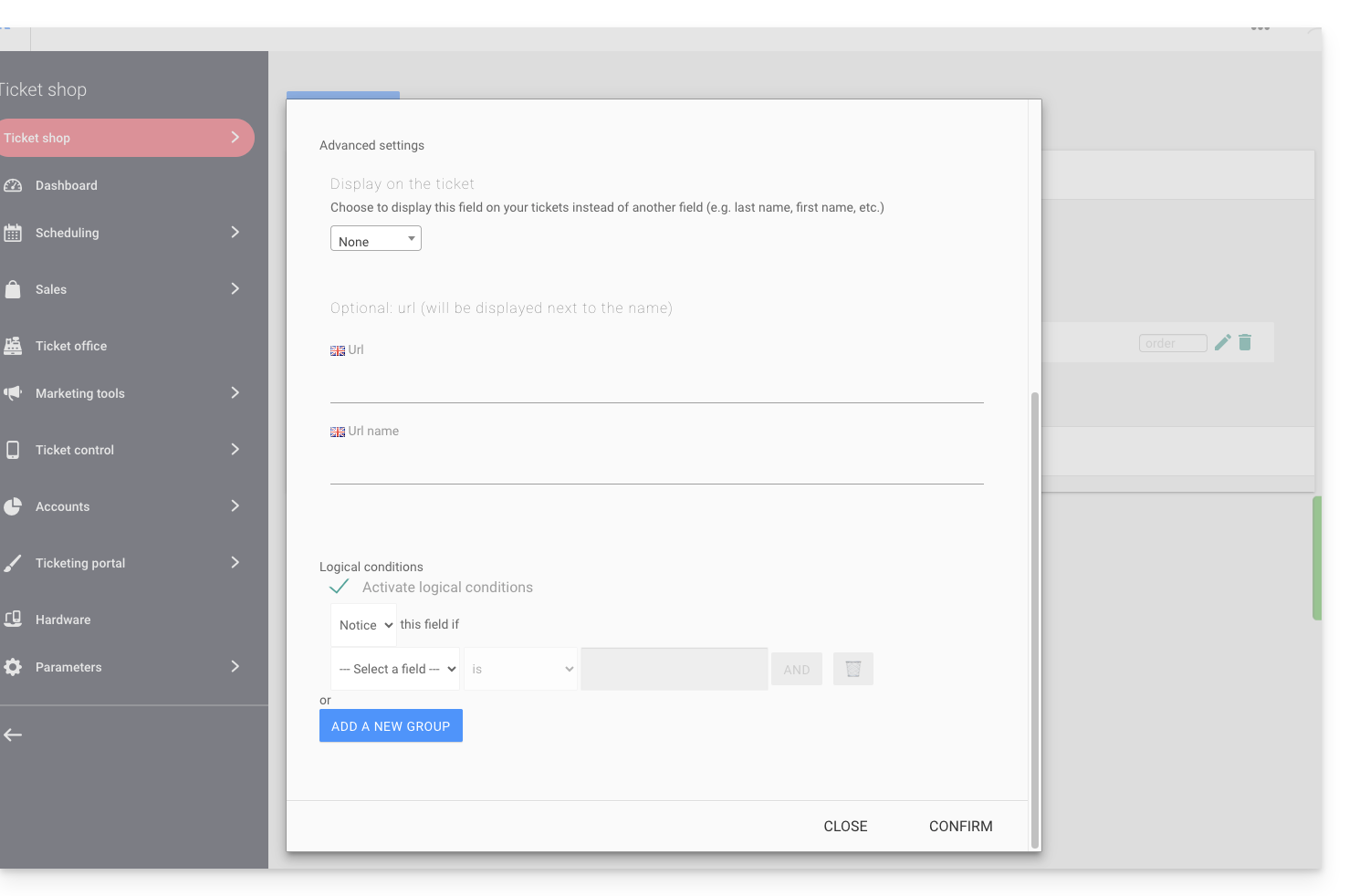
- Visualizzazione sul biglietto: consente di sostituire le informazioni del modulo direttamente. Ad esempio, per far sì che sul biglietto sia indicato il nome della persona che parteciperà all'evento, anziché il nome della persona che ha effettuato l'ordine…
- Aggiungere un URL: l'URL verrà visualizzato nel campo e, successivamente, sopra il campo, in modo che l'utente possa compilarlo.
- Le condizioni logiche devono essere utilizzate quando sono stati creati più campi e si desidera condizionare la loro visualizzazione/visibilità/presenza.
Scegliere l'ordine delle domande
Scegliere l'ordine in cui le domande appariranno nel modulo: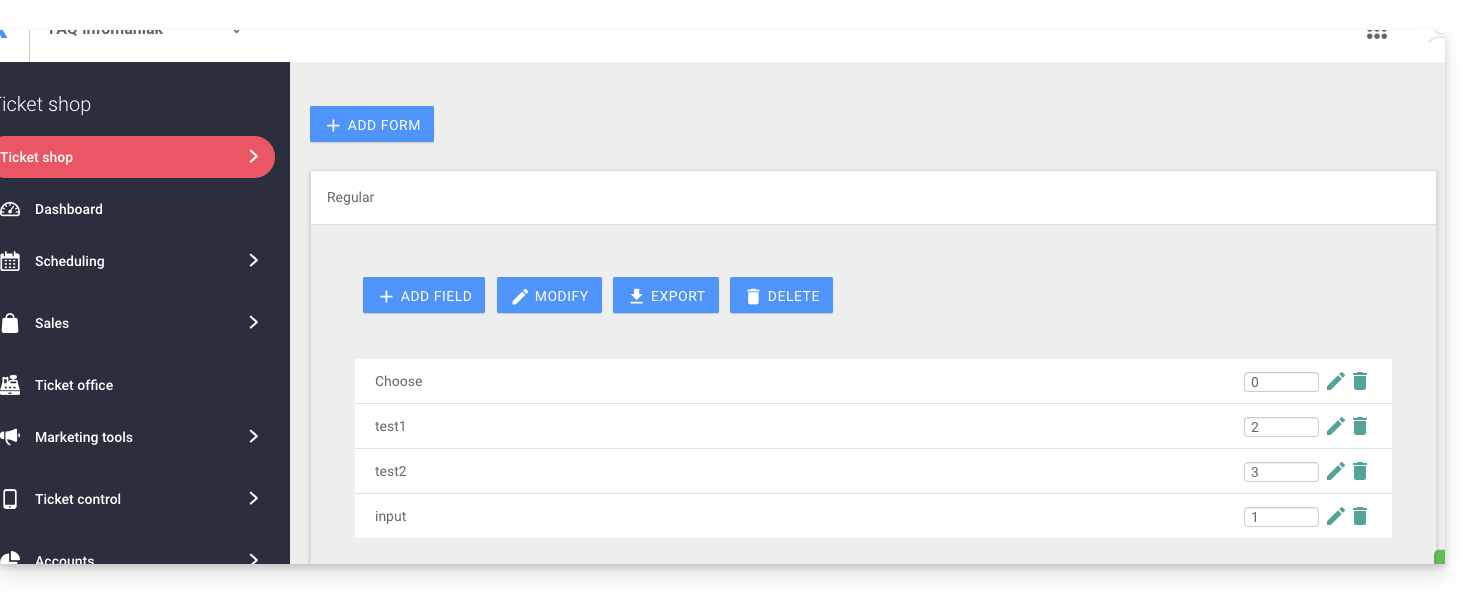
- Le posizioni numerate saranno ordinate in base ai numeri: 1, 2, 3, ecc.
- Successivamente, verranno elencate quelle senza un ordine definito (sconsigliato).
- La posizione 0 apparirà alla fine
Collegare il modulo a una tariffa
Per farlo:
- Clicca qui per accedere alla gestione del tuo prodotto tramite il pannello di controllo Infomaniak (hai bisogno di aiuto?).
- Fare clic direttamente sul nome assegnato alla biglietteria relativa all'evento.
- Fare clic direttamente sul nome assegnato all'evento (o, se necessario, su Programmazione nel menu laterale sinistro, quindi su Eventi):
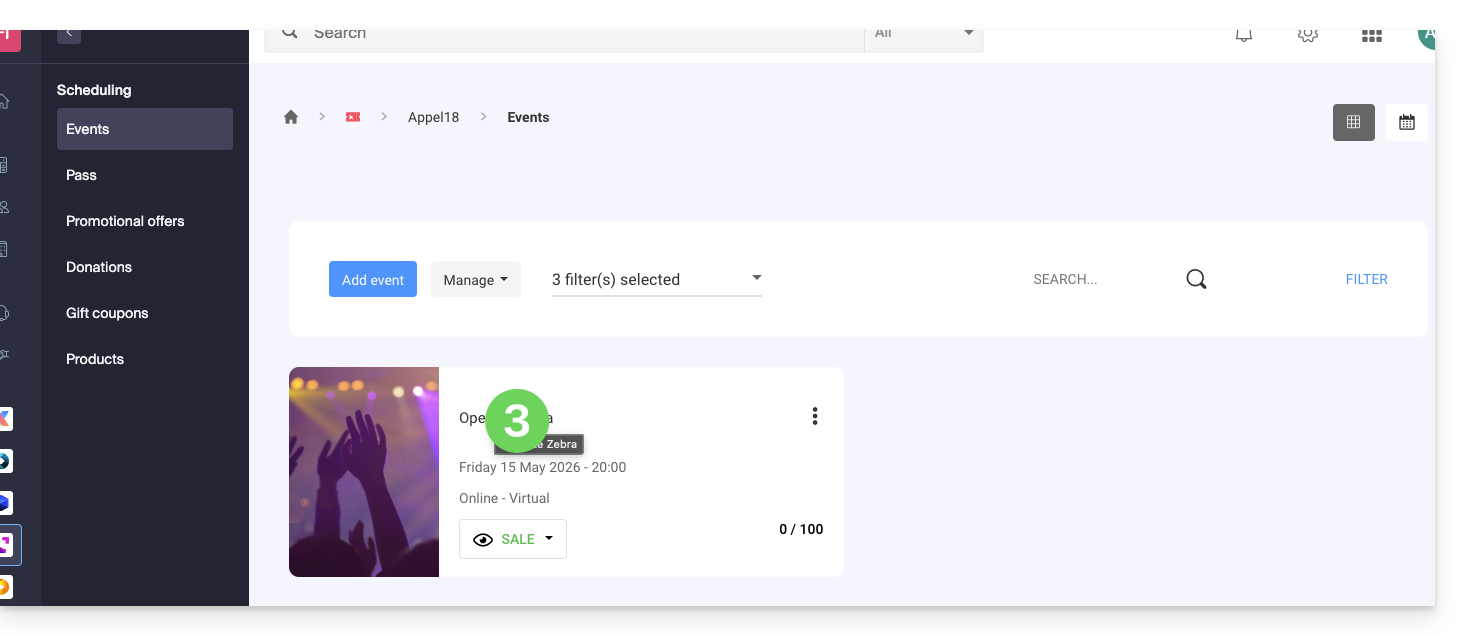
- Fare clic sulla scheda Tariffe.
- Se l'evento ha più date, questa sezione viene sostituita da “Date”, che apre un calendario.
- Fare clic sulla data nel calendario per accedere alle tariffe…
- Fare clic sul menu azioni ⋮ situato a destra della tariffa a cui associare il modulo (espandendo preventivamente la Zona tramite la freccia , se necessario).
- Fare clic su Modifica:
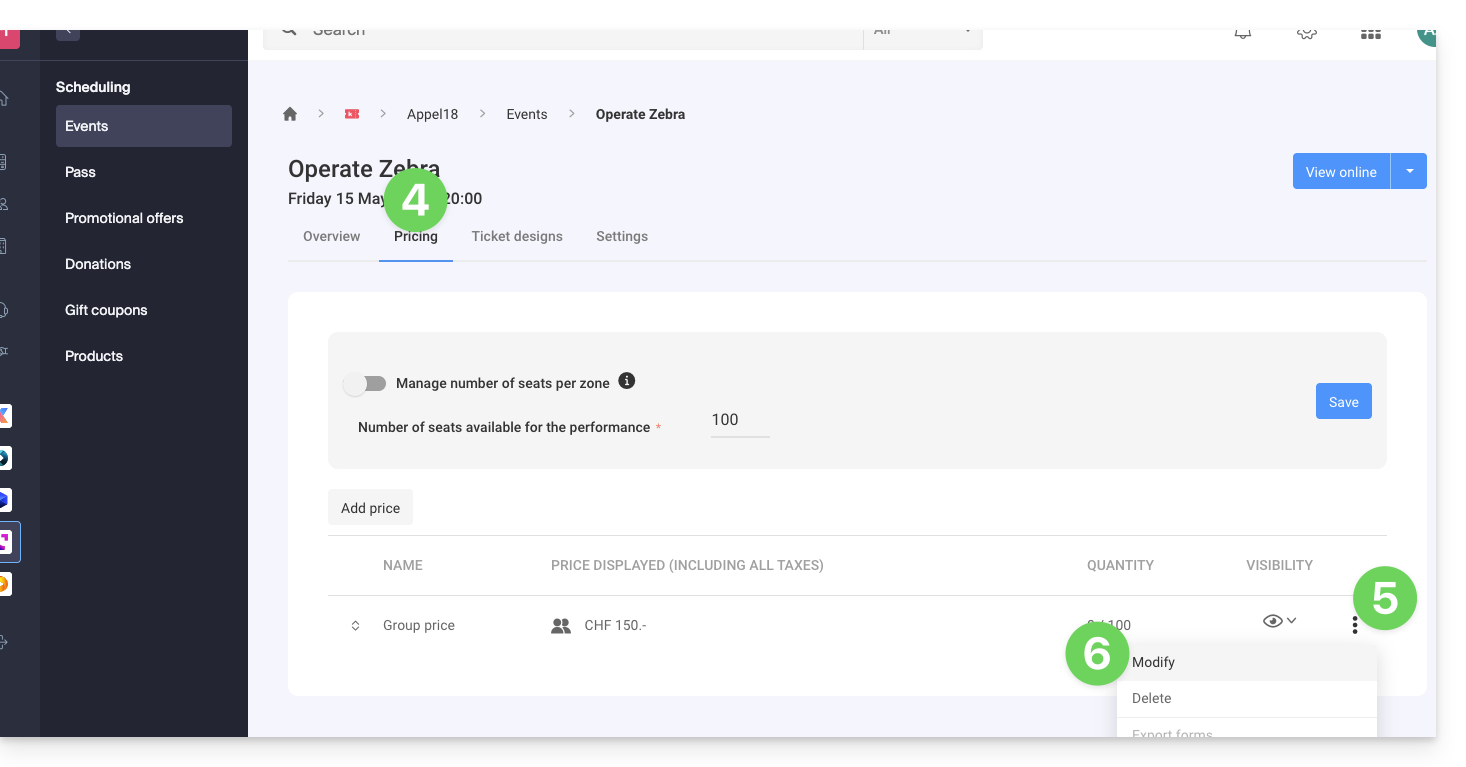
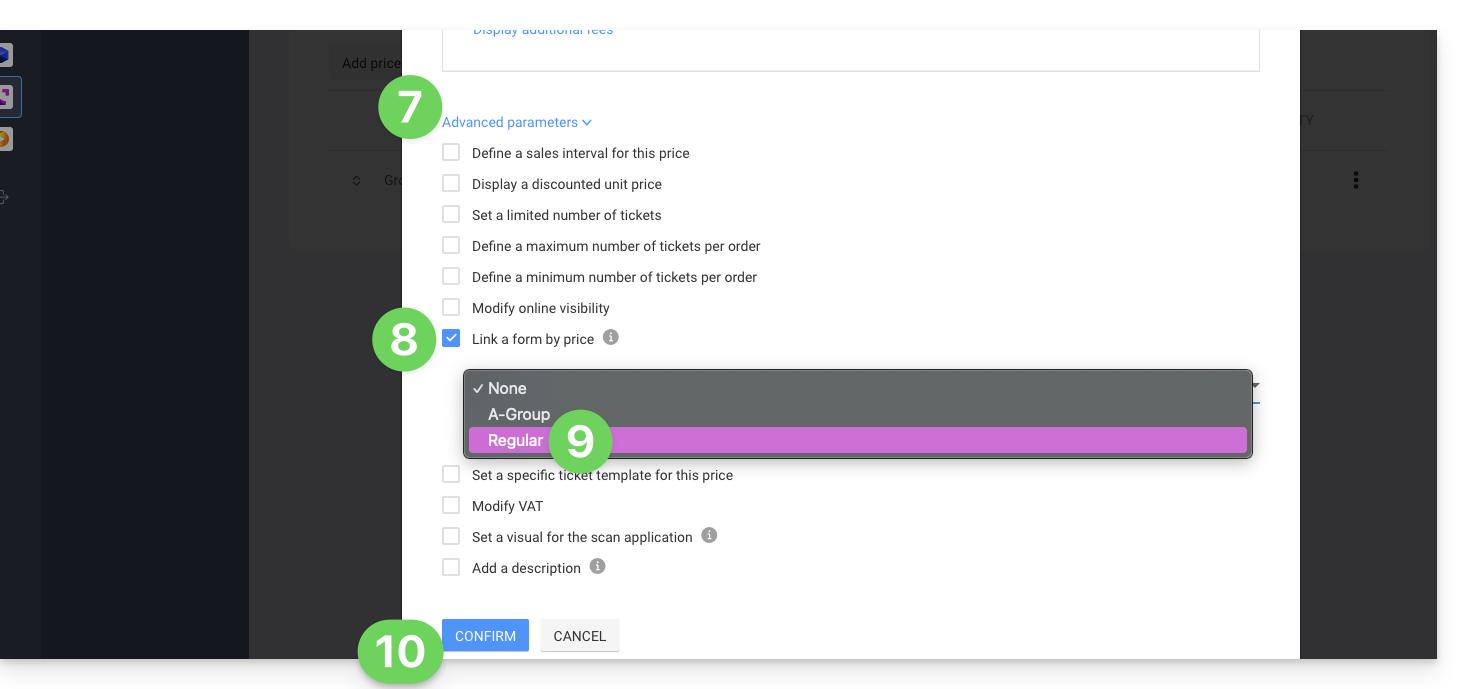
- Fare quindi clic sulla freccia per espandere le impostazioni avanzate.
- Attiva l'opzione Collega un modulo a una tariffa.
- Scegli il modulo da collegare.
- Fare clic sul pulsante Conferma:
Per recuperare le informazioni relative ai moduli, consultare questa guida.
Link a questa FAQ: https://faq.infomaniak.com/2678
Questa FAQ è stata utile?