Base di conoscenze
1 000 FAQ, 500 tutorial e video esplicativi. Qui ci sono delle soluzioni!
Ticketing: gestire i codici promozionali
Questa guida vi spiega come creare e gestire i vostri codici promozionali (nel contesto del sistema di biglietteria Infomaniak).
Attivare l'opzione nella vostra biglietteria
Per fare questo:
- Clicca qui per accedere alla gestione del tuo prodotto su Infomaniak Manager (hai bisogno di aiuto?).
- Clicca direttamente sul nome attribuito alla biglietteria relativa all'evento.
- Clicca su Programmazione nel menu laterale sinistro.
- Clicca su Offerte Promozionali nel menu laterale sinistro:
- Clicca sul pulsante blu Aggiungi:
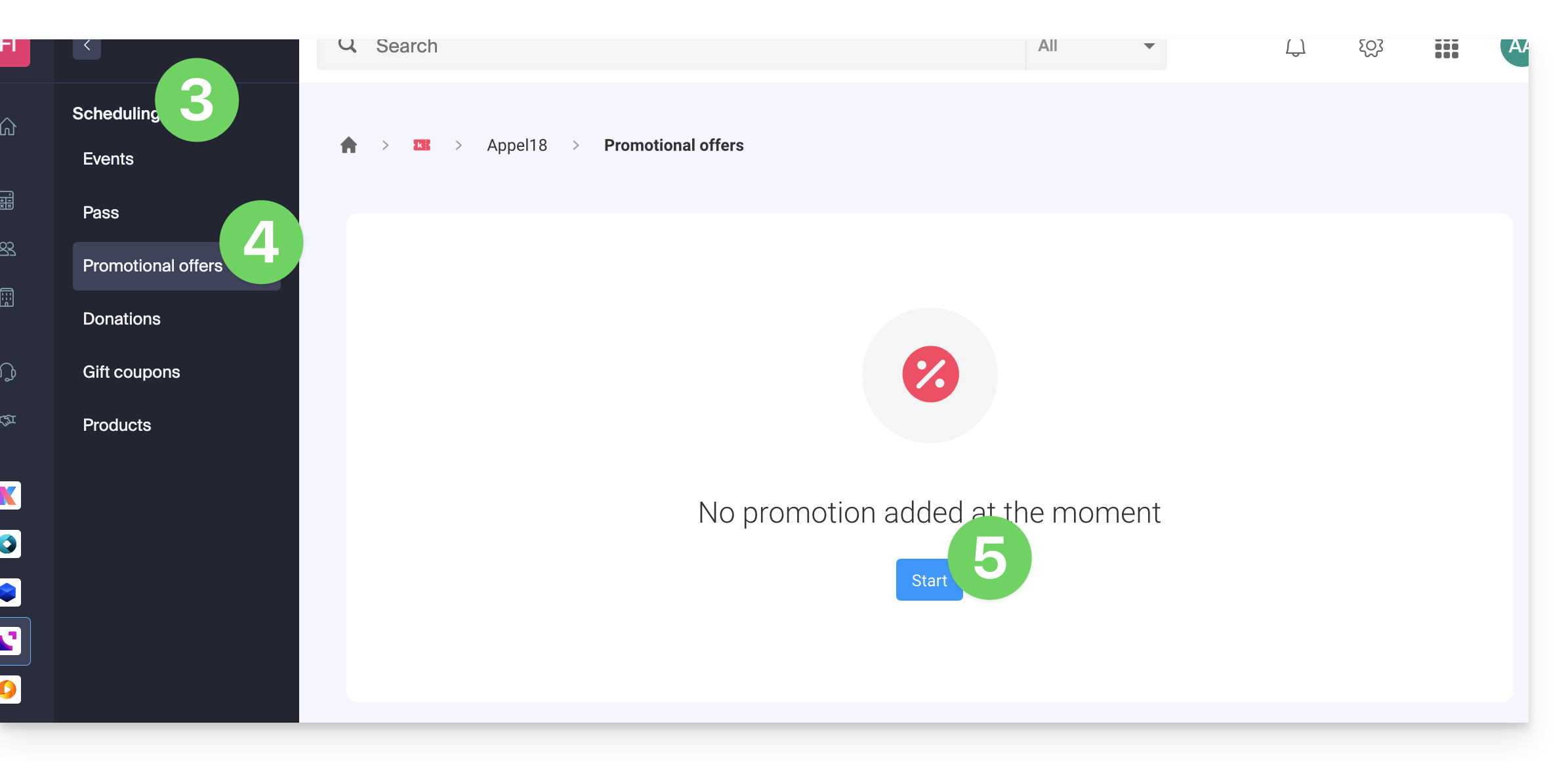
I codici e le offerte promozionali sono validi solo per l'acquisto di biglietti e/o abbonamenti/pass. Non sono compatibili con l'acquisto di buoni regalo e di prodotti. Se il carrello dell'acquirente contiene uno di questi due tipi di articoli, non avrà la possibilità di applicare un codice promozionale al suo ordine.
Configurare l'offerta
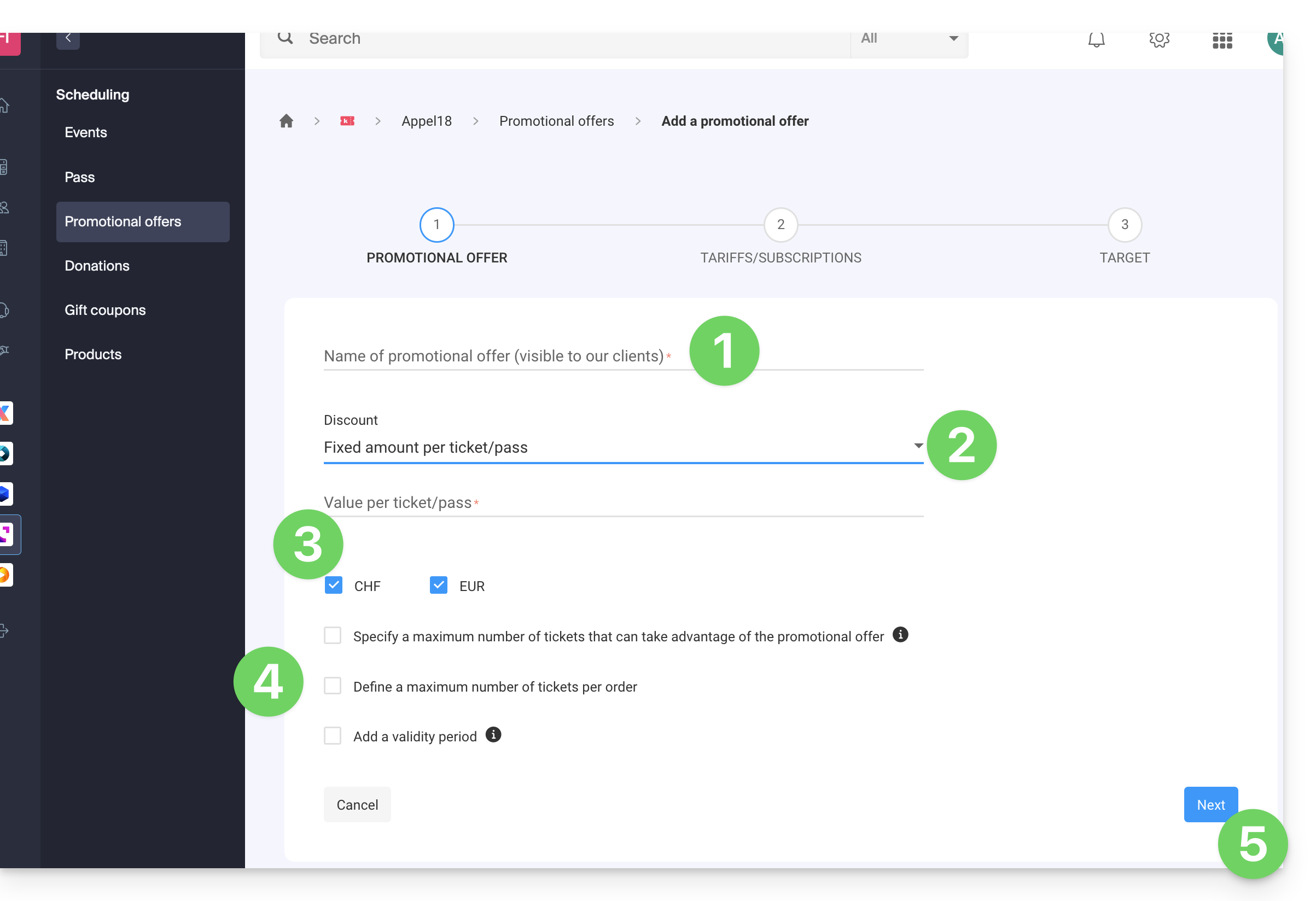
1. Codice promozionale
- Indica un nome per l'offerta da proporre; questo nome sarà visibile al cliente durante l'utilizzo del o dei codici promozionali.
- In Sconto scegli il tipo di sconto: è possibile applicare una percentuale sul carrello, un importo fisso per biglietto/pass, o un importo fisso sul totale del carrello.
- Scegli la valuta e il prezzo dello sconto o la percentuale di sconto da applicare.
- È possibile definire 3 opzioni aggiuntive:
- Il numero massimo di biglietti che possono beneficiare di questa offerta: una volta raggiunto questo limite, nessun codice promozionale potrà essere validato; utile se vuoi distribuire un gran numero di codici, ma solo i primi X arrivati potranno beneficiare dell'offerta; nota che gli ordini in corso verranno conteggiati nel limite a meno che l'ordine non venga annullato durante il processo.
- Il numero massimo di biglietti per ordine: se l'ordine contiene più di questo numero, un messaggio di errore indicherà che il codice non può essere utilizzato, poiché è stato superato il numero massimo.
- Il periodo di validità: definisce quando questa offerta potrà essere utilizzata.
- Clicca sul pulsante per Continuare:
2. Tariffe
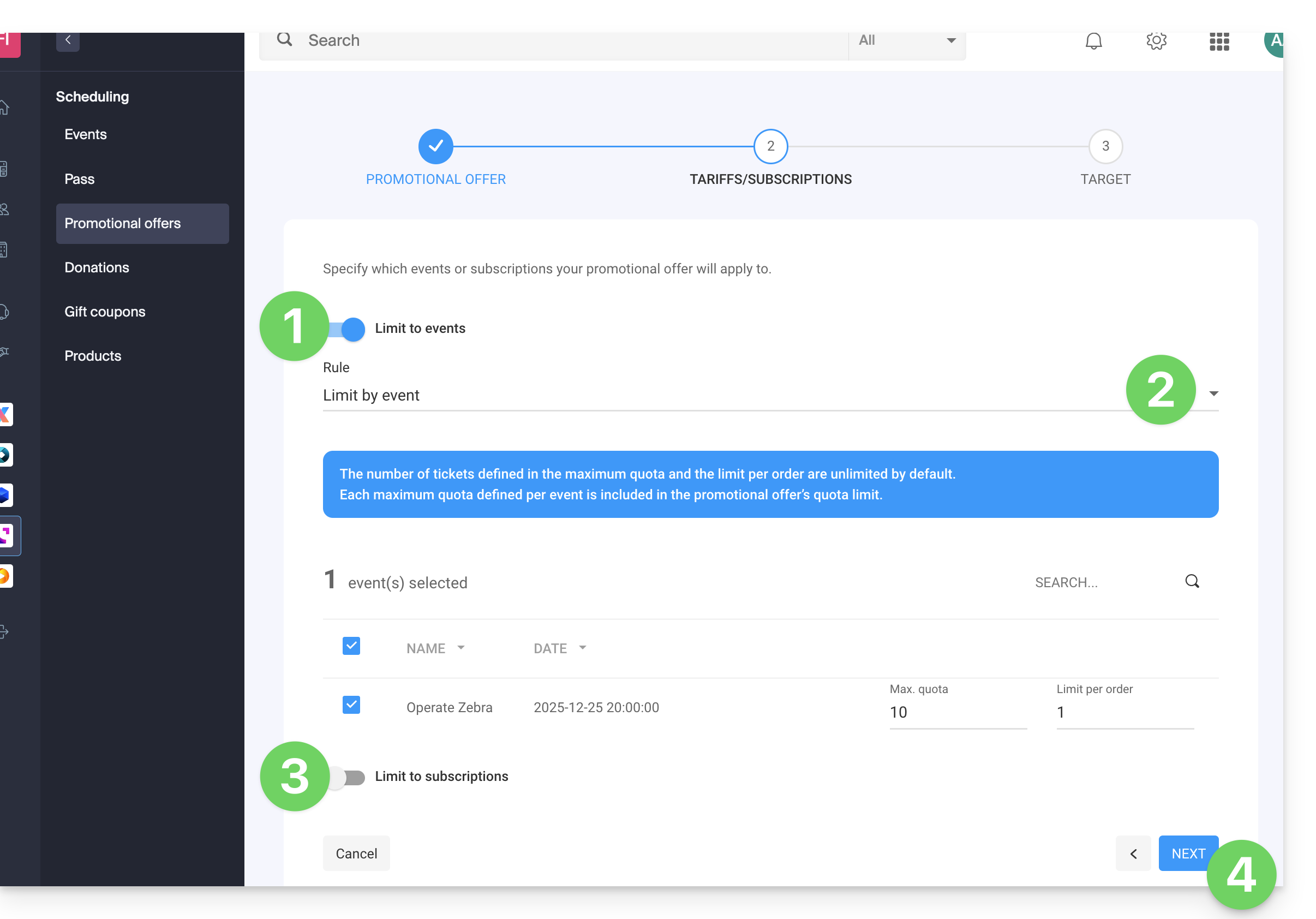
Questa fase consente di specificare a quali eventi o abbonamenti la vostra offerta promozionale si applicherà:
- Se limitate agli eventi…
- … configurate gli eventi, zone e tariffe per i quali questa promozione sarà applicabile:
- È possibile impostare quote massime e limiti per ordine per elemento.
- Il numero di biglietti definiti nella quota massima e il limite per ordine sono illimitati per impostazione predefinita.
- Ogni quota massima definita per evento è inclusa nel limite della quota dell'offerta promozionale.
- Se limitate agli abbonamenti…
- Il numero di biglietti definiti nella quota massima e il limite per ordine sono illimitati per impostazione predefinita.
- Ogni quota massima definita per abbonamento è inclusa nel limite della quota dell'offerta promozionale:
- Cliccate su Avanti per continuare:
3. Target
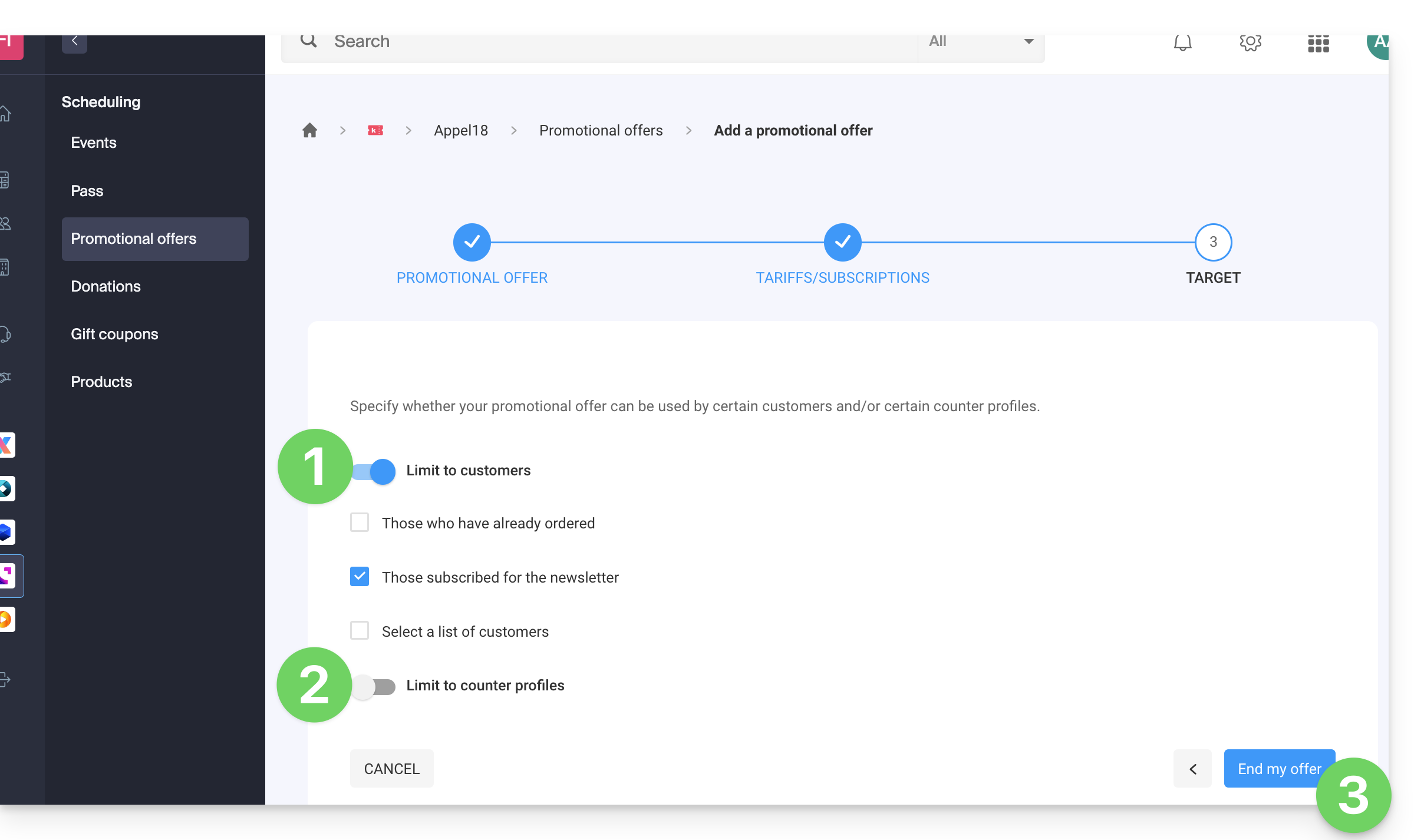
Questa fase consente di configurare le seguenti condizioni per le quali questa promozione sarà applicabile:
- Limitare a determinati clienti (limitare ai clienti che hanno già effettuato un ordine sul biglietteria e che sono quindi già presenti nell'elenco dei clienti sul biglietteria, a coloro che si sono iscritti alla newsletter, o a un elenco di clienti scelto manualmente…)
- Limitare a determinati profili di biglietteria.
- Cliccate sul pulsante per Terminare:
La promozione, una volta attivata, sarà immediatamente applicata a partire dalla data di inizio validità.
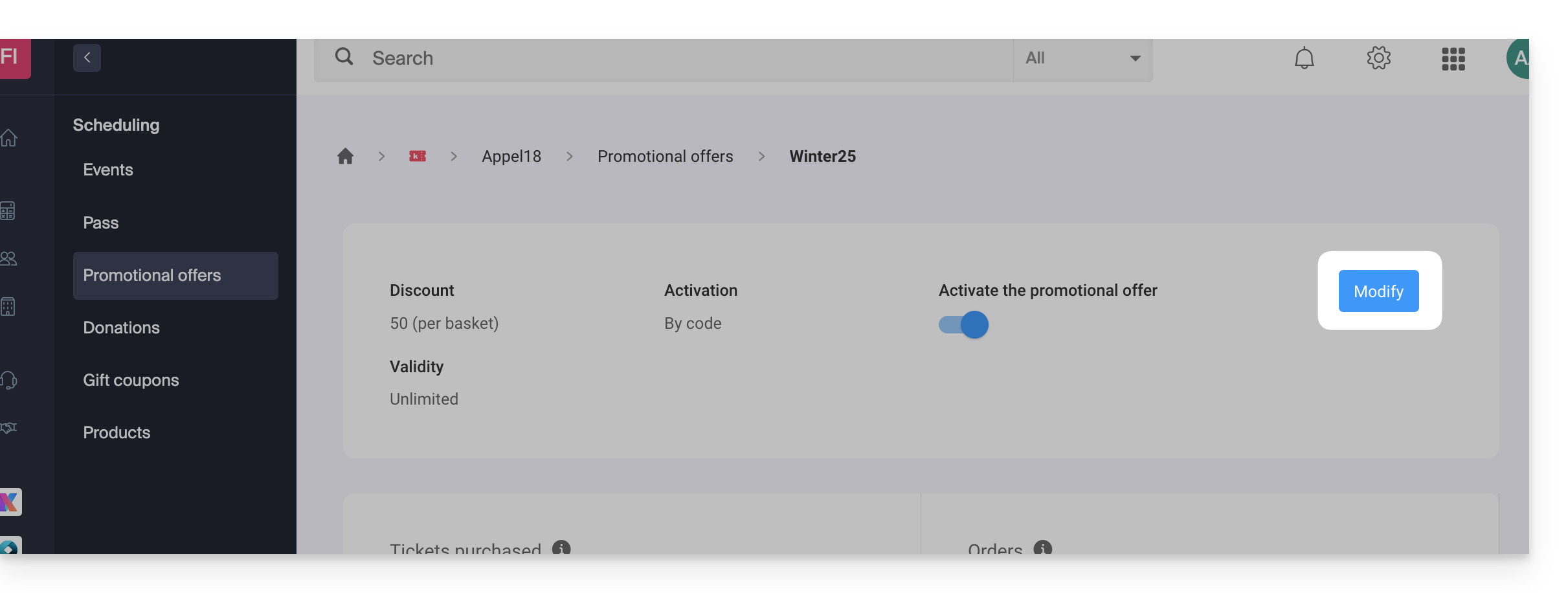
Nota: è possibile modificare i parametri in seguito:
- Cliccate sul pulsante Modifica della pagina dell'offerta promozionale:
Aggiungere codici promozionali
Una volta creata l'offerta, è necessario creare ora i codici che i clienti potranno utilizzare durante l'ordine:
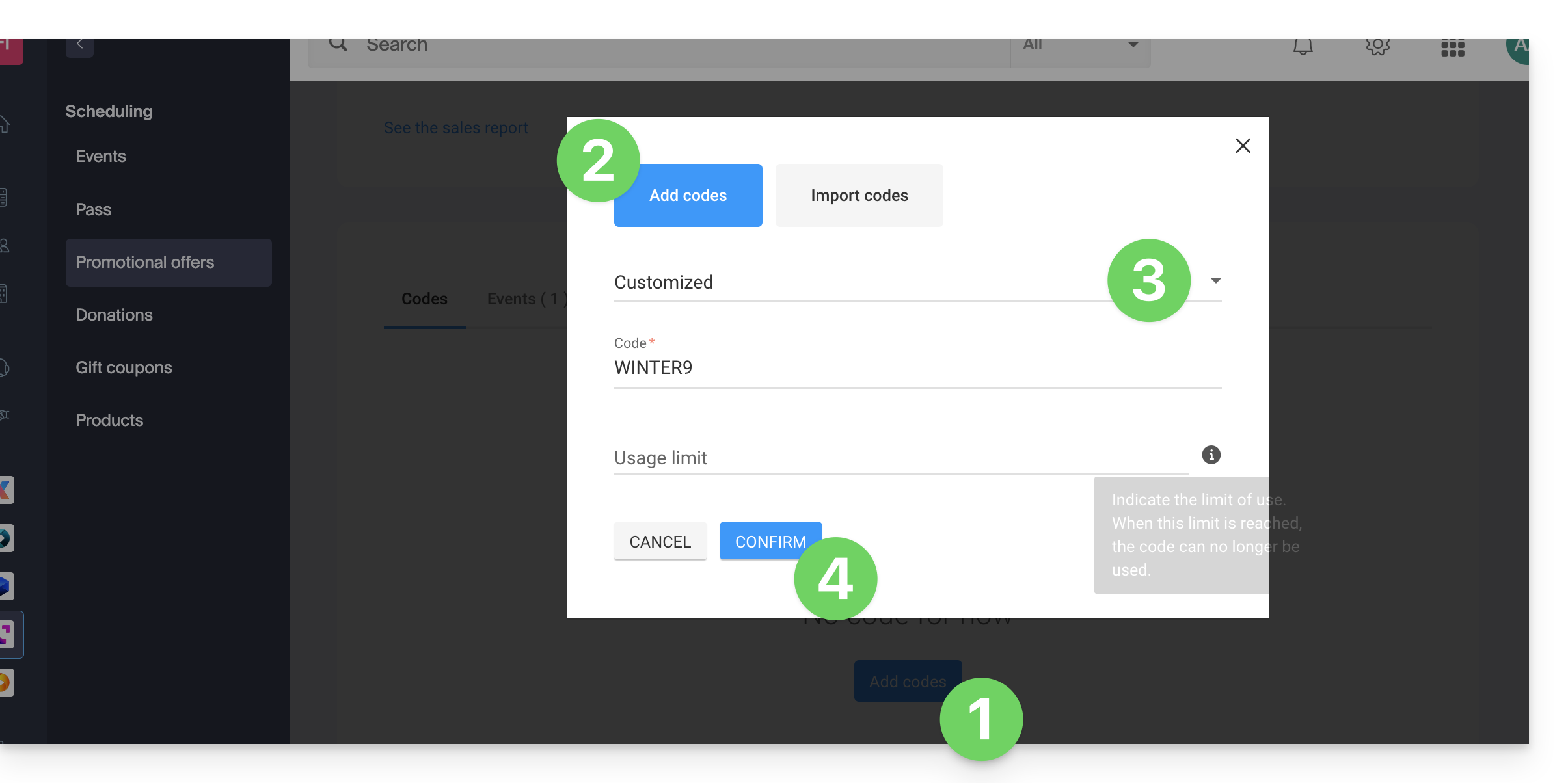
- Cliccate sul pulsante Aggiungi codici in fondo alla pagina.
- Verificate di aggiungere codici (l'importazione è descritta più avanti in questa guida).
- Scegliete il tipo di codice:
- Personalizzato : Consente di definire un codice manualmente, nonché il numero massimo di utilizzi; è quindi possibile generare codici con parole che possono essere facili da memorizzare o diffondere sui vari media, anche personalizzati per alcune persone.
- Casuale : Genera un numero definito di codici unici in modo casuale; utile se il codice stesso ha poca importanza:
- Clicca su Conferma per validare l'aggiunta del codice:
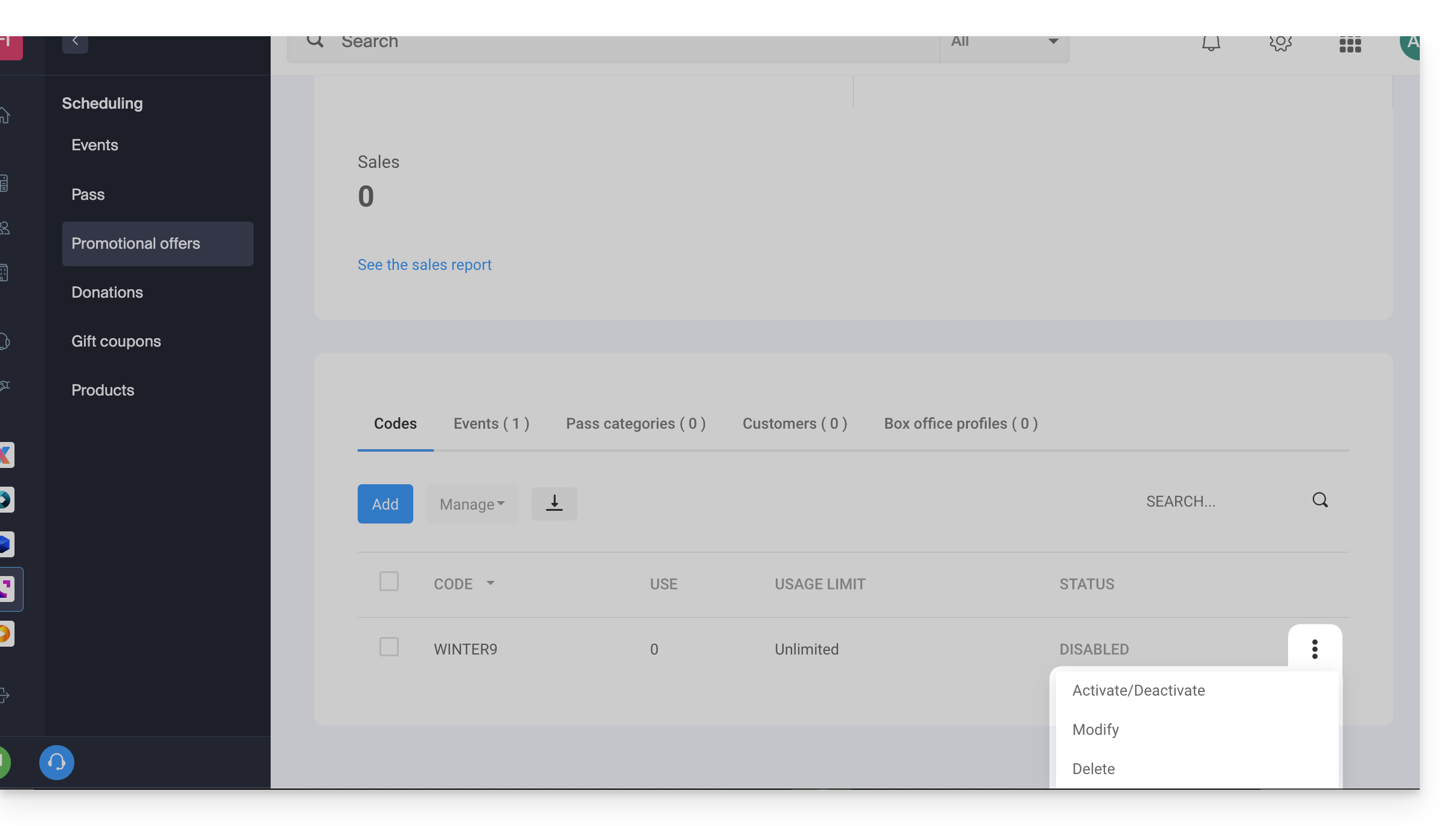
Un menu di azione ti permette, per ogni codice promozionale generato, di:
- disattivare (o attivare)
- modificare
- eliminare:
Esportare e/o importare codici promozionali
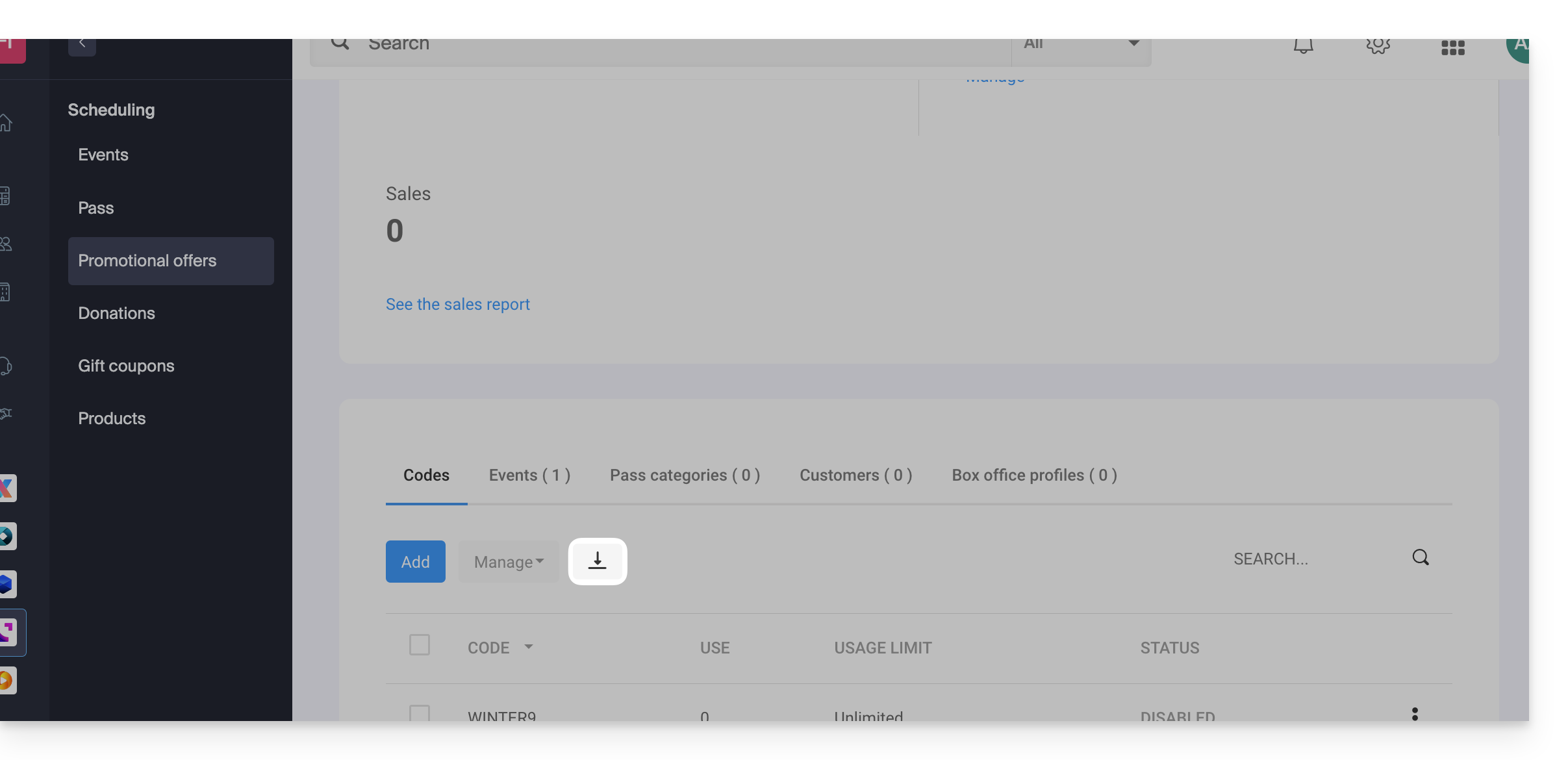
Una volta generati i codici promozionali, è possibile scaricare un file CSV di tutti i codici:
- Clicca sul pulsante con la freccia verso il basso per scaricare l'elenco dei codici:
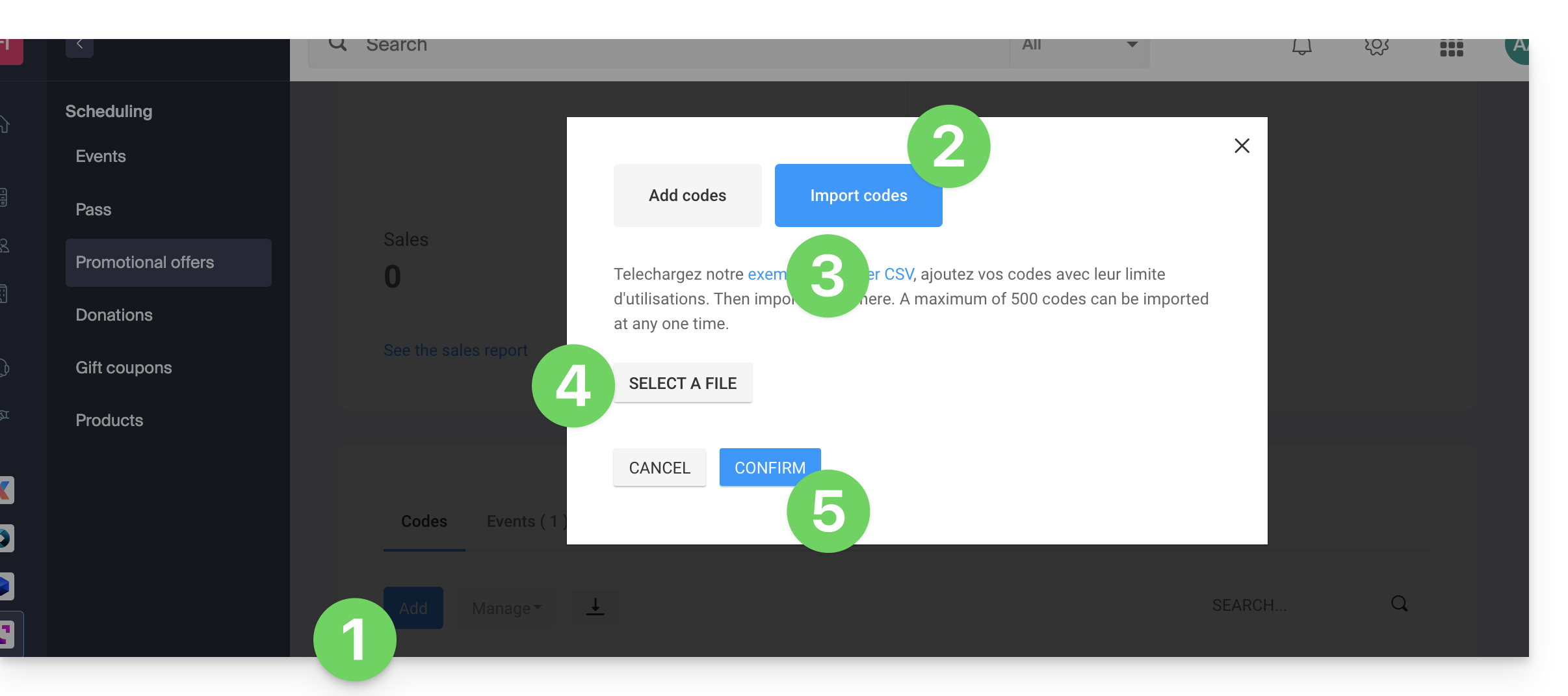
Puoi quindi, ad esempio, esportare un elenco di codici promozionali dalla tua biglietteria dell'anno scorso e riimportarlo nella biglietteria di quest'anno (massimo 500 codici per importazione):
- Cliccate sul pulsante Aggiungi codici in fondo alla pagina.
- Clicca su Importa codici.
- Scarica, se necessario, un esempio di file
CSVaffinché la struttura del documento sia accettata durante l'importazione. - Seleziona il tuo file
CSVcorrettamente formattato. - Clicca sul pulsante per Confermare l'importazione:
Link a questa FAQ: https://faq.infomaniak.com/2675
Questa FAQ è stata utile?