Base di conoscenze
1 000 FAQ, 500 tutorial e video esplicativi. Qui ci sono delle soluzioni!
Gestione dei codici promozionali nel sistema di ticketing
Questa guida spiega come creare e gestire i codici promozionali (nell’ambito del sistema di gestione dei ticket di Infomaniak).
Attivare l'opzione nel sistema di gestione dei ticket
Per farlo:
- Clicca qui per accedere alla gestione del tuo prodotto tramite il pannello di controllo Infomaniak (hai bisogno di aiuto?).
- Fate clic direttamente sul nome assegnato alla biglietteria relativa all'evento.
- Fate clic su Programmazione nel menu laterale sinistro.
- Fare clic su Offerte promozionali nel menu laterale sinistro:
- Fare clic sul pulsante blu Aggiungi:
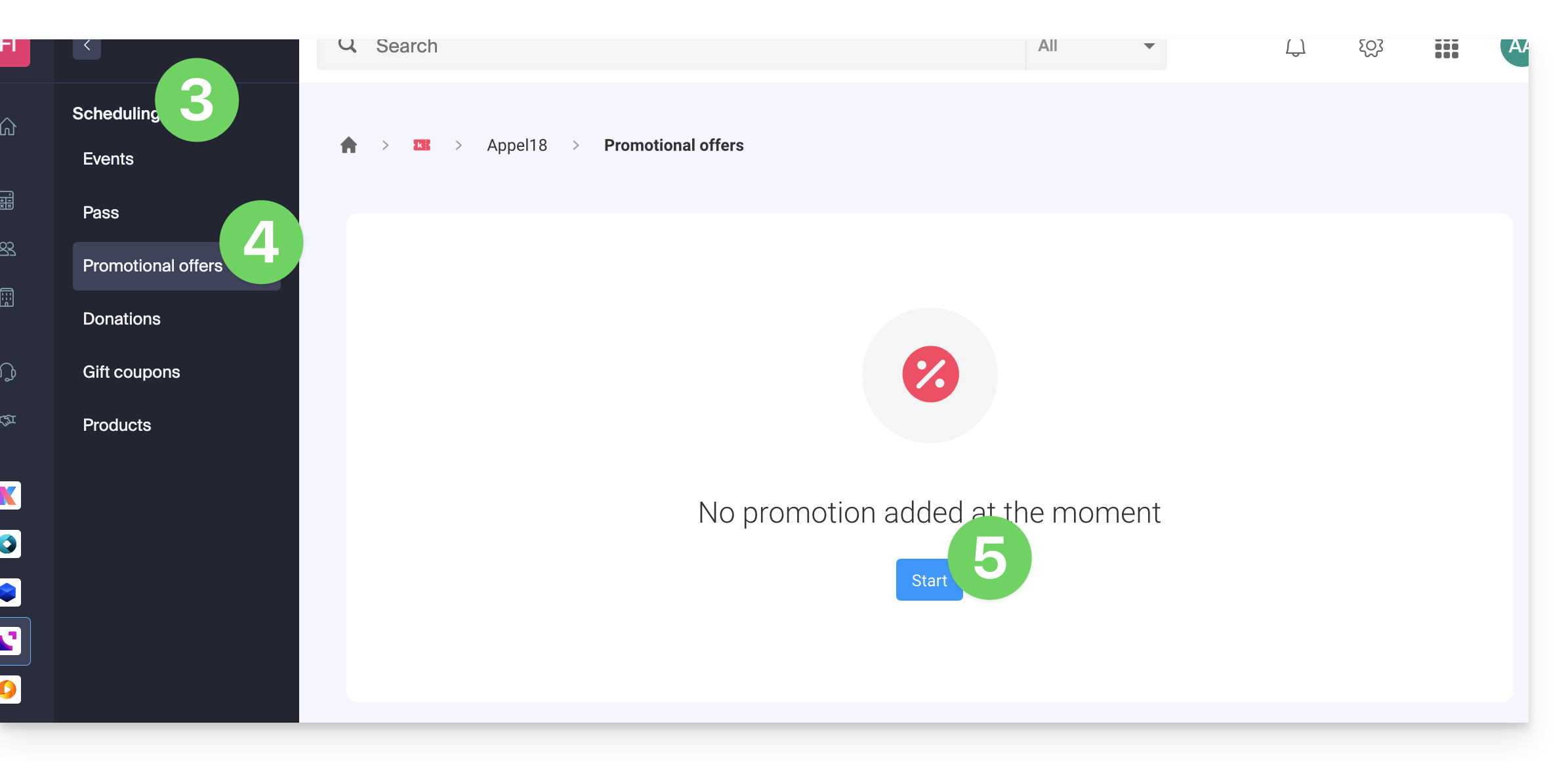
I codici e le offerte promozionali sono validi solo per l'acquisto di biglietti e/o abbonamenti/pass. Non sono compatibili con l'acquisto di buoni regalo e di prodotti. Se il carrello dell'acquirente contiene uno di questi due tipi di articoli, non potrà applicare un codice promozionale al suo ordine.
Configurare l'offerta
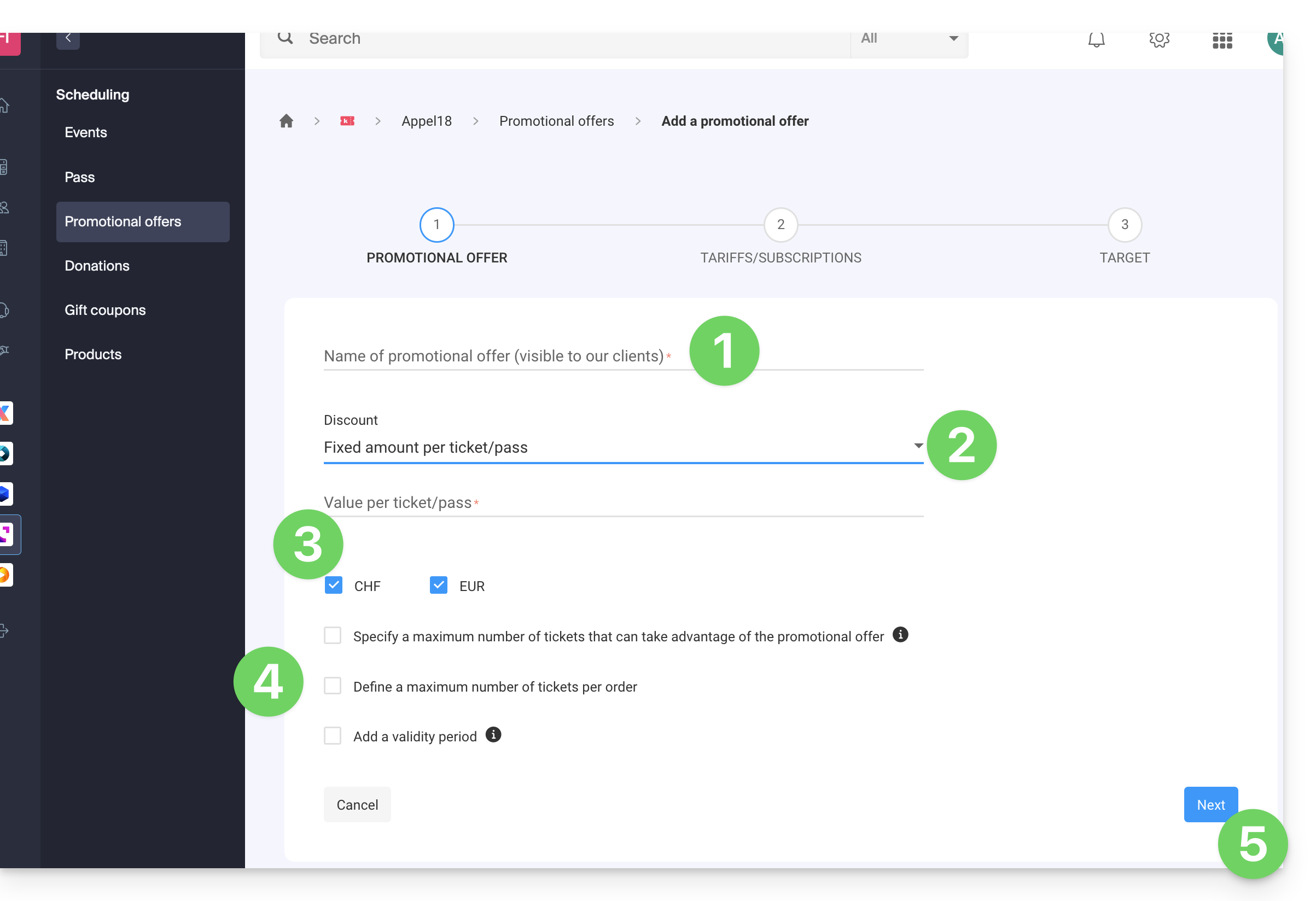
1. Codice promozionale
- Inserisci un nome per l'offerta da proporre; questo nome sarà visibile al cliente durante l'utilizzo del codice promozionale.
- In Sconto, scegli il tipo di sconto: è possibile applicare una percentuale sul totale dell'ordine, un importo fisso per ogni articolo/abbonamento o un importo fisso sul totale dell'ordine.
- Scegli la valuta e il prezzo dello sconto o la percentuale di riduzione da applicare.
- È possibile definire 3 opzioni aggiuntive:
- Il numero massimo di biglietti che possono usufruire di questa offerta: una volta raggiunto questo limite, nessun codice promozionale potrà essere convalidato; utile se si desidera offrire un gran numero di codici, ma solo ai primi X utenti che li utilizzeranno; si noti che gli ordini in corso verranno conteggiati nel limite, a meno che l'ordine non venga annullato.
- Il numero massimo di biglietti per ordine: se l'ordine contiene un numero superiore, verrà visualizzato un messaggio di errore che indica che il codice non può essere utilizzato, poiché il numero massimo è stato superato.
- Il periodo di validità: definisce quando questa offerta potrà essere utilizzata.
- Fare clic sul pulsante per Continuare:
2. Tariffe
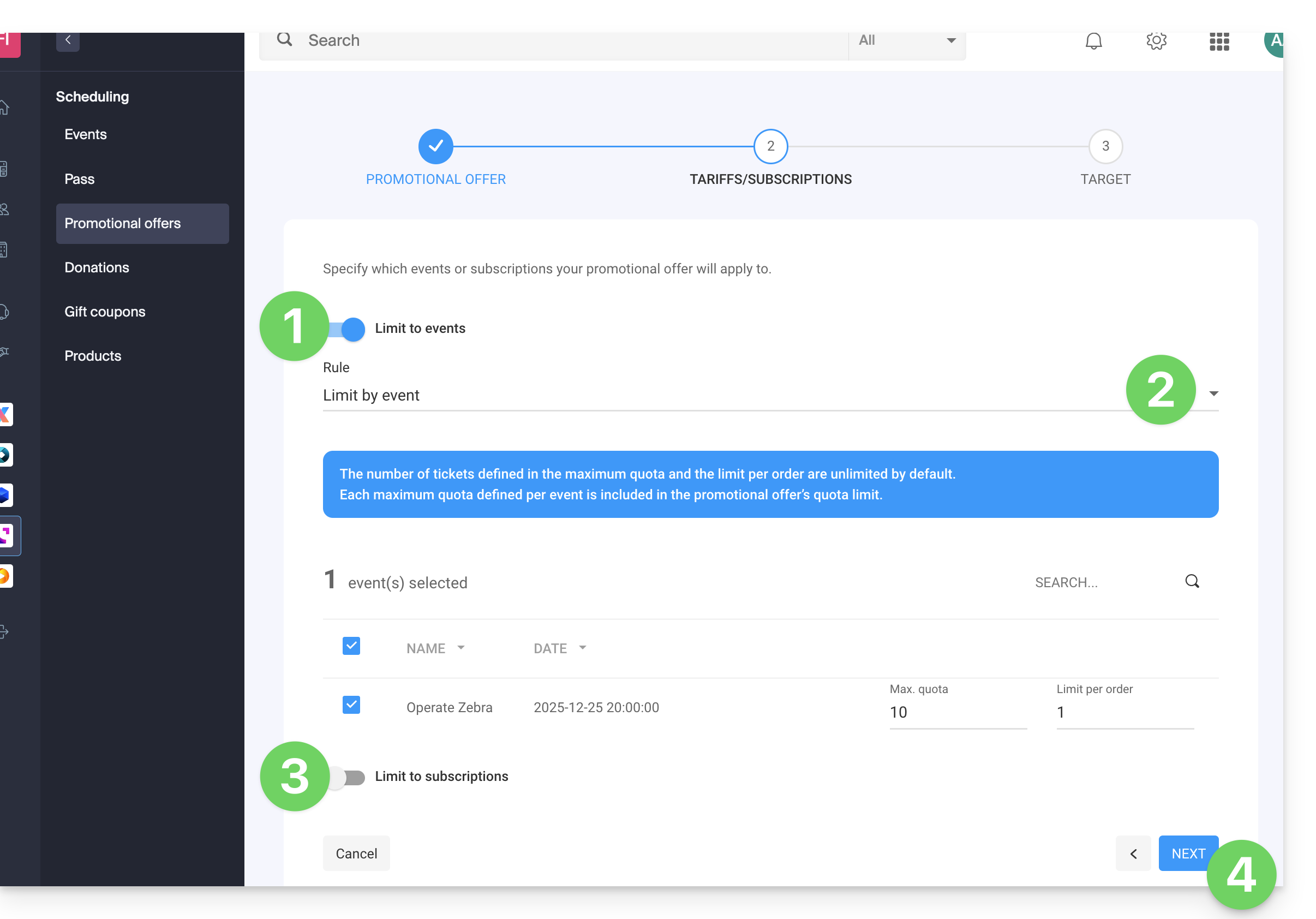
Questa fase consente di specificare a quali eventi o abbonamenti si applicherà la vostra offerta promozionale:
- Se la limitate agli eventi…
- …configura gli eventi, le aree e le tariffe per i quali questa promozione sarà applicabile:
- È possibile impostare quote massime e limiti per ordine per articolo.
- Il numero di biglietti definito nella quota massima e nel limite per ordine è illimitato per impostazione predefinita.
- Ogni quota massima definita per evento è inclusa nel limite della quota dell'offerta promozionale.
- Se si limita agli abbonamenti…
- Il numero di biglietti definito nella quota massima e nel limite per ordine è illimitato per impostazione predefinita.
- Ogni quota massima definita per abbonamento è inclusa nel limite della quota dell'offerta promozionale:
- Fare clic su Avanti per continuare:
3. Destinatario
Questa fase consente di impostare le seguenti condizioni per le quali sarà applicabile questa promozione:
- Limitare a determinati clienti (limitare ai clienti che hanno già effettuato un ordine tramite il sistema di biglietteria e che sono quindi già presenti nell'elenco dei clienti del sistema di biglietteria, a coloro che si sono iscritti alla newsletter o a un elenco di clienti selezionato manualmente…
- Limitare a determinati profili utente.
- Fare clic sul pulsante per Concludere:
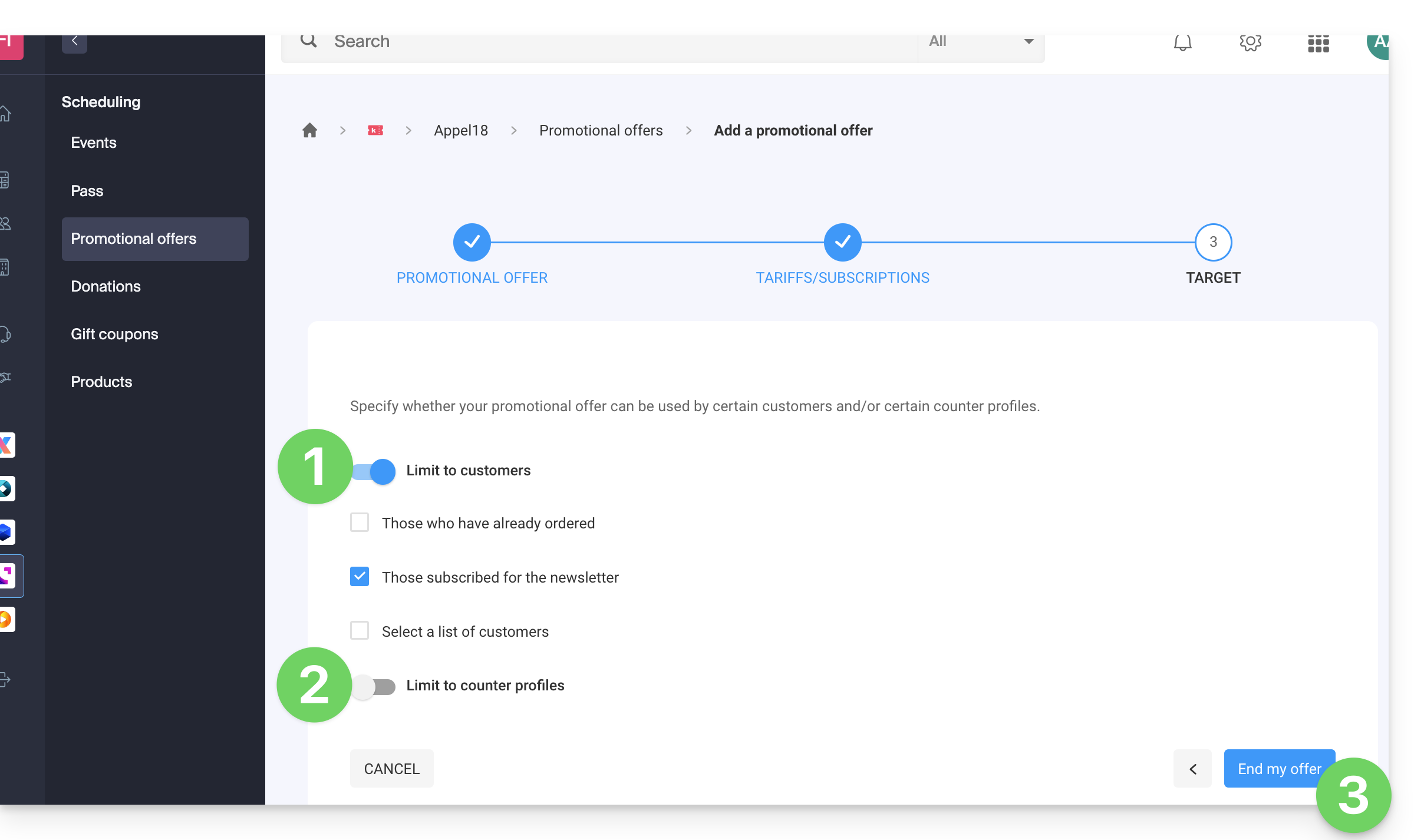
Una volta attivata, la promozione verrà applicata immediatamente a partire dalla data di inizio validità.
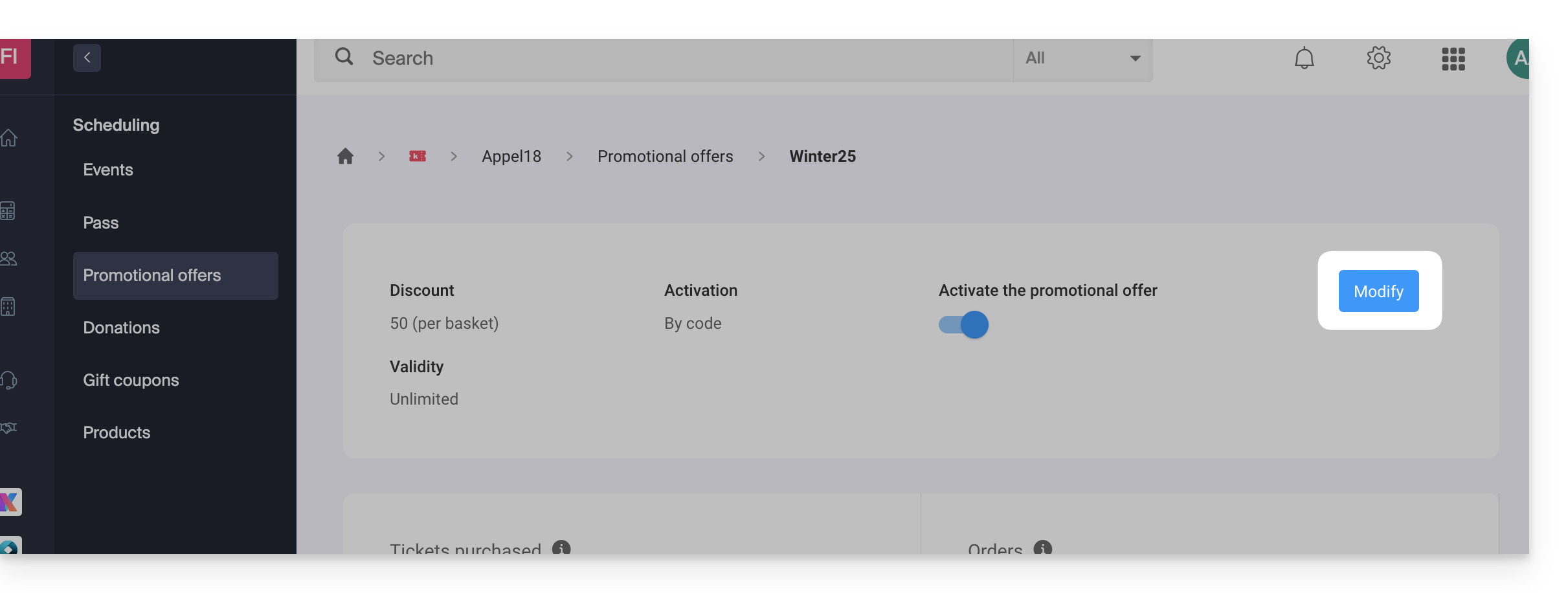
Si noti che è possibile modificare le impostazioni in seguito:
- Fare clic sul pulsante Modifica nella pagina dell'offerta promozionale:
Aggiungere codici promozionali
Una volta creata l'offerta, è necessario creare i codici che i clienti potranno utilizzare durante l'ordine:
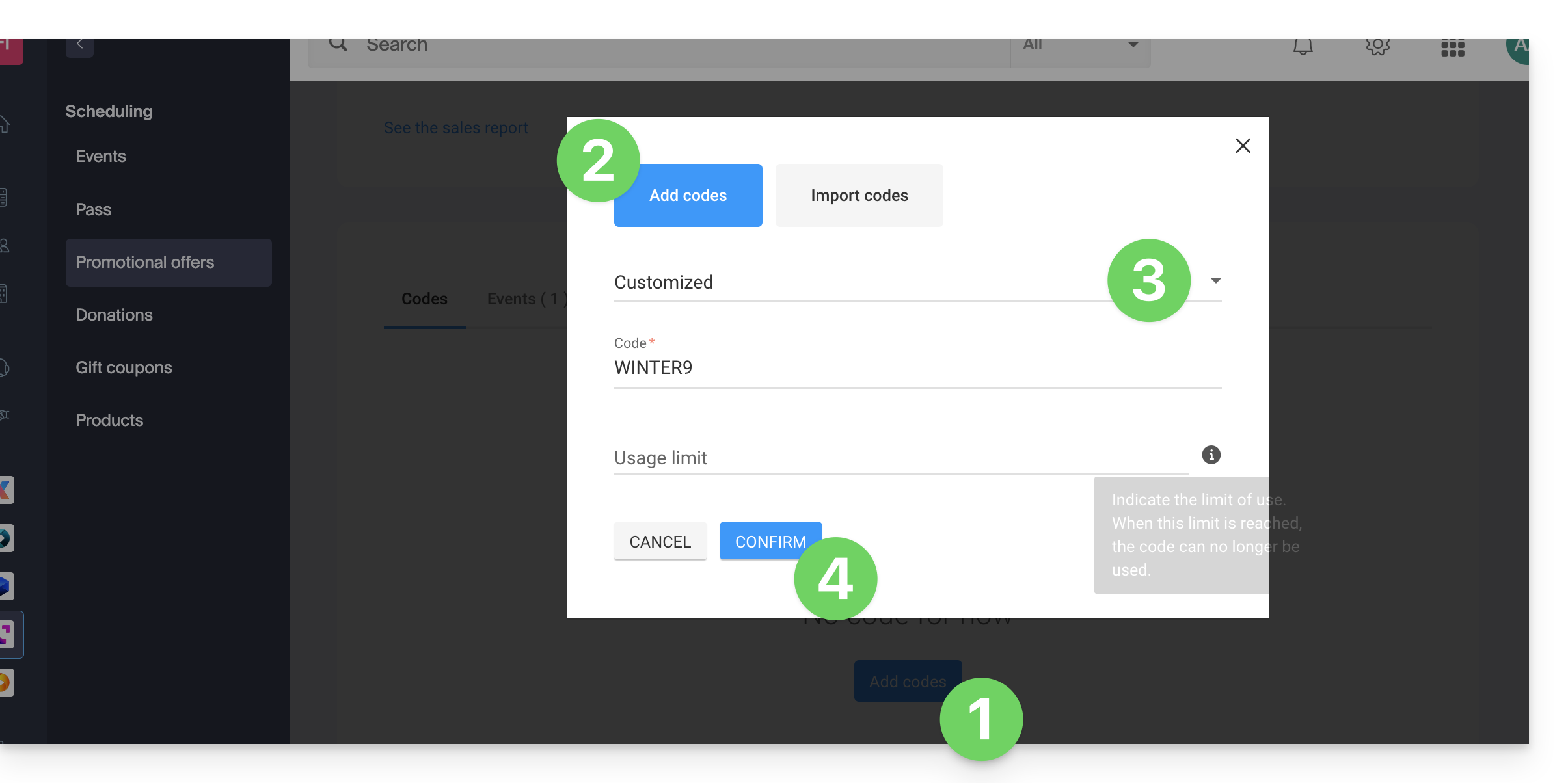
- Fare clic sul pulsante Aggiungi codici in fondo alla pagina.
- Verificare di aggiungere i codici (l'importazione è descritta più avanti in questa guida).
- Scegliere il tipo di codice:
- Personalizzato: consente di definire manualmente un codice, nonché il numero massimo di utilizzi; in questo modo è possibile generare codici con parole che possono essere facilmente memorizzate o diffuse sui diversi media, anche personalizzati per determinate persone.
- Casuale: genera un numero definito di codici univoci in modo casuale; utile se il codice stesso non è particolarmente importante:
- Fare clic su Conferma per salvare l'aggiunta del codice:
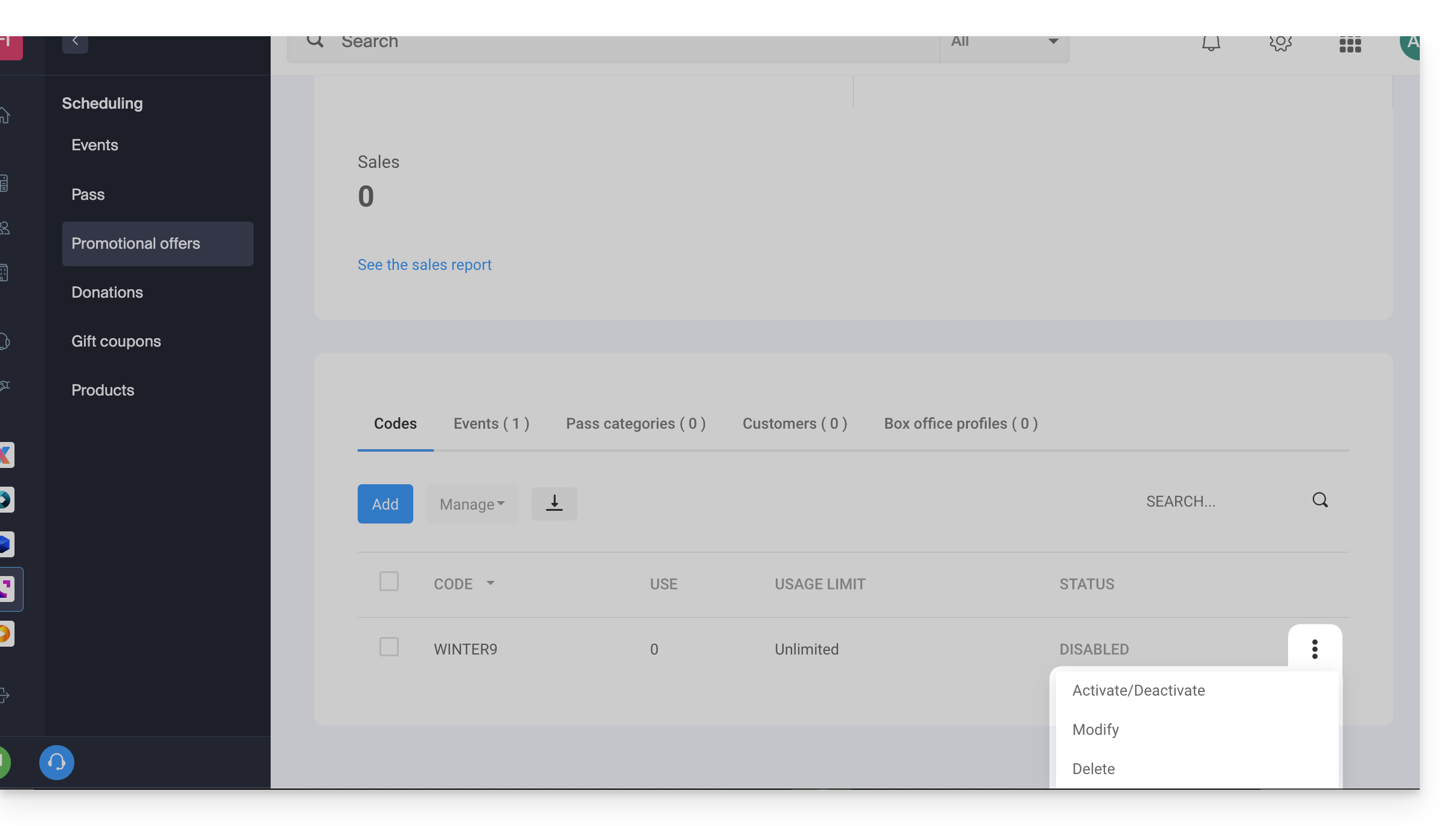
Un menu di azioni consente di gestire ogni codice promozionale generato, offrendo le seguenti opzioni:
- disattivare (o attivare)
- modificare
- elimina:
Esportare e/o importare codici promozionali
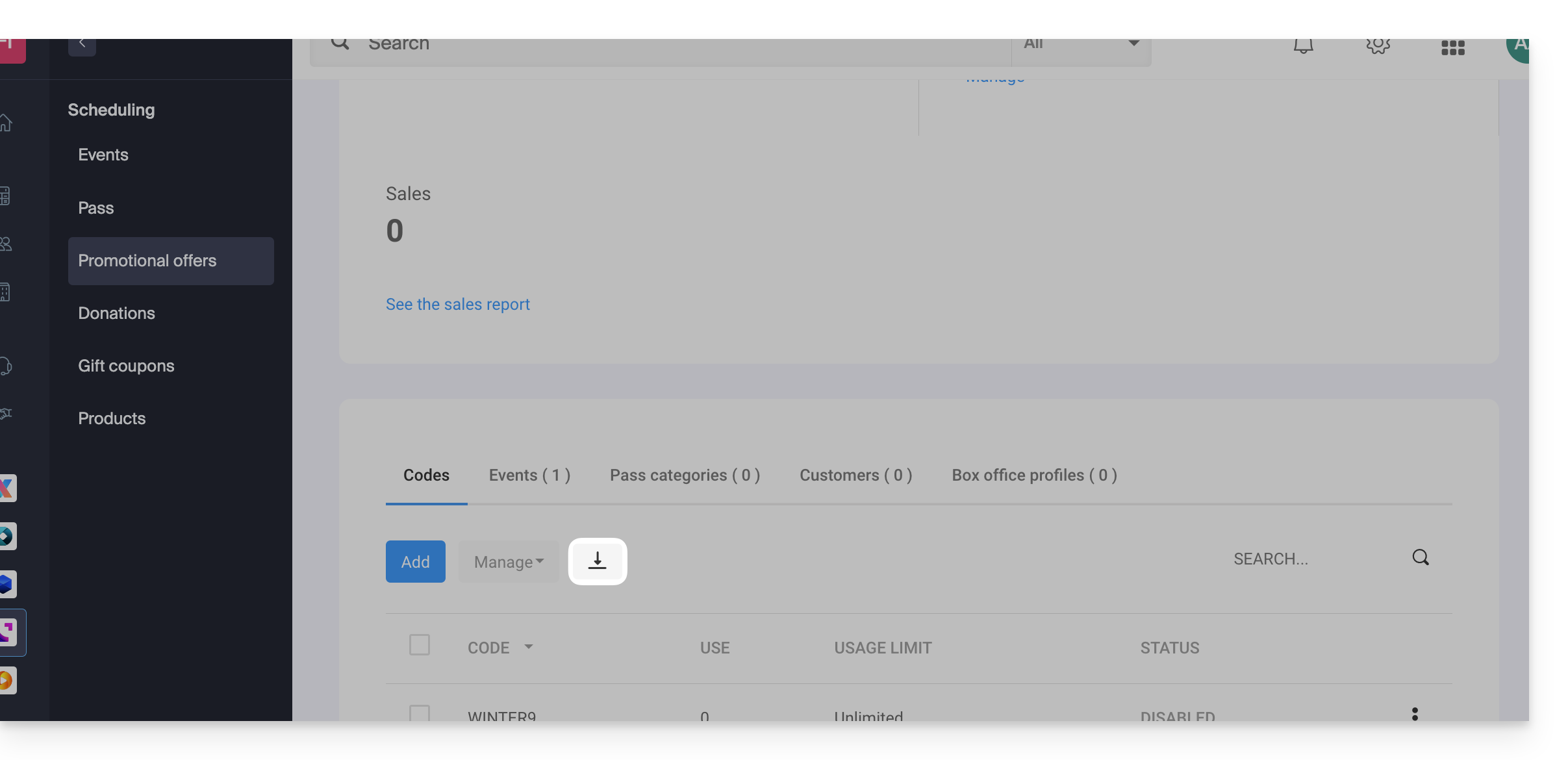
Una volta generati i codici promozionali, è possibile scaricare un file CSV contenente tutti i codici:
- Fare clic sul pulsante con la freccia rivolta verso il basso per scaricare l'elenco dei codici:
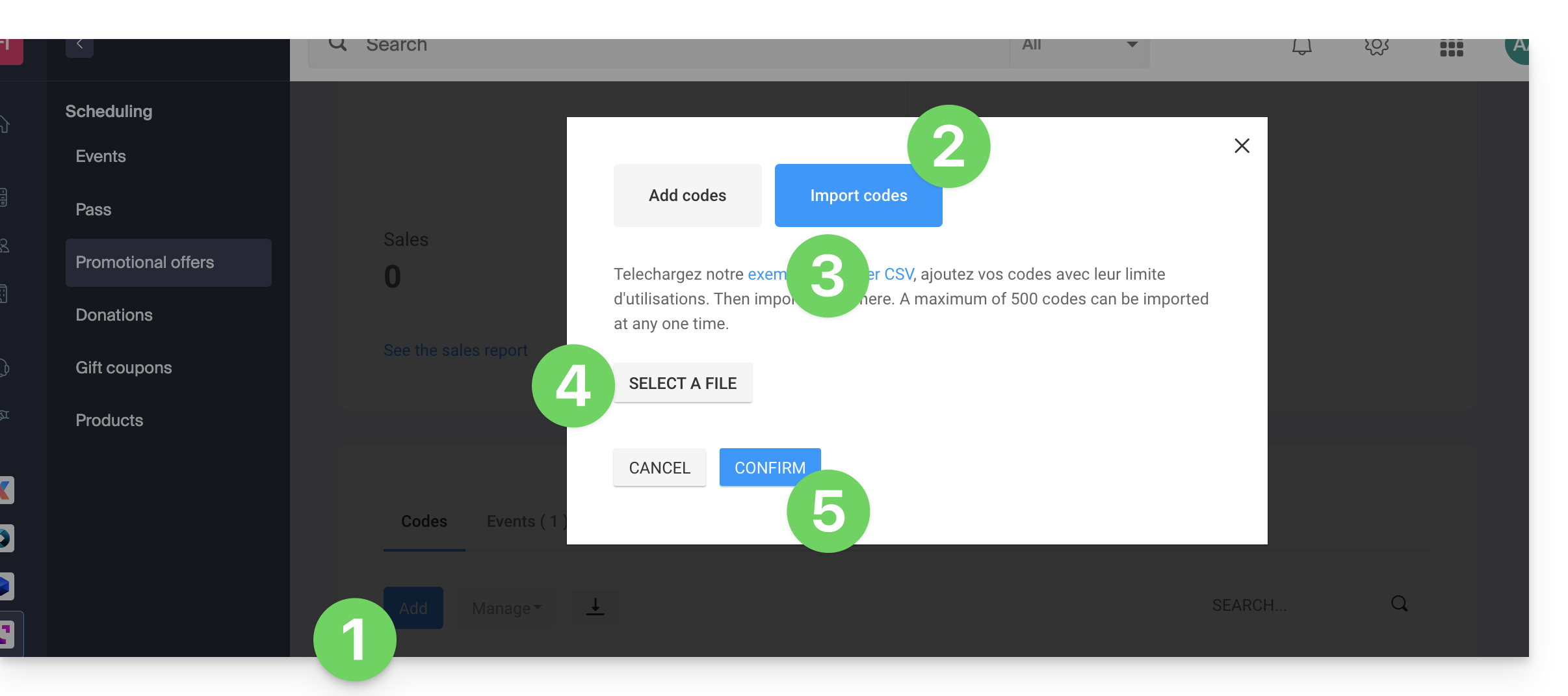
Ad esempio, è possibile esportare un elenco di codici promozionali dal sistema di biglietteria dell'anno scorso e reimportarlo nel sistema di biglietteria di quest'anno (un massimo di 500 codici per importazione):
- Fare clic sul pulsante Aggiungi codici in fondo alla pagina.
- Fare clic su Importa codici.
- Se necessario, scaricare un esempio di file
CSVin modo che la struttura del documento venga accettata durante l'importazione. - Seleziona il tuo file
CSVformattato correttamente. - Fai clic sul pulsante per confermare l'importazione:
Link a questa FAQ: https://faq.infomaniak.com/2675
Questa FAQ è stata utile?