Base di conoscenze
1 000 FAQ, 500 tutorial e video esplicativi. Qui ci sono delle soluzioni!
Consenti a un partner di accedere ai tuoi prodotti
Questa guida spiega come concedere l'accesso a un Partner (tra i Partner consigliati da Infomaniak) ai prodotti della tua Organizzazione presenti nel Manager Infomaniak, ovvero l'interfaccia di amministrazione dei tuoi prodotti.
Introduzione
- Se il Partner era già collegato all'organizzazione del Cliente prima dell'invito, ad esempio come utente esterno, il suo stato viene aggiornato una volta avviata la collaborazione.
- L'invito in corso può essere reinviato o eliminato prima che venga accettato.facendo clic su Partner nel menu laterale sinistrodel Pannello di controllo cliente:
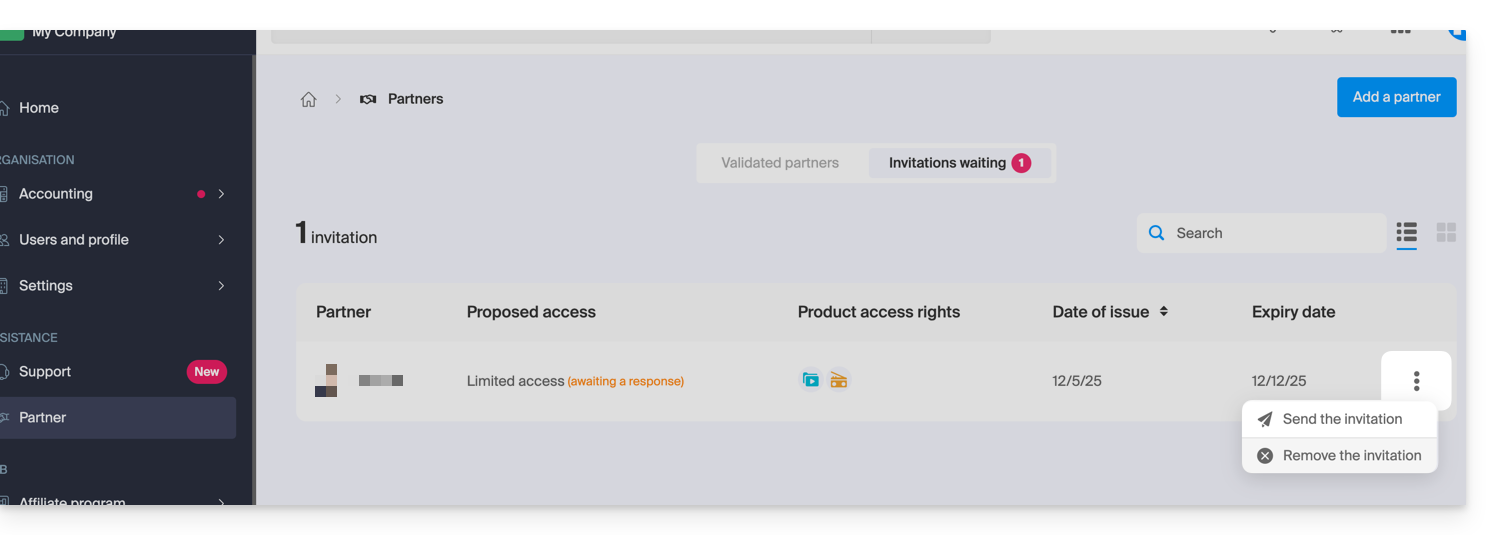
- In qualsiasi momento una collaborazione può essere interrotta.
In qualità di Cliente, aggiungi un Partner esistente
Prerequisiti
- Essere il legale rappresentante dell'organizzazione.
Per autorizzare l'accesso di un Partner a determinati prodotti:
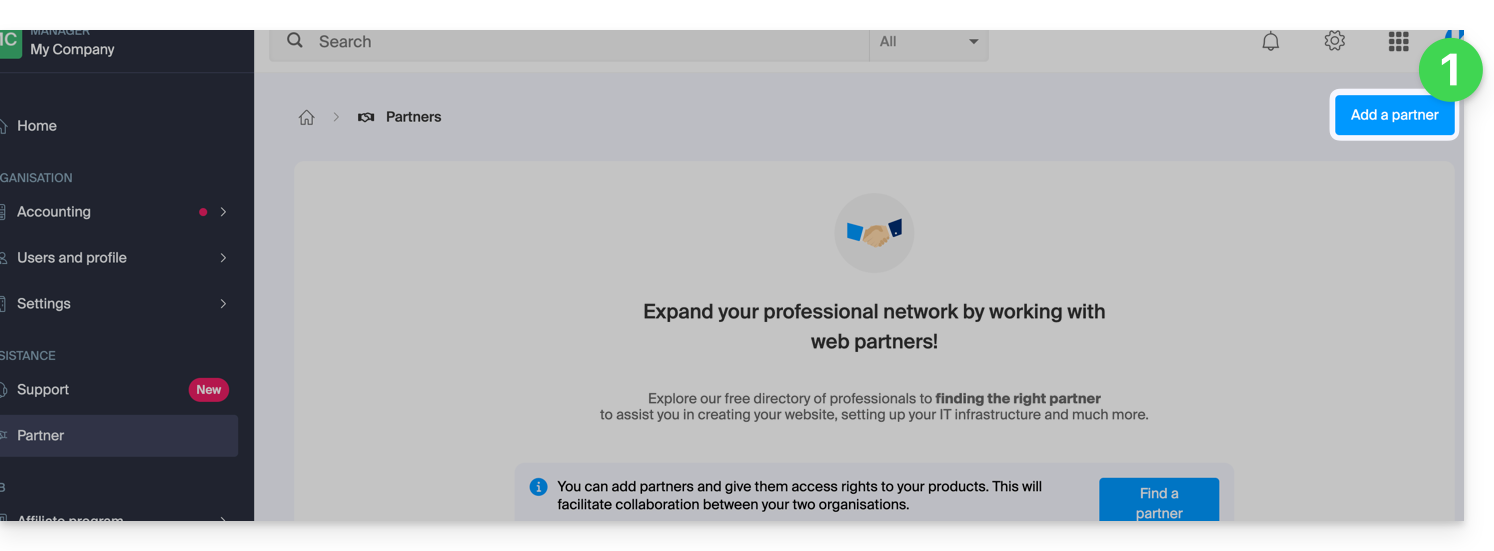
- Clicca qui per accedere alla sezione in cui è possibile aggiungere un Partner nel Manager Infomaniak (hai bisogno di aiuto?):
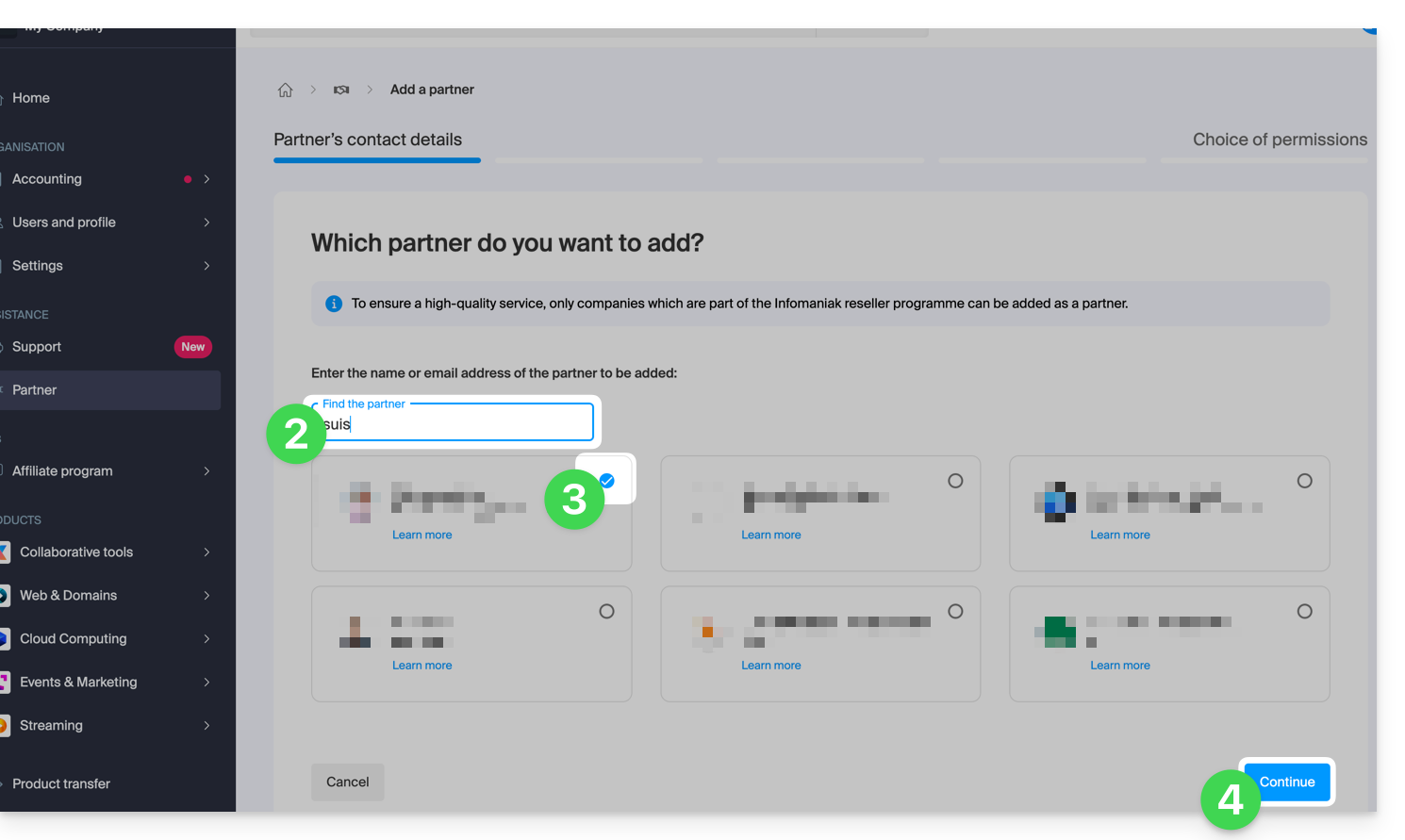
- Inserisci il nome o l'indirizzo email del Partner a cui desideri concedere l'accesso.
- Seleziona la casella per scegliere il Partner desiderato tra i risultati della ricerca.
- Fare clic sul pulsante blu per Continuare:
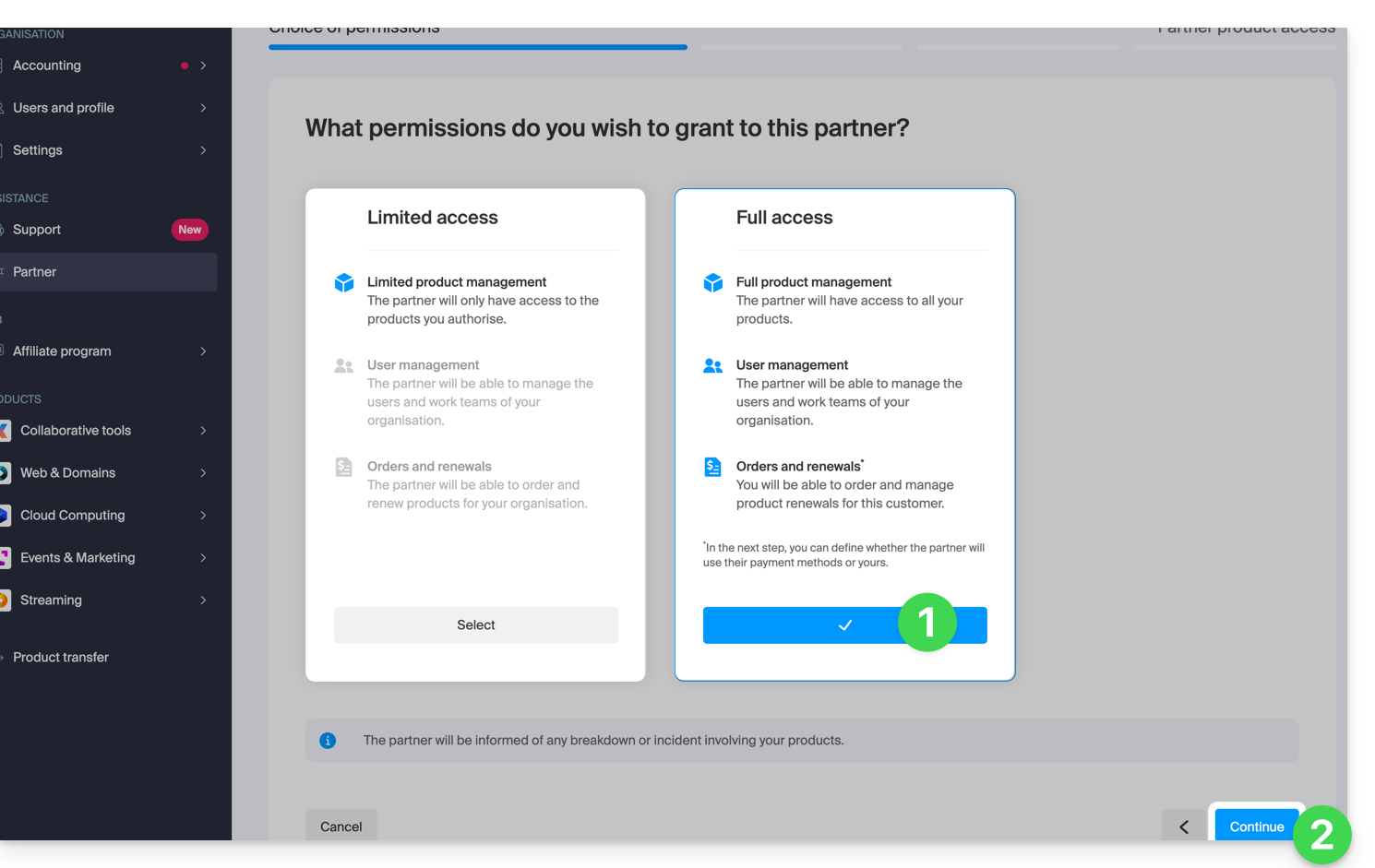
- Nella fase successiva, verrà presentata una scelta importante in merito ai permessi da concedere al Partner; le due opzioni sono descritte di seguito…
Concedere al partner un accesso...
... limitato
- Fare clic sul pulsante a sinistra per concedere al partner un accesso limitato:
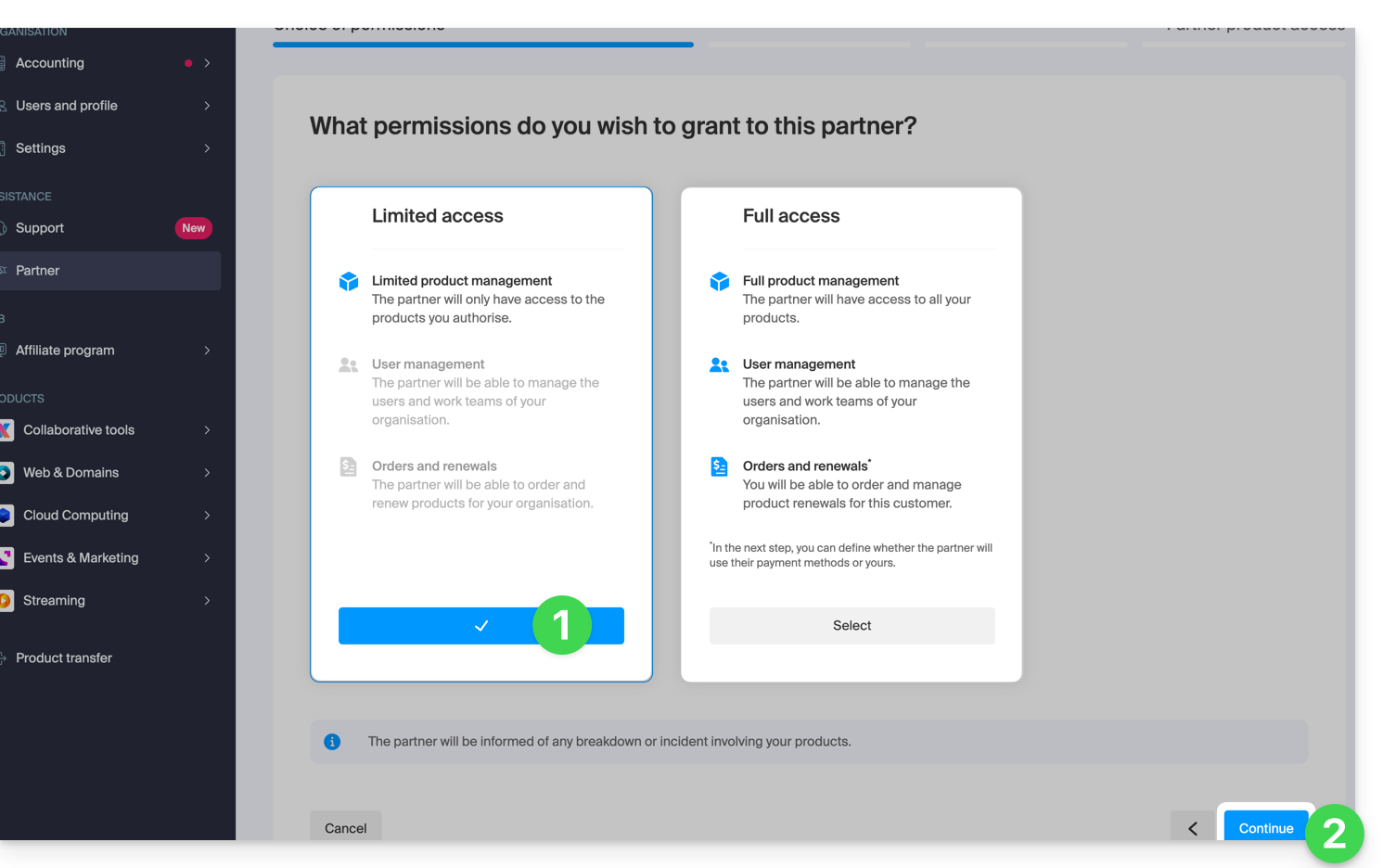
- Fare clic sul pulsante per procedere.
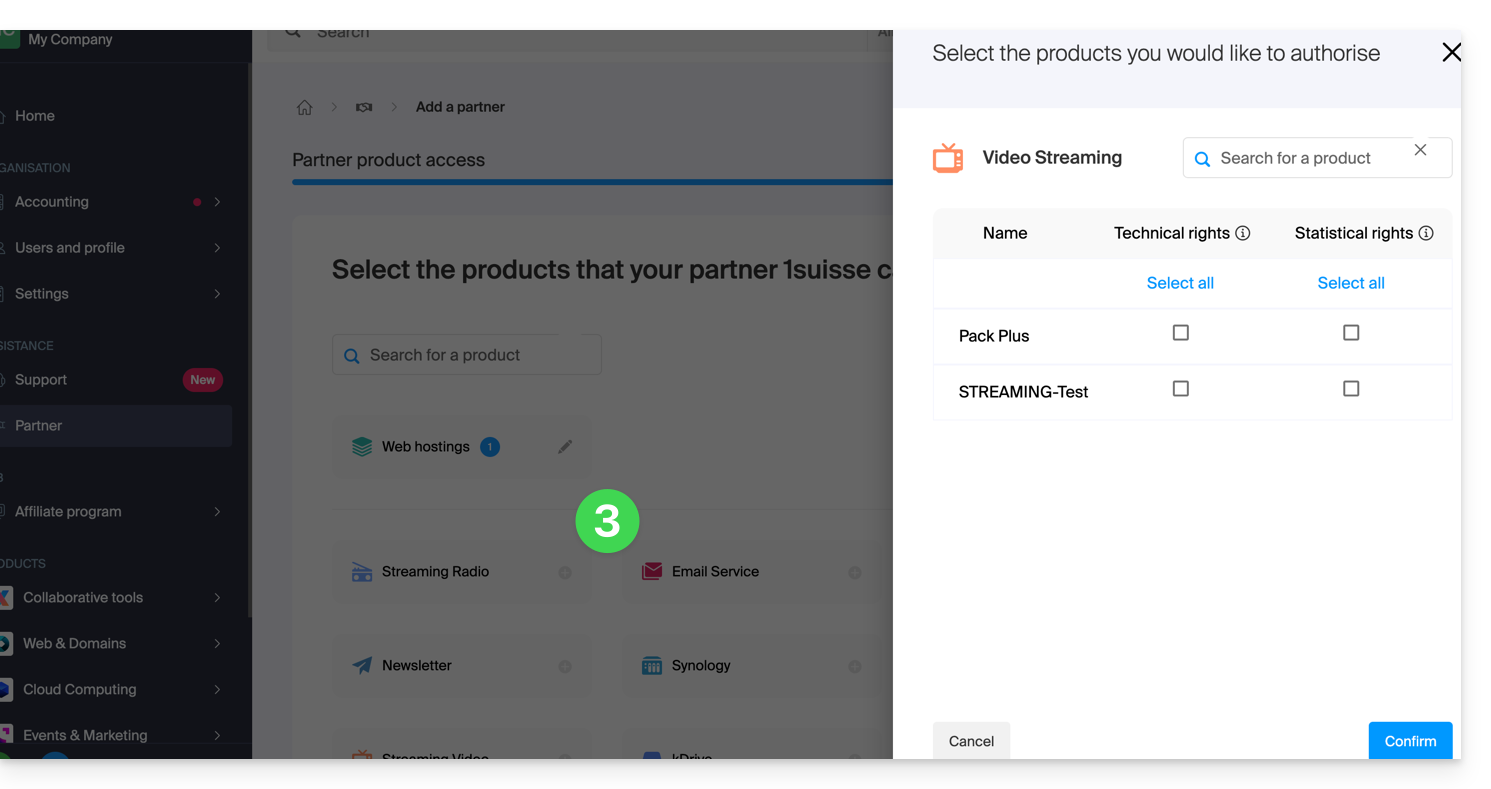
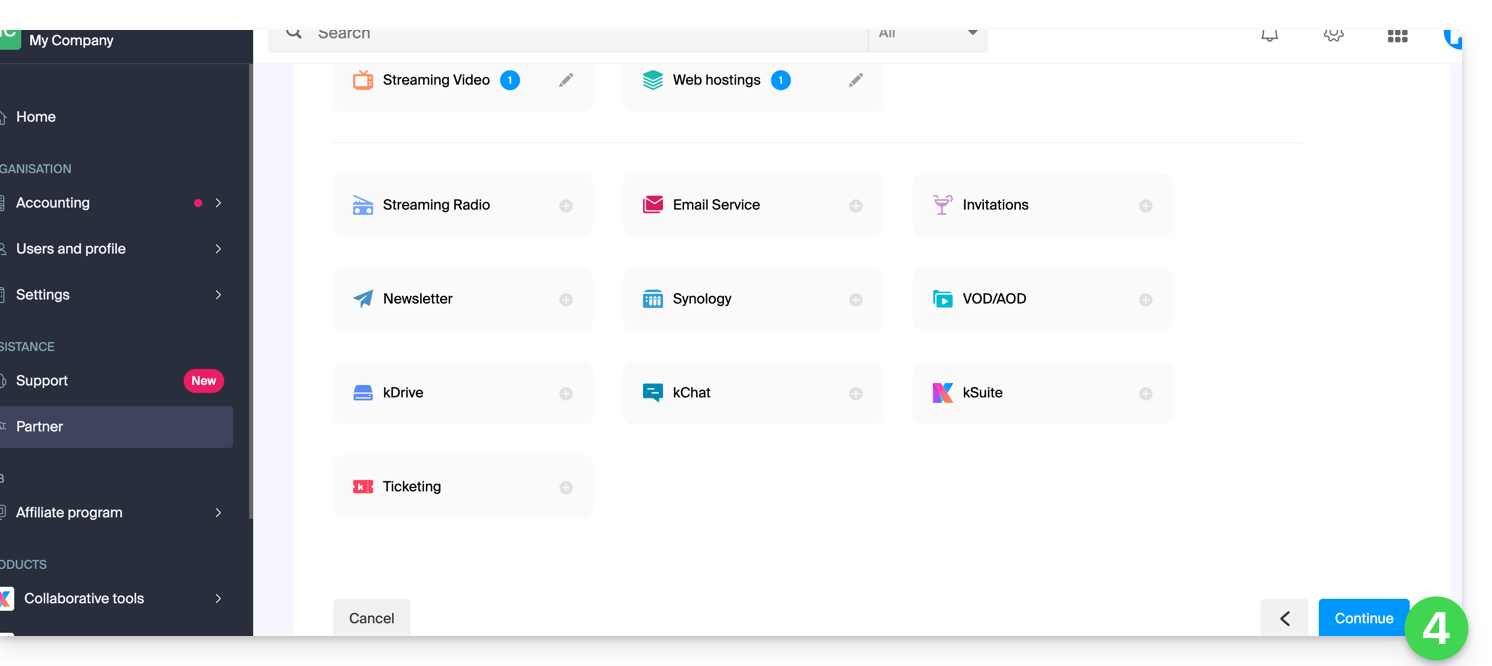
- Fare clic sulla categoria di prodotto desiderata, quindi nel pannello che si apre, sul prodotto specifico; ripetere l'operazione per tutti i prodotti a cui si desidera concedere l'accesso:
- Fare clic sul pulsante blu in basso a destra per Continuare:
- Viene inviata automaticamente un'e-mail al partner invitato, contenente un link che gli permette di accettare (o rifiutare) la proposta di gestione:
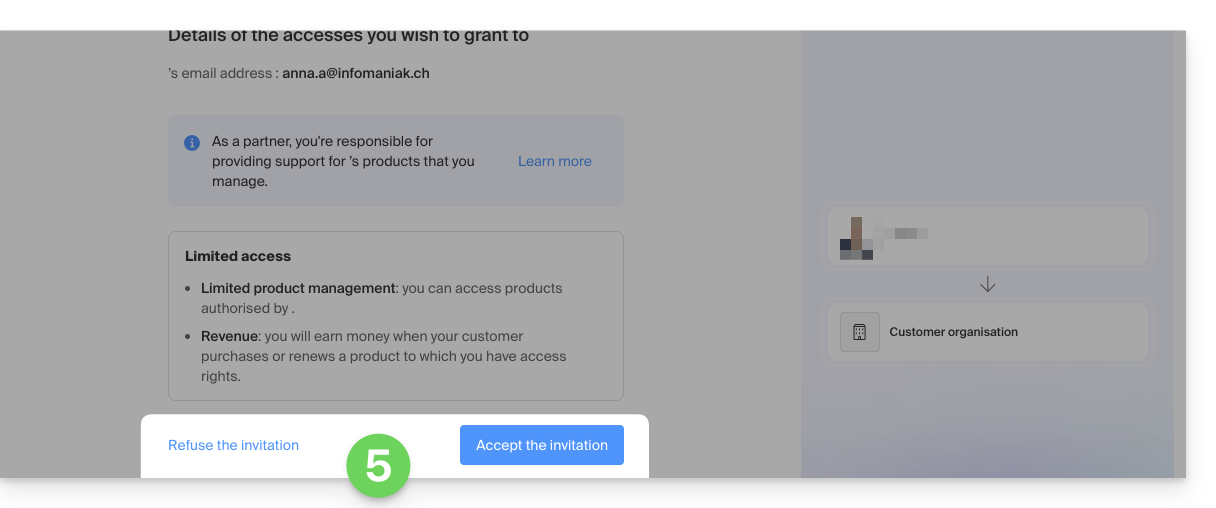
- Una volta accettata la proposta, la dashboard del partner offre l'accesso all'organizzazione del cliente e ai prodotti per i quali gli è stato concesso un diritto di accesso.
... completo
- Fai clic con il tasto destro per scegliere di concedere al partner un accesso completo.
- Fare clic sul pulsante blu in basso a destra per Continuare:
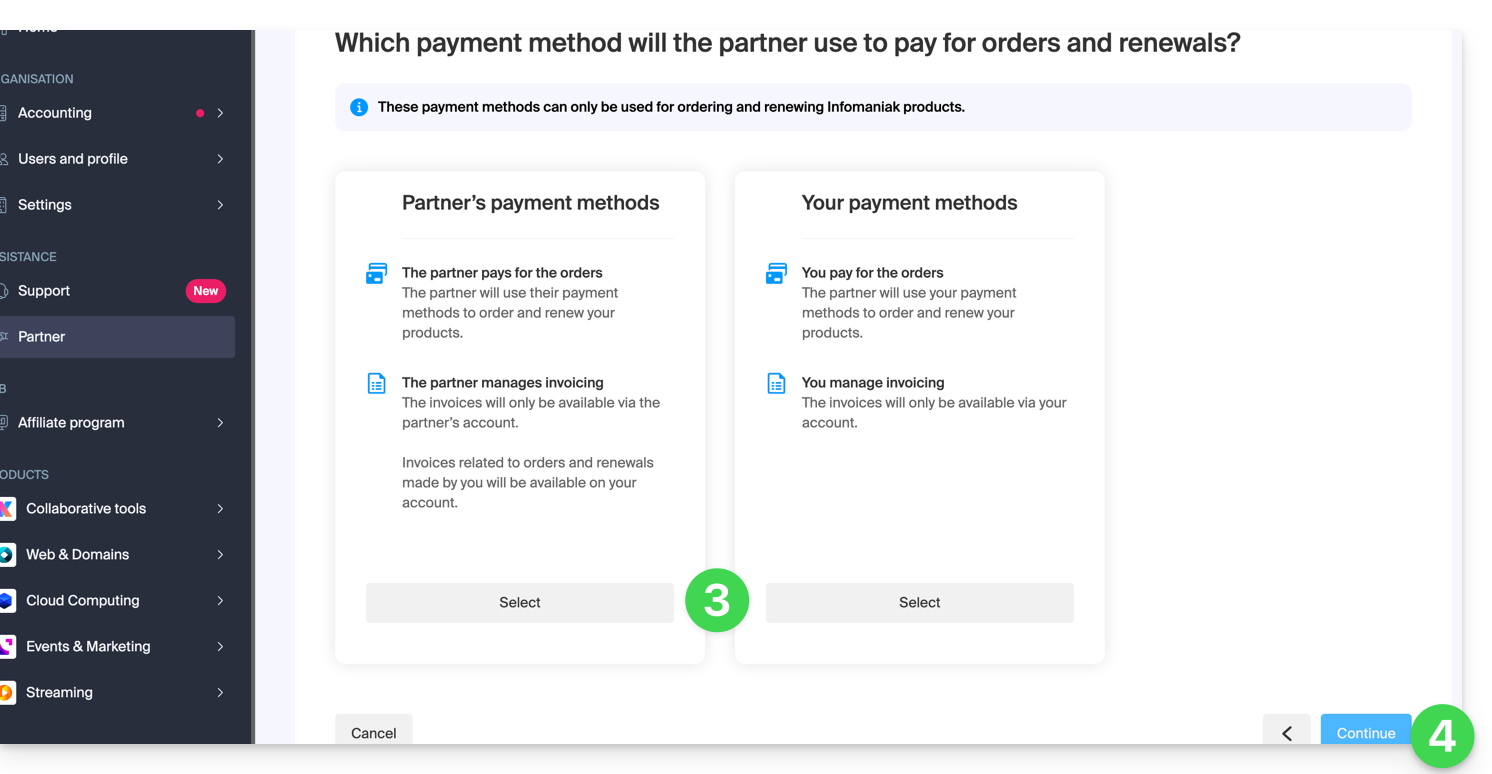
- Il cliente deve scegliere se affidare anche il proprio portafoglio al partner.
- Fare clic sul pulsante blu in basso a destra per Continuare:
- Viene inviata automaticamente un'e-mail al partner invitato, contenente un link che gli permette di accettare (o rifiutare) la proposta di gestione:
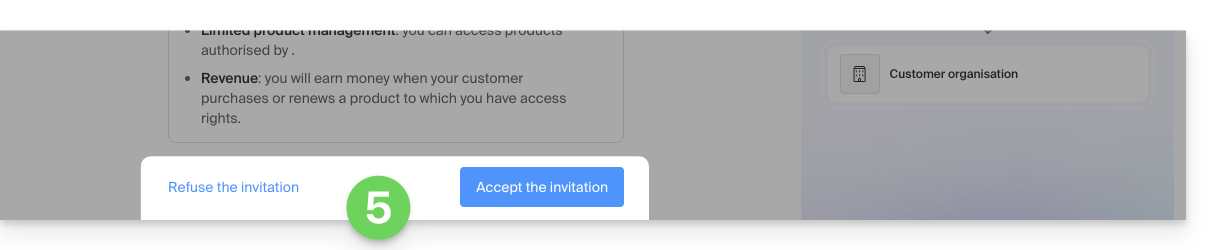
- Una volta accettata la proposta, la dashboard Partner consente di accedere all'intera organizzazione del cliente.
Link a questa FAQ: https://faq.infomaniak.com/2669
Questa FAQ è stata utile?