Base di conoscenze
1 000 FAQ, 500 tutorial e video esplicativi. Qui ci sono delle soluzioni!
Ticketing: creare e configurare un nuovo evento
Questa guida spiega come creare un nuovo evento (nell’ambito del sistema di biglietteria di Infomaniak).
Creare un evento
Per farlo:
- Clicca qui per accedere alla gestione dei tuoi ticket nell'area clienti Infomaniak (hai bisogno di aiuto?).
- Fate clic direttamente sul nome assegnato alla biglietteria relativa all'evento:
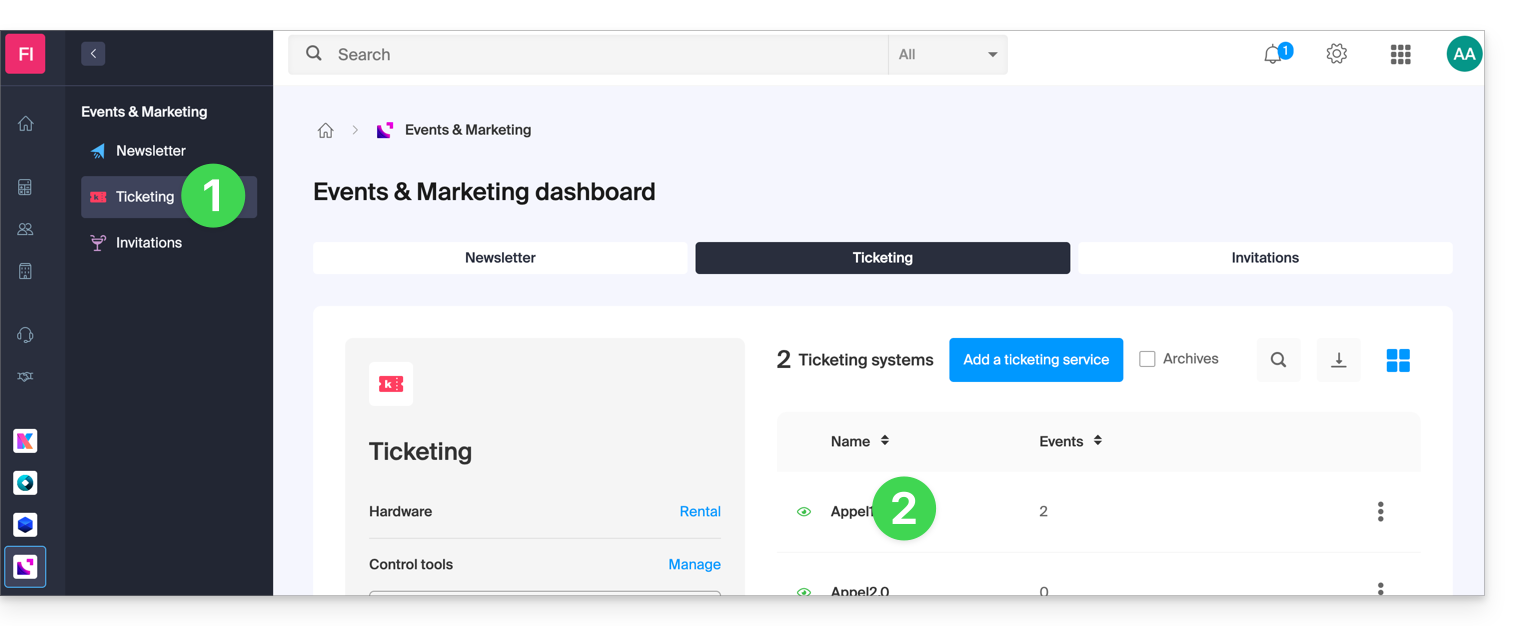
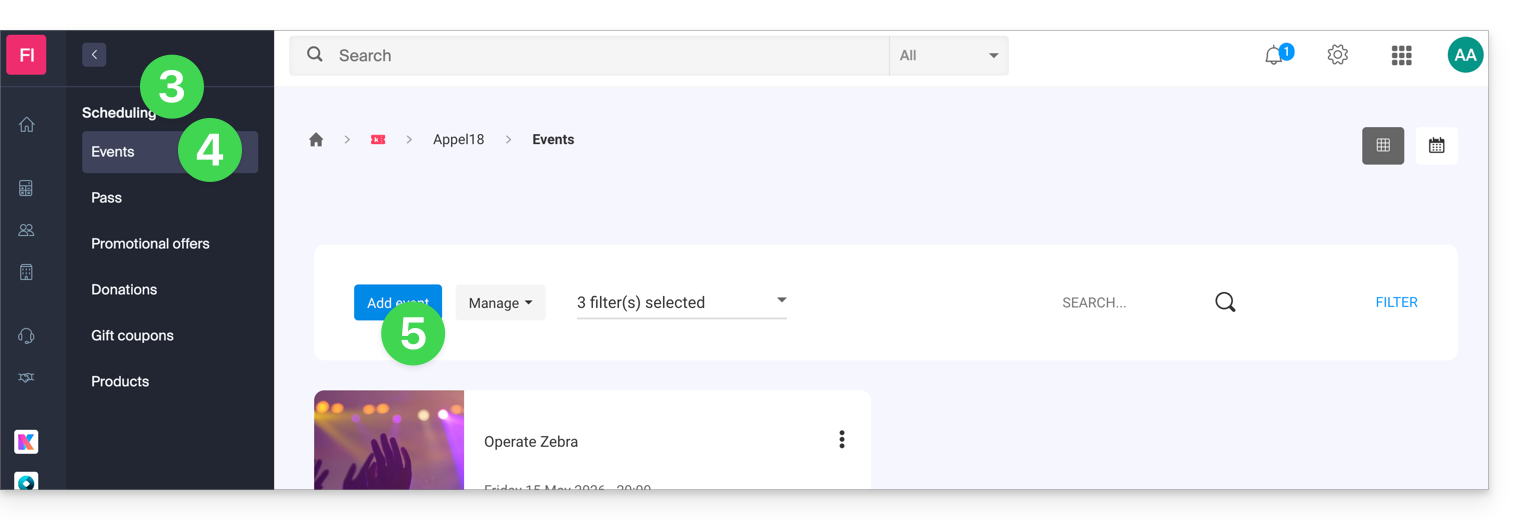
- Fate clic su Programmazione nel menu laterale sinistro.
- Fare clic su Eventi nel menu laterale sinistro.
- Fare clic sul pulsante Aggiungi evento:
Configurare l'evento
Tutte le informazioni potranno essere aggiunte o modificate in seguito nelle impostazioni dell'evento.
Definire le informazioni dell'evento
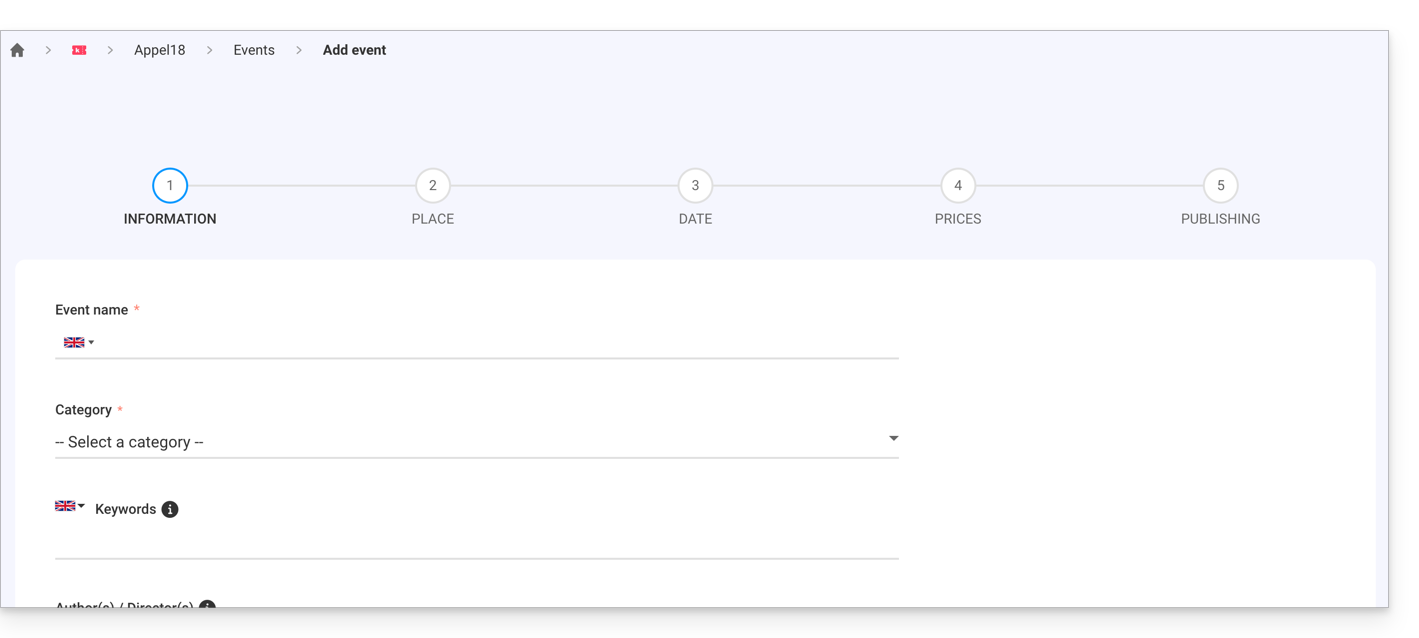
- Nome dell'evento che verrà visualizzato sulla pagina di vendita dei biglietti e sui biglietti stessi.
- Categoria dell'evento, che ne consente l'identificazione e l'associazione ad altri eventi dello stesso tipo sul portale Infomaniak Events.
- Parole chiave che consentono di trovare l'evento sul portale Infomaniak Events.
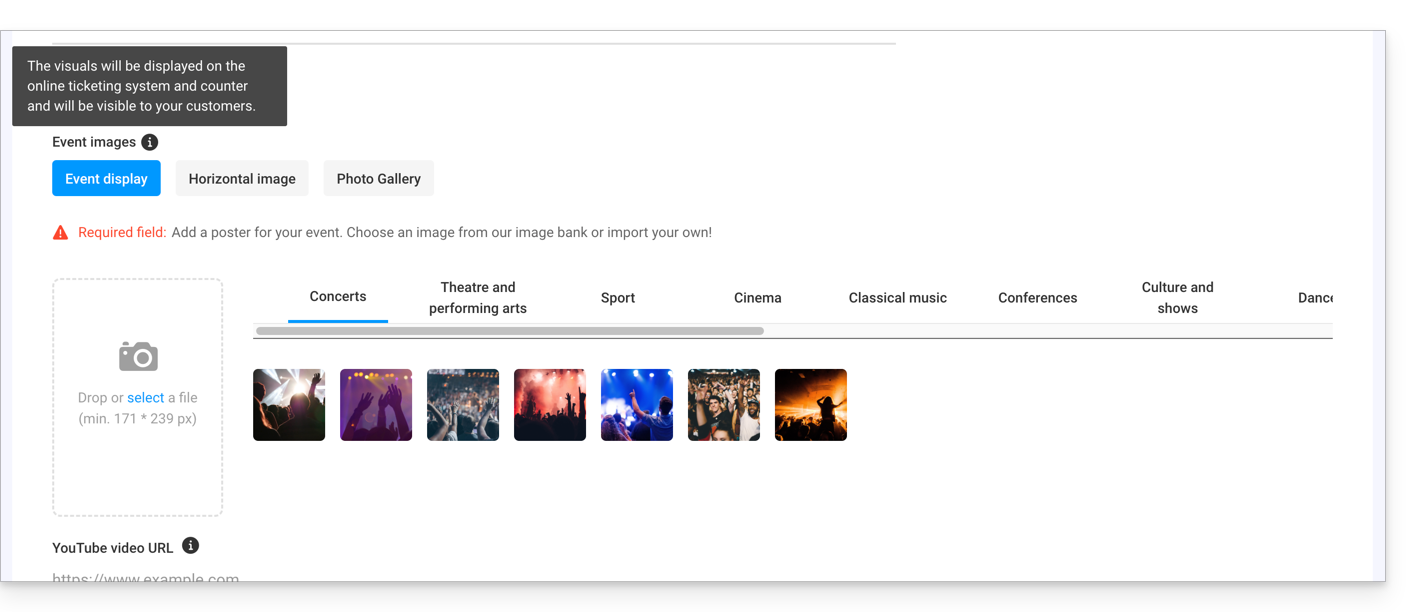
- Immagine dell'evento e altre immagini associate al tuo evento.
- Descrizione dell'evento, così come apparirà sulla piattaforma di biglietteria online durante l'acquisto da parte dei visitatori.
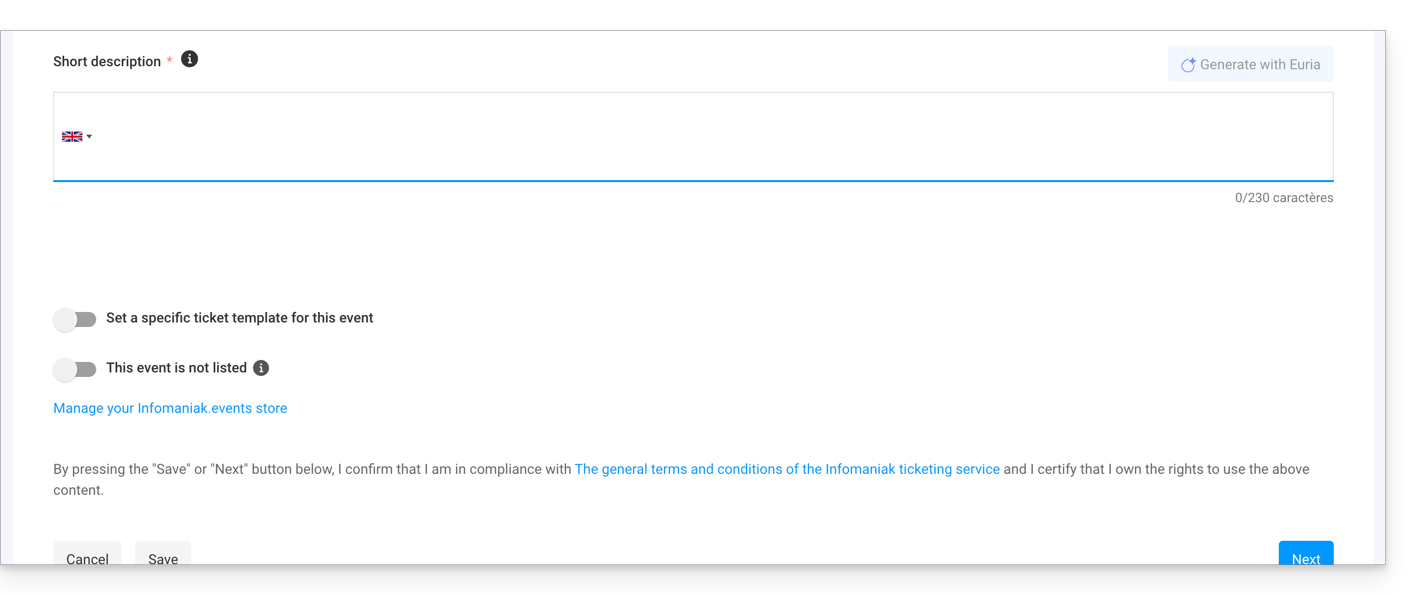
- Descrizione breve che è possibile generare tramite Euria (cliccare sul pulsante dedicato), la quale si baserà sui dettagli della descrizione estesa e sulle informazioni dell'evento (regista, artisti, ecc.).
- Definire un modello di biglietto specifico da utilizzare per questo evento.
- Definisci se l'evento è privato o meno; lascia questa opzione disattivata se desideri che il tuo evento sia visibile sul portale infomaniak.events.souhaitez que votre évènement soit visible sur le portail infomaniak.events.
Definire il luogo dell'evento
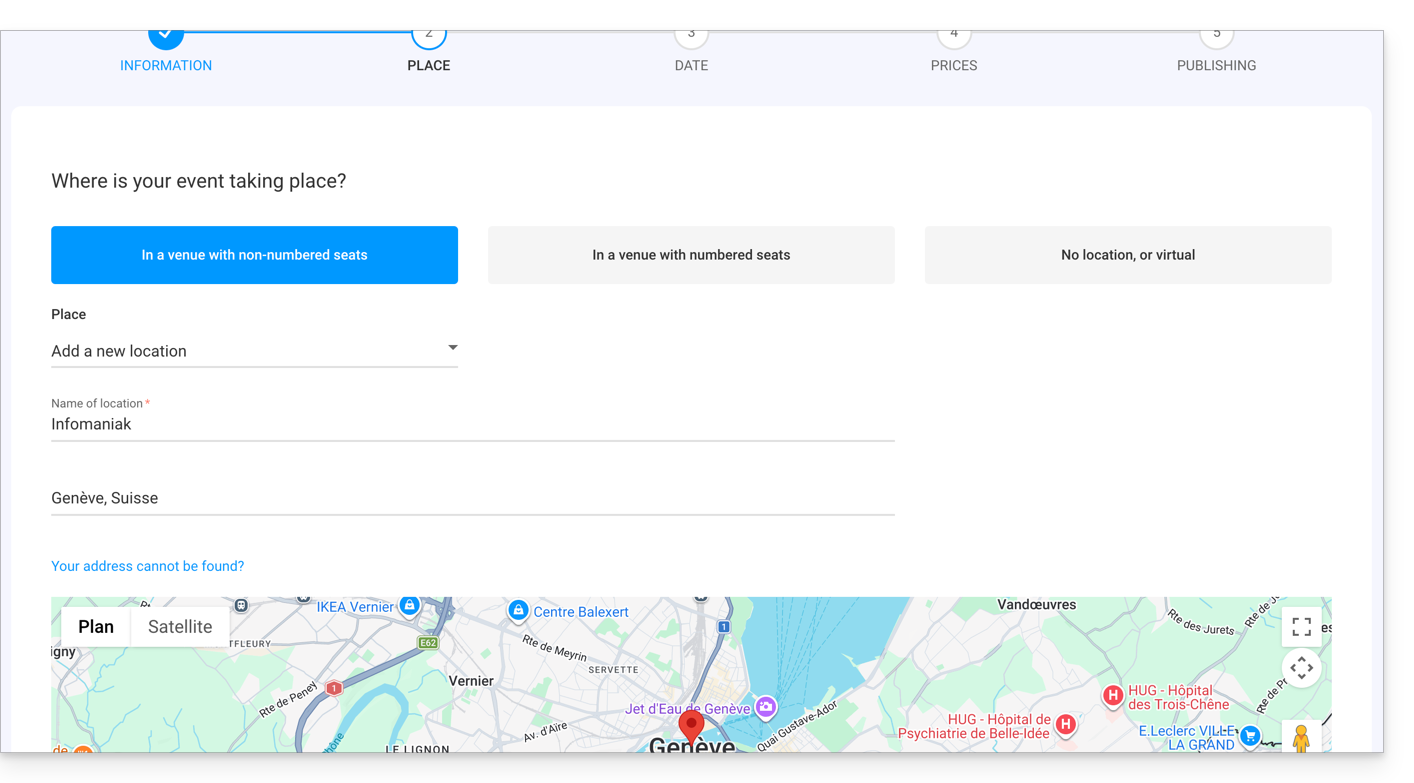
In un luogo con posti a sedere liberi
- I posti non vengono assegnati al momento dell'acquisto del biglietto.
- È possibile definire una nuova sede o utilizzare una sede esistente.
- Per un evento che si svolge in una sede fisica, l'indirizzo indicato verrà rilevato automaticamente e la mappa verrà generata nella pagina dell'evento. È possibile spostare il puntatore rosso direttamente sulla mappa per correggere l'indirizzo.
In un luogo con posti numerati
- Consente di definire una mappa della sala collegata all'evento.
- In questo modo sarà possibile assegnare i posti sulla mappa della sala durante l'acquisto di un biglietto o di un pass.
- Per creare o assegnare una sala alla biglietteria, è necessario contattare l'assistenza Infomaniak.
Nessuna sede o evento virtuale
- Per qualsiasi evento che non si svolge in un luogo fisico (online).
- Consente di non specificare un luogo o un indirizzo.
L'opzione Trasmetti l'evento online consente di utilizzare lo strumento di streaming di Infomaniak per trasmettere i tuoi eventi in diretta.
Aggiungi date all'evento
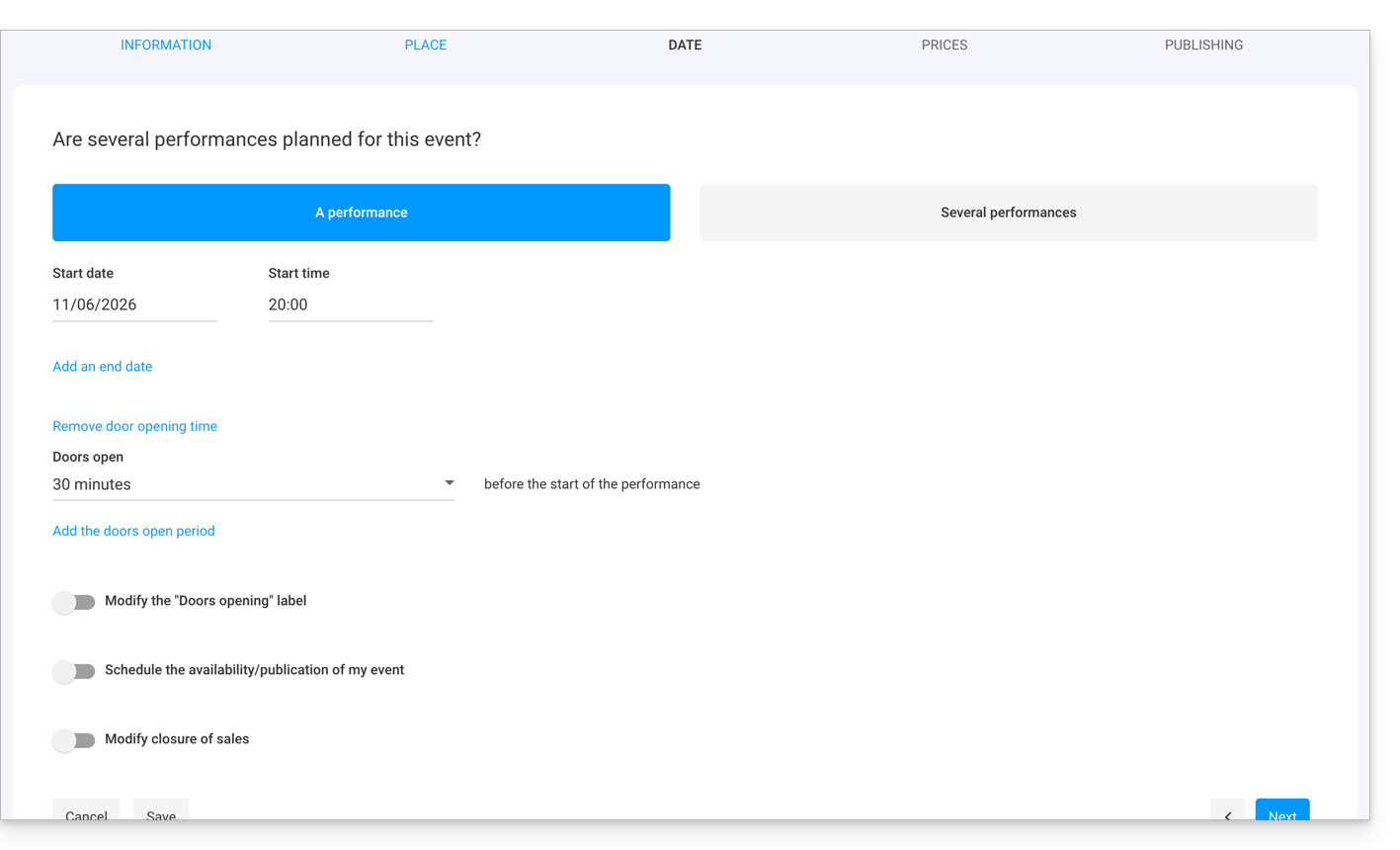
- Scegliere la data e l'ora dell'evento.
- È possibile aggiungere una data di fine, ad esempio se l'evento si svolge in più giorni.
- L'orario di apertura e la durata dell'apertura consentono di gestire i tempi di arrivo dei visitatori.
- È anche possibile modificare il testo relativo agli orari di apertura per adattarlo al meglio al proprio evento.
- È possibile creare un evento con più date per l'evento.
- L'opzione di programmazione online/pubblicazione dell'evento consente di definire quanti giorni prima l'evento diventa accessibile online per i clienti:
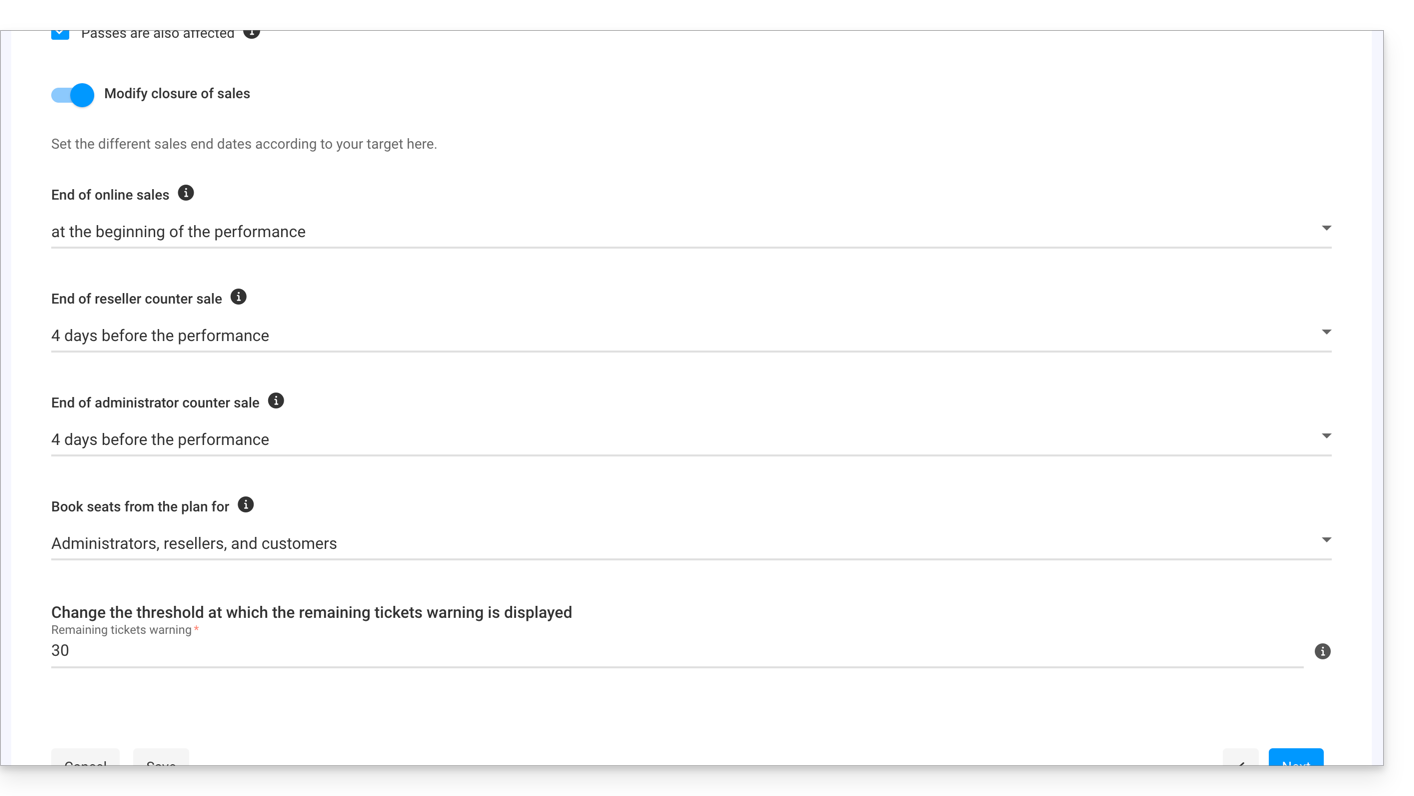
- L'ultima opzione consente di impostare gli orari di chiusura delle vendite online e in loco. Per impostazione predefinita, saranno definiti all'inizio dell'evento per le vendite online e 1 giorno dopo l'evento per i rivenditori e l'organizzatore:
Gestire le tariffe
Questa pagina consente di definire le aree (area in piedi, gradinata, VIP, ecc.), le quote e le tariffe per la vendita dei biglietti. Consultare questa guida relativa alle tariffe per area: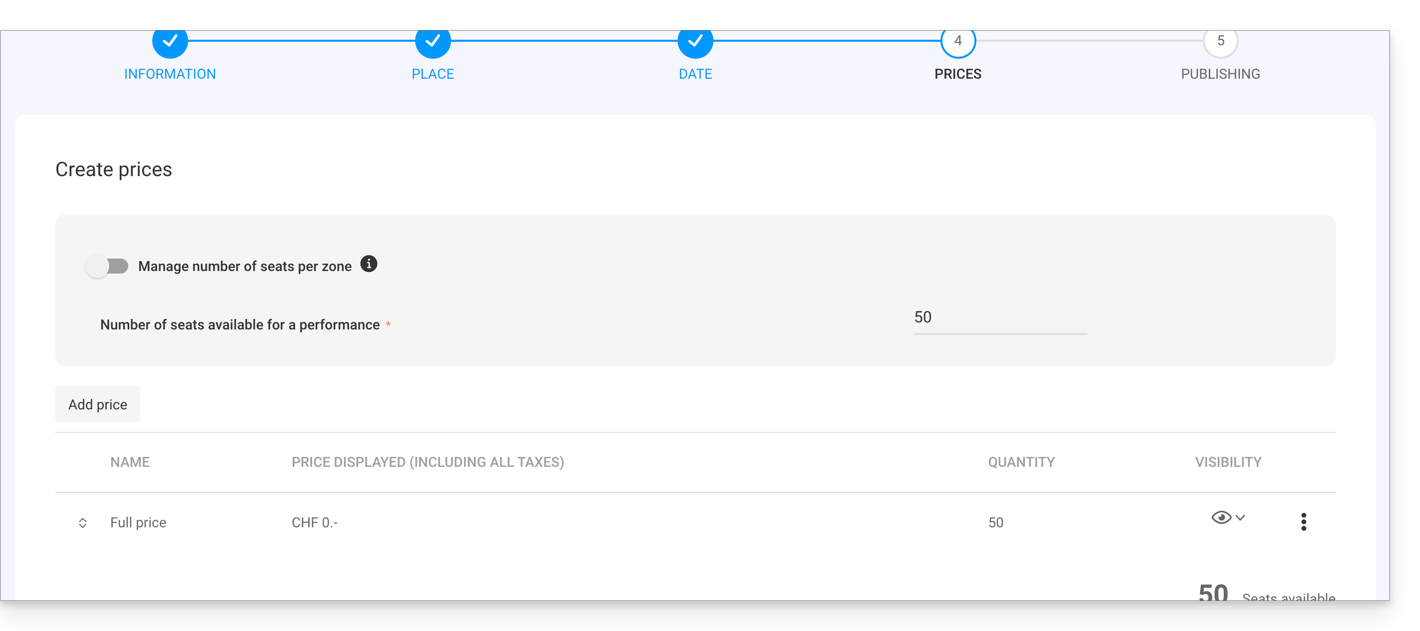
Panoramica della pagina e pubblicazione
Una volta completata la configurazione dell'evento, è possibile visualizzare un'anteprima della pagina di vendita e scegliere se renderlo immediatamente disponibile o mantenerlo nascosto per il momento (consultare questa guida per verificare gli aspetti fondamentali prima della pubblicazione).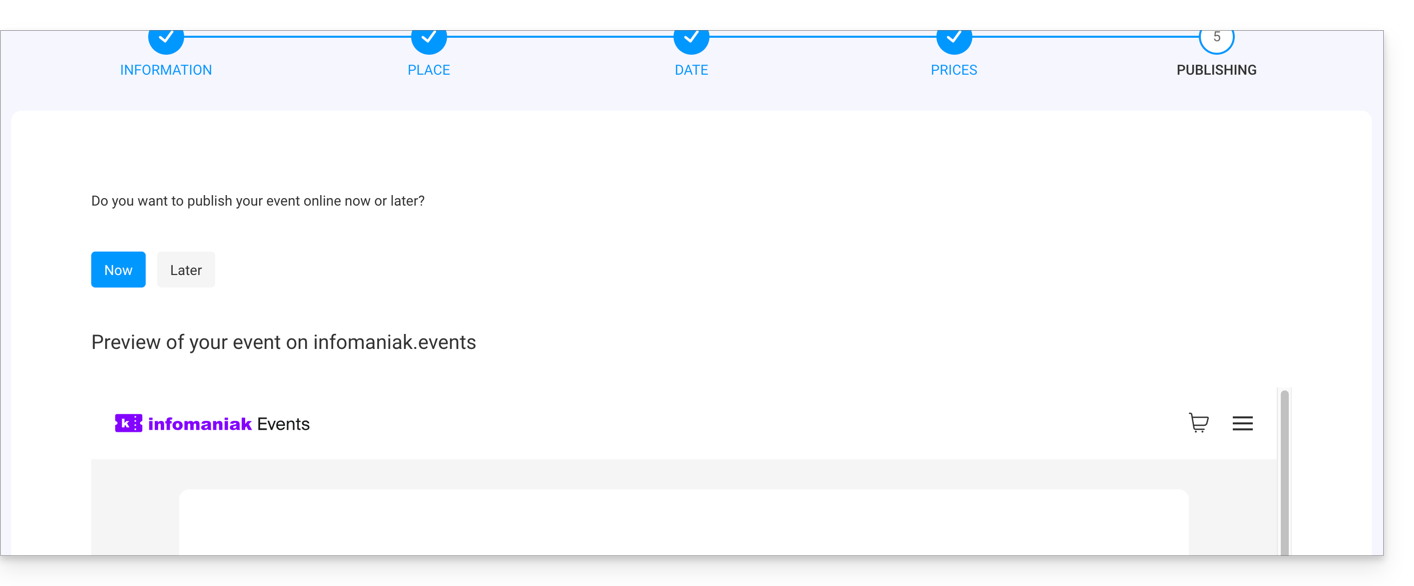
L'evento è ora pronto per la vendita. È possibile modificarlo in qualsiasi momento e monitorare le vendite.
Link a questa FAQ: https://faq.infomaniak.com/2659
Questa FAQ è stata utile?