Base di conoscenze
1 000 FAQ, 500 tutorial e video esplicativi. Qui ci sono delle soluzioni!
Ticketing: creare e configurare un nuovo evento
Questa guida vi spiega come creare un nuovo evento (nel contesto del sistema di biglietteria Infomaniak).
Creare un evento
Per fare questo:
- Clicca qui per accedere alla gestione della tua biglietteria su Infomaniak Manager (hai bisogno di aiuto?).
- Clicca direttamente sul nome assegnato alla biglietteria relativa all'evento:
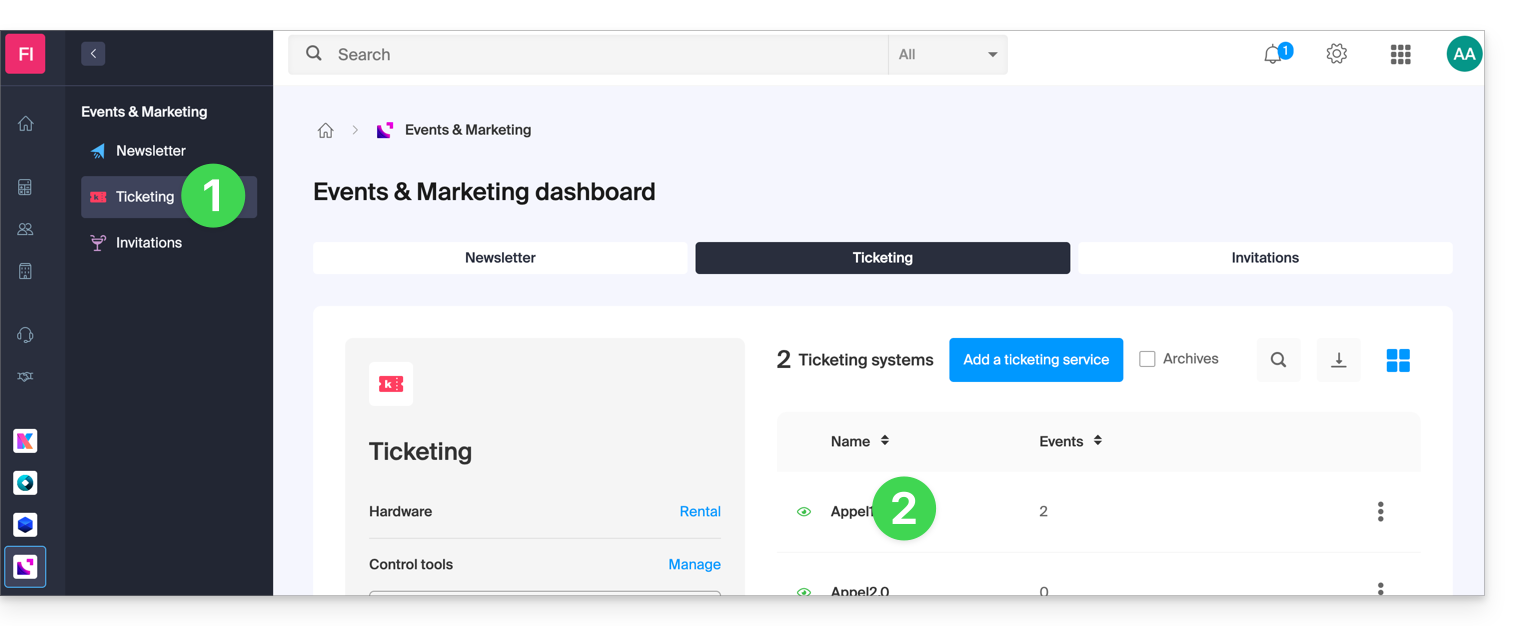
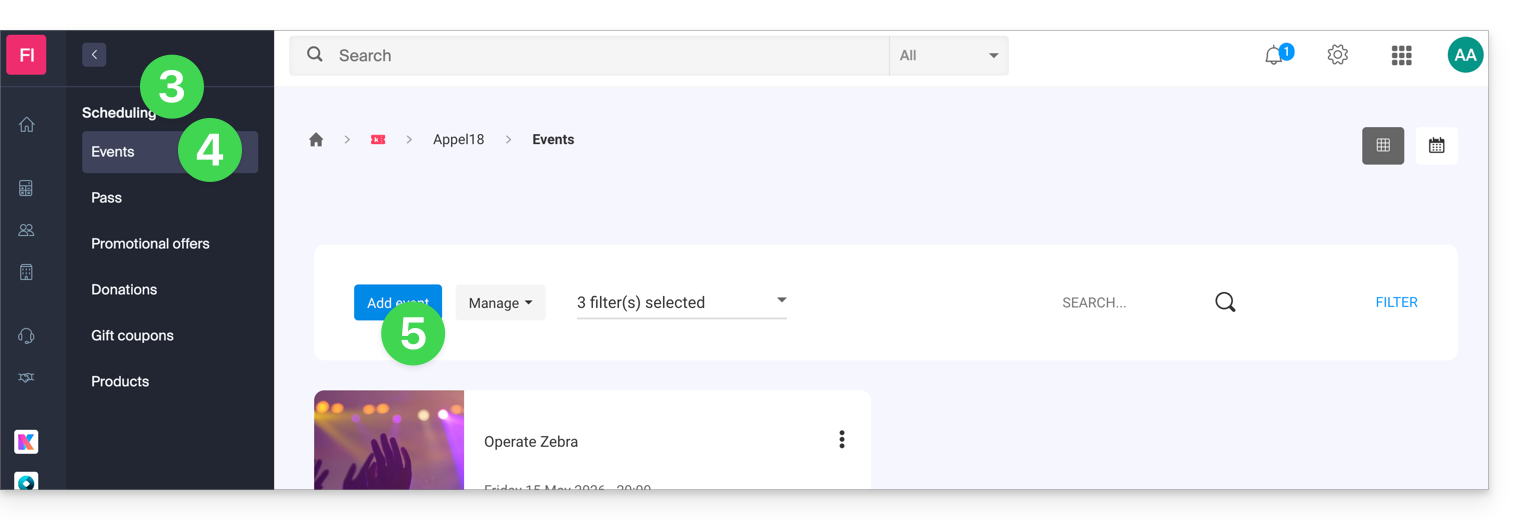
- Clicca su Programmazione nel menu laterale sinistro.
- Clicca su Eventi nel menu laterale sinistro.
- Clicca sul pulsante Aggiungi un evento:
Configurare l'evento
Tutte le informazioni potranno essere aggiunte o modificate in seguito nei parametri dell'evento.
Definire le informazioni dell'evento
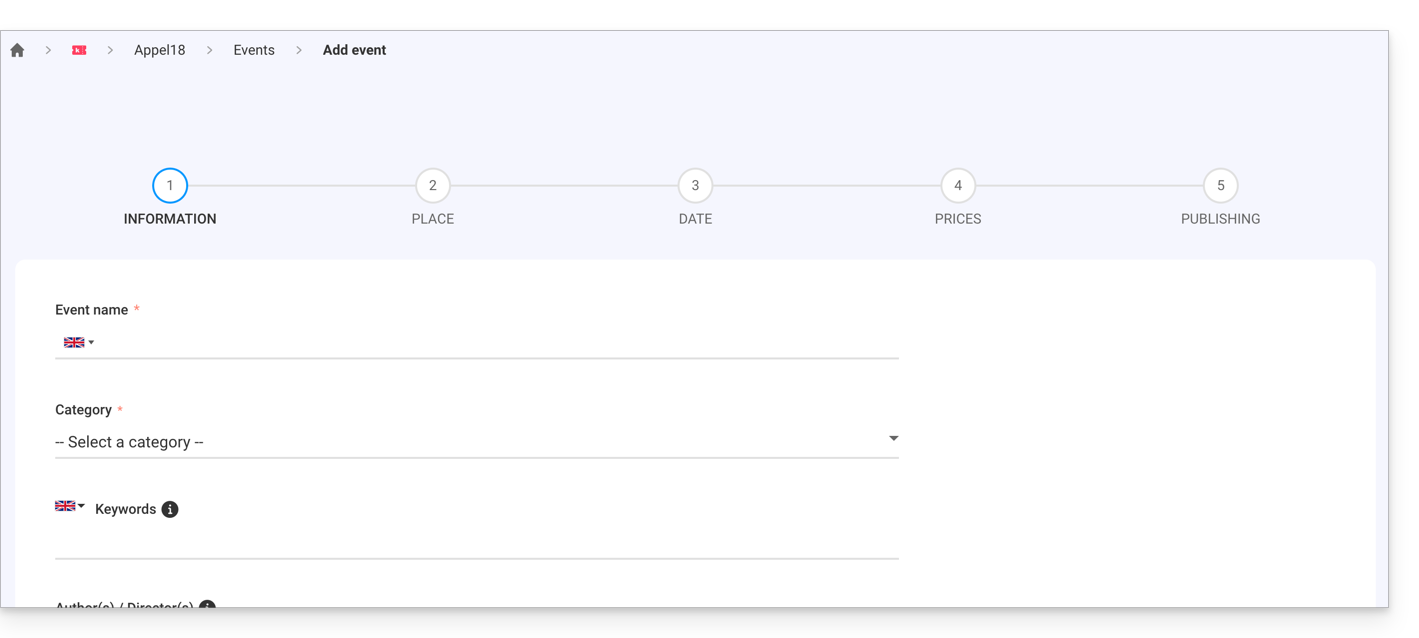
- Nome dell'evento che verrà visualizzato nella biglietteria e sui biglietti.
- Categoria dell'evento che permetterà di identificare l'evento e associarlo ad altri eventi dello stesso tipo sul portale infomaniak events.
- Parole chiave che permettono di trovare l'evento sul portale infomaniak events.
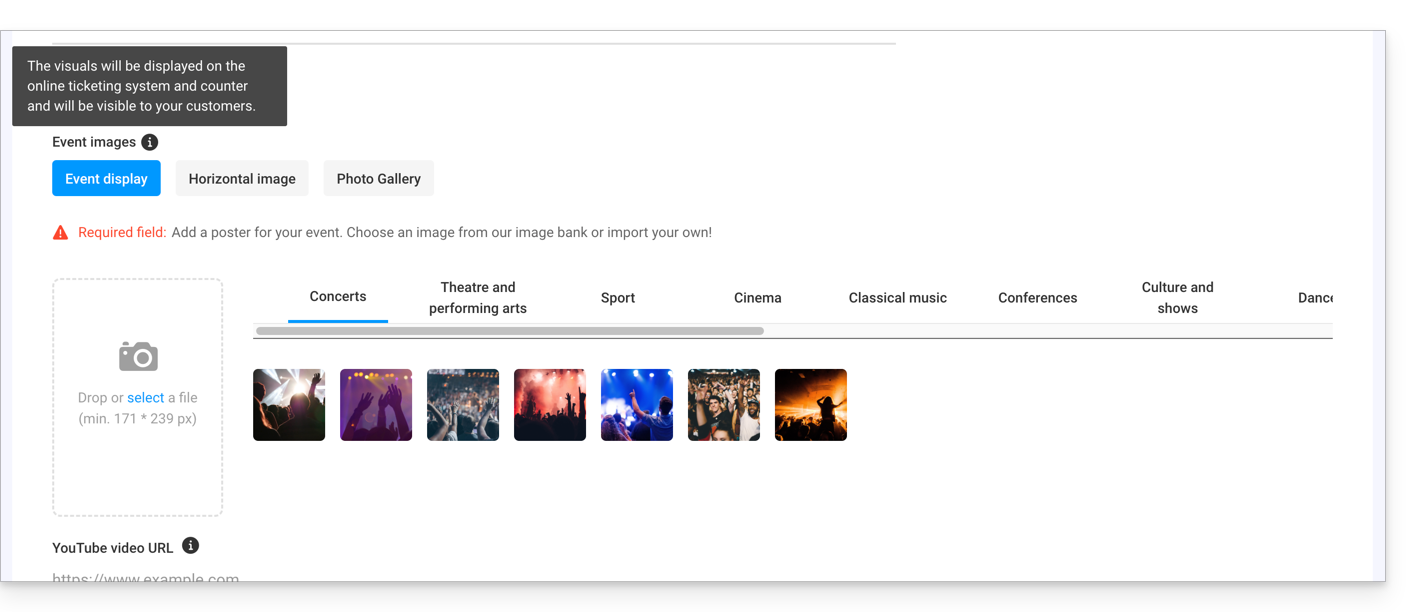
- Locandina dell'evento e altre immagini associate al tuo evento.
- Descrizione dell'evento come apparirà nella biglietteria online durante l'acquisto da parte dei visitatori.
- Descrizione breve che puoi generare tramite Euria (clicca sul pulsante dedicato) che si baserà quindi sui dettagli della descrizione lunga e sulle informazioni dell'evento (regista, artisti, ecc.).
- Definire un modello di biglietto specifico da utilizzare per questo evento.
- Definire se l'evento è privato o meno; lascia questa opzione disattivata se desideri che il tuo evento sia visibile sul portale infomaniak.events.
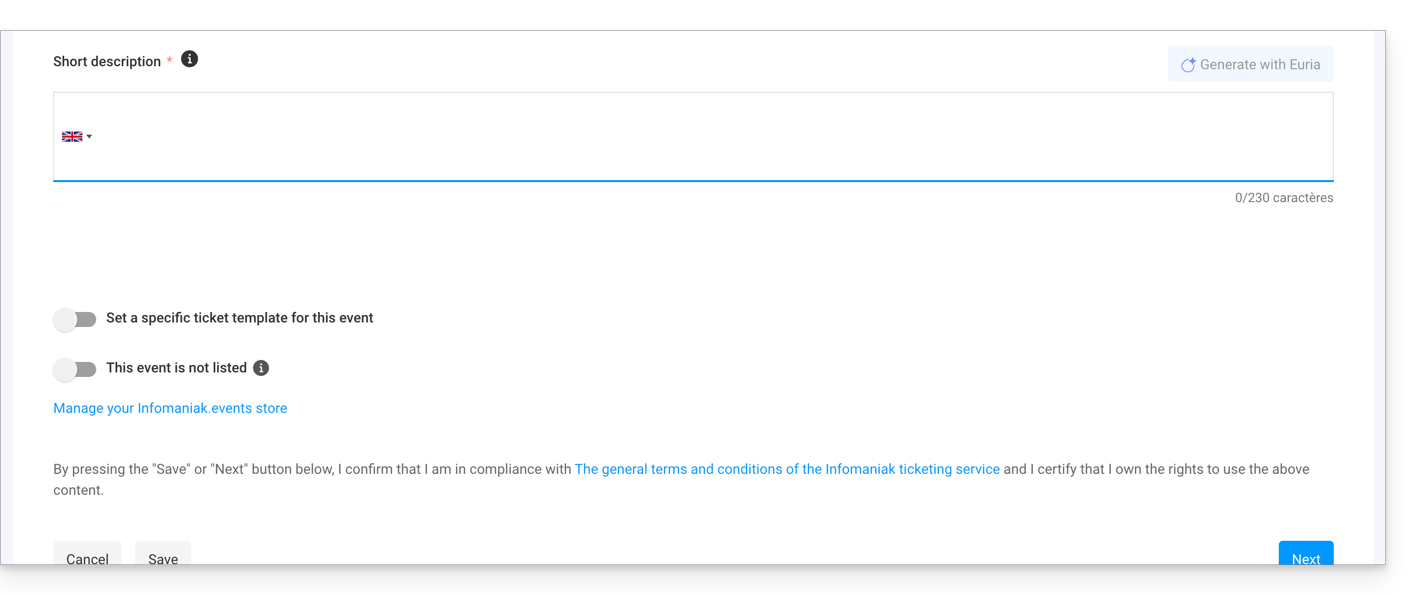
Definire il luogo dell'evento
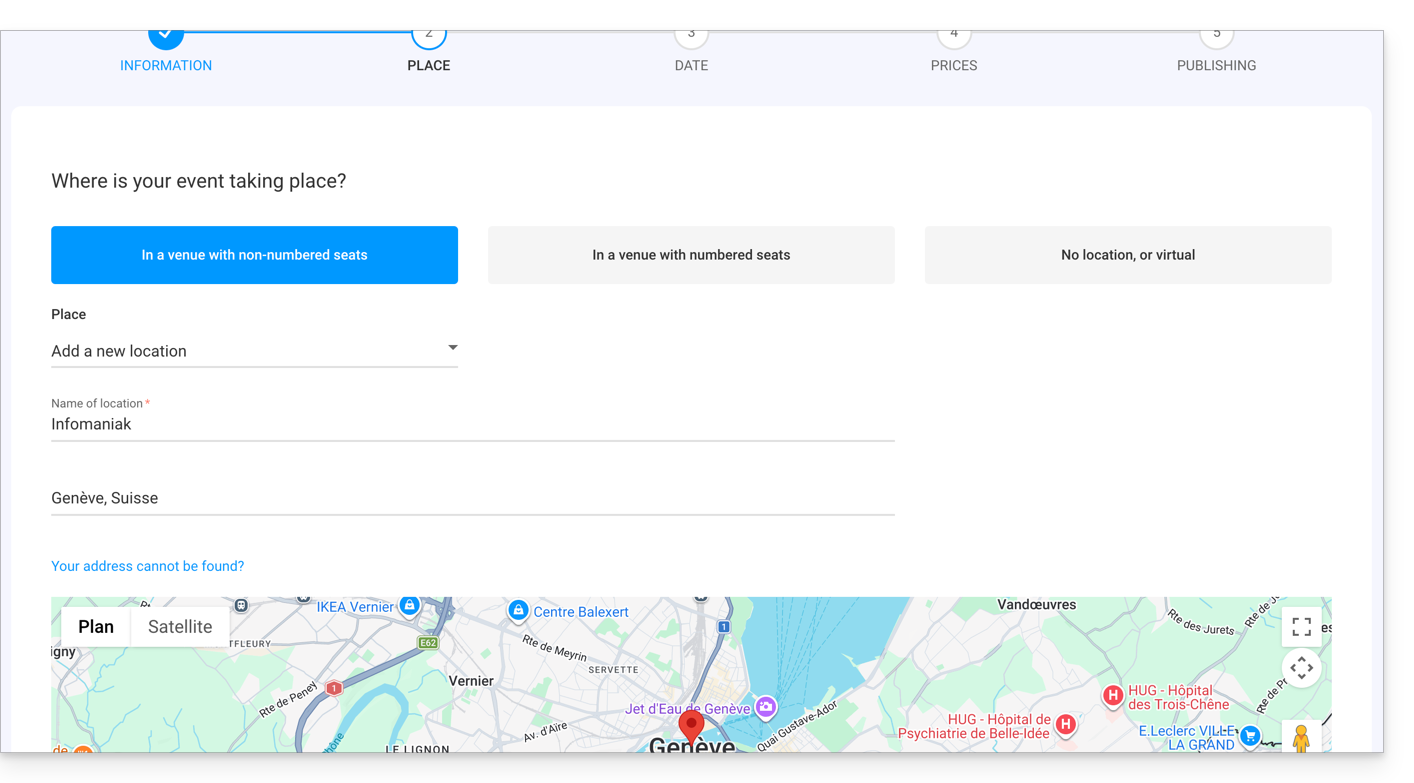
In un luogo con posti liberi
- I posti non sono assegnati al momento dell'acquisto del biglietto.
- È possibile definire un nuovo luogo o un luogo esistente.
- Per un evento che si svolge in un indirizzo fisico, l'indirizzo indicato verrà rilevato automaticamente e la mappa verrà generata sulla pagina dell'evento. È possibile spostare il puntatore rosso direttamente sulla mappa per correggere l'indirizzo
In un luogo con posti numerati
- Consente di definire un piano della sala collegato all'evento.
- Sarà quindi possibile assegnare i posti sul piano della sala al momento dell'acquisto di un biglietto o di un pass.
- Per creare o assegnare una sala alla biglietteria, è necessario contattare il supporto Infomaniak.
Nessun luogo o virtuale
- Per qualsiasi evento che non si svolge in un luogo fisico (online).
- Consente di non assegnare un luogo o un indirizzo.
L'opzione Trasmettere l'evento online consente di utilizzare lo strumento di streaming di Infomaniak per trasmettere i vostri eventi in diretta.
Aggiungere date all'evento
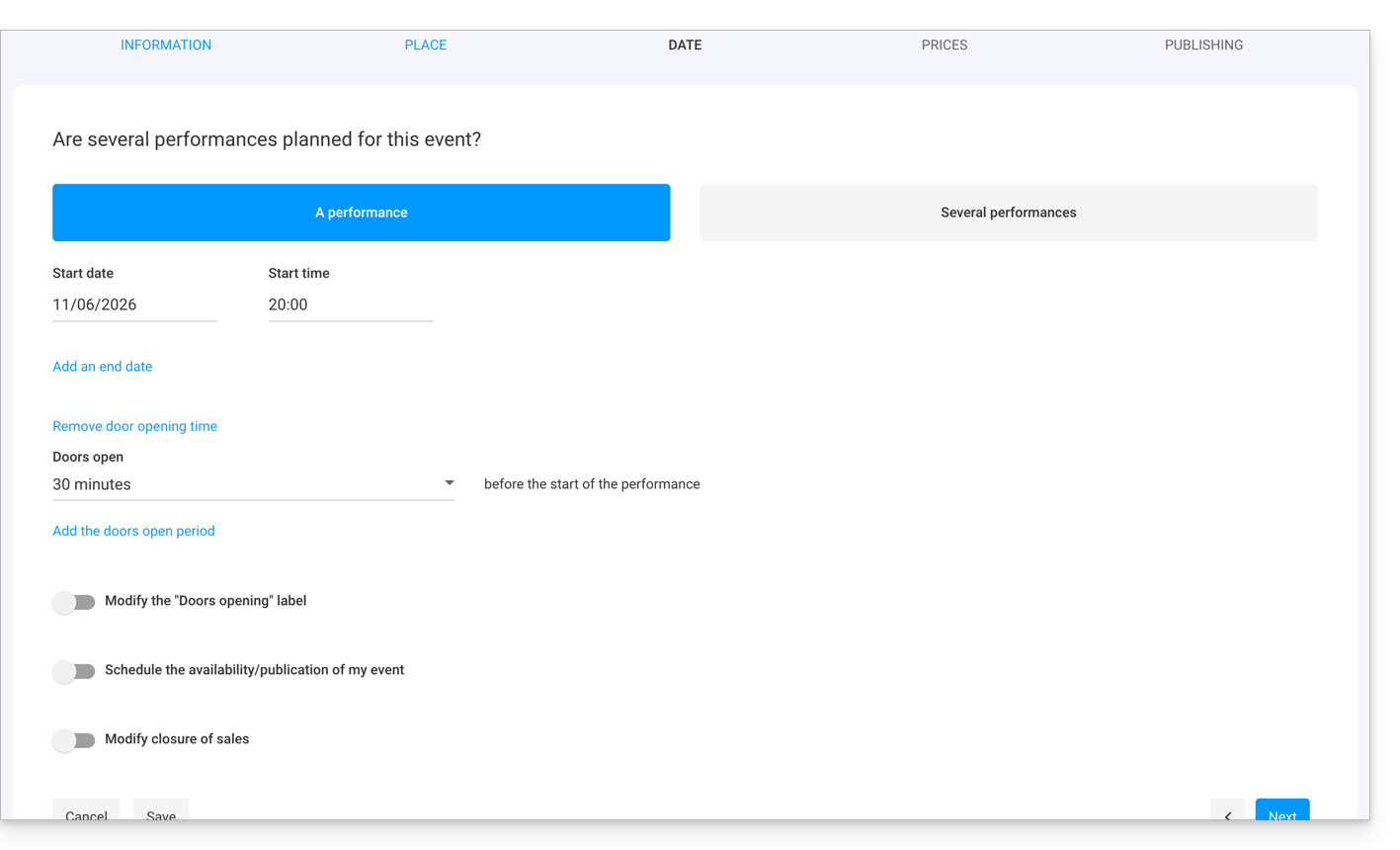
- Scegliere la data e l'ora dell'evento.
- È possibile aggiungere una data di fine, ad esempio se l'evento si svolge in più giorni.
- L'orario di apertura e la durata dell'apertura delle porte consentono di gestire l'orario di arrivo dei visitatori.
- È anche possibile modificare il testo degli orari di apertura delle porte per avere un testo che si adatti al vostro evento.
- È possibile creare un evento con più date per l'evento.
- L'opzione di programmazione online/pubblicazione dell'evento consente di definire quanti giorni prima l'evento diventa accessibile online per i clienti:
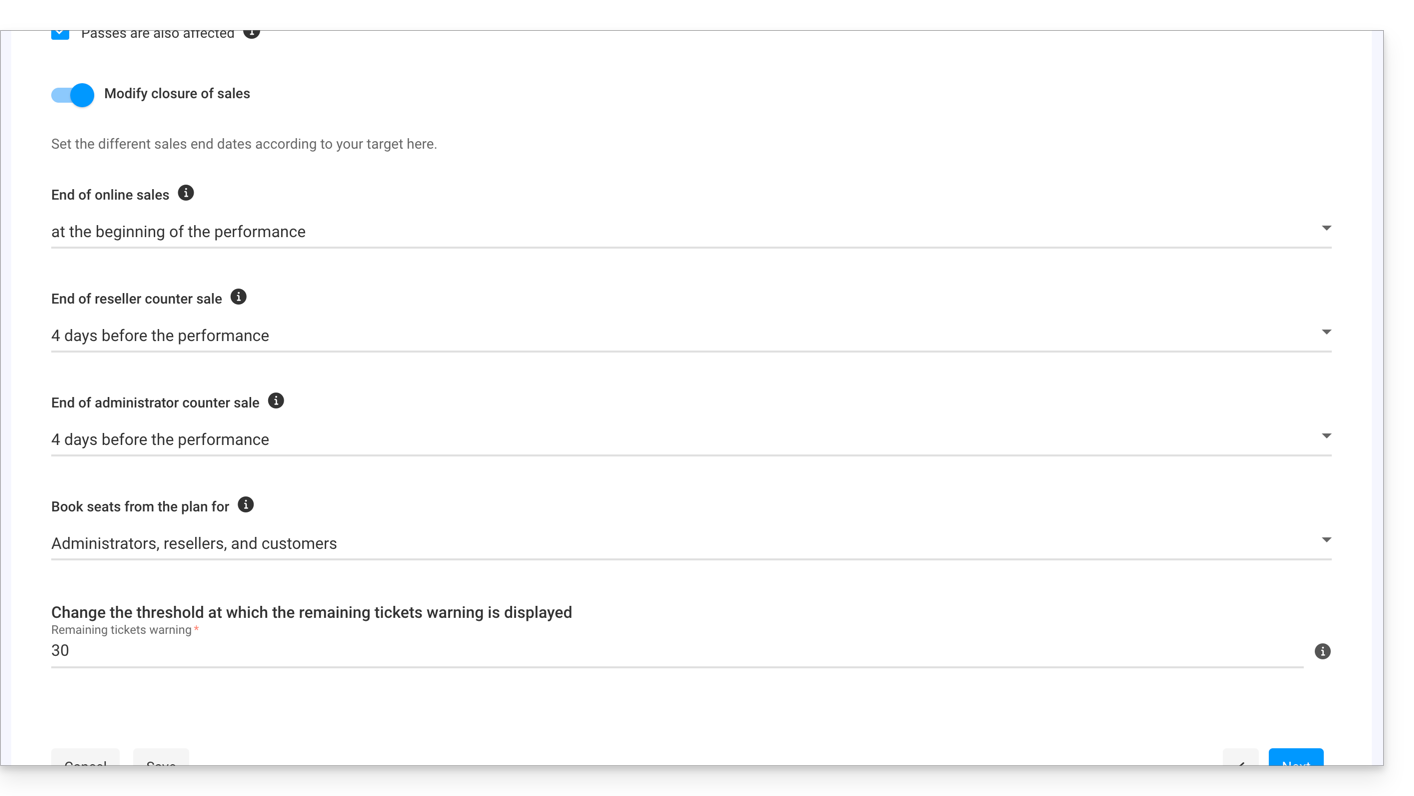
- L'ultima opzione consente di impostare la chiusura delle vendite online e sul posto. Di default, saranno definite all'inizio dell'evento per le vendite online, e 1 giorno dopo l'evento per i rivenditori e l'organizzatore:
Gestire i prezzi
Questa pagina consente di definire le aree (area in piedi, gradinata, VIP, ecc.), le quote, nonché i prezzi per la vendita dei biglietti. Prendete visione di questa altra guida riguardo ai prezzi per zona: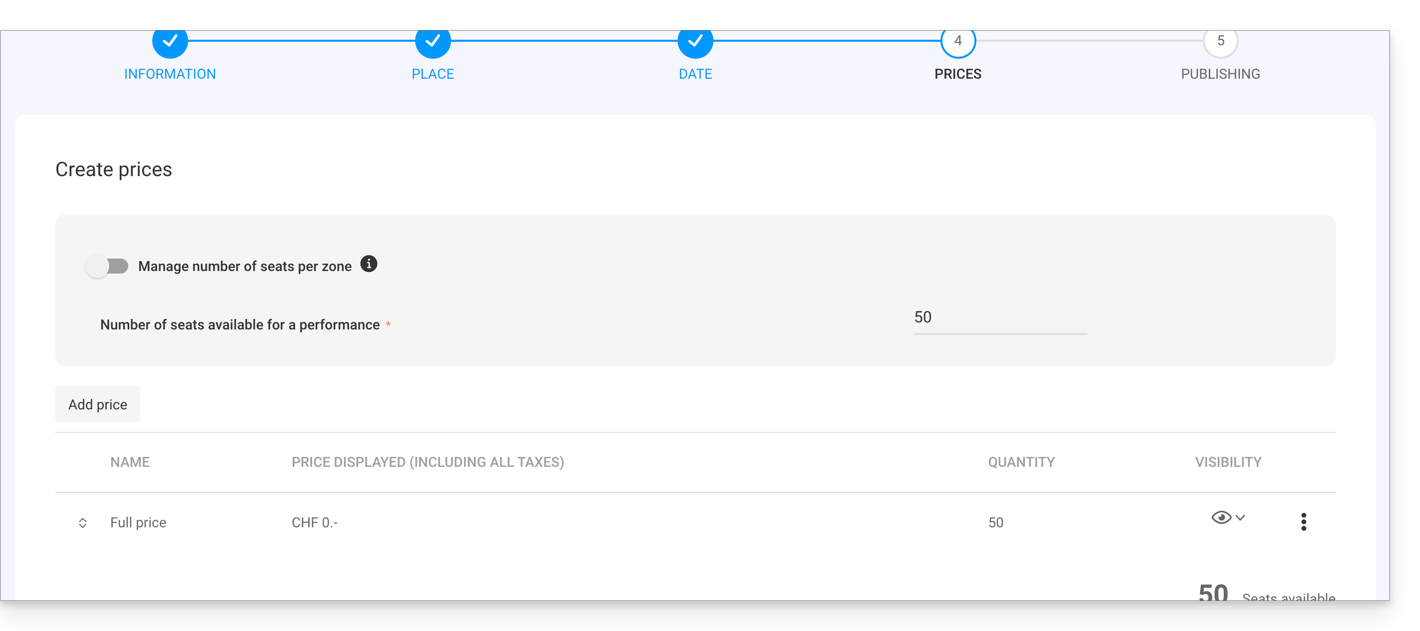
Anteprima della pagina e pubblicazione
La configurazione del vostro evento è terminata, potete visualizzare in anteprima la pagina di vendita di questo evento e scegliere di rendere l'evento disponibile immediatamente o di lasciarlo nascosto alla vendita per il momento (prendete visione di questa altra guida per verificare i punti essenziali prima di una messa online).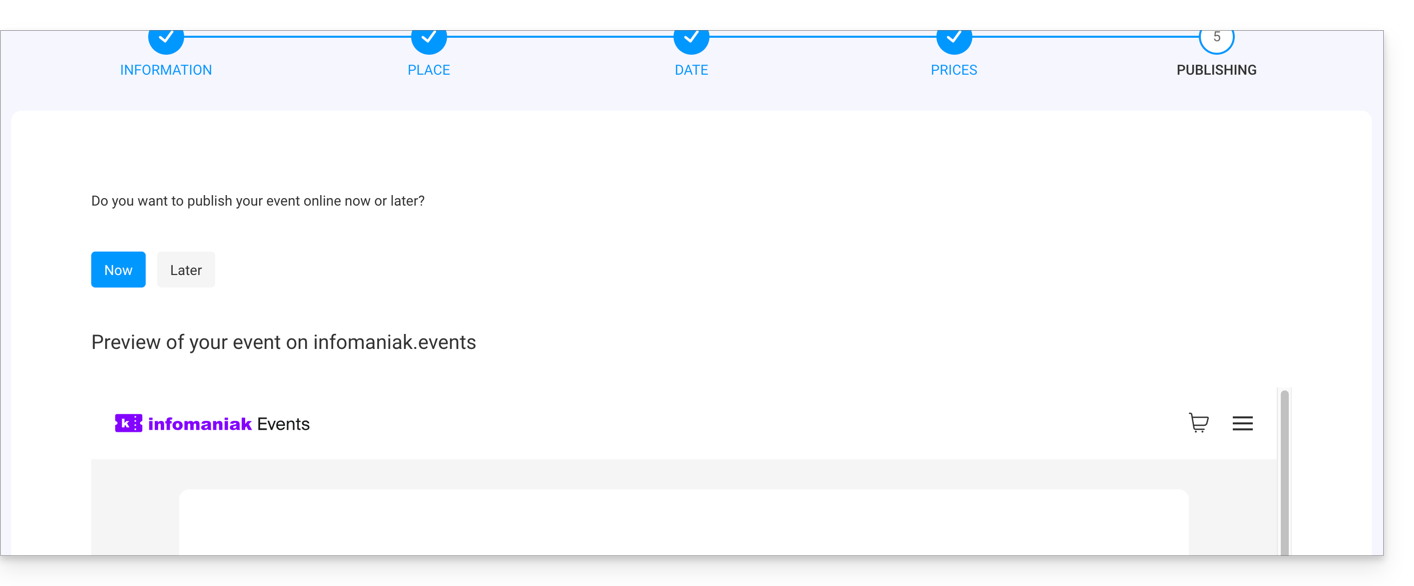
L'evento è ora pronto per la vendita. Potete modificarlo in qualsiasi momento e seguire le vendite.
Link a questa FAQ: https://faq.infomaniak.com/2659
Questa FAQ è stata utile?