Base di conoscenze
1 000 FAQ, 500 tutorial e video esplicativi. Qui ci sono delle soluzioni!
Gestione delle promozioni "Acquista un biglietto, ricevi un biglietto in omaggio" nel sistema di ticketing
Questa guida spiega come attivare e configurare delle promozioni per i visitatori, al fine di ringraziarli o fidelizzarli (nell'ambito del sistema di biglietteria di Infomaniak).
Introduzione
- Questa opzione consente di offrire una funzionalità simile a quella delle carte fedeltà, ad esempio "acquista 4 biglietti e il 4° è in omaggio".
- La promozione x=y permette di applicare, automaticamente, al carrello del negozio/sportello, una promozione in base al numero di biglietti acquistati, senza dover utilizzare un codice promozionale.
- Esempio:
- Questa offerta è attivata per la seguente condizione: Per ogni 3 biglietti acquistati, uno di questi biglietti beneficia di uno sconto del 50%.
- Nel caso in cui il cliente acquisti tre biglietti in un'unica transazione, la promozione verrà applicata direttamente ai biglietti nel suo carrello.
- Se il cliente effettua prima un ordine per un singolo biglietto e poi un secondo ordine per due biglietti, l'offerta verrà attivata sul biglietto del secondo ordine; il numero totale di biglietti acquistati verrà memorizzato!
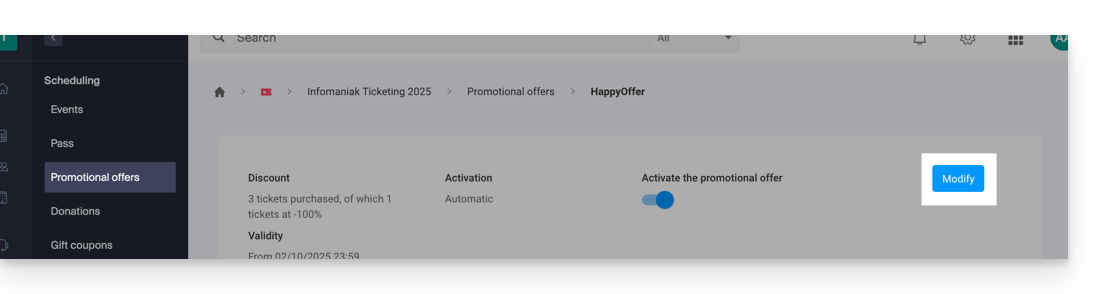
- È possibile modificare tutti i parametri in seguito, facendo clic su "Modifica" nella pagina dell'offerta promozionale:
Attiva l'opzione nel tuo sistema di gestione dei ticket
Per farlo:
- Clicca qui per accedere alla gestione del tuo prodotto tramite il pannello di controllo Infomaniak (hai bisogno di aiuto?).
- Clicca direttamente sul nome assegnato alla biglietteria relativa all'evento.
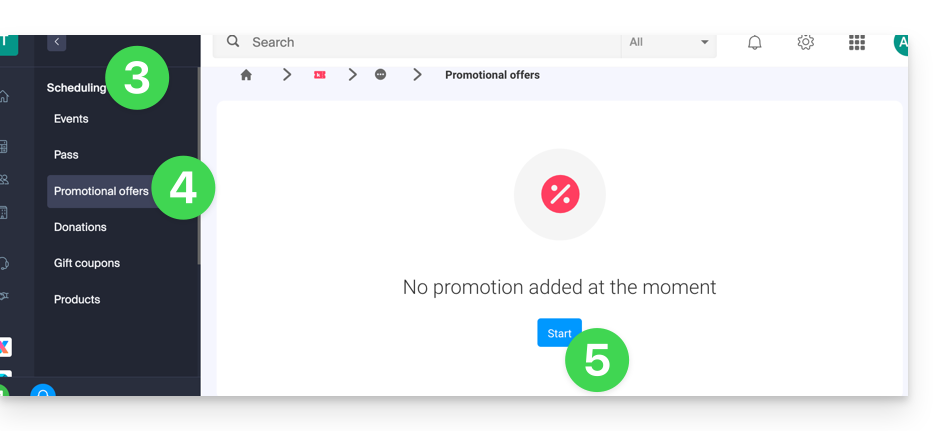
- Fare clic su Pianificazione nel menu laterale sinistro.
- Fare clic su Offerte promozionali nel menu laterale sinistro:
- Fare clic sul pulsante blu Aggiungi:
Configurare l'offerta
Offerta Promozionale
- Inserisci un nome per l'offerta da proporre; questo nome sarà visibile al cliente (ad esempio, quando si utilizza un codice promozionale).
- In Sconto, scegli il tipo di promozione, ad esempio: Biglietti acquistati, biglietti omaggio.
- Indica quindi il numero di biglietti necessari per attivare l'offerta…
- … e il numero di biglietti che possono usufruire dell'offerta.
- Infine, indica il tipo di promozione applicata a questi biglietti, in percentuale o con un prezzo fisso.
Una volta effettuato un ordine, non è più possibile modificare il tipo di sconto, il numero di biglietti da acquistare e quelli scontati, né il valore dello sconto.
- Indica il valore dello sconto:
- Se il valore dello sconto è superiore al prezzo del biglietto, quest'ultimo sarà gratuito.
- Indica la strategia di applicazione; questa permette di definire la priorità dei biglietti che usufruiscono dell'offerta: quelli più costosi prima o quelli meno costosi prima.
- Indicate le date di validità:
La data di inizio validità è obbligatoria affinché la promozione funzioni; i biglietti acquistati prima della data indicata non saranno conteggiati in questa promozione.
- Fare clic sul pulsante per procedere:
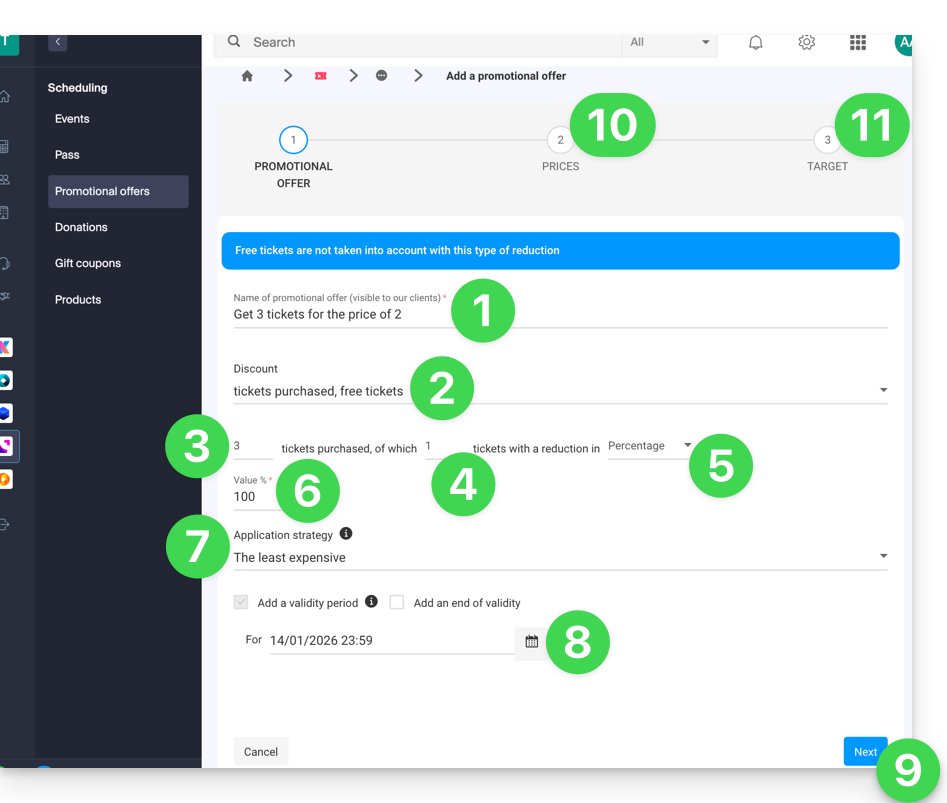
10. Tariffe
Questa sezione consente di configurare gli eventi, le zone e le tariffe per le quali questa promozione sarà applicabile (è anche possibile impostare quote massime e limiti per ordine per ogni elemento).
11. Destinatari
Questa fase consente di impostare le condizioni in base alle quali questa promozione sarà applicabile:
- Limitare a determinati clienti (limitare ai clienti che hanno già effettuato un ordine tramite il sistema di biglietteria e che sono quindi già presenti nell'elenco clienti del sistema di biglietteria, a coloro che si sono iscritti alla newsletter o a un elenco di clienti selezionato manualmente…)
- Limitare a determinati profili di sportello
Una volta attivata, la promozione verrà applicata immediatamente a partire dalla data di inizio validità.
Link a questa FAQ: https://faq.infomaniak.com/2656
Questa FAQ è stata utile?