Base di conoscenze
1 000 FAQ, 500 tutorial e video esplicativi. Qui ci sono delle soluzioni!
Configurare gli strumenti di gestione dei ticket
Aggiornamento 06/10/2026
Questa guida spiega come utilizzare gli scanner per il controllo dei biglietti del tuo evento (nell’ambito del sistema di biglietteria Infomaniak).
Configurare gli strumenti di controllo
Per attivare gli strumenti di controllo per la gestione dei ticket:
- Clicca qui per accedere alla gestione del tuo prodotto tramite il pannello di controllo Infomaniak (hai bisogno di aiuto?).
- Fare clic su Gestisci a destra della sezione Strumenti di controllo:

- Selezionare il sistema di biglietteria a cui si riferisce la sessione di controllo.
- Fare clic sul pulsante Conferma:

- Scegliere uno dei metodi di controllo:

- App mobile Infomaniak Etickets scan (applicazione per smartphone o tablet iOS / Android).
- Noleggio di un lettore di codici a barre/codici QR.
- Stampa su carta (non consigliata per un numero di clienti superiore a poche decine).
Utilizzare lo scanner
Requisiti hardware
- Collegare l'alimentazione della base e posizionare gli scanner per ricaricarli.
- Gli scanner sono configurati per connettersi automaticamente alla rete Infomaniak generata dai punti di accesso Wifi e 4G.
- Se non viene rilevata alcuna connessione, verificare la connessione nel menu Impostazioni del dispositivo.
Per farlo:
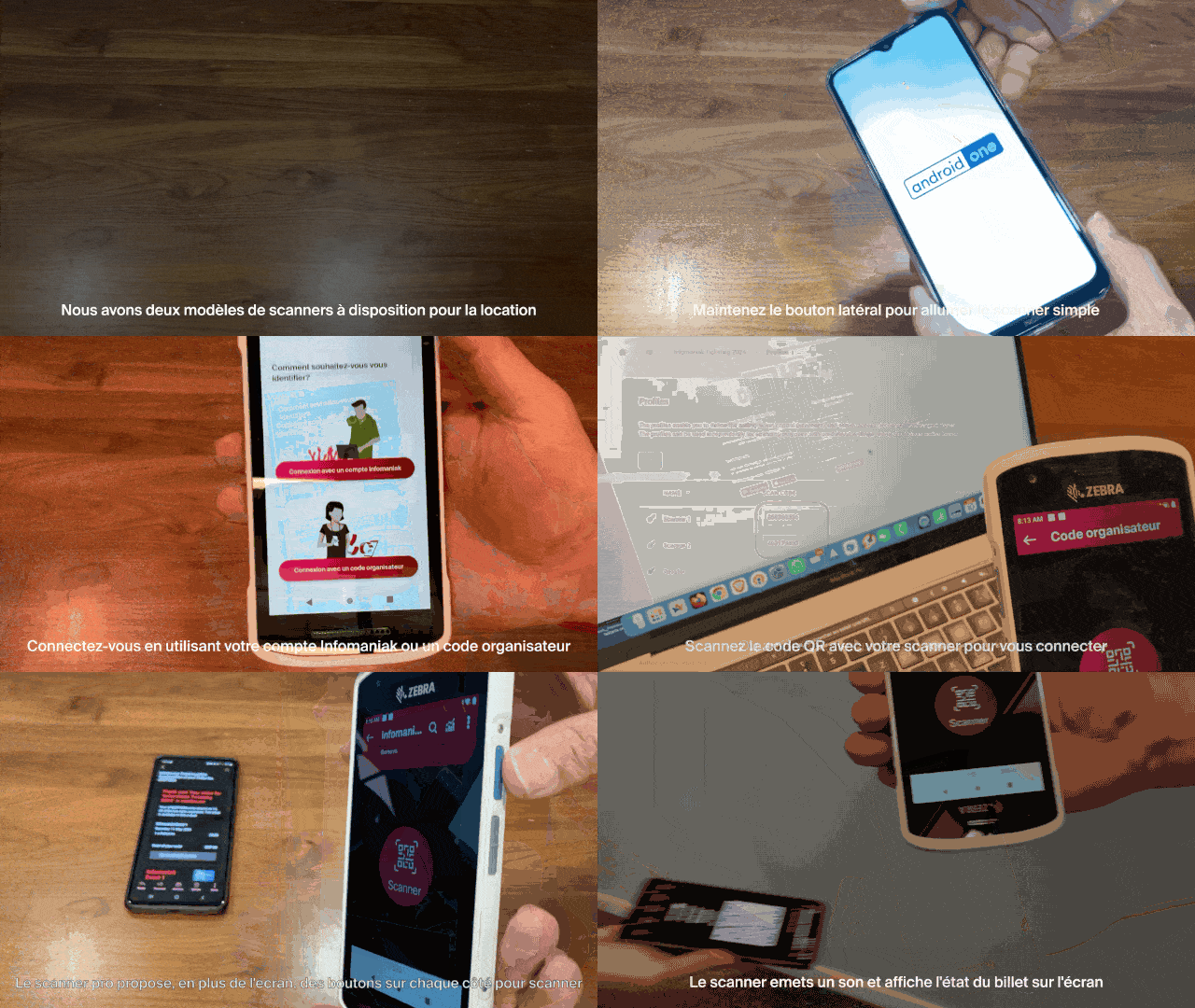
- Accedi all'app mobile utilizzando uno dei seguenti metodi:
- Indirizzo email e password dell'account utente Infomaniak che ha accesso al sistema di biglietteria.
- Codice organizzatore (vedi punto 2 sopra).
- Codice generato nel menu Gestione profili (oppure fai clic sul menu azioni ⋮ a destra del profilo interessato per visualizzare un codice QR che sostituisce il codice):

- Se necessario, seleziona le date in alto per visualizzare gli eventi corretti.
- Seleziona uno o più eventi da analizzare (tieni premuto su ciascuno per la selezione multipla).
- Inquadra il codice QR del biglietto con la fotocamera per effettuare la scansione.
- Lo scanner indicherà se il biglietto è valido o meno:
- Consulta questa guida per scoprire come personalizzare la visualizzazione durante la scansione.
- Le diverse opzioni dello scanner sono disponibili nel menu in alto a sinistra.
Gestire le impostazioni dell'app
Nella pagina principale
- Annullamento rapido dei biglietti
- Consente di scansionare i biglietti stampati in anticipo (i biglietti invenduti) per rimetterli rapidamente in vendita, senza dover consultare gli ordini nel pannello di controllo Infomaniak.
- Modalità di scansione
- Normale - Scansione standard, il biglietto è valido per un solo ingresso.
- Ingresso/Uscita - Valida i biglietti in entrambe le modalità, consentendo ai partecipanti di entrare e uscire.
- Ingressi multipli - Valida e consente l'ingresso più volte, il biglietto non viene mai rifiutato (a meno che non si tratti di una data errata).
- Modalità Laser
- Bluebird - per rendere l'applicazione compatibile con i dispositivi Bluebird.
- Zebra - per rendere l'applicazione compatibile con i dispositivi Zebra.
Nella pagina dell'evento
- Ricerca di un ordine
- Consente di trovare un ordine tramite il nome del visitatore o il numero dell'ordine.
- Flash
- Consente di attivare il flash sul dispositivo.
- Scansione per area
- Consente di limitare i biglietti assegnati alle aree selezionate.
Link a questa FAQ: https://faq.infomaniak.com/2648
Questa FAQ è stata utile?