Base di conoscenze
1 000 FAQ, 500 tutorial e video esplicativi. Qui ci sono delle soluzioni!
Visualizza i log di un indirizzo email
Questa guida spiega come consultare i log delle attività degli indirizzi email contenuti all'interno di un Servizio Mail Infomaniak.
Introduzione
- I log delle vostre caselle di posta sono disponibili gratuitamente per gli ultimi 19 giorni.
- La consultazione dei log per un periodo più lungo è a pagamento:
Consultare i log tramite l'app Web Mail di Infomaniak
Prerequisiti
- Avere un accesso valido all'app web Mail di Infomaniak (servizio online ksuite.infomaniak.com/mail) in cui è associato l'indirizzo email.
- Essere Amministratore o Responsabile legaleall'interno dell'organizzazione che gestisce il servizio di posta elettronica.
- Avere il permesso di consultare i log: è possibile che l'amministratore del servizio di posta elettronica glielo abbia ha revocato questo diritto dal suo account amministratore.
Successivamente, per accedere ai log da Mail Infomaniak:
- Clicca qui per accedere all'app web Mail di Infomaniak (servizio online ksuite.infomaniak.com/mail).
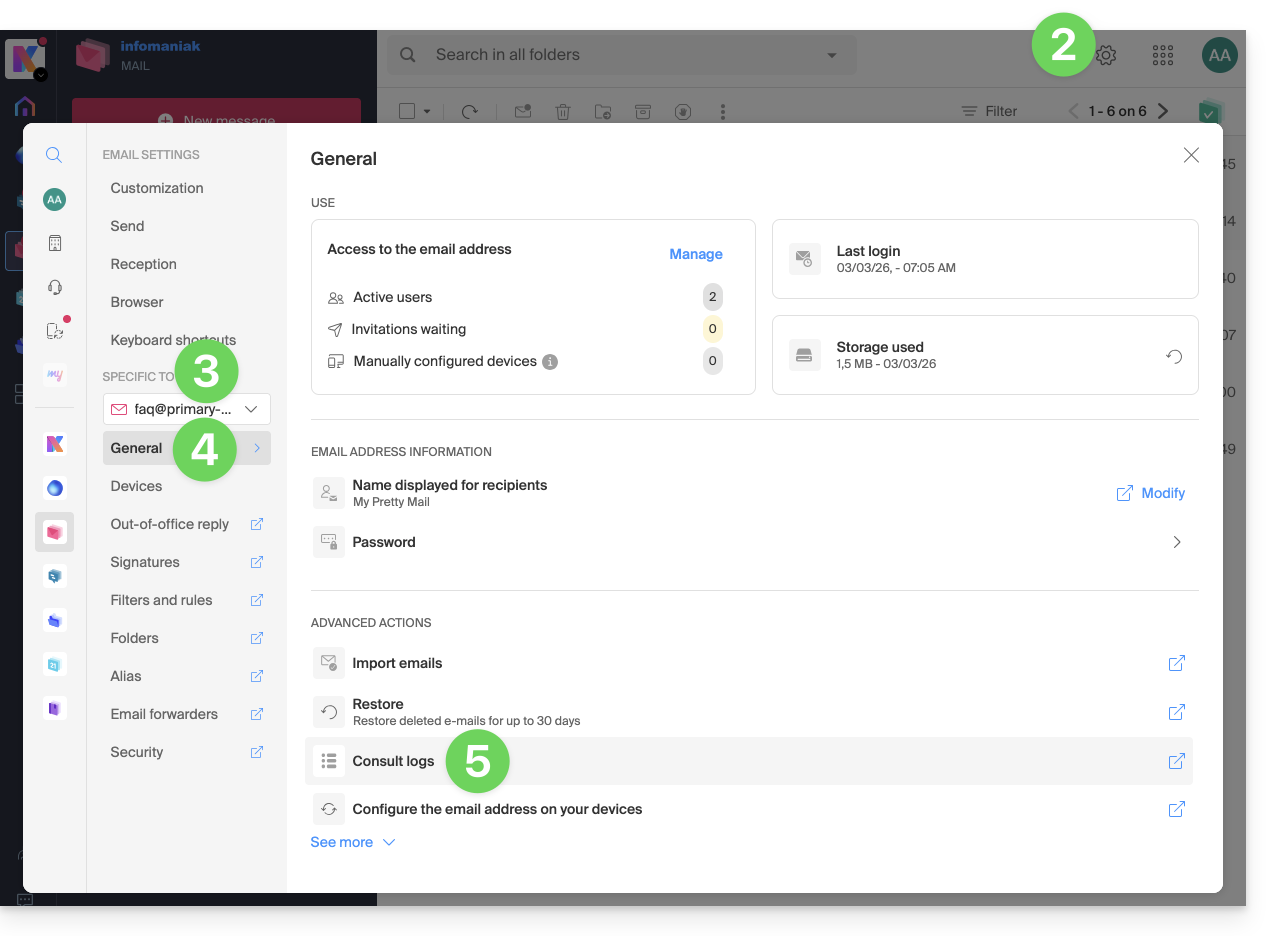
- Clicca sull'icona Impostazioni in alto a destra.
- Verifica o seleziona l'indirizzo email interessato dal menu a tendina nel menu laterale sinistro.
- Fai clic su Generale qui sotto.
- Fare clic su Visualizza i log:
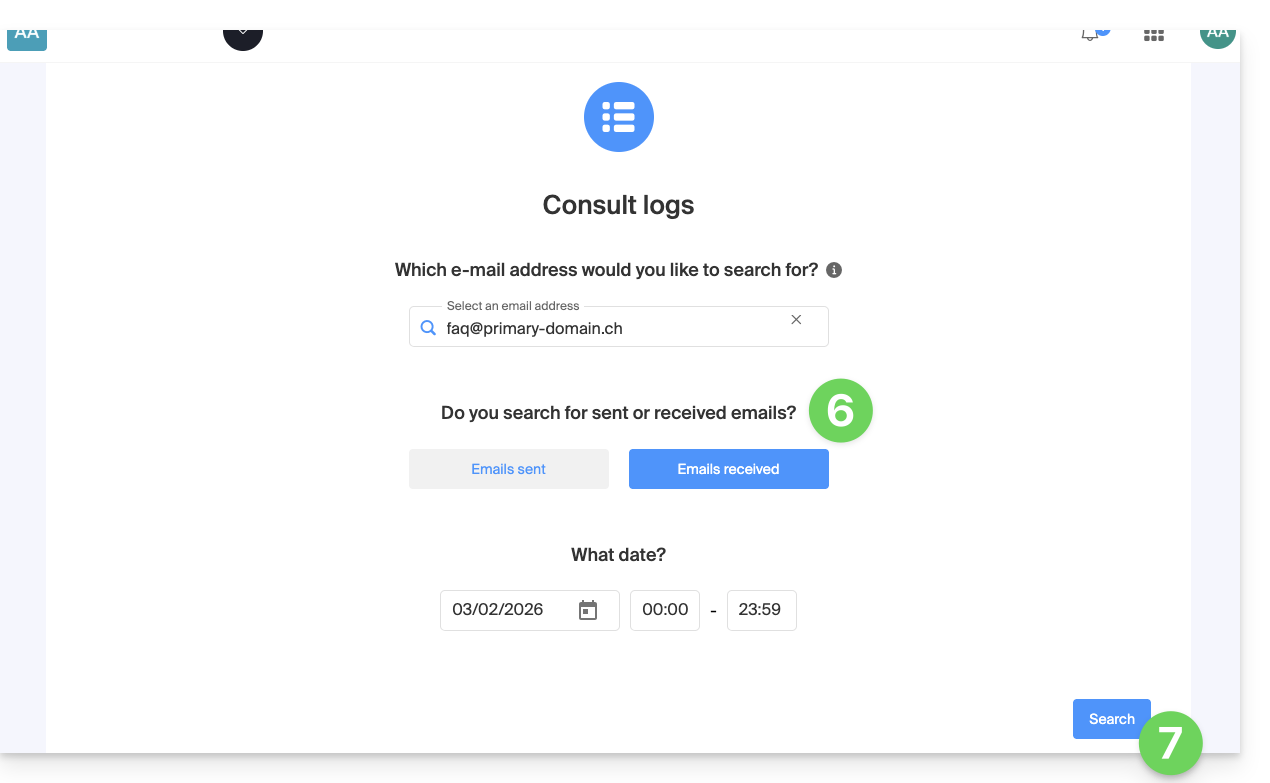
- Scegliere di visualizzare i log delle e-mail inviate o ricevute e impostare la data e l'ora.
- Fare clic su Cerca:
Consultare i log dal servizio di posta
Per accedere al servizio di posta:
- Clicca qui per accedere alla gestione del tuo servizio di posta nell'area clienti Infomaniak (hai bisogno di aiuto?).
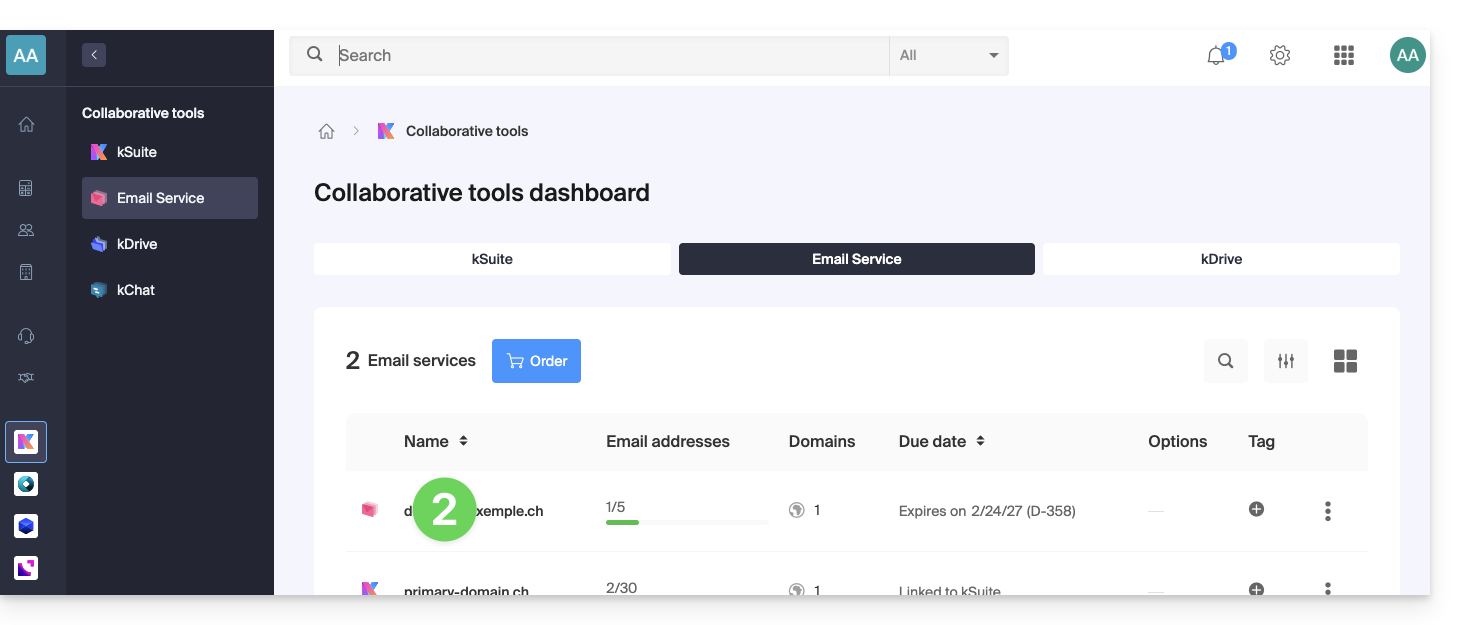
- Fare clic direttamente sul nome assegnato al servizio di posta elettronica in questione:
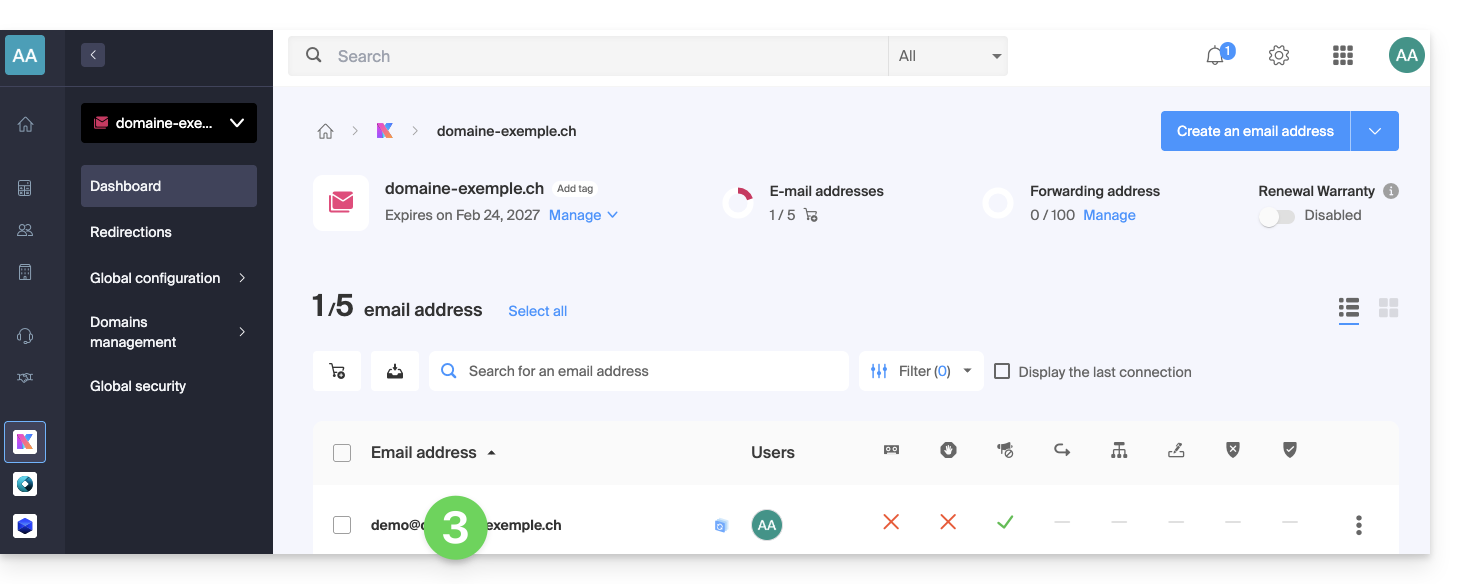
- Fare clic sull'indirizzo email corrispondente nella tabella visualizzata:
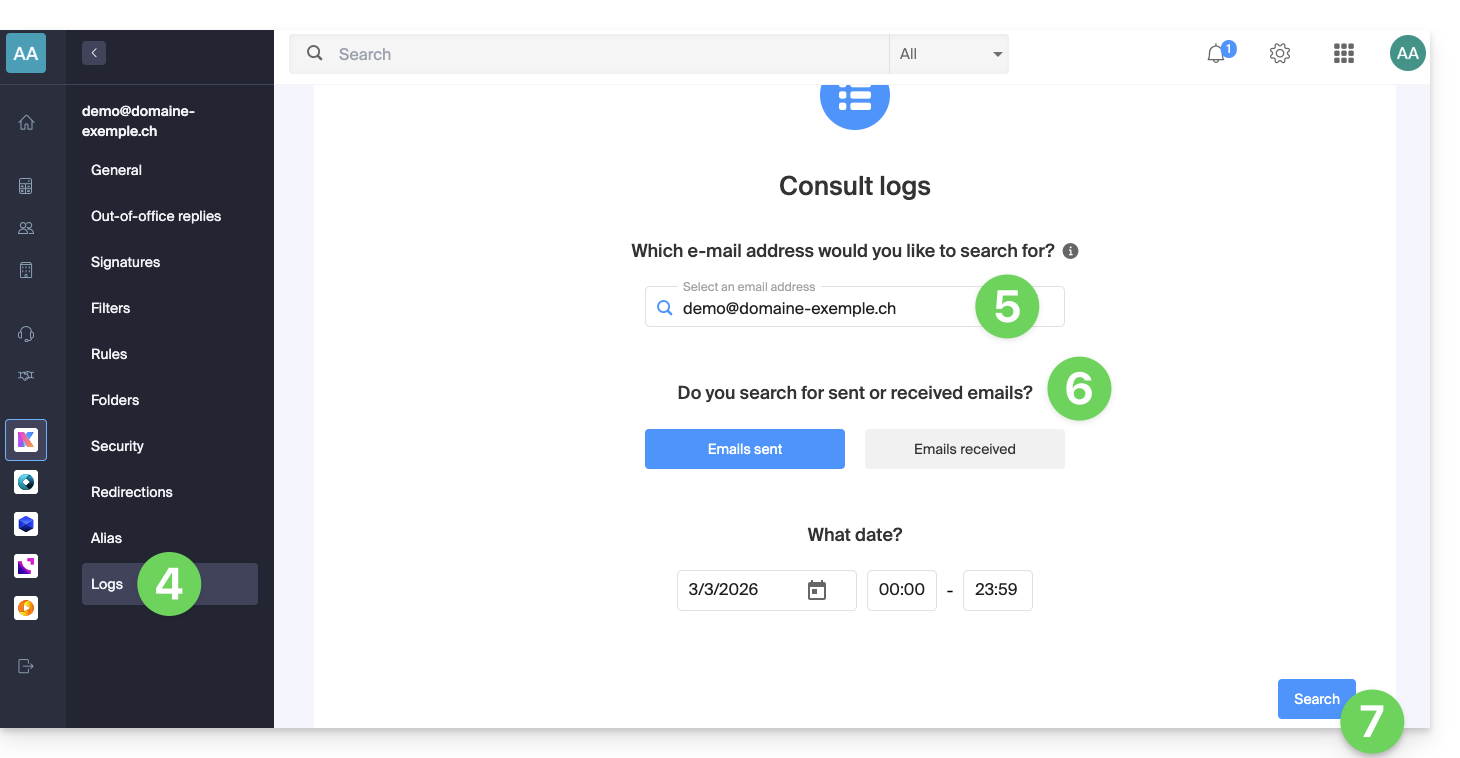
- Fare clic su Log nel menu laterale sinistro.
- Se necessario, selezionare l'indirizzo email interessato dal menu a tendina.
- Scegli se visualizzare i log delle email inviate o ricevute e specifica la data e l'ora.
- Clicca su Cerca:
Risultati dei log
I log di invio e ricezione delle e-mail saranno presentati sotto forma di tabella.
Passa il cursore sull'eventuale icona ⓘ nella colonna Stato per visualizzare ulteriori informazioni, se necessario: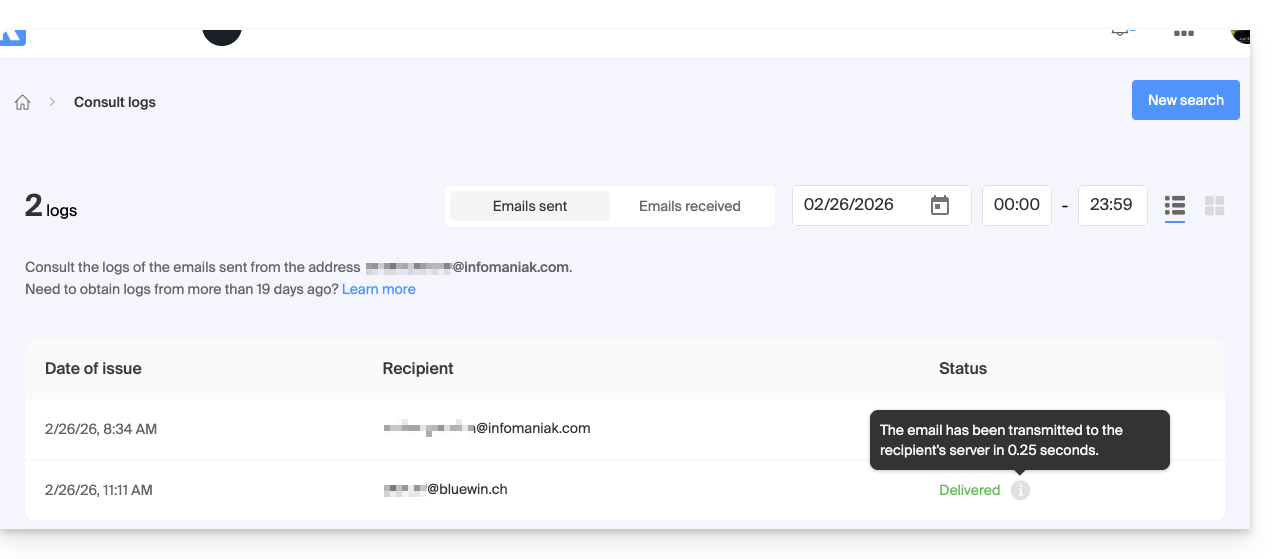
Link a questa FAQ: https://faq.infomaniak.com/2630
Questa FAQ è stata utile?