Base di conoscenze
1 000 FAQ, 500 tutorial e video esplicativi. Qui ci sono delle soluzioni!
Gestisci le categorie di kDrive per organizzare i dati dei tuoi dispositivi
Aggiornamento 13/10/2026
Questa guida spiega come aggiungere e personalizzare le categorie dei tuoi documenti, per organizzarli e classificarli nell'app web kDrive di Infomaniak (servizio online ksuite.infomaniak.com/kdrive) e nell'app mobile kDrive (applicazione per smartphone o tablet iOS / Android).
Introduzione
- È possibile assegnare una categoria (o più categorie contemporaneamente) ai file e alle cartelle di kDrive.
- L'assegnazione di una categoria è diversa dall'impostazione di un colore, che può essere assegnato anche alle cartelle e visualizzato nell'app web e mobile (solo per le offerte kDrive a pagamento).
- Tuttavia, non sarà disponibile la sincronizzazione dei colori tra una cartella kDrive sincronizzata tramite l'app desktop su macOS e l'app web o mobile:

- Tuttavia, non sarà disponibile la sincronizzazione dei colori tra una cartella kDrive sincronizzata tramite l'app desktop su macOS e l'app web o mobile:
Aggiungere una categoria a un documento…
Prerequisiti
- L'utente deve disporre di diritti sufficienti, inclusi i diritti relativi alle autorizzazioni di gestione delle categorie.
… sull'app web kDrive di Infomaniak
Per assegnare una categoria a un file o una cartella di kDrive:
- Clicca qui per accedere all'app web kDrive di Infomaniak (servizio online ksuite.infomaniak.com/kdrive).
- L'albero di kDrive viene visualizzato nel menu laterale sinistro:
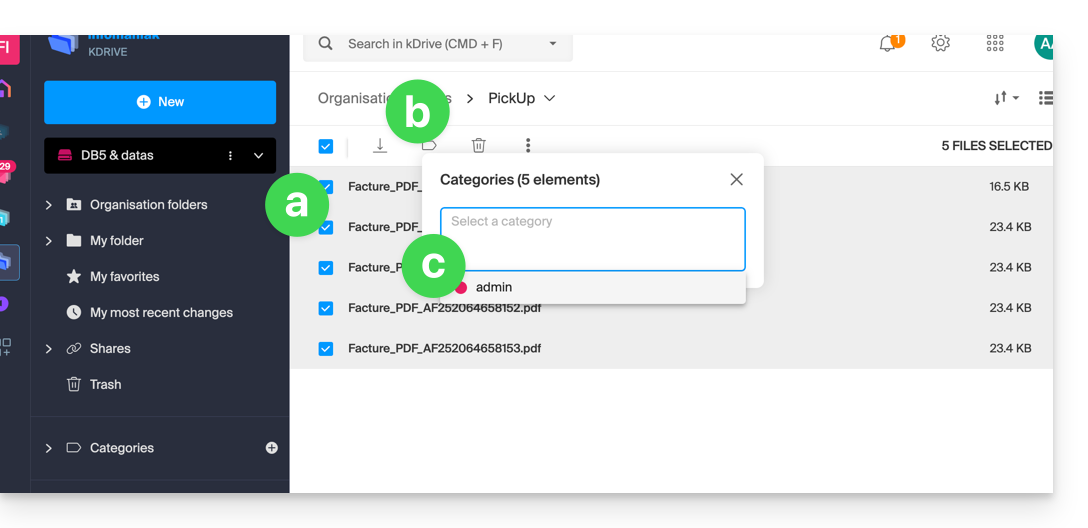
- Seleziona uno o più file.
- Fai clic sull'icona "etichetta" nella parte superiore della tabella.
- Fai clic sulla categoria in cui uno o più file dovranno essere classificati:
- Puoi anche creare una nuova categoria con il nome che preferisci:
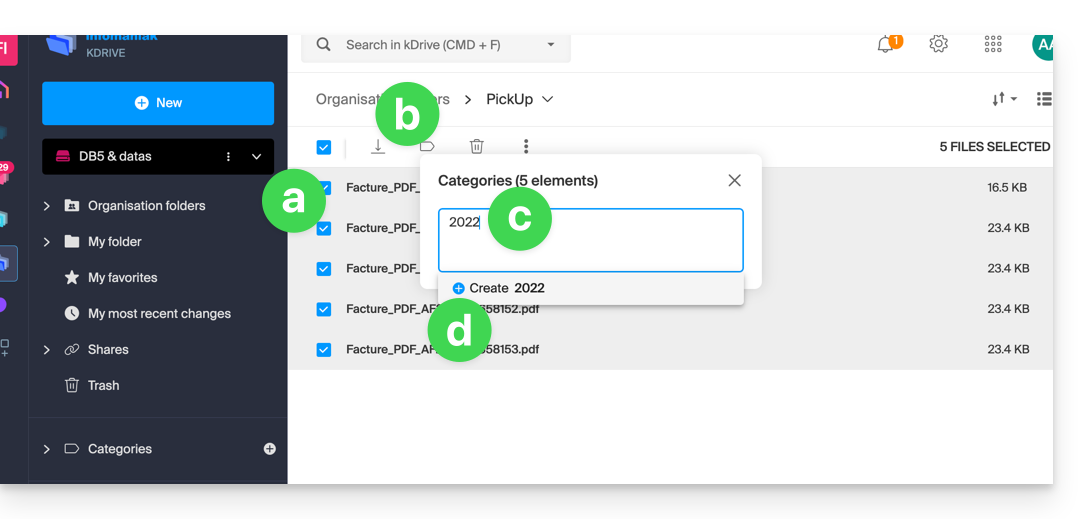
- Seleziona uno o più file.
- Fai clic sull'icona "etichetta" nella parte superiore della tabella.
- Inserisci il nome della categoria in cui uno o più file dovranno essere classificati.
- Fai clic sull'icona per creare la tua categoria e poterla selezionare:
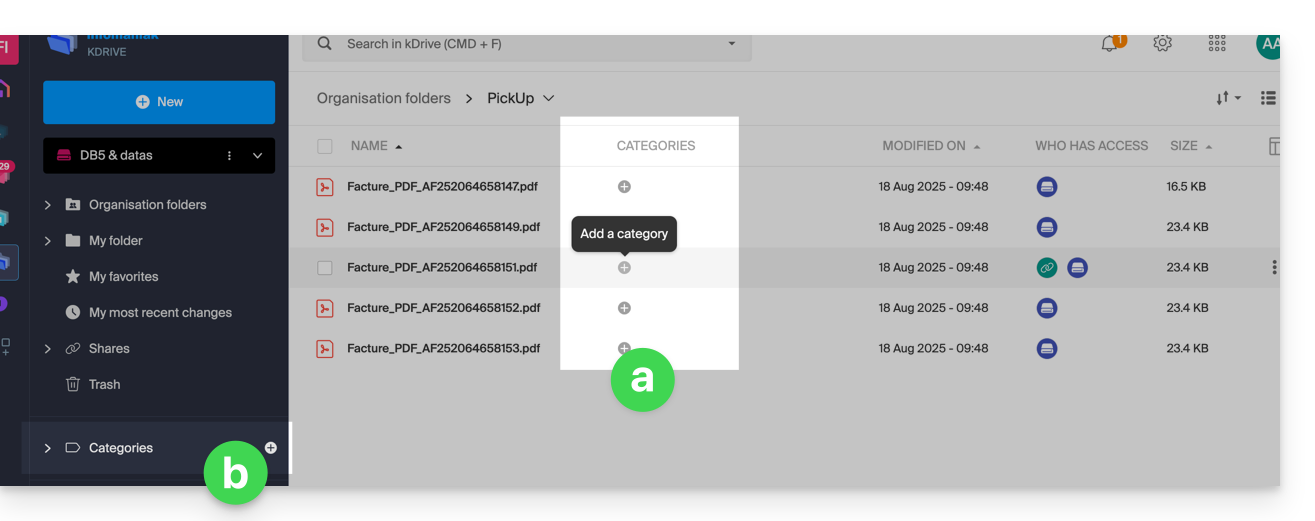
- È anche possibile fare clic su…
- … l'icona nella colonna CATEGORIE del file (la finestra deve essere sufficientemente grande).
- … l'icona nel menu laterale sinistro:
… sull'app mobile kDrive
Per assegnare una categoria a un file di kDrive:
- Tocca il menu azioni ⋮ situato a destra dell'elemento in questione.
- Fare clic su Gestisci categorie.
- Fare clic sulla o sulle categorie desiderate.
- Torna al contenuto tramite la freccia in alto a sinistra:

Ordina i tuoi documenti per categoria in…
… sull'app web kDrive di Infomaniak
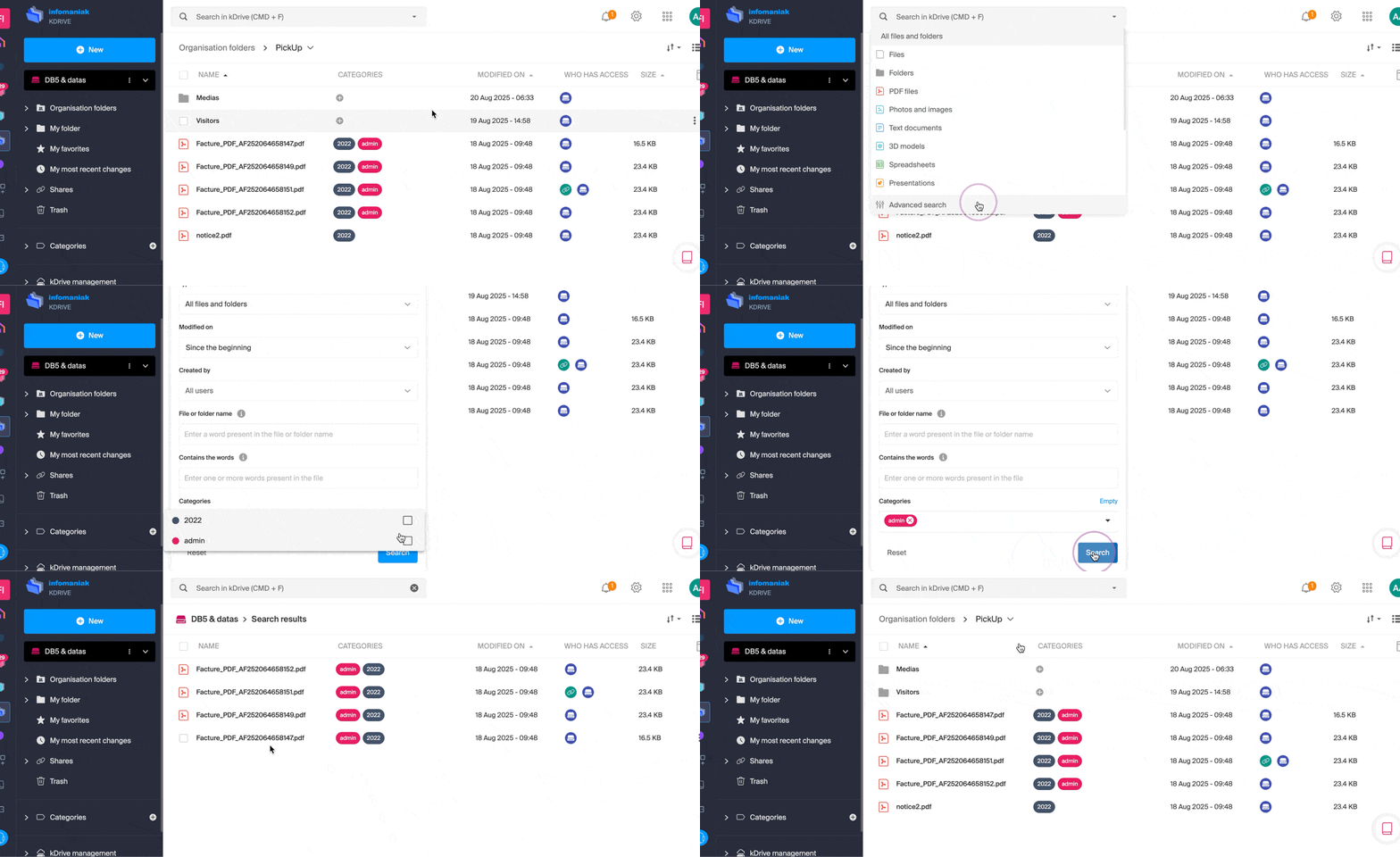
Per visualizzare solo i file del tuo kDrive appartenenti a una specifica categoria:
Link a questa FAQ: https://faq.infomaniak.com/2628
Questa FAQ è stata utile?