Base di conoscenze
1 000 FAQ, 500 tutorial e video esplicativi. Qui ci sono delle soluzioni!
Controllare da remoto un dispositivo con kMeet
Questa guida spiega come utilizzare la funzione di controllo remoto di un dispositivo, con condivisione dello schermo, tramite kMeet, la soluzione etica di videoconferenza gratuita di Infomaniak.
Prerequisiti
- Avere l'app desktop kMeet (applicazione per desktop su macOS / Windows).
- Condividere l'intero schermo e non solo una finestra dell'applicazione.
Assumere il controllo di un dispositivo
Affinché l'utente A possa assumere il controllo del computer dell'utente B:
- Avvia l'app desktop kMeet, quindi crea o partecipa a una sala riunioni in cui dovranno essere presenti gli utenti A e B.
- L'utente A deve fare clic sul menu delle azioni.○○○ in alto a destra nella miniatura dell'utente B.
- L'utente A deve fare clic su Avvia il controllo remoto e seguire lo stesso percorso per interrompere il controllo:
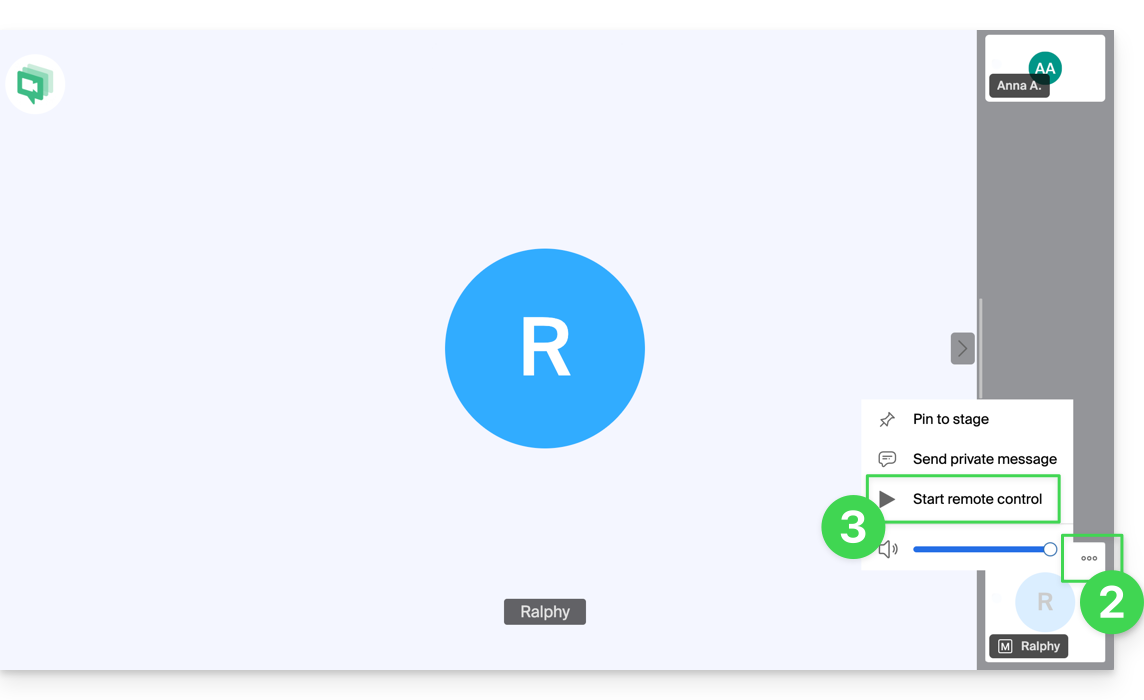
- L'utente B riceve una notifica nell'app per approvare e accettare la richiesta di controllo del dispositivo.
È anche possibile semplicemente annotare una condivisione dello schermo senza prendere il controllo del dispositivo.
Link a questa FAQ: https://faq.infomaniak.com/2622
Questa FAQ è stata utile?