Base di conoscenze
1 000 FAQ, 500 tutorial e video esplicativi. Qui ci sono delle soluzioni!
Controllare da remoto un dispositivo con kMeet
Aggiornamento 13/10/2026
Questa guida spiega come utilizzare la funzione di controllo remoto di un dispositivo, con condivisione dello schermo, tramite kMeet, la soluzione etica di videoconferenza gratuita di Infomaniak.
Prerequisiti
- Avere l'app desktop kMeet (applicazione per desktop su macOS / Windows).
- Condividere l'intero schermo e non solo una finestra dell'applicazione.
Assumere il controllo di un dispositivo
Affinché l'utente A possa assumere il controllo del computer dell'utente B:
- Avvia l'app desktop kMeet, quindi avvia una riunione (❓: guida) oppure partecipa a una riunione (❓: guida) in cui devono essere presenti gli utenti A e B.
- L'utente A deve fare clic sul menu delle azioni.○○○ in alto a destra nella miniatura dell'utente B.
- L'utente A deve fare clic su Avvia il controllo remoto e seguire lo stesso percorso per interrompere il controllo:
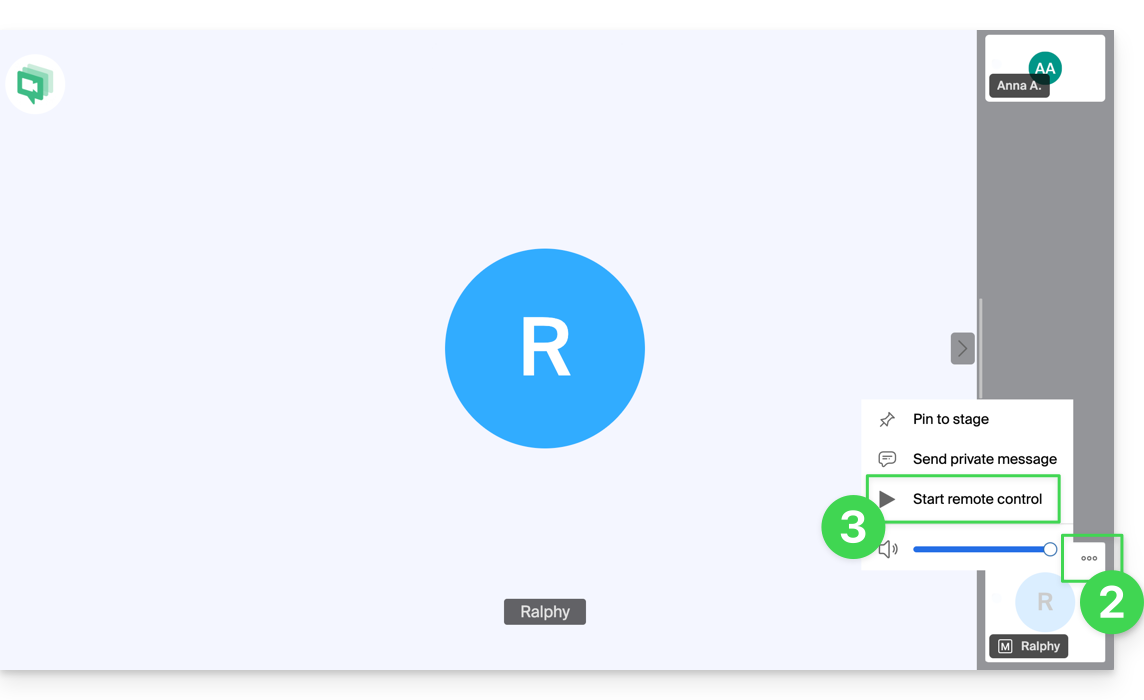
- L'utente B riceve una notifica nell'app per approvare e accettare la richiesta di controllo del dispositivo.
È anche possibile semplicemente annotare una condivisione dello schermo senza prendere il controllo del dispositivo.
Link a questa FAQ: https://faq.infomaniak.com/2622
Questa FAQ è stata utile?