Base di conoscenze
1 000 FAQ, 500 tutorial e video esplicativi. Qui ci sono delle soluzioni!
Disegna su kMeet
Questa guida spiega come utilizzare la funzione di disegno con kMeet, la soluzione etica di videoconferenza gratuita di Infomaniak, che consente una collaborazione visiva tra i partecipanti.
Visualizzare una lavagna collaborativa
È possibile visualizzare un'area bianca in cui tutti i partecipanti possono inserire informazioni:
- Avvia l'app desktop kMeet, quindi crea o partecipa a una sala riunioni in cui gli utenti dovranno trovarsi.
- Una volta nella riunione, fai clic sul menu delle azioni ○○○ nella barra degli strumenti di kMeet.
- Fai clic su Mostra la lavagna:
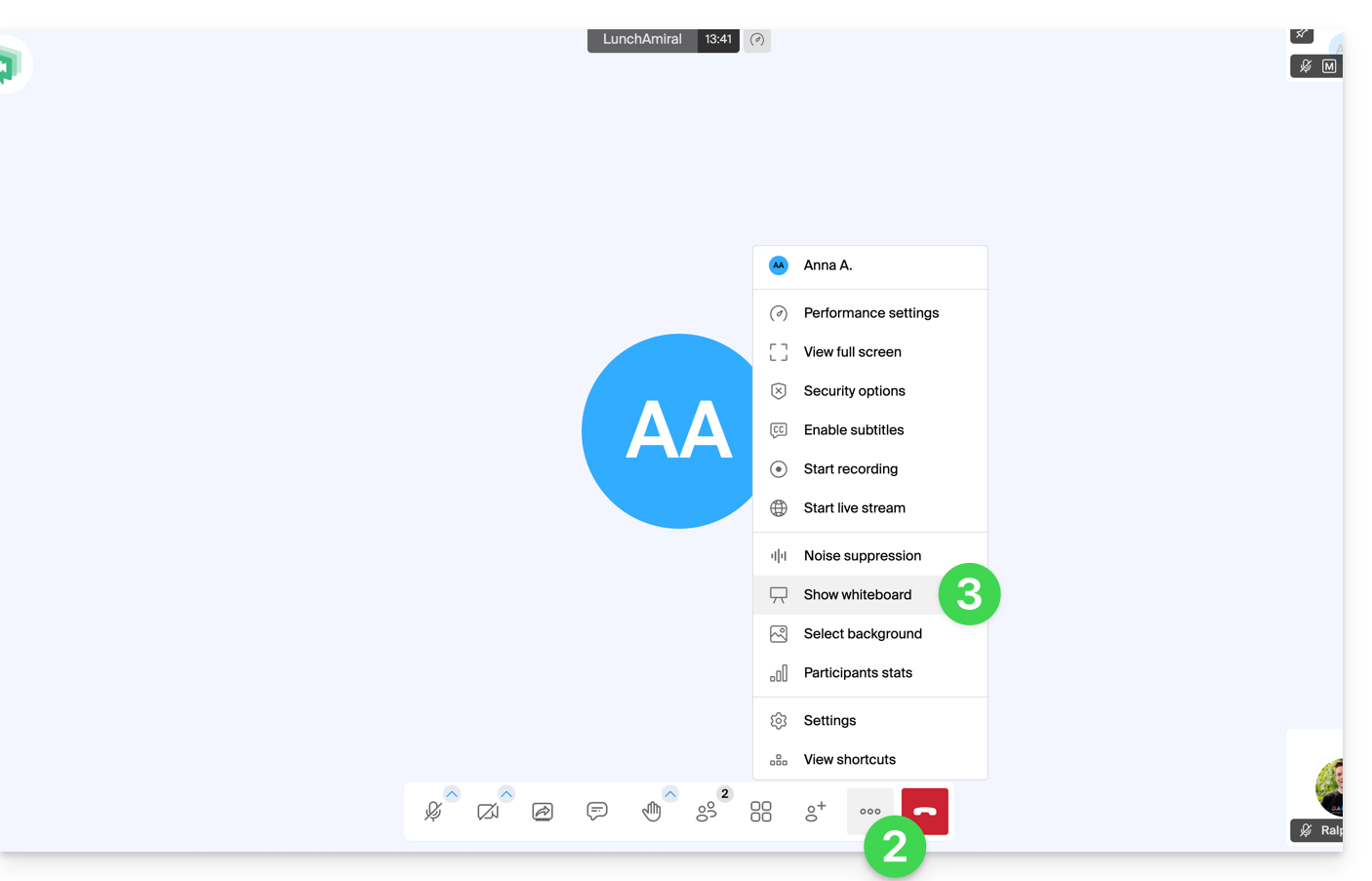
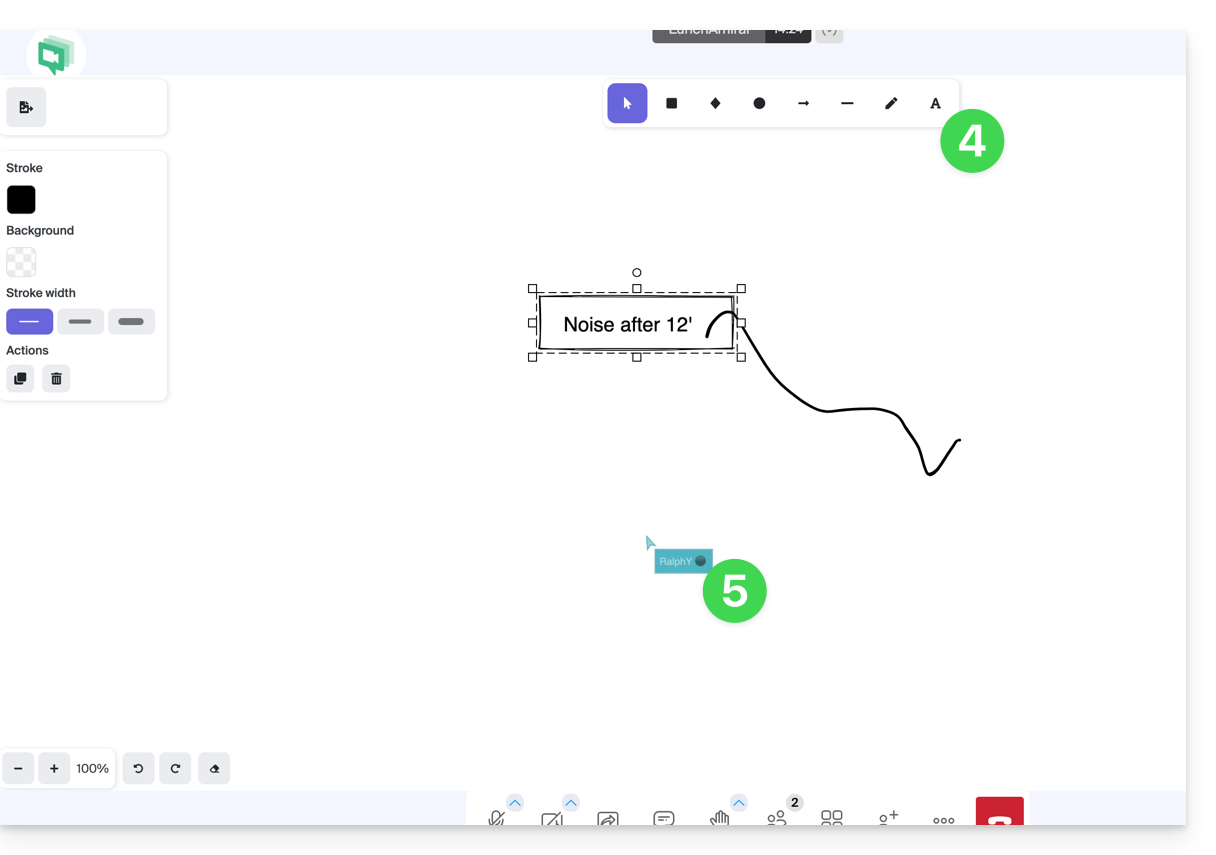
- L'area di disegno verrà visualizzata per tutti i partecipanti e ognuno potrà inserire ciò che desidera.
- Il cursore di ogni partecipante è visualizzato:
Disegnare durante la condivisione dello schermo
Requisiti
- Avere l'app desktop kMeet (applicazione per desktop su macOS / Windows / Linux).
- Condividere l'intero schermo e non solo una finestra dell'applicazione (vedi punto 2 qui sotto).
Successivamente:
- Avvia l'app desktop kMeet, quindi crea o partecipa a una sala riunioni in cui dovranno trovarsi gli utenti.
- Uno dei partecipanti avvia la condivisione dello schermo (solo app desktop - vedi prerequisiti).
- A questo punto, gli altri partecipanti alla riunione possono disegnare in modo collaborativo sullo schermo condiviso:
- Fare clic sull'icona a forma di matita nella barra degli strumenti inferiore per disegnare sullo schermo.
- Modificare il colore della penna, se necessario:
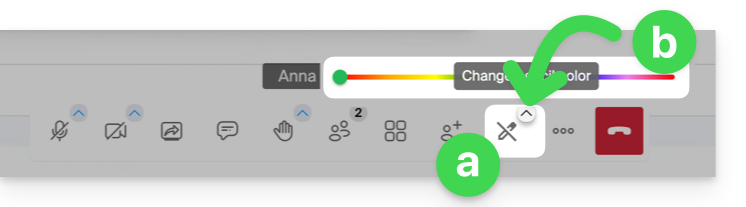
- Se la condivisione dello schermo non è stata avviata dall'applicazione kMeet (versione per computer), questo messaggio verrà visualizzato nei partecipanti che desiderano attivare la funzione di disegno:
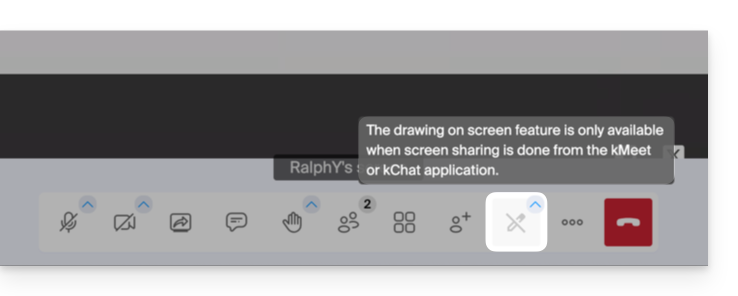
È anche possibile prendere il controllo del dispositivo durante una sessione di condivisione dello schermo.
Link a questa FAQ: https://faq.infomaniak.com/2620
Questa FAQ è stata utile?