Base di conoscenze
1 000 FAQ, 500 tutorial e video esplicativi. Qui ci sono delle soluzioni!
Bloccare/consentire mittenti di email
Questa guida spiega come bloccare indirizzi email o interi dominiper non ricevere più messaggi indesiderati, oppure, al contrario, autorizzare degli indirizzi a bypassare il filtro antispam della tua casella di posta Infomaniak, in modo da ricevere sempre i loro messaggi.
Introduzione
- Oltre al filtro antispam di Infomaniak (❓: guida) che elimina la maggior parte delle email indesiderate nel tempo, Infomaniak offre due liste distinte che potrai compilare a tuo piacimento:
- mittenti bloccati:
- le email e i domini bloccati (blacklist) vengono quindi trattati direttamente come spam…
- mittenti autorizzati:
- i mittenti e i domini autorizzati (whitelist) non saranno più filtrati dal filtro antispam…
- la lista dei mittenti autorizzati è attiva solo per il destinatario originale di ogni messaggio; se il messaggio è indirizzato a un indirizzo abc@domain.xyz e questo viene successivamente reindirizzato a def@domain.xyz, il filtro antispam e la lista dei mittenti autorizzati devono essere configurati per l'indirizzo abc.
- mittenti bloccati:
- Queste liste sono specifiche per l'indirizzo email su cui viene eseguita l'operazione, ma un amministratore del Servizio Mail può anche applicare queste liste all'intero Servizio Mail tramite la Configurazione globale di un Servizio Mail (❓: guida).
- Queste liste si compilano anche automaticamente in base alle azioni eseguite sulle email a livello del filtro antispam.
Formati utilizzabili
Sostituisci il dominio di esempio (the-spam-domain.xyz) con quello che ti disturba e che desideri inviare direttamente alla cartella Spam:
Bloccare un indirizzo email specifico
john.example@the-spam-domain.xyz
Bloccare tutti gli indirizzi email di un determinato dominio
*@the-spam-domain.xyz
Bloccare determinati indirizzi email di un dominio specifico
*example@the-spam-domain.xyz oppure john*@the-spam-domain.xyz
Bloccare tutte le e-mail in arrivo
*
Gestire i blocchi o le autorizzazioni dall'app Web Mail di Infomaniak
Prerequisiti
- È necessario disporre del permesso di gestire la sicurezza: è possibile che l'amministratore del servizio di posta lo abbia negato.ha rimosso questo diritto dal suo account amministratore (❓: guida).
Per bloccare o autorizzare i mittenti:
- Clicca qui per accedere alle e-mail nel tuo kSuite Infomaniak (❓: guida).
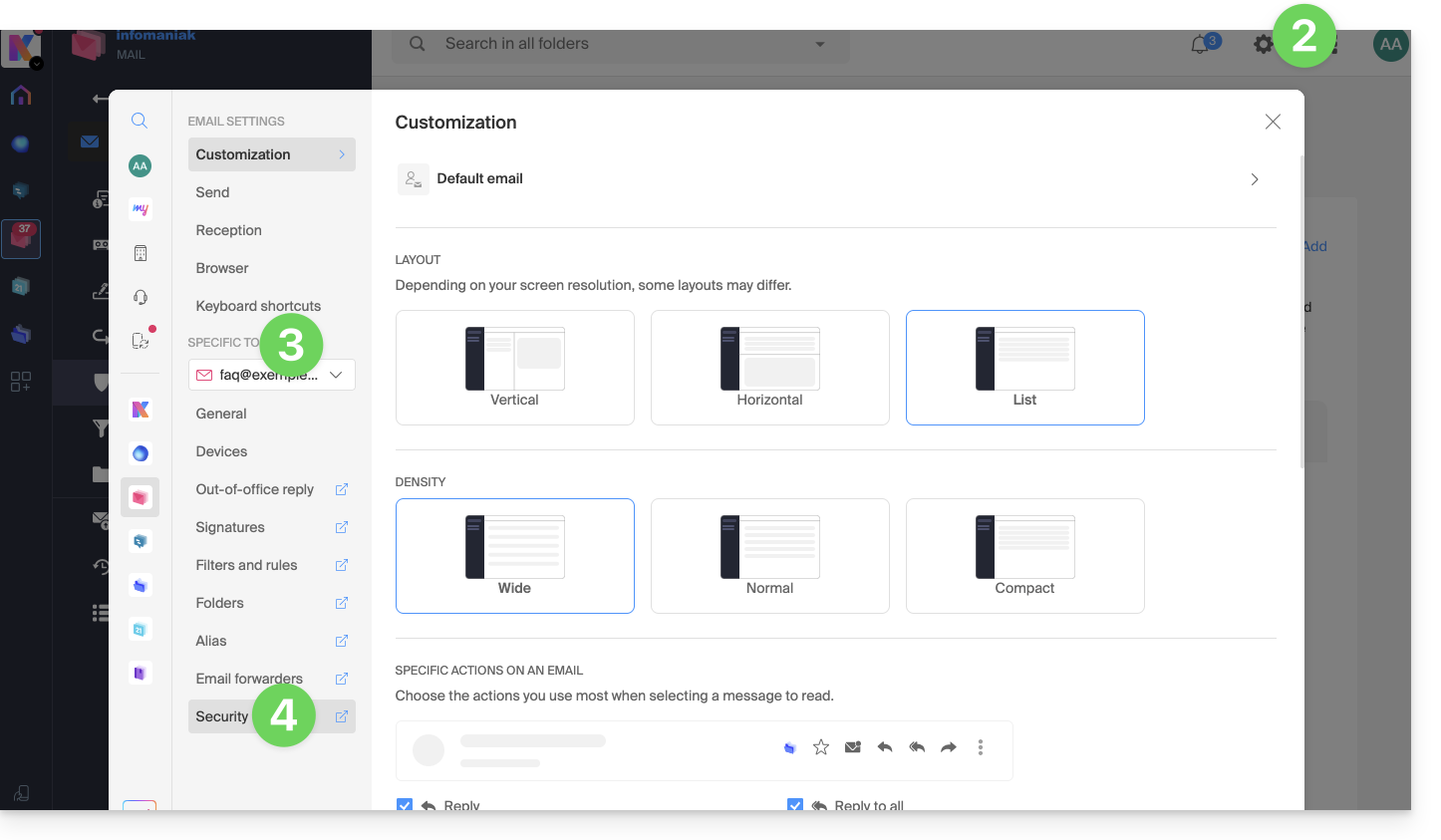
- Clicca su Impostazioni in alto a destra.
- Verifica o seleziona l'indirizzo email interessato dal menu a tendina nel menu laterale sinistro.
- Fai clic su Sicurezza:
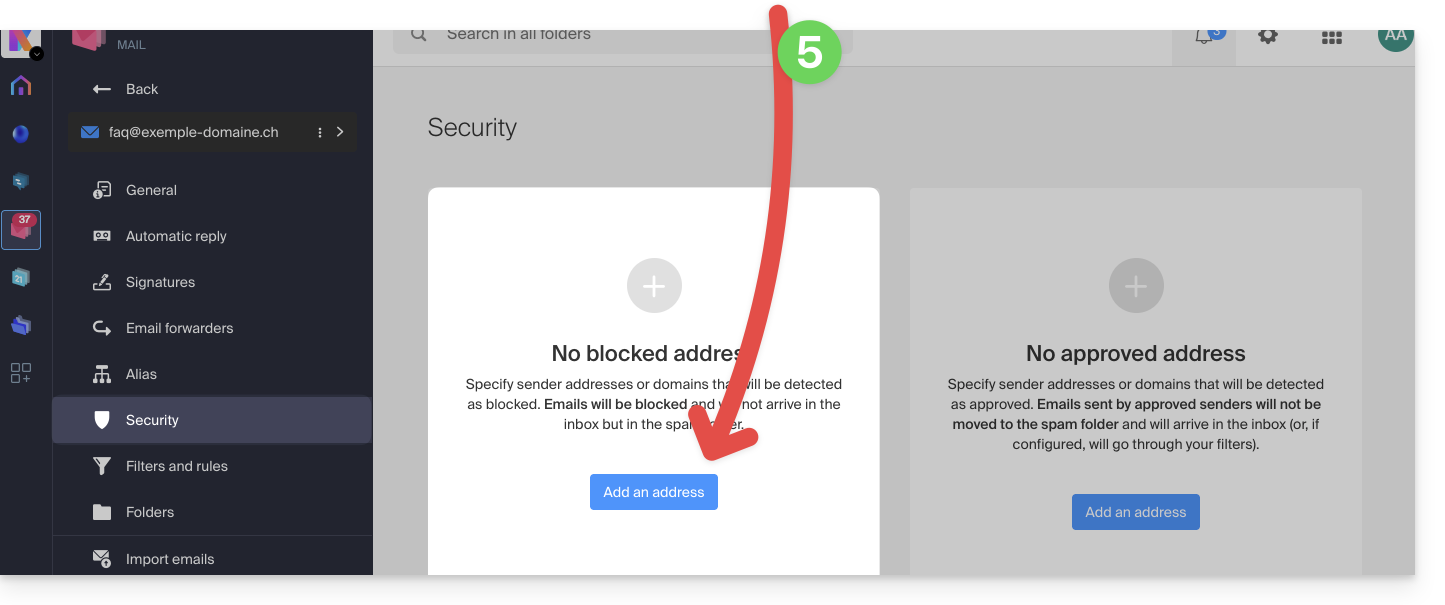
- Per aggiungere un mittente bloccato (in lista nera), fare clic sul pulsante Aggiungi un indirizzo nella sezione Indirizzo bloccato:
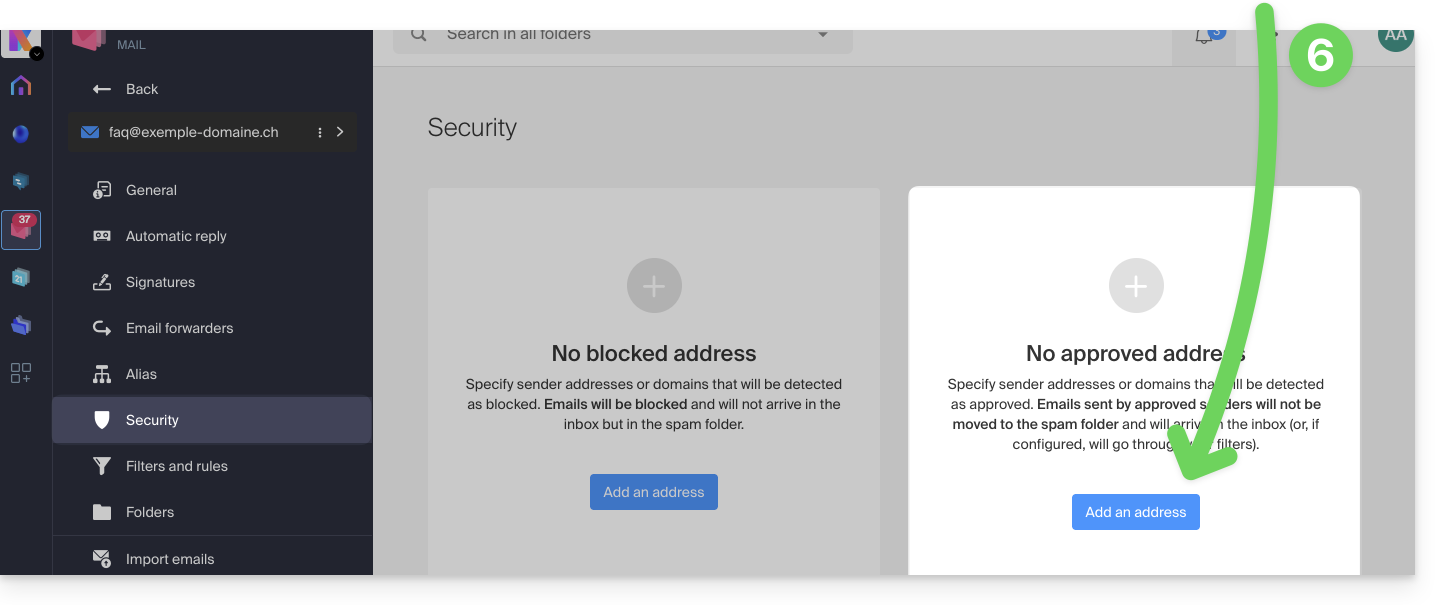
- Per aggiungere un mittente autorizzato (in lista bianca), fare clic sul pulsante Aggiungi un indirizzo nella sezione Indirizzo approvato:
- Compila i campi come desideri e/o in base ai formati indicati sopra.
Puoi anchebloccare un mittente direttamente dall'e-mail ricevuta:
- Clicca qui per accedere alle e-mail nella tua kSuite Infomaniak (❓: guida).
- Apri il messaggio del mittente indesiderato.
- Fai clic sull'icona ⋮ in alto a destra del messaggio aperto.
- Seleziona Blocca mittente per aggiungerlo direttamente alla lista degli indirizzi bloccati:
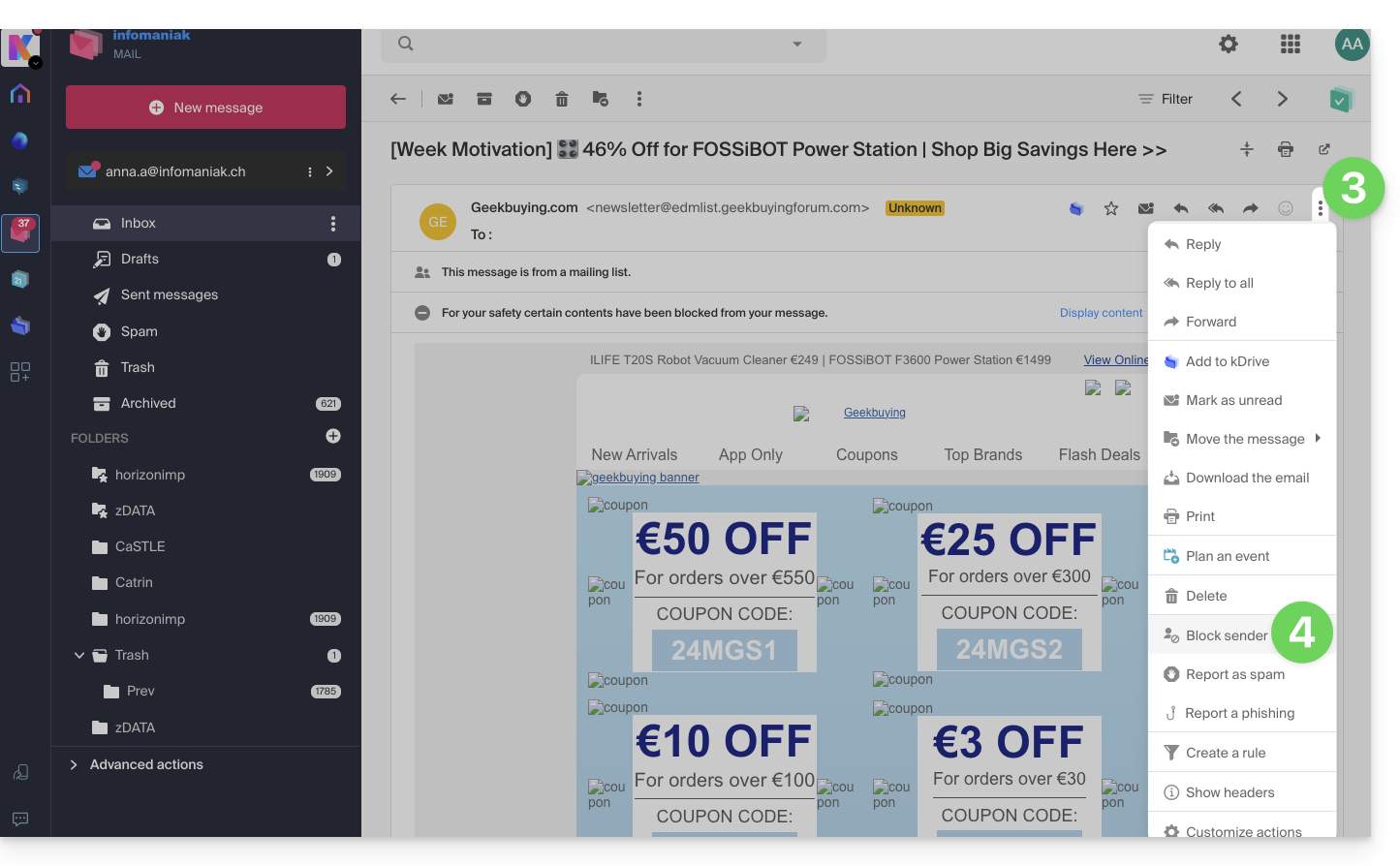
Se necessario, rimuovi l'indirizzo tornando alla scheda Sicurezza.
Gestire i blocchi o le autorizzazioni da un servizio di posta
Per bloccare o autorizzare i mittenti da un servizio di posta:
- Clicca qui per accedere alla gestione del Servizio Mail nel tuo pannello di controllo Infomaniak (❓: guida).
- Clicca sul nome del Servizio Mail desiderato.
- Fare clic sull'indirizzo e-mail interessato.
- Fare clic sulla scheda Sicurezza oppure, dal menu laterale sinistro, su Sicurezza:
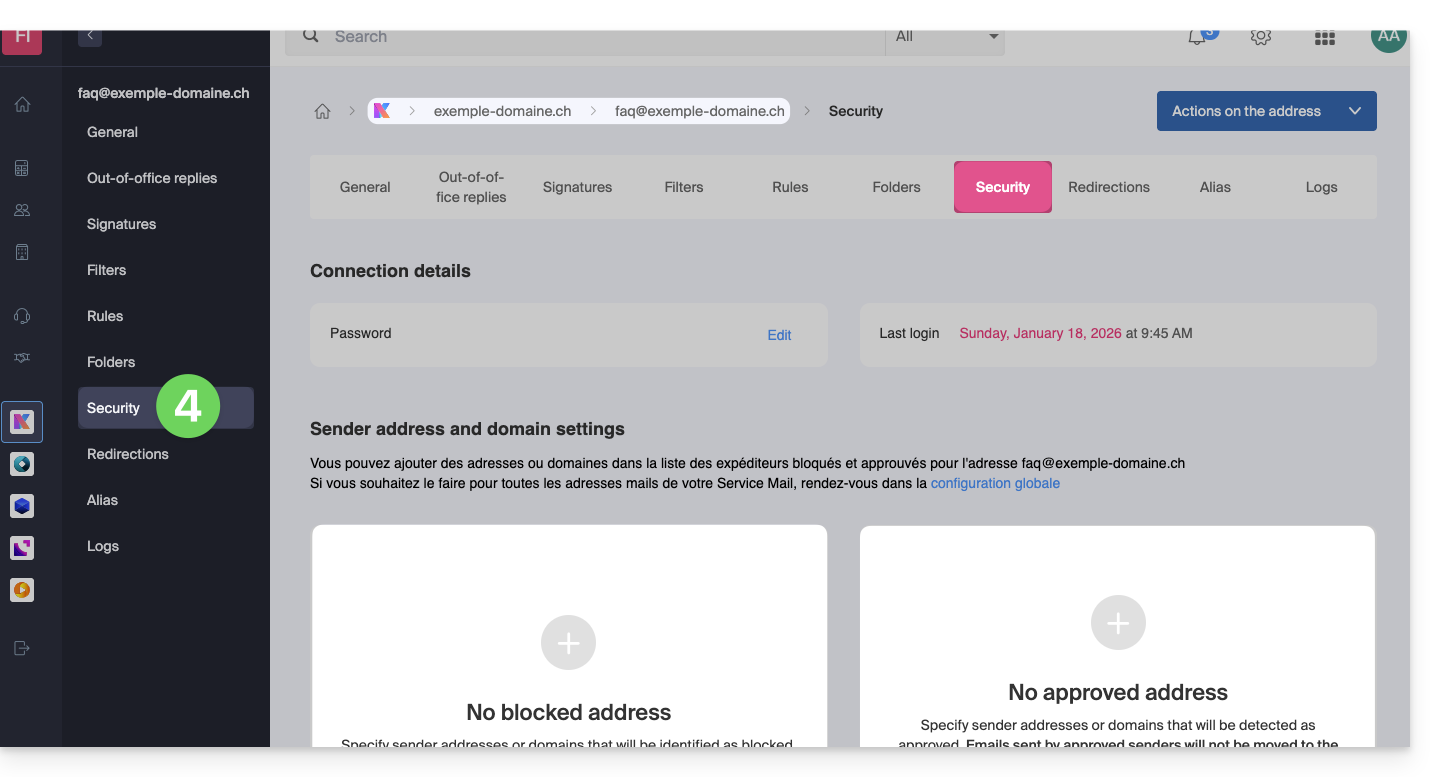
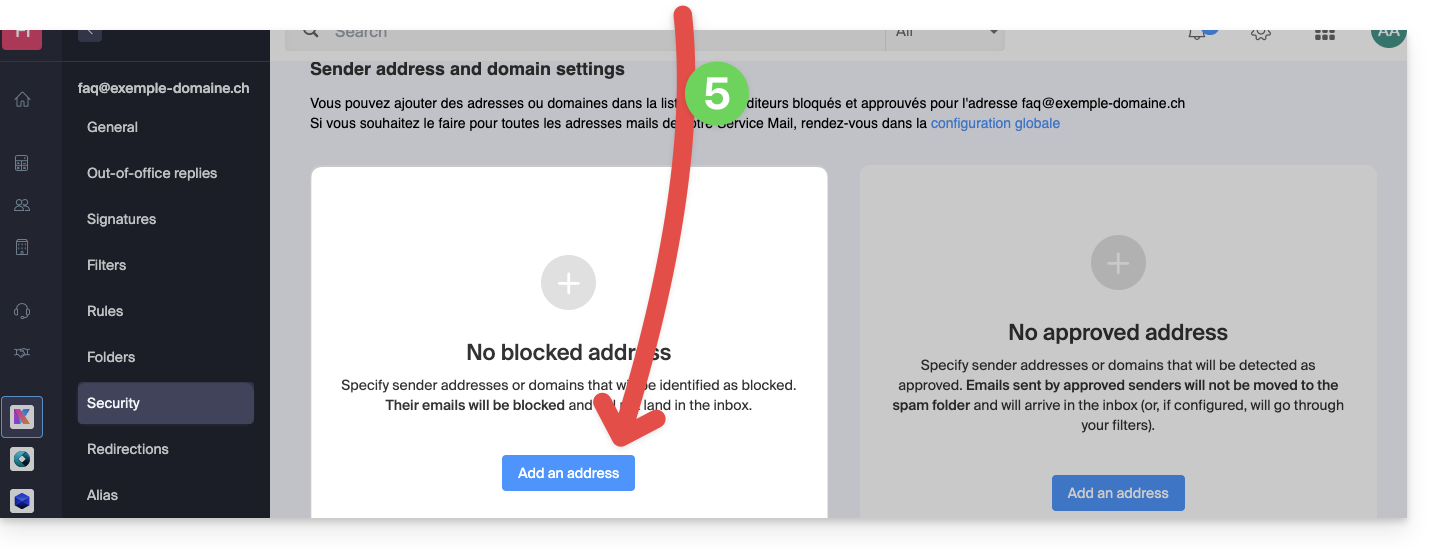
- Per aggiungere un mittente bloccato, fare clic sul pulsante Aggiungi un indirizzo nella sezione Indirizzo bloccato:
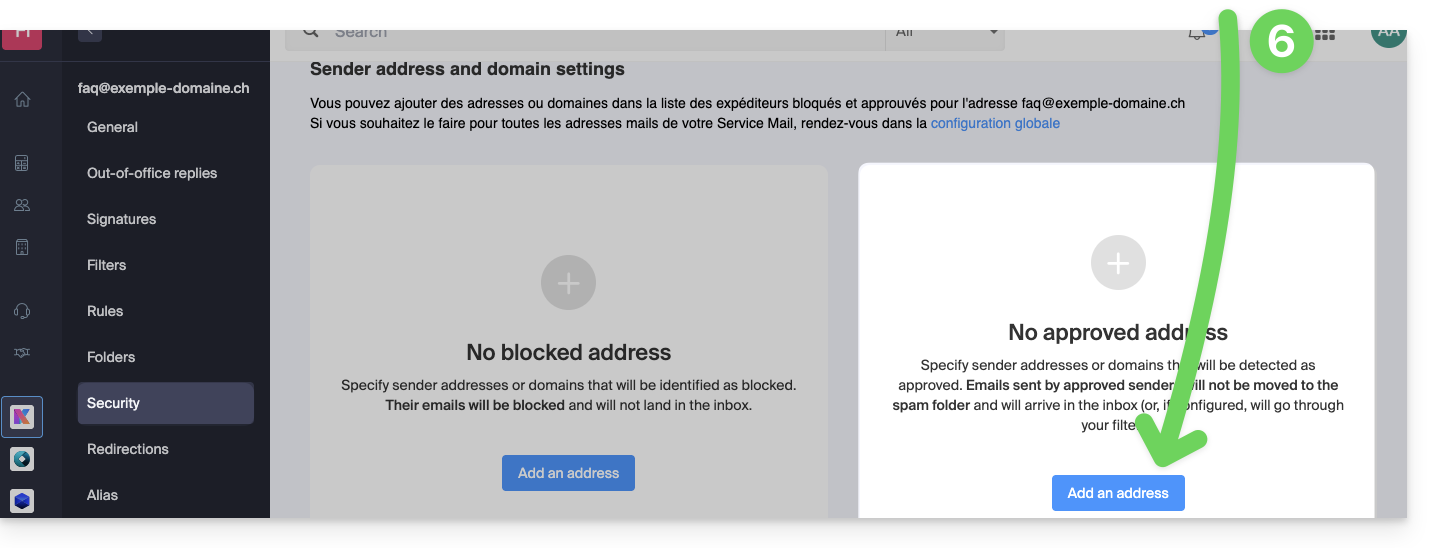
- Per aggiungere un mittente autorizzato, fare clic sul pulsante Aggiungi un indirizzo nella sezione Indirizzo approvato:
- Compila i campi come desideri e/o in base ai formati indicati sopra.
Alternativa
Per gestire le email in arrivo, puoi anche utilizzare i filtri di posta (❓: guida) o disattivare l'utilizzo della posta (❓: guida) per un intero dominio (i messaggi continueranno ad arrivare).
Link a questa FAQ: https://faq.infomaniak.com/2618
Questa FAQ è stata utile?