Base di conoscenze
1 000 FAQ, 500 tutorial e video esplicativi. Qui ci sono delle soluzioni!
Crea un modello di regole di ordinamento per la tua casella di posta
Aggiornamento 12/10/2026
Questa guida spiega come creare un modello per lo strumento di ordinamento/filtraggio (le condizioni che consentono di classificare automaticamente le email in base a determinati criteri) per l'intera posta in arrivo nell'app web Mail di Infomaniak (servizio online ksuite.infomaniak.com/mail).
Introduzione
- Un modello consente di creare la base neutra di uno strumento che potrà essere utilizzato in seguito da più utenti dello stesso servizio di posta elettronica Infomaniak, e persino personalizzato in base alla persona che lo utilizzerà.
- Nel caso di un modello di regola, il creatore del modello sceglie una o più condizioni che attiveranno l'azione.ma è l'utente finale, direttamente dalla sua casella di posta, a dover definire l'azione da eseguire (ad esempio, spostare i messaggi in una determinata cartella) quando aggiungerà una regola basata sul modello esistente.
- Per motivi di riservatezza, non è possibile applicare regole di ordinamento a più indirizzi email contemporaneamente.
- È inoltre possibile nascondere un modello per impedirne l'utilizzo.
Creare un modello di regole di ordinamento
Per creare un modello:
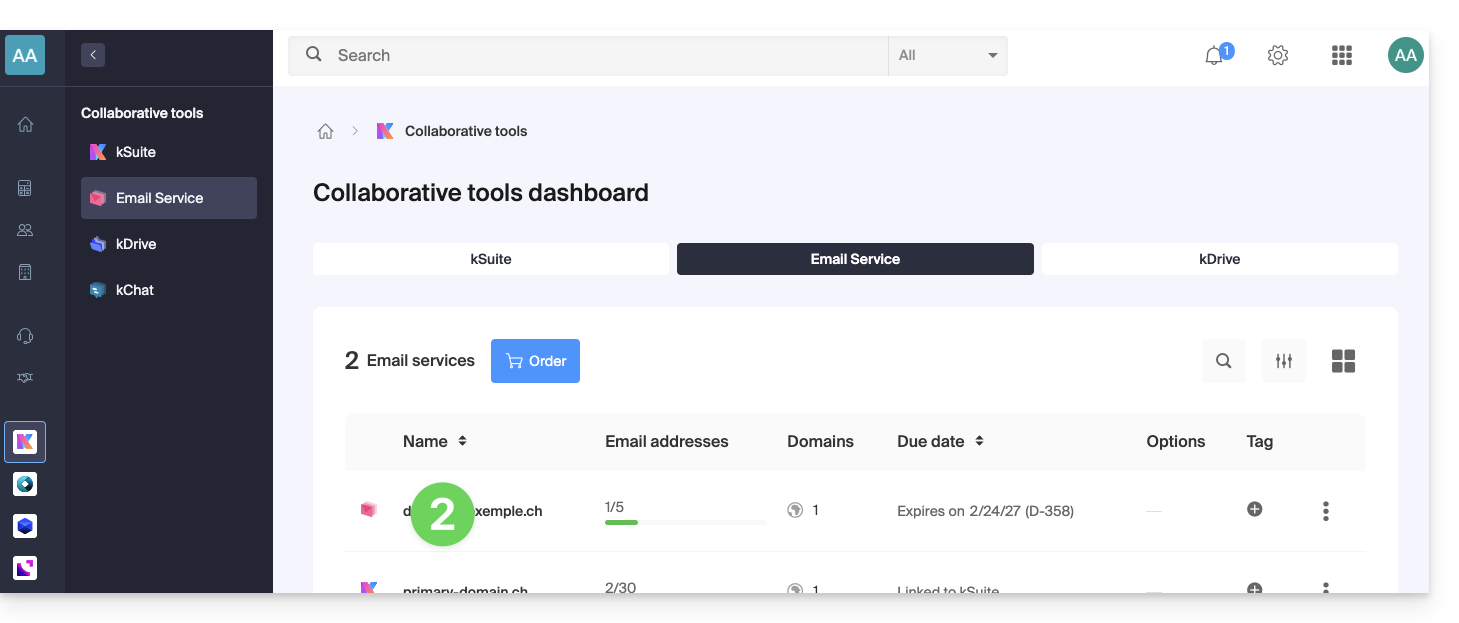
- Clicca qui per accedere alla gestione del servizio di posta nel tuo pannello di controllo Infomaniak (❓: guida).
- Clicca sul nome del servizio di posta desiderato:
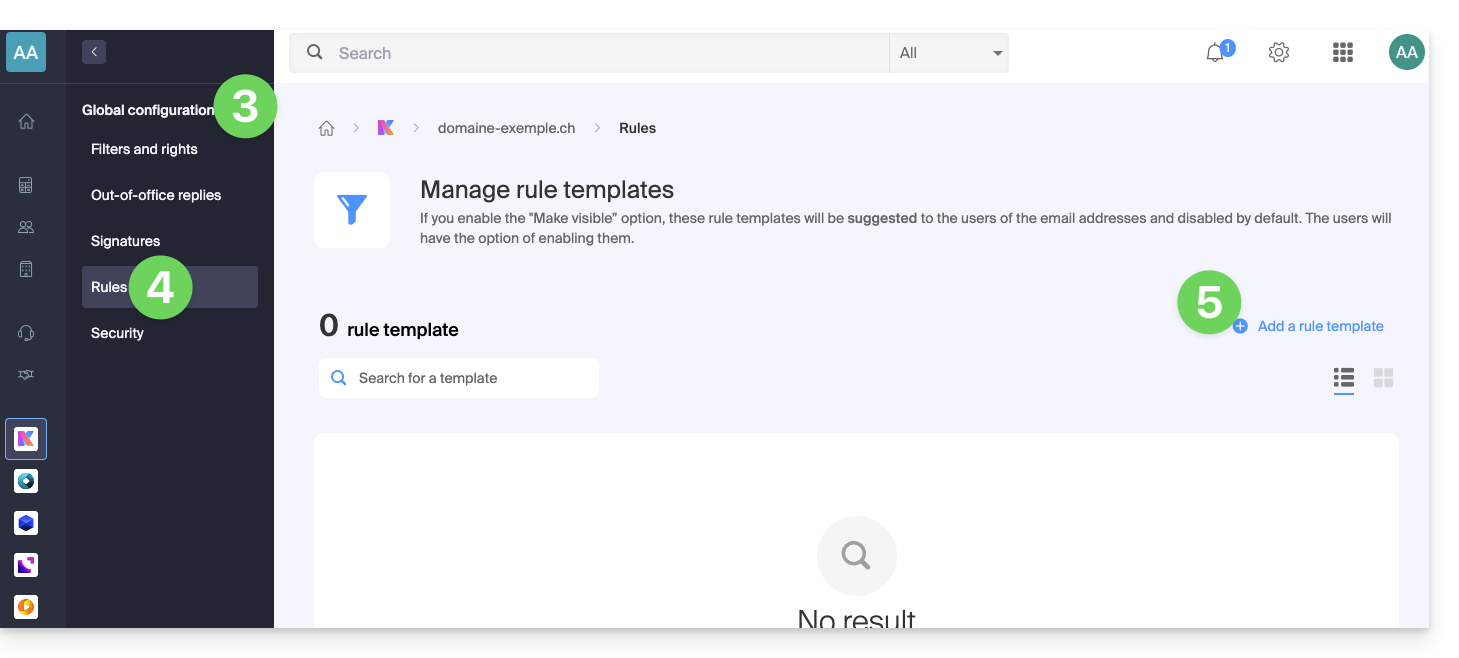
- Fare clic su Configurazione globale nel menu laterale sinistro.
- Fare clic sulla scheda Regole.
- Fare clic su Aggiungi un modello di regola:
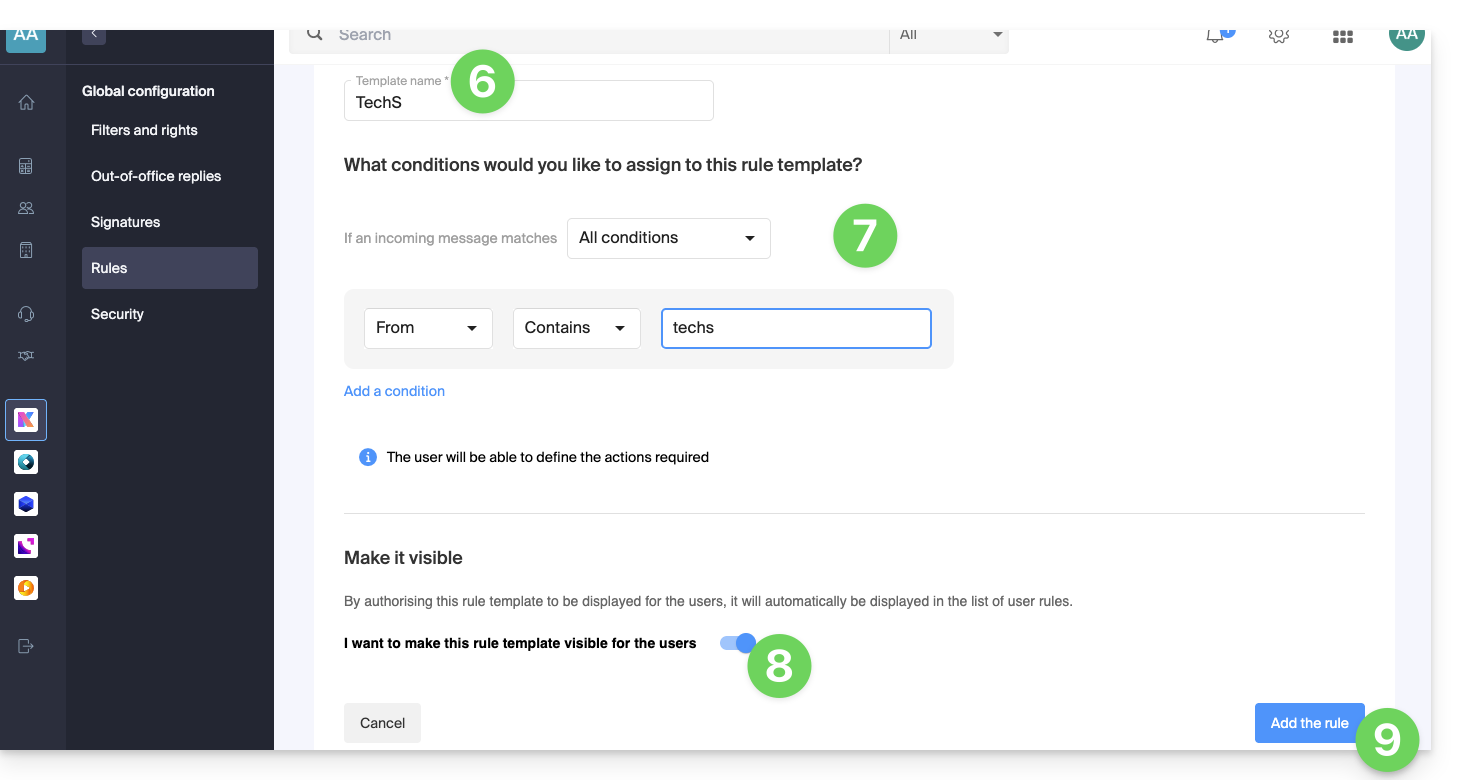
- Assegnare un nome al modello.
- Definisci la condizione in base alla quale l'utente finale potrà scegliere l'azione da attivare.
- Le diverse condizioni disponibili per i filtri di ordinamento sono presentate in questa guida.
- Se l'opzione Rendi visibile è attivata (durante la creazione o può essere scelta anche in seguito), i modelli di regole creati saranno suggeriti agli utenti degli indirizzi email nella sezione FILTRI E REGOLE.
- Fare clic su Aggiungi modello:
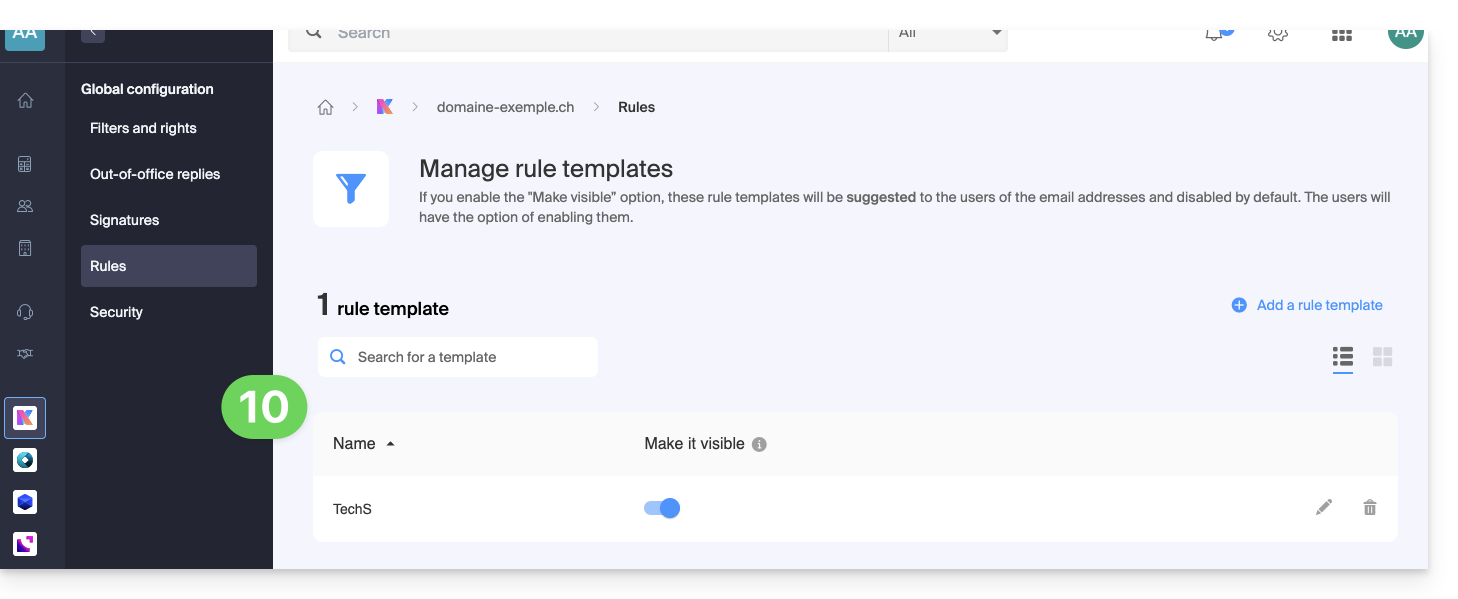
- Il modello è stato creato:
- Quando un utente con un indirizzo email del Servizio Mail su cui è stato definito il modello di regola accederà alla configurazione delle proprie regole di smistamento, potrà utilizzare il modello come base di partenza, evitando così di dover riconfigurare impostazioni complesse e potendo semplicemente scegliere l'azione da eseguire:
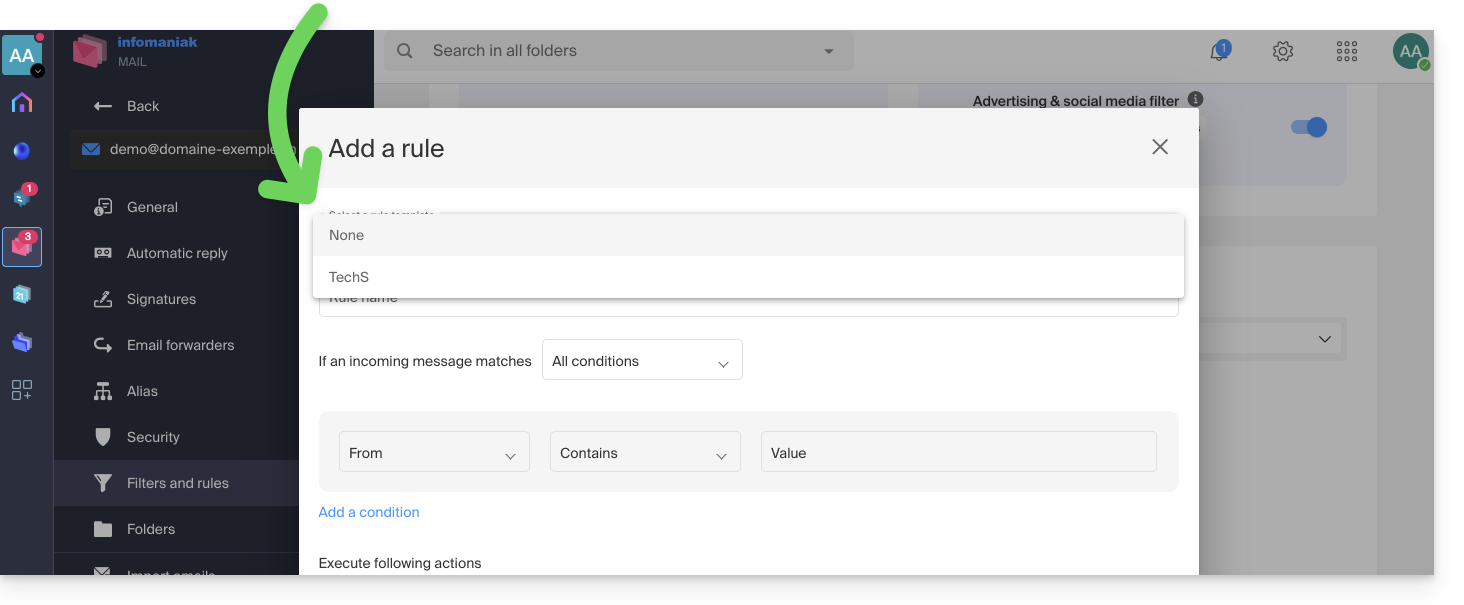
- Quando un utente con un indirizzo email del Servizio Mail su cui è stato definito il modello di regola accederà alla configurazione delle proprie regole di smistamento, potrà utilizzare il modello come base di partenza, evitando così di dover riconfigurare impostazioni complesse e potendo semplicemente scegliere l'azione da eseguire:
Link a questa FAQ: https://faq.infomaniak.com/2617
Questa FAQ è stata utile?