Base di conoscenze
1 000 FAQ, 500 tutorial e video esplicativi. Qui ci sono delle soluzioni!
Crea un modello di regole di ordinamento per la tua casella di posta
Questa guida spiega come creare un modello per lo strumento di ordinamento/filtraggio (condizioni che consentono di classificare automaticamente le email in base a determinati criteri) per l'intera posta in arrivo nell'app Web Mail di Infomaniak (servizio online ksuite.infomaniak.com/mail).
Introduzione
- Un modello consente di creare la base neutra di uno strumento che potrà essere utilizzato in seguito da più utenti dello stesso servizio di posta elettronica Infomaniak, e persino personalizzato in base alla persona che lo utilizzerà.
- Nel caso di un modello di regola, il creatore del modello sceglie la o le condizioni che attiveranno l'azione.ma è l'utente finale, direttamente dalla sua casella di posta, a dover definire l'azione da eseguire (ad esempio, spostare i messaggi in una determinata cartella) quando aggiungerà una regola basata sul modello esistente.
- Per motivi di riservatezza, non è possibile applicare regole di ordinamento a più indirizzi email contemporaneamente.
- È inoltre possibile nascondere un modello per impedirne l'utilizzo.
Creare un modello di regole di ordinamento
Per creare un modello:
- Clicca qui per accedere alla gestione del tuo Servizio Mail nel Manager Infomaniak (hai bisogno di aiuto?).
- Clicca direttamente sul nome assegnato al Servizio Mail in questione:
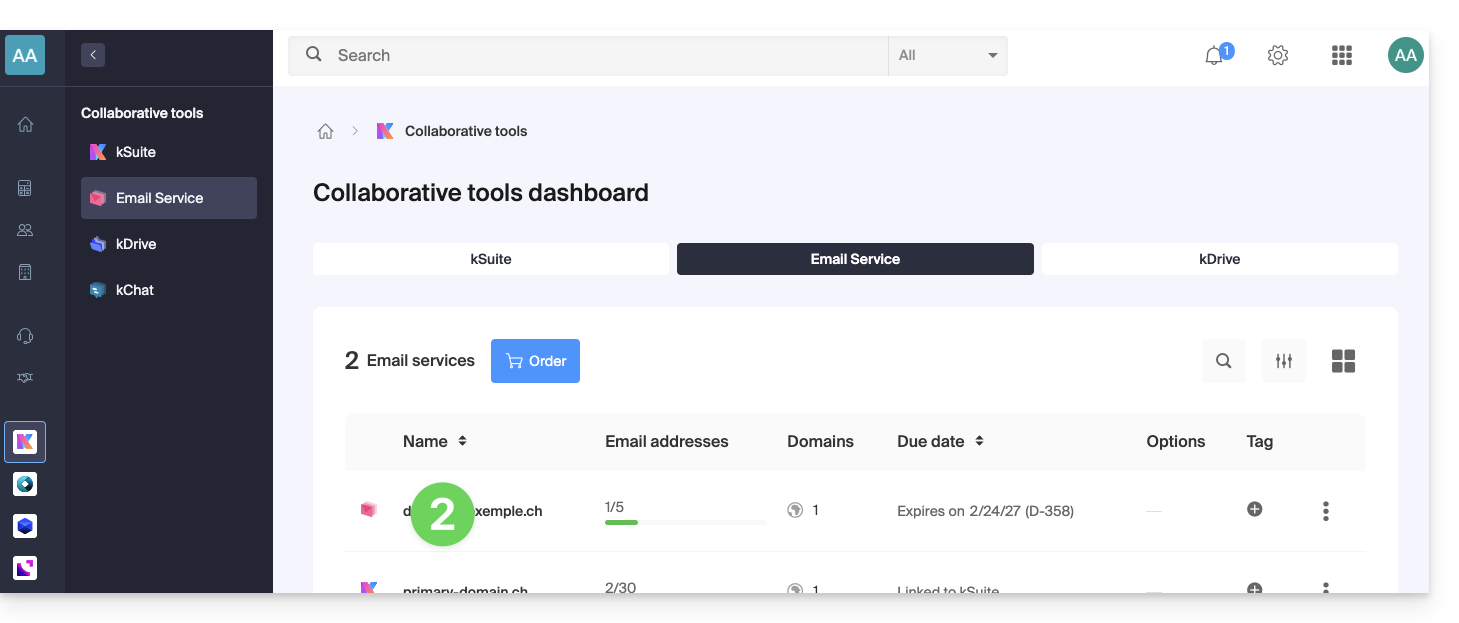
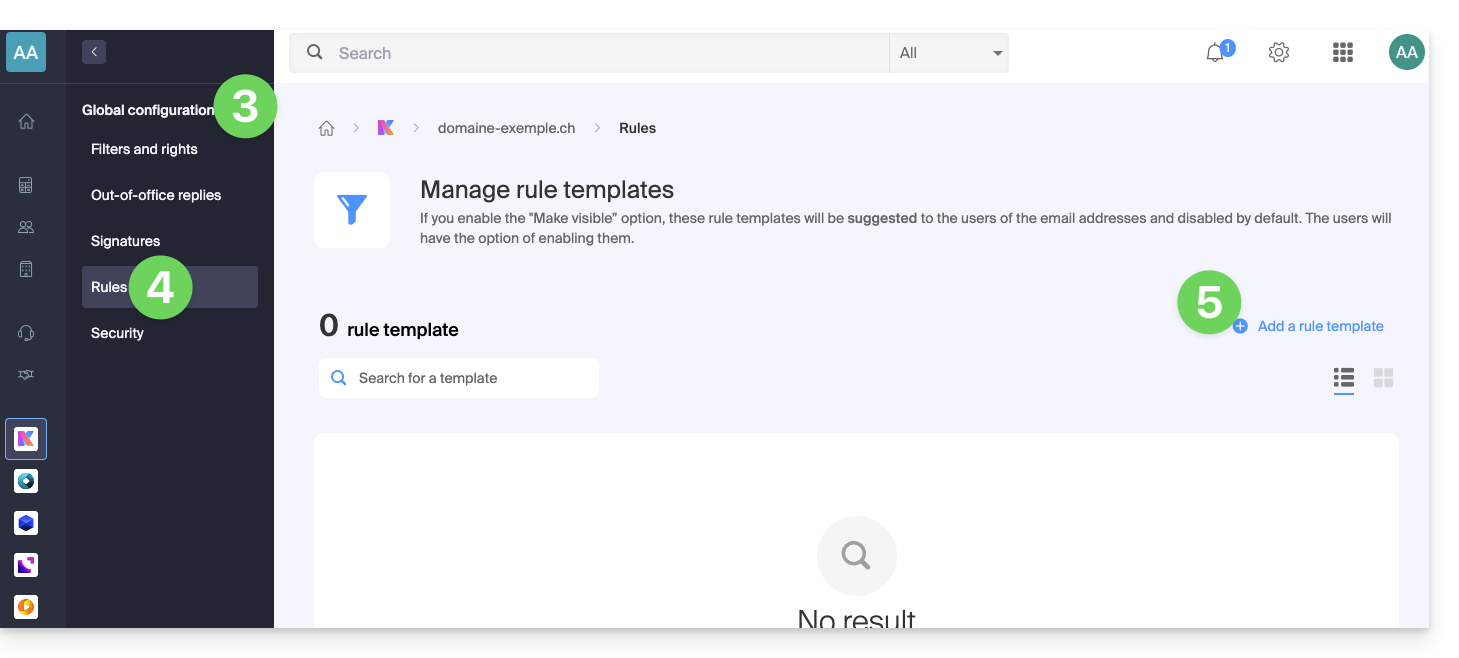
- Fare clic su Configurazione globale nel menu laterale sinistro.
- Fare clic sulla scheda Regole.
- Fare clic su Aggiungi un modello di regola:
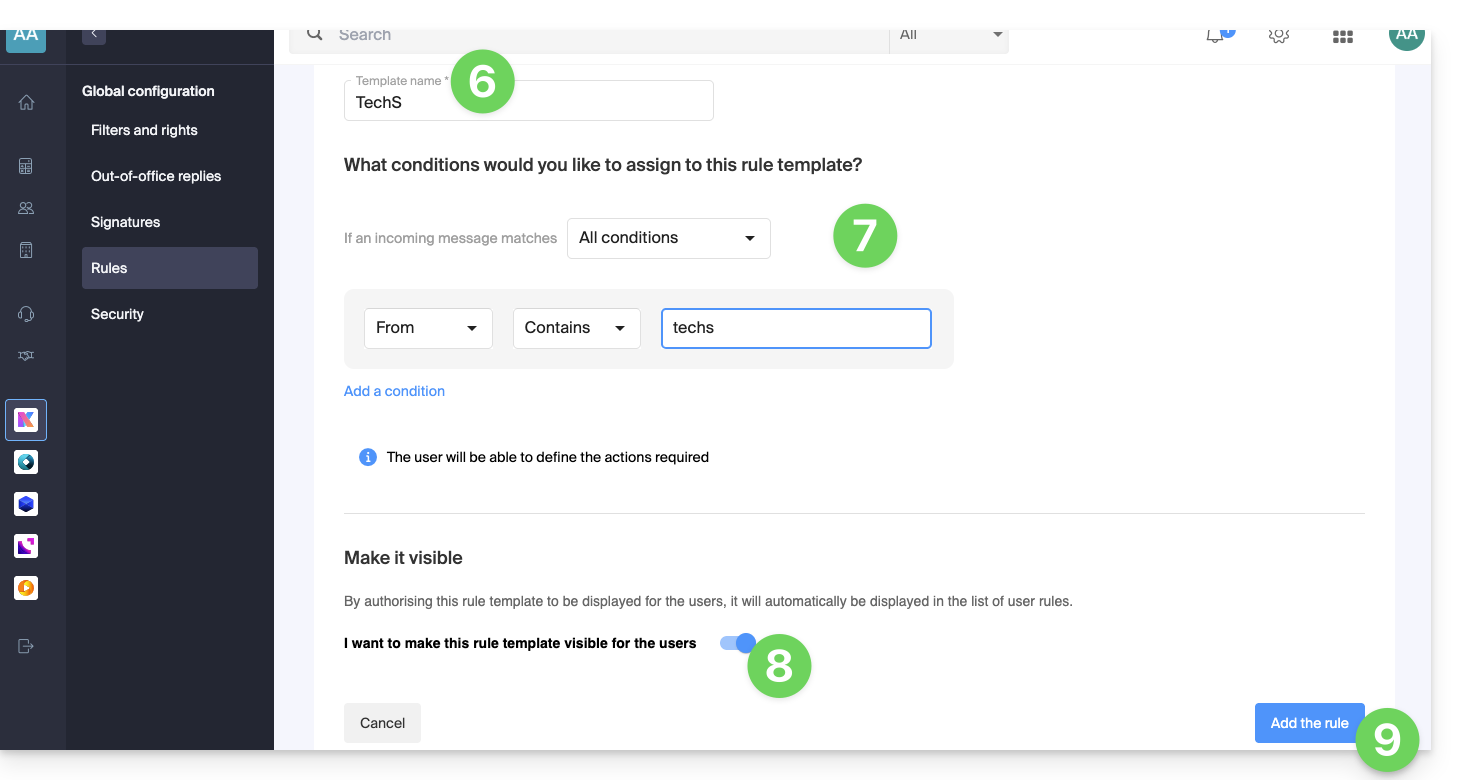
- Assegnare un nome al modello.
- Definisci la condizione in base alla quale l'utente finale potrà scegliere l'azione da attivare.
- Le diverse condizioni disponibili per i filtri di ordinamento sono presentate in questa guida.
- Se l'opzione Rendi visibile è attivata (durante la creazione o può essere scelta anche in seguito), i modelli di regole creati saranno suggeriti agli utenti degli indirizzi email nella sezione FILTRI E REGOLE.
- Fare clic su Aggiungi modello:
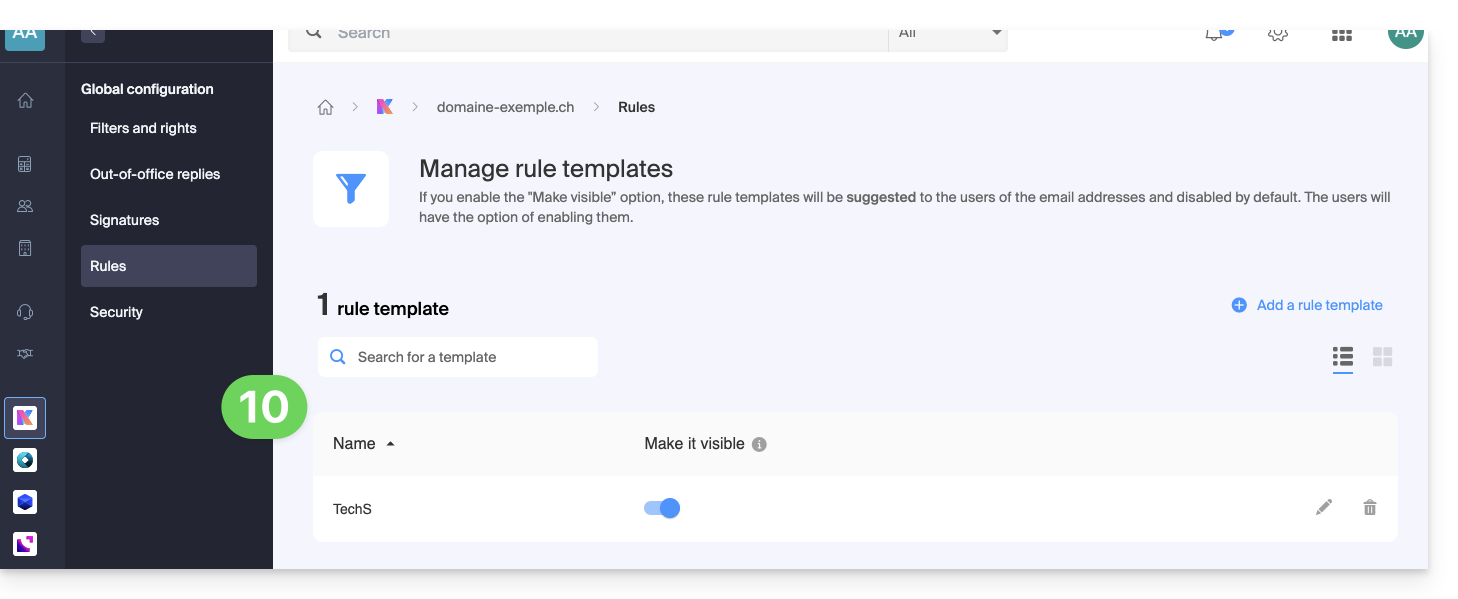
- Il modello è stato creato:
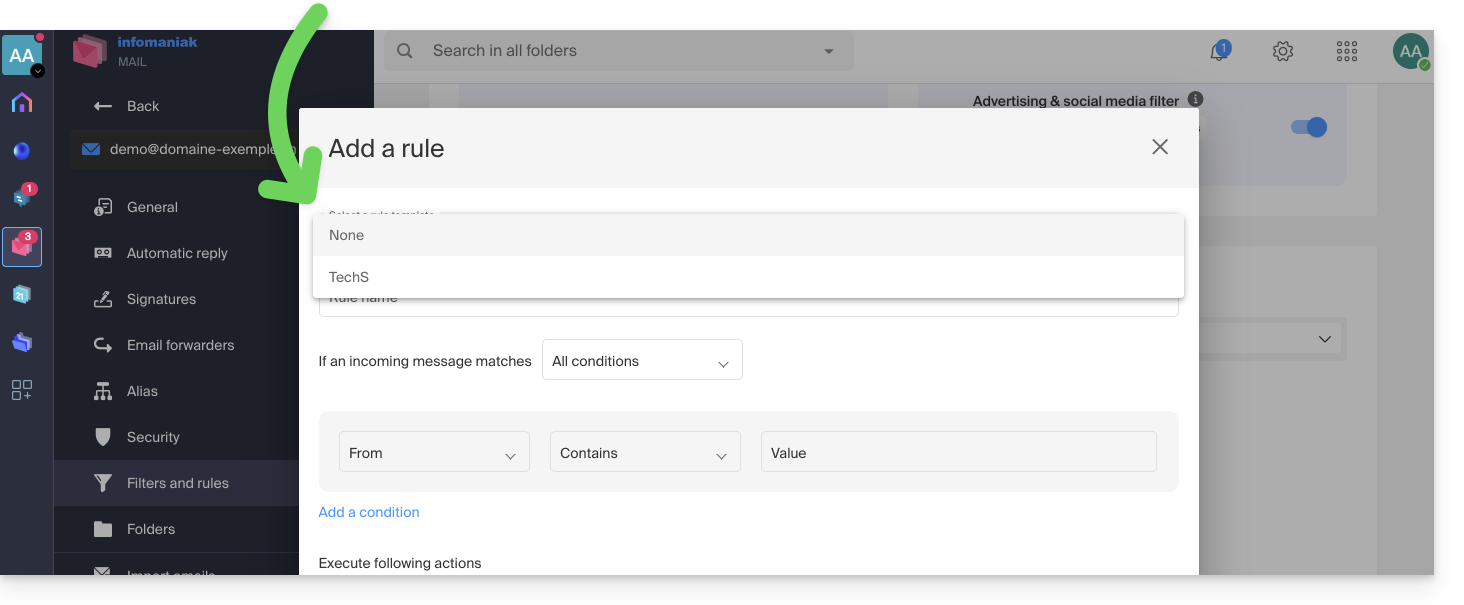
- Quando un utente con un indirizzo email del Servizio Mail, sul quale è stato definito il modello di regola, accederà alla configurazione delle proprie regole di smistamento, potrà utilizzare il modello come base di partenza, evitando così di dover riconfigurare impostazioni complesse e potendo semplicemente scegliere l'azione da eseguire:
- Quando un utente con un indirizzo email del Servizio Mail, sul quale è stato definito il modello di regola, accederà alla configurazione delle proprie regole di smistamento, potrà utilizzare il modello come base di partenza, evitando così di dover riconfigurare impostazioni complesse e potendo semplicemente scegliere l'azione da eseguire:
Link a questa FAQ: https://faq.infomaniak.com/2617
Questa FAQ è stata utile?