Base di conoscenze
1 000 FAQ, 500 tutorial e video esplicativi. Qui ci sono delle soluzioni!
Reindirizzare un indirizzo email esistente verso uno o più altri indirizzi
Questa guida spiega come trasferire automaticamente i nuovi messaggi di un indirizzo email esistente, e gestito presso Infomaniak, verso l'account email di tua scelta anche completamente esterno a Infomaniak, conservando (o meno) i messaggi.
È anche possibile creare indirizzi destinati esclusivamente a reindirizzare gli email in arrivo (consulta questa altra guida a riguardo).
Premessa
- Gli email rilevati da Infomaniak come spam…
- … VENGONO REINDIRIZZATI quando tutti gli indirizzi di reindirizzamento sono ospitati da Infomaniak.
- … NON VENGONO PER NULLA REINDIRIZZATI non appena uno degli indirizzi di reindirizzamento non è ospitato da Infomaniak (e anche se tutti gli altri indirizzi di reindirizzamento lo sono).
- Gli email non considerati spam VENGONO REINDIRIZZATI, incluso verso Gmail ma fai attenzione in questo caso a questa situazione particolare.
⚠ Indirizzi di reindirizzamento che è possibile aggiungere per indirizzo email:
| kSuite | gratuito | 1 |
| Standard | 100 | |
| Business | 100 | |
| Enterprise | 100 | |
| my kSuite | 0 | |
| my kSuite+ | 100 | |
| Servizio Mail | Starter 1 indirizzo max. | 1 |
| Premium 5 indirizzi min. | 100 |
Gli utenti dell'indirizzo email sull'app Web Mail Infomaniak ricevono un email ogni volta che viene aggiunta/rimossa una reindirizzamento.
Aggiungere una reindirizzamento dall'app Web Mail Infomaniak
Prerequisiti
- Avere il permesso di gestire le reindirizzamenti: se eri stato invitato sull'app Web Mail Infomaniak (servizio online ksuite.infomaniak.com/mail) per gestire il tuo indirizzo, è possibile che il gestore del Servizio Mail ti abbia rimosso questo diritto dal suo account admin.
Per accedere alla tua posta elettronica Infomaniak:
- Clicca qui per accedere all'app Web Mail Infomaniak (servizio online ksuite.infomaniak.com/mail).
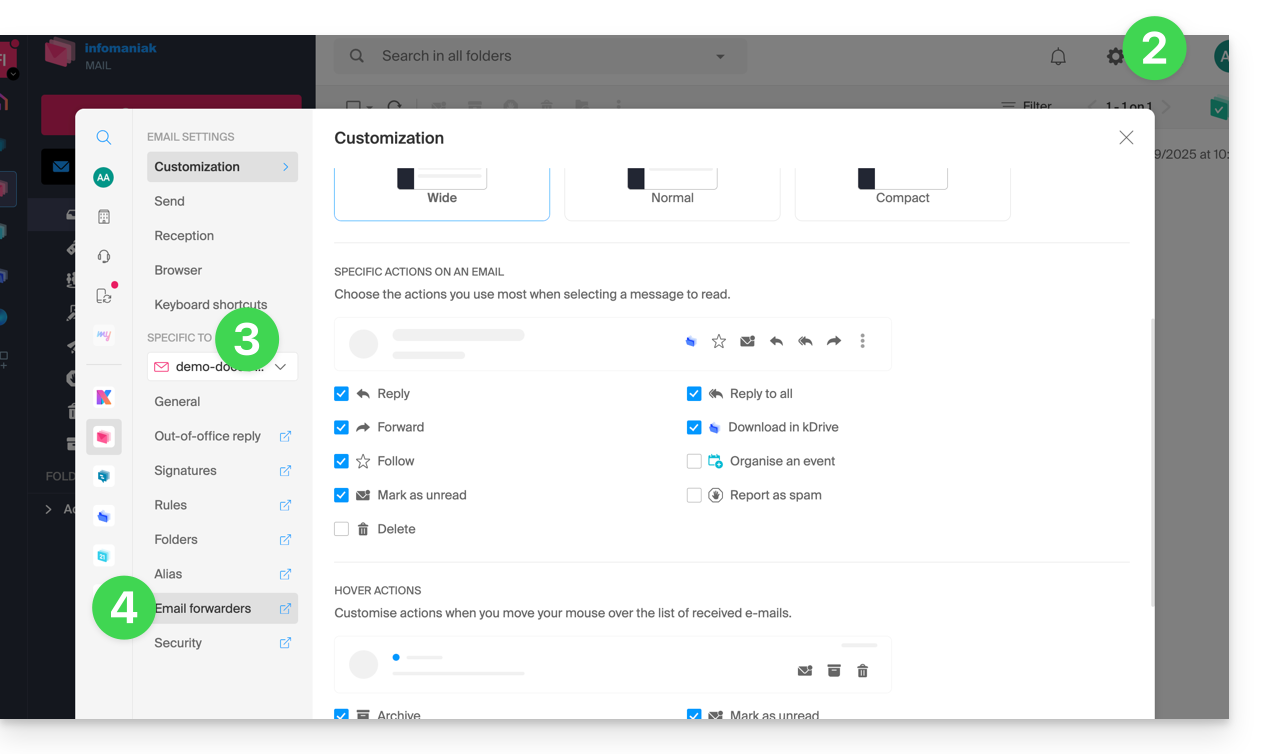
- Clicca sull'icona Impostazioni in alto a destra dell'interfaccia.
- Verifica o seleziona l'indirizzo email interessato nel menu a discesa del menu laterale sinistro.
- Clicca su Reindirizzamenti:
- Clicca sul pulsante blu Aggiungi un reindirizzamento.
- Inserisci un indirizzo email di destinazione per riga.
- Clicca su Aggiungi.
Aggiungere un reindirizzamento da un Servizio Mail
Per accedere al Servizio Mail:
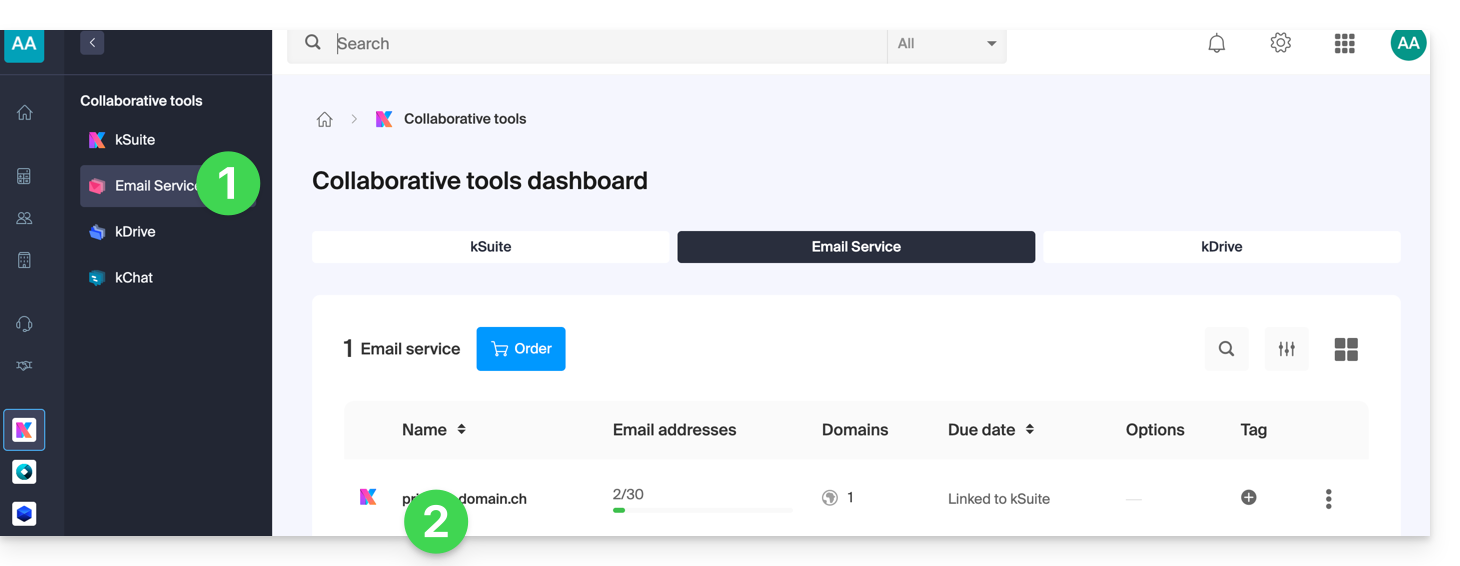
- Clicca qui per accedere alla gestione del tuo Servizio Mail sul Manager Infomaniak (hai bisogno di aiuto?).
- Clicca direttamente sul nome attribuito al Servizio Mail interessato:
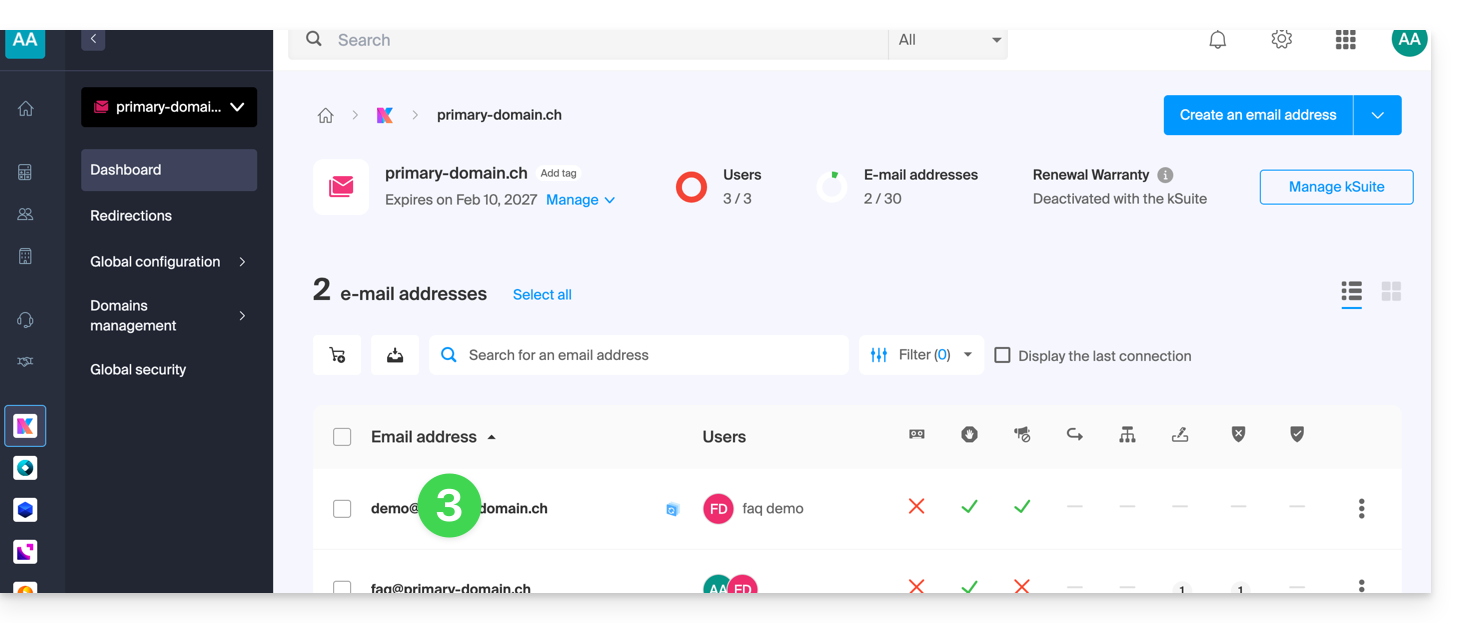
- Clicca sull'indirizzo email interessato nella tabella che si apre:
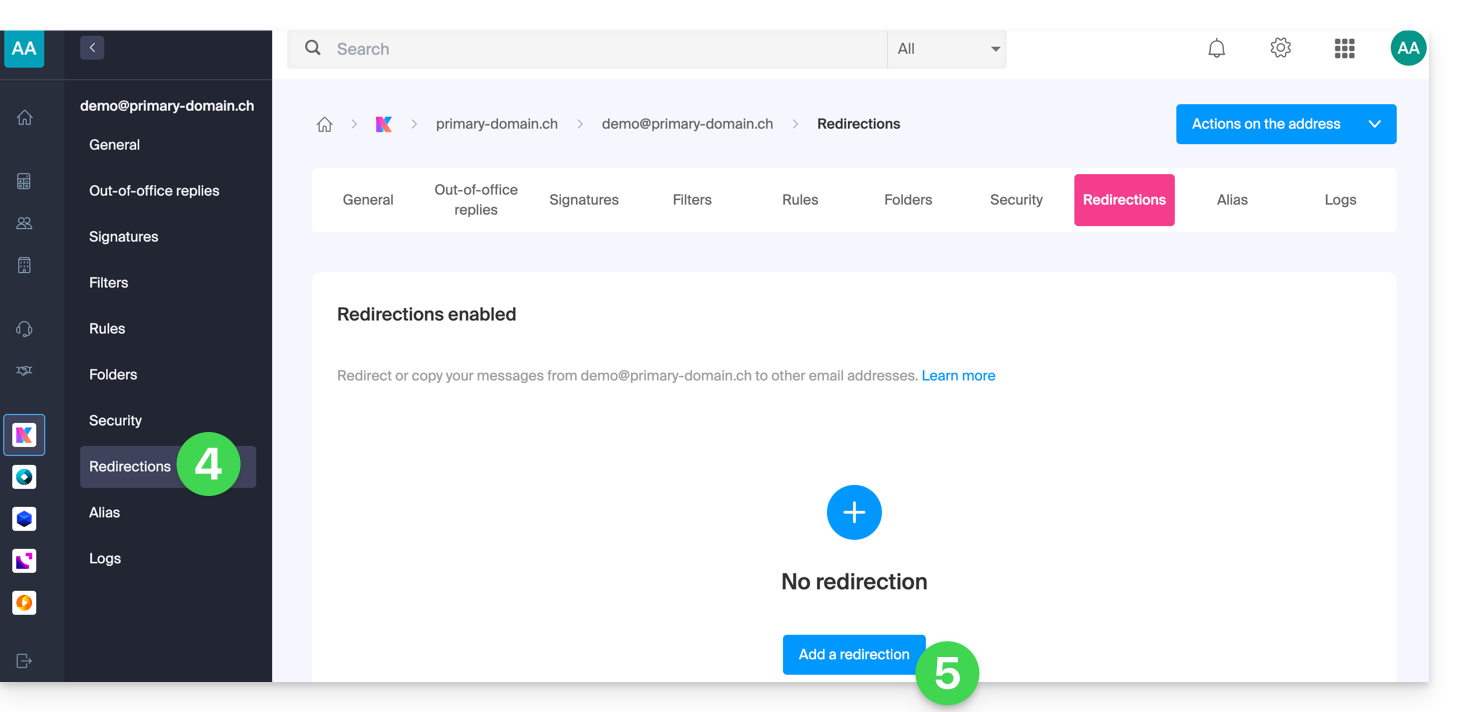
- Clicca sul menu laterale sinistro (o scheda) Reindirizzamenti.
- Clicca sul pulsante blu Aggiungi un reindirizzamento (poi, se necessario, indica la tua password di accesso per sicurezza):
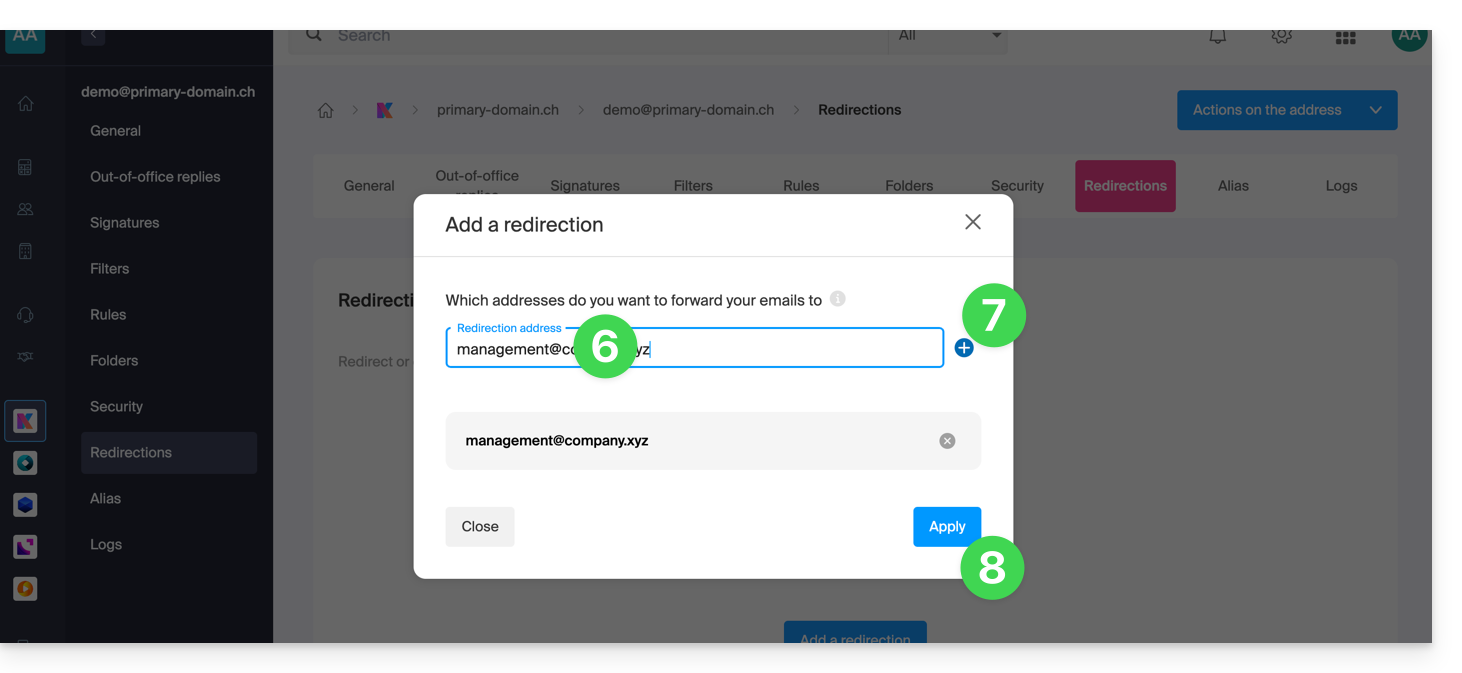
- Inserisci un indirizzo email di destinazione.
- Clicca sul pulsante blu + per aggiungere altri indirizzi email.
- Clicca su Conferma per completare l'aggiunta:
- Clicca sul pulsante a scorrimento (toggle switch) per conservare o meno una copia degli email sull'indirizzo email dopo il reindirizzamento:
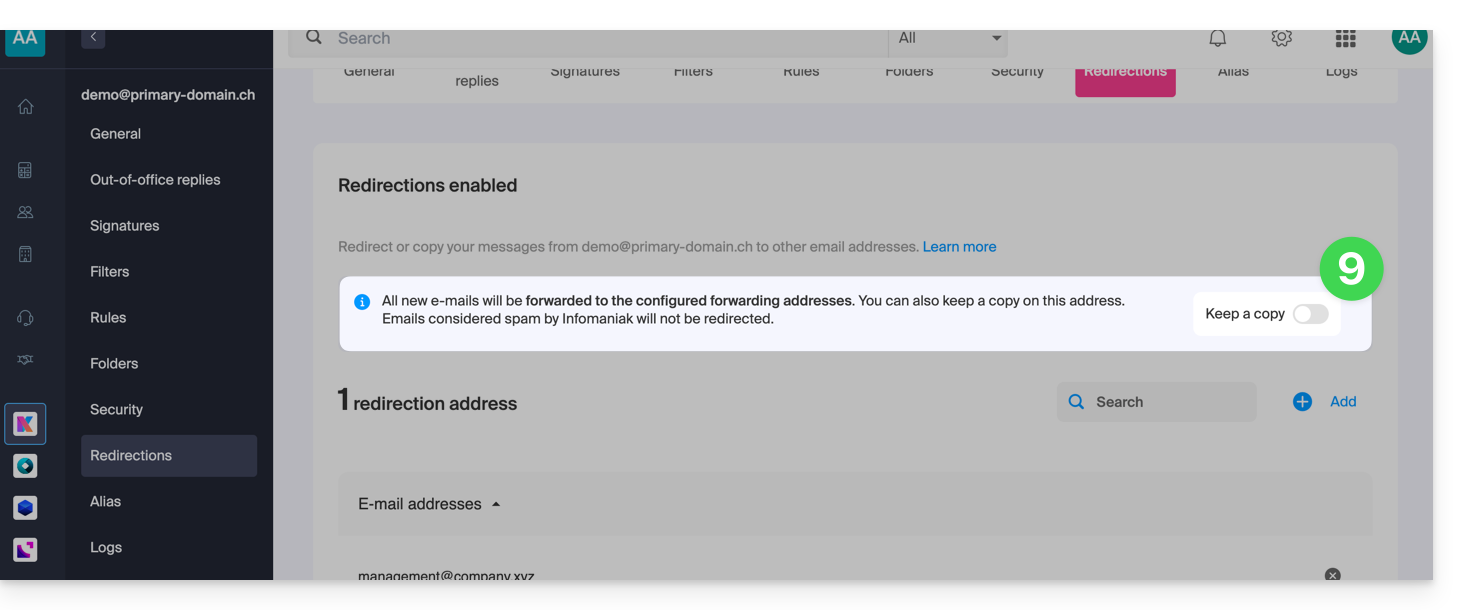
- Infatti, una volta aggiunto un indirizzo email di reindirizzamento, è possibile spuntare la casella per eliminare gli email dal server dopo l'inoltro, la deviazione diventa allora un spostamento e non più una copia.
Eliminare i reindirizzamenti email
Non è possibile applicare il servizio di reindirizzamento a più indirizzi email di un dominio in un'unica operazione. Tuttavia l'inverso è possibile e potrete quindi selezionare tutti gli indirizzi di un Servizio Mail e eliminare il loro eventuale reindirizzamento: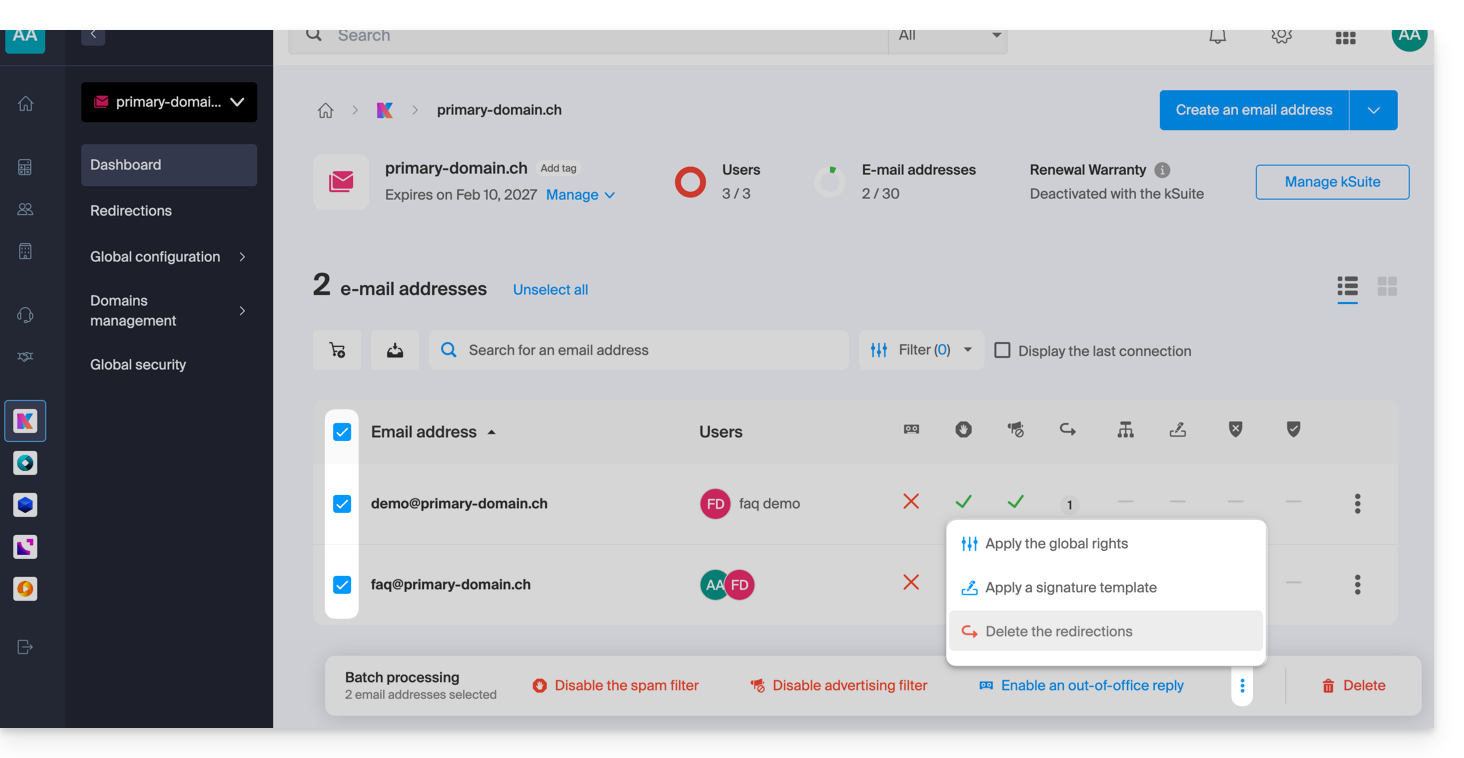
Link a questa FAQ:
Questa FAQ è stata utile?