Base di conoscenze
1 000 FAQ, 500 tutorial e video esplicativi. Qui ci sono delle soluzioni!
Reindirizzare un indirizzo email esistente a uno o più indirizzi email
Questa guida spiega come inoltrare automaticamente i nuovi messaggi da un indirizzo email esistente, e gestita tramite Infomaniak, verso l'account di posta elettronica desiderato, anche se completamente esterno a Infomaniak, mantenendo (o meno) i messaggi.
✘ NON DISPONIBILE con
my kSuite (ik.me, etik.com, ikmail.com)
Premessa
- Le email rilevate da Infomaniak come spam…
- … SONO REINVIATE nel caso in cui tutti gli indirizzi di reindirizzamento siano ospitati da Infomaniak.
- … NON SONO ASSOLUTAMENTE REINVIATE a partire dal momento in cui almeno uno degli indirizzi di reindirizzamento non è ospitato da Infomaniak (anche se tutti gli altri indirizzi di reindirizzamento lo sono).
- Le e-mail non considerate come spam VENGONO INOLTRATE, anche a Gmail (❓: guida).
- Gli utenti dell'indirizzo email nell'app web Mail di Infomaniak ricevono un'email ogni volta che viene aggiunta o rimossa una redirezione.
- È anche possibile creare indirizzi email destinati esclusivamente a reindirizzare le email in arrivo(❓: guida).
- Numero di indirizzi di reindirizzamento che è possibile aggiungere per ogni indirizzo email:
- kSuite Free = 1
- kSuite Standard = 100
- kSuite Business = 100
- kSuite Enterprise = 100
- my kSuite+ (ik.me, etik.com, ikmail.com) = 100
- Servizio Mail Starter = 1
- Servizio Mail Premium = 100
Aggiungere un reindirizzamento dall'app Web Mail Infomaniak
Prerequisiti
- È necessario disporre del permesso di gestire i reindirizzamenti: è possibile che l'amministratore del servizio di posta elettronica lo abbia ha rimosso questo diritto dal suo account amministratore (❓: guida).
Per accedere alla sua casella di posta Infomaniak:
- Clicca qui per accedere alle e-mail nel tuo kSuite Infomaniak (❓: guida).
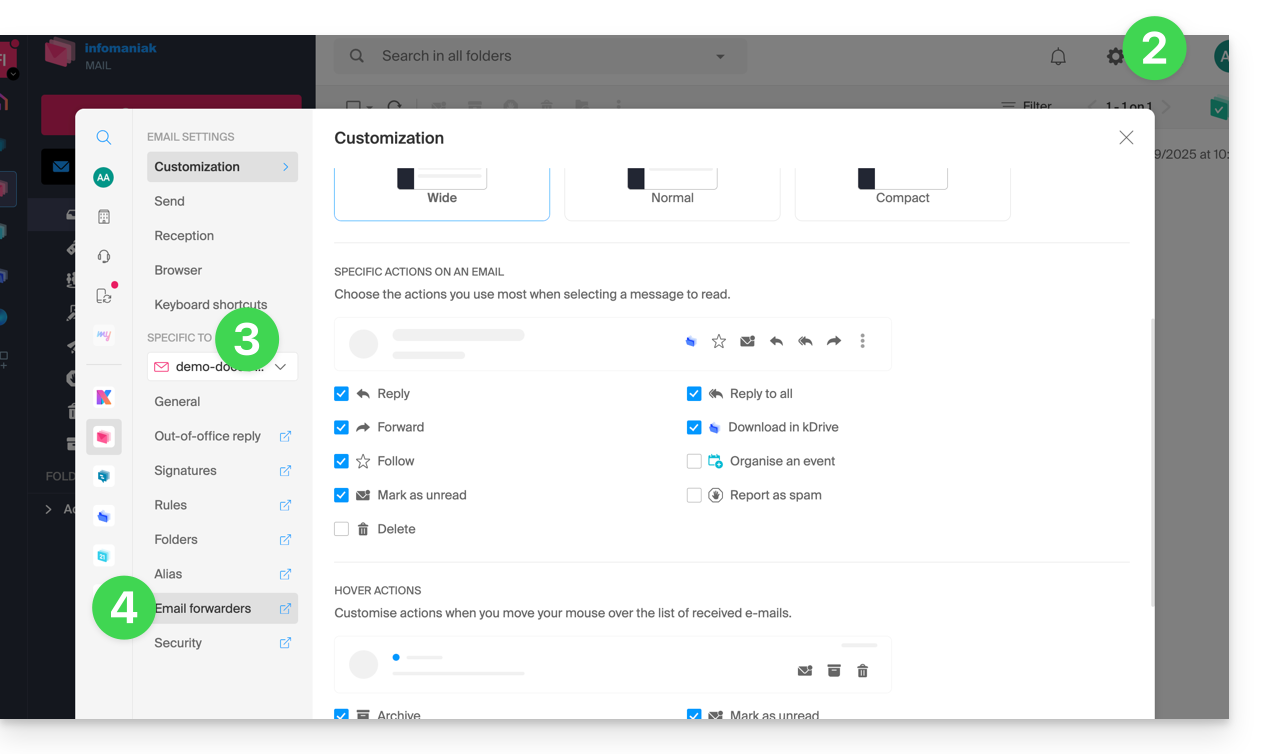
- Clicca su Impostazioni in alto a destra.
- Verifica o seleziona l'indirizzo email interessato dal menu a tendina nel menu laterale sinistro.
- Fai clic su Inoltri:
- Fare clic sul pulsante blu Aggiungi reindirizzamento.
- Inserire un indirizzo email di destinazione per ogni riga.
- Fare clic su Aggiungi.
Aggiungere un reindirizzamento da un servizio di posta
Per accedere al servizio di posta:
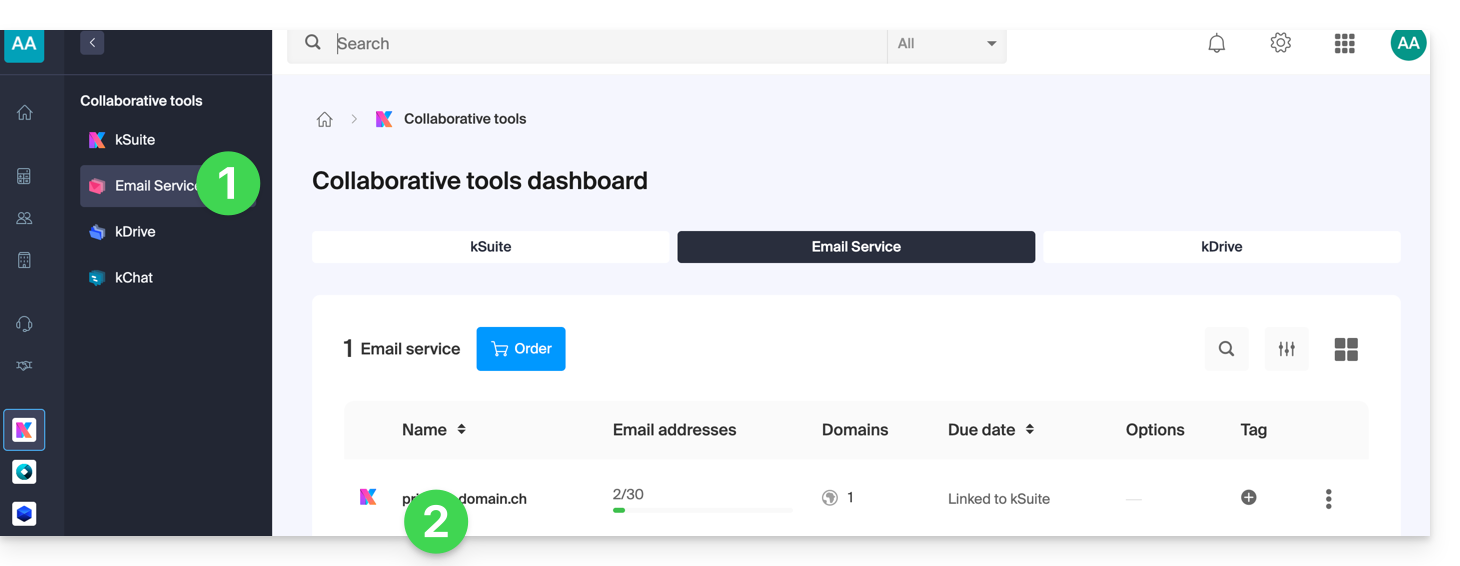
- Clicca qui per accedere alla gestione del servizio di posta nel tuo pannello di controllo Infomaniak (❓: guida).
- Fare clic sul nome del servizio di posta elettronica interessato:
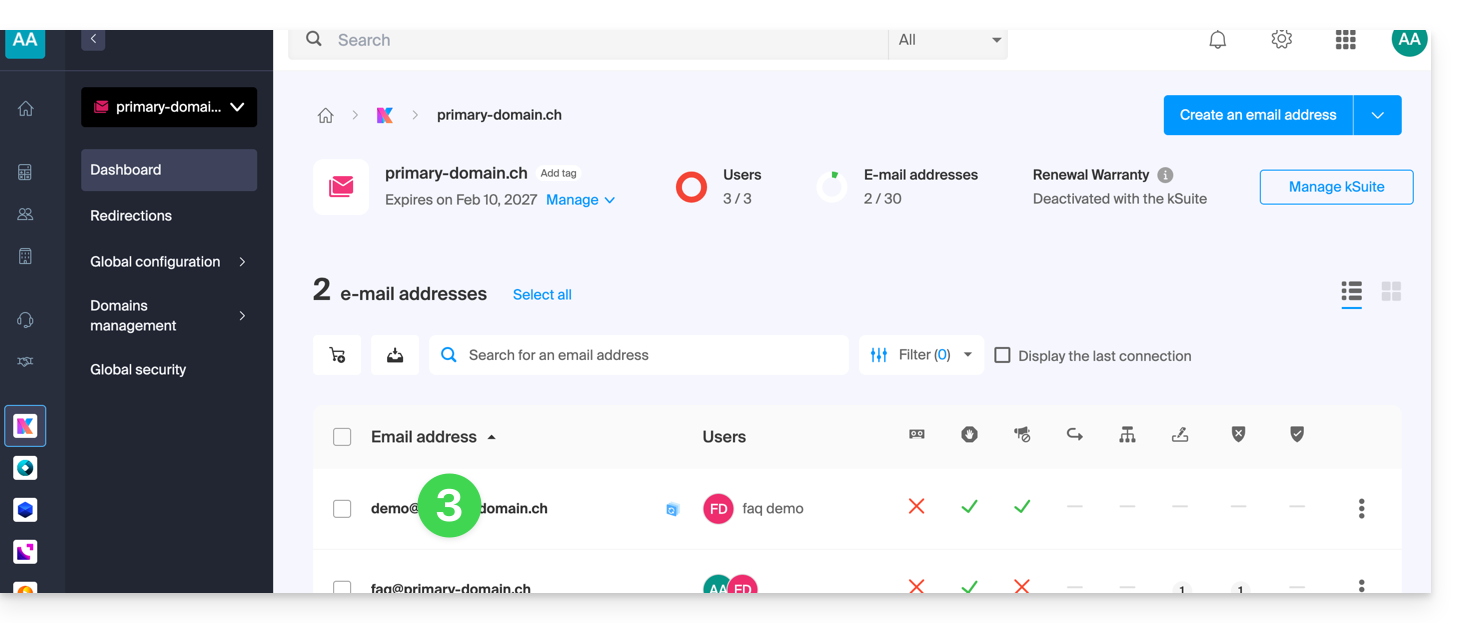
- Fare clic sull'indirizzo email corrispondente nella tabella visualizzata:
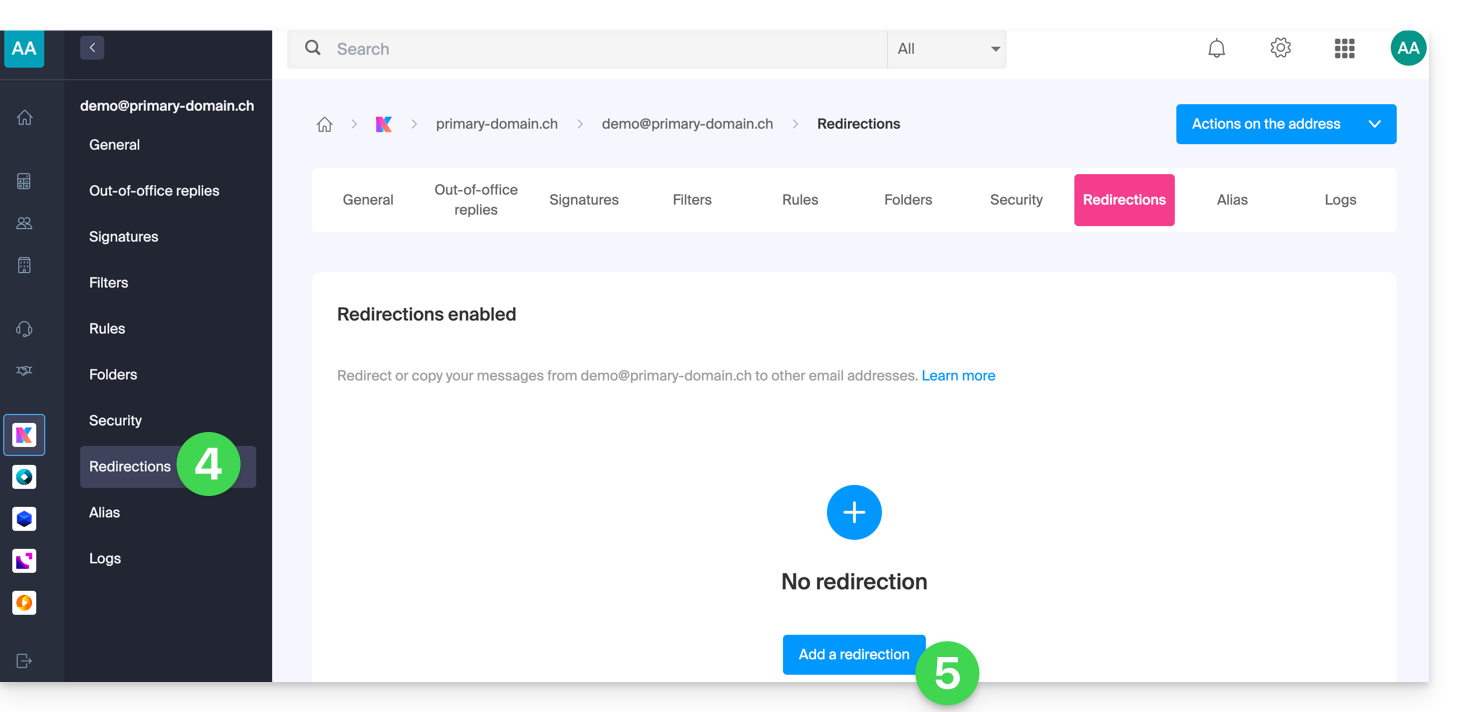
- Fare clic sul menu laterale sinistro (o sulla scheda) Reindirizzamenti.
- Fare clic sul pulsante blu Aggiungi un reindirizzamento (e, se necessario, inserire la password di accesso per motivi di sicurezza):
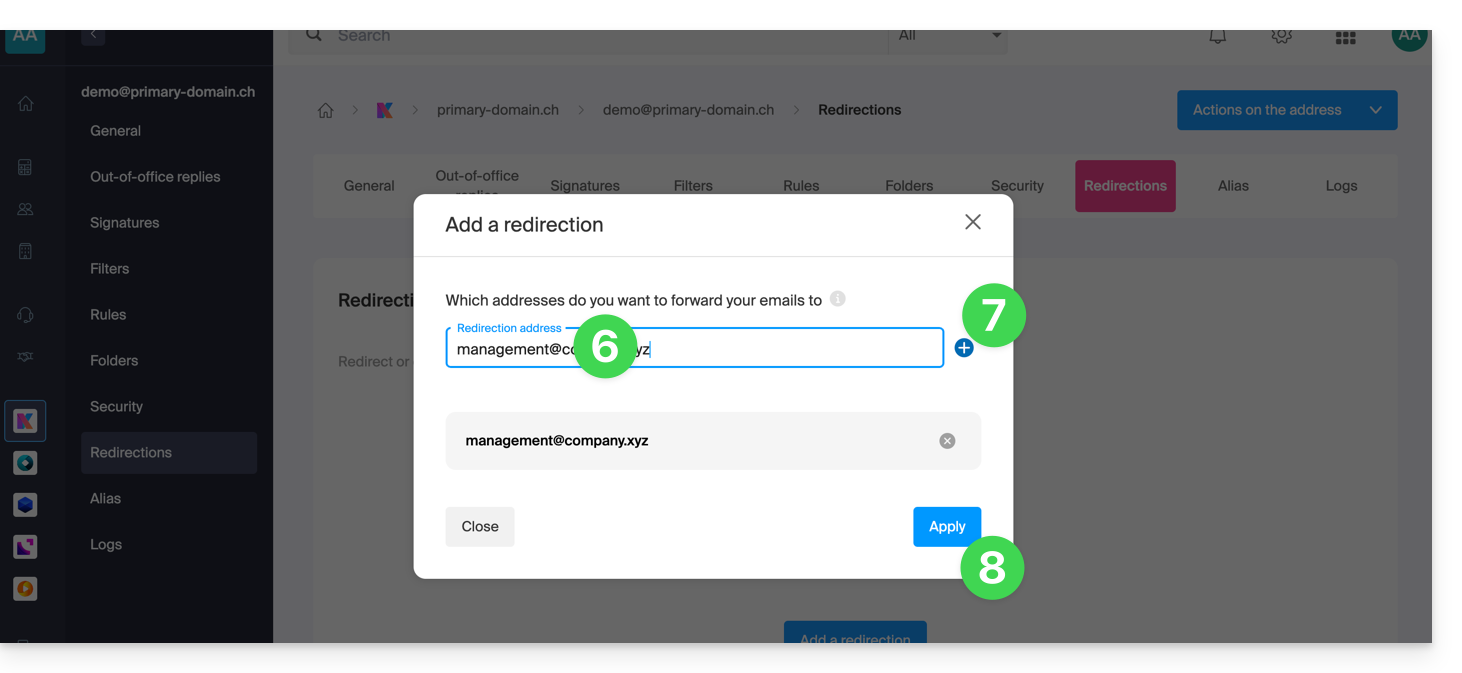
- Inserisci un indirizzo email di destinazione.
- Fai clic sul pulsante blu + per aggiungere altri indirizzi email.
- Fare clic su Conferma per completare l'aggiunta:
- Fare clic sul pulsante a levetta per Conservare o meno una copia delle e-mail nell'indirizzo e-mail originale dopo la reindirizzazione:
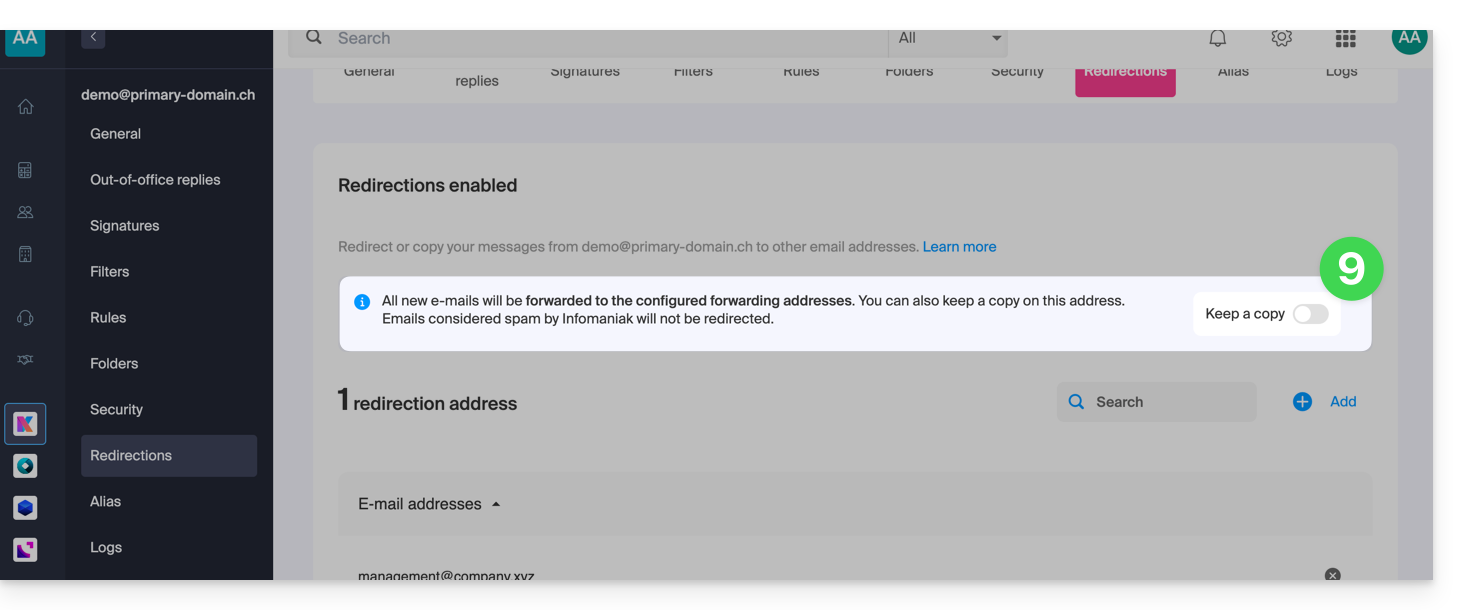
- Infatti, una volta aggiunta un'indirizzo e-mail di reindirizzamento, è possibile selezionare la casella per eliminare le e-mail dal server dopo l'inoltro; in questo caso, la reindirizzazione diventa uno spostamento e non più una copia.
Eliminare i reindirizzamenti e-mail
Non è possibile applicare il servizio di reindirizzamento a più indirizzi e-mail di un dominio in un'unica operazione. Tuttavia, è possibile fare il contrario (❓: guida) e quindiselezionare tutti gli indirizzi di un servizio di posta e rimuovere eventuali reindirizzamenti: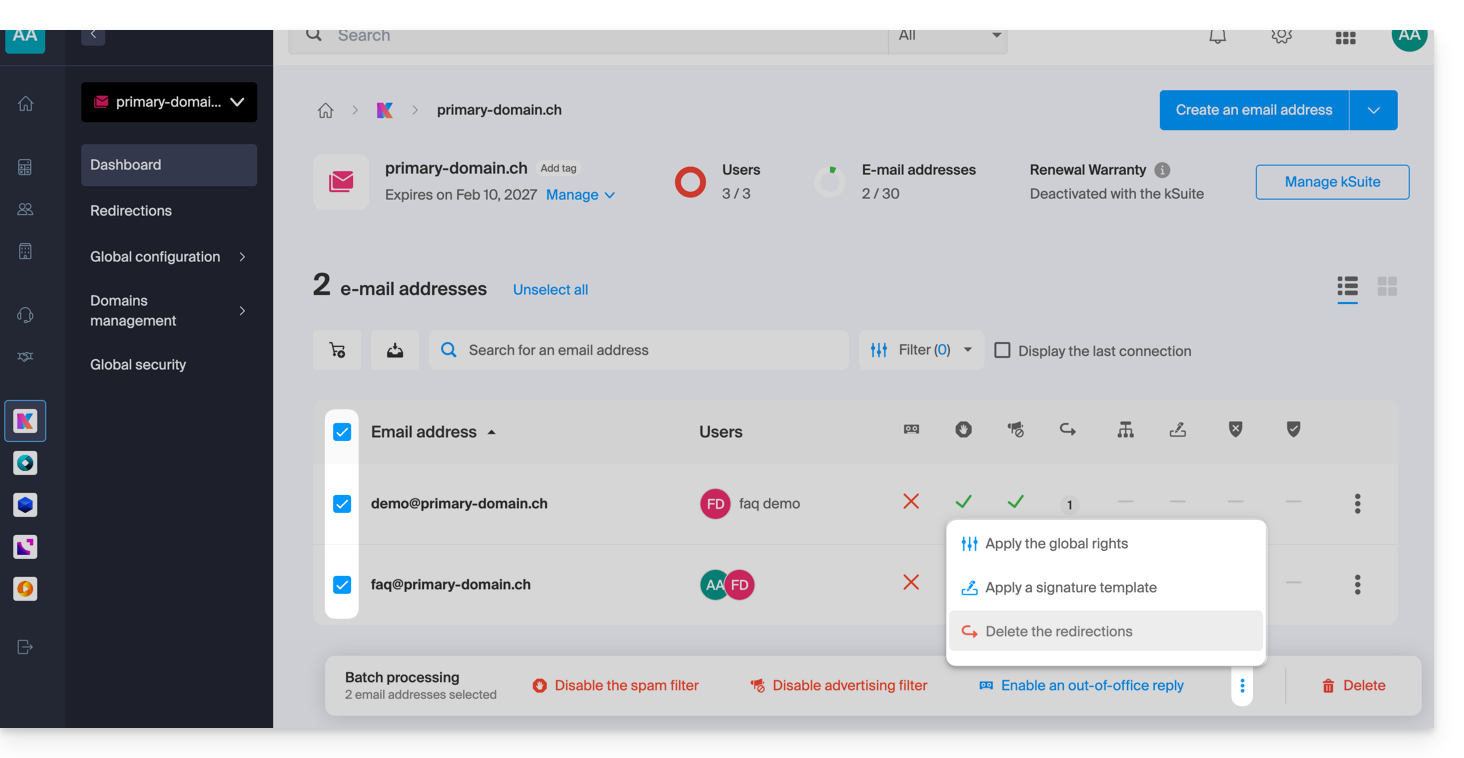
Link a questa FAQ: https://faq.infomaniak.com/2614
Questa FAQ è stata utile?