Base di conoscenze
1 000 FAQ, 500 tutorial e video esplicativi. Qui ci sono delle soluzioni!
Installare n8n su un hosting Infomaniak
Questa guida ti accompagnerà nell'installazione di n8n su Infomaniak, una soluzione potente ed estensibile per l'automazione di flussi di lavoro.
Introduzione
- A differenza di strumenti come Zapier o Make, n8n, uno strumento di automazione dei flussi di lavoro “fair-code”, può essere ospitato autonomamente, il che consente di mantenere il controllo completo sui propri dati, connettendo al contempo centinaia di servizi tramite un'interfaccia visiva intuitiva.
Installazione di n8n
Prerequisiti
- Un sito di tipo Node.js (si consiglia la versione v22).
- Interrompere l'applicazione Node.js dalla dashboard del sito Node.js prima di eseguire qualsiasi operazione tecnica.
Per configurare il sito (tramite il Manager Infomaniak):
- Clicca qui per accedere alla gestione degli hosting e dei siti nel tuo pannello di controllo Infomaniak (❓: guida).
- Clicca sul nome del sito Node.js in questione.
- Se necessario, interrompa l'applicazione, quindi clicca su Gestisci le impostazioni avanzate:
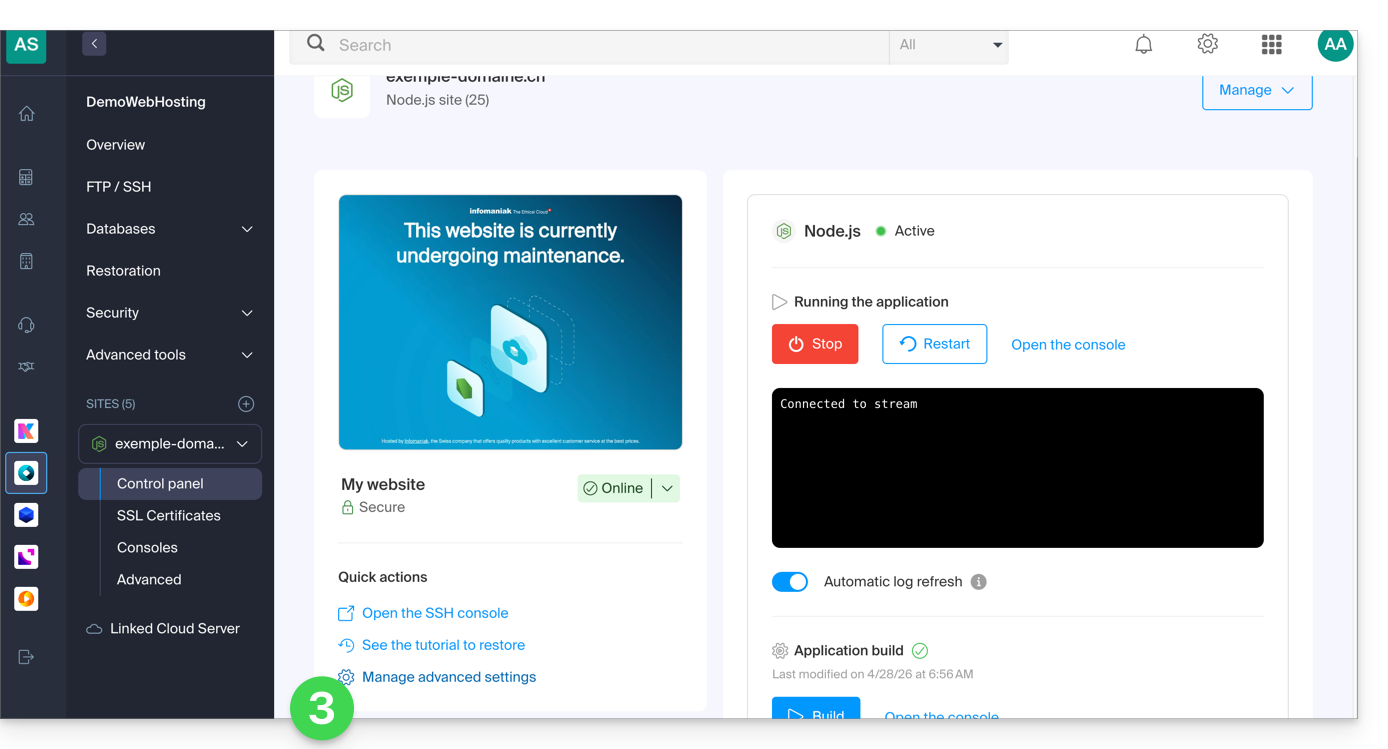
- Clicca sulla scheda Node.js per accedere alle impostazioni.
- Seleziona una versione recente (ad esempio, la 24 o superiore).
Inserisci il comando seguente, sostituendo
https://domaine.xyzcon l'indirizzo reale del tuo sito:N8N_RELEASE_TYPE="stable" NODE_ENV="production" N8N_EDITOR_BASE_URL="{{URL_5}}" WEBHOOK_URL="{{URL_6}}" GENERIC_TIMEZONE="Europe/Zurich" /srv/customer/node_modules/.bin/n8n start- Inserire
5678come porta di ascolto. - Selezionare la casella "Definisci il comando di build".
Inserisci il seguente comando:
cd && npm install n8n@latest sqlite3- Fai clic su Salva:
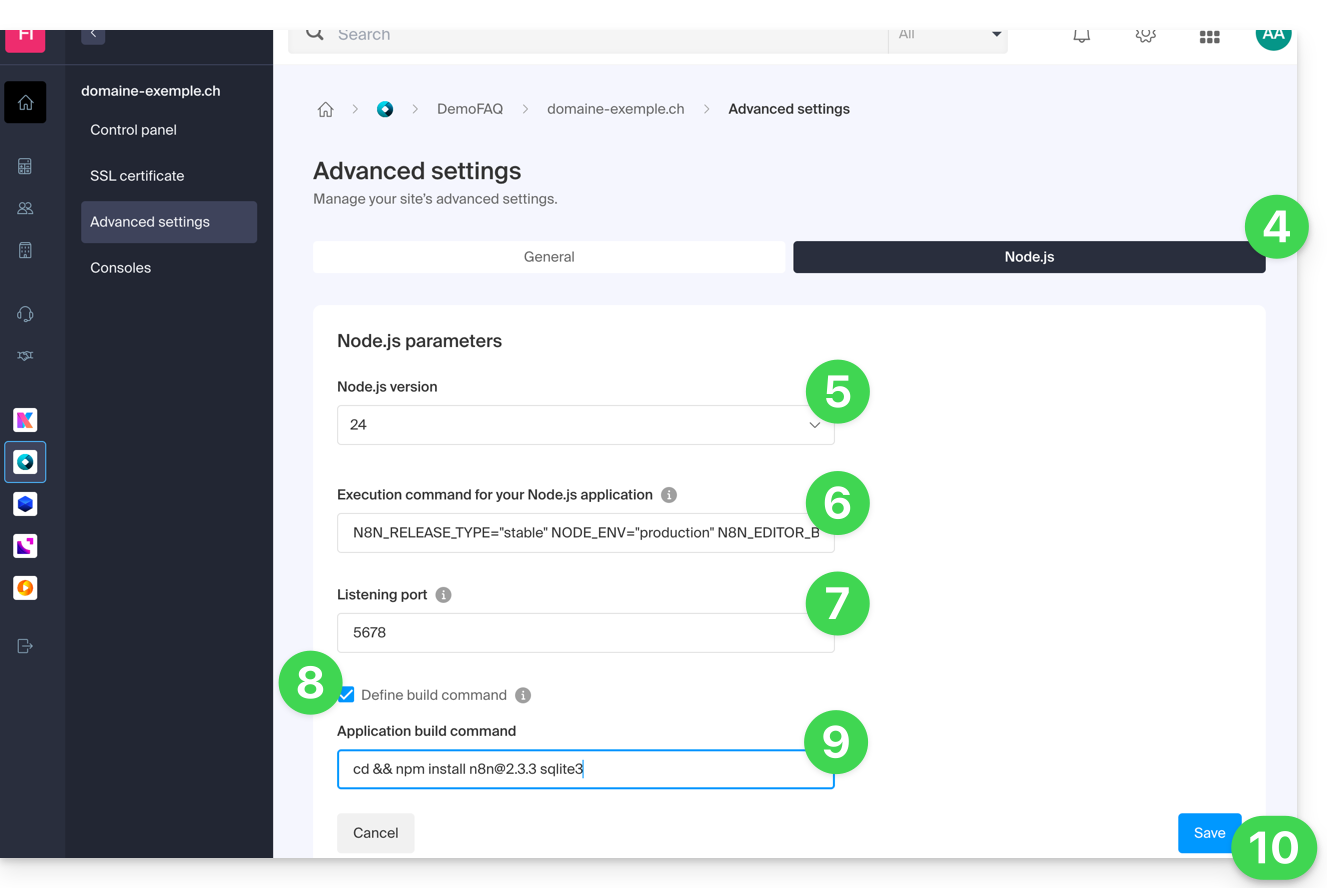
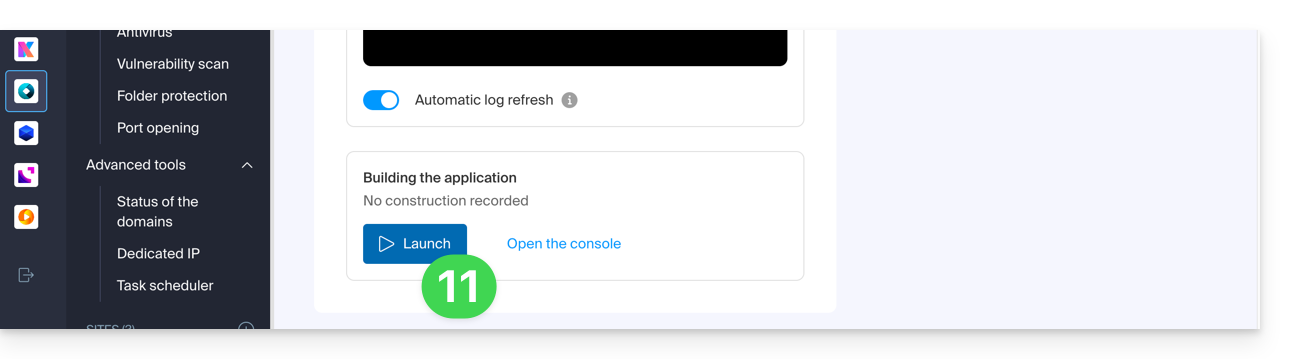
- Avvia la fase di Build facendo clic sul pulsante Avvia in Creazione dell'applicazione:
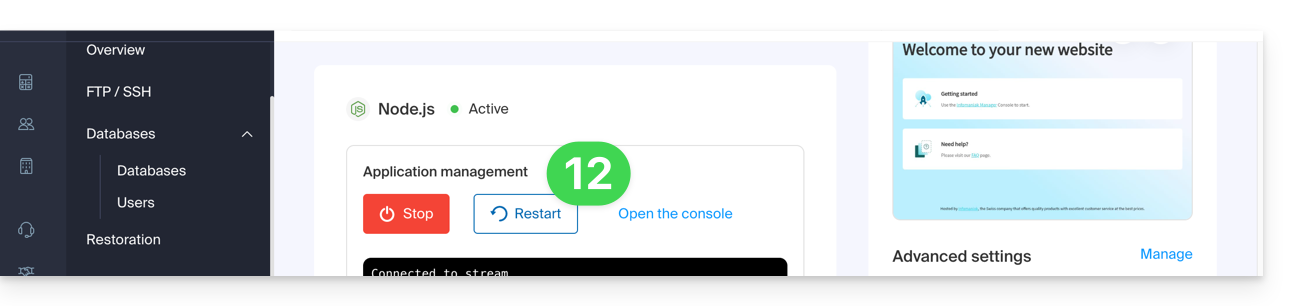
- Nella pagina principale, fai clic sul pulsante Avvia (o Riavvia):
- Attendere qualche minuto, quindi visitare l'URL del proprio sito (ad esempio:
https://domain.xyz). - Al primo accesso, n8n chiederà di creare un account proprietario per proteggere la propria istanza.
La tua istanza n8n è ora operativa! Puoi iniziare a creare le tue automazioni.
Se riscontri un errore che indica che la porta è già in uso all'avvio:
- Modificate temporaneamente la versione di Node.js nelle impostazioni (ad esempio, passate dalla v24 alla v23) e salvate. Questo forzerà l'arresto completo dei processi.
- Ripristinate la versione desiderata (v24) e salvate nuovamente.
- Riavviare l'applicazione.
Aggiornare n8n
Si consiglia di mantenere regolarmente aggiornata la propria istanza n8n per usufruire delle ultime funzionalità e delle correzioni di sicurezza. Sono disponibili due metodi:
Metodo 1: tramite il Manager Infomaniak (consigliato)
Per aggiornare n8n, è sufficiente riavviare il processo di creazione dell'applicazione:
Verificare innanzitutto nelle Impostazioni avanzate che il comando di creazione utilizzi la tag
@latest:cd && npm install n8n@latest sqlite3- Fare clic sul pulsante Avvia nella sezione Creazione dell'applicazione.
- Importante: non eliminare la cartella
node_modules; il sistema si occuperà di aggiornare i pacchetti esistenti alla versione più recente: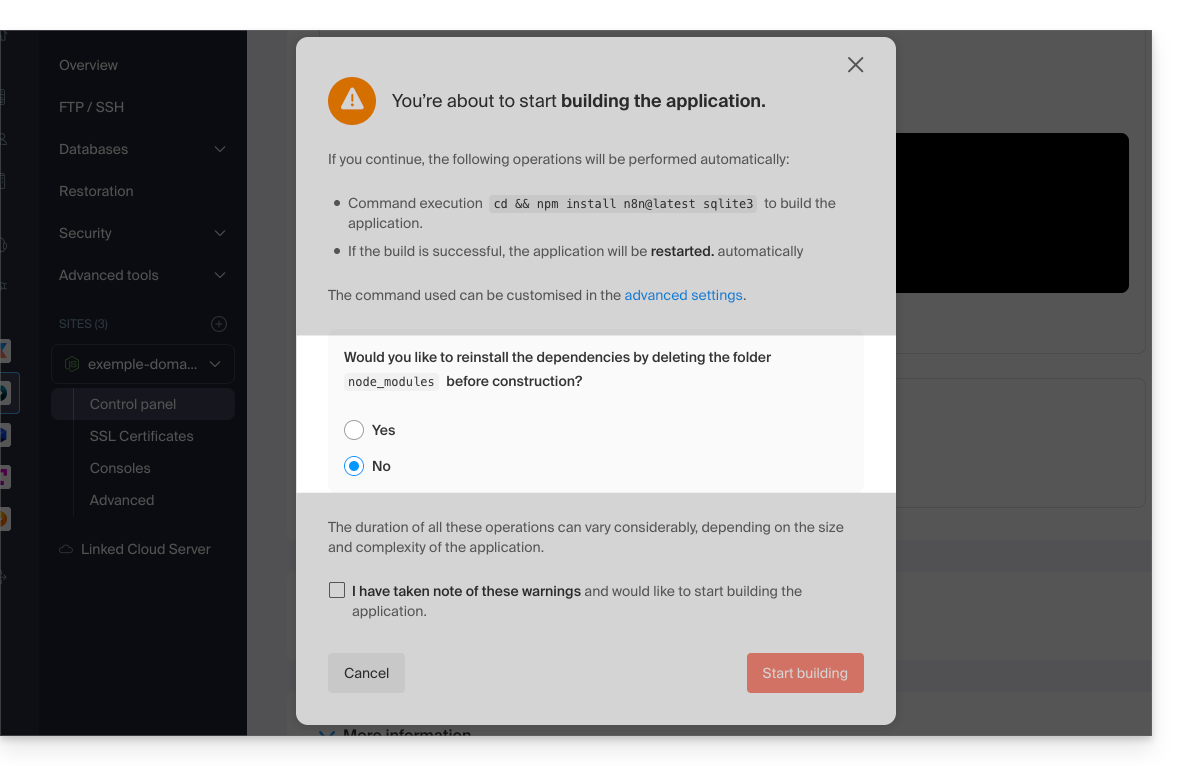
Metodo 2: tramite connessione SSH
Se preferisci utilizzare la riga di comando, puoi aggiornare n8n direttamente dall'ambiente Node.js:
- Accedi al tuo server tramite SSH.
Accedi alla directory dell'applicazione ed esegui l'aggiornamento:
cd /srv/customer npm update n8n- Una volta completata l'operazione, riavviare l'applicazione dal Pannello di controllo Infomaniak per applicare le modifiche.
Link a questa FAQ: https://faq.infomaniak.com/2612
Questa FAQ è stata utile?