Base di conoscenze
1 000 FAQ, 500 tutorial e video esplicativi. Qui ci sono delle soluzioni!
Gestione del metodo di pagamento tramite fattura nel sistema di ticketing
Questa guida spiega come configurare un pagamento tramite fattura (nell'ambito del sistema di ticketing di Infomaniak).
Introduzione
- Questo metodo di pagamento consentirà ai tuoi clienti di pagare il loro ordine in un secondo momento.
- Indipendentemente dal metodo di pagamento scelto, sarai tu a ricevere il denaro.Sarà quindi necessario convalidare manualmente l'ordine.
- In caso di bonifico, il pagamento arriverà direttamente sul conto bancario (RIB/IBAN) configurato nel pannello di controllo, nella sezione Contabilità e poi Incassi Infomaniak nel menu laterale sinistro:
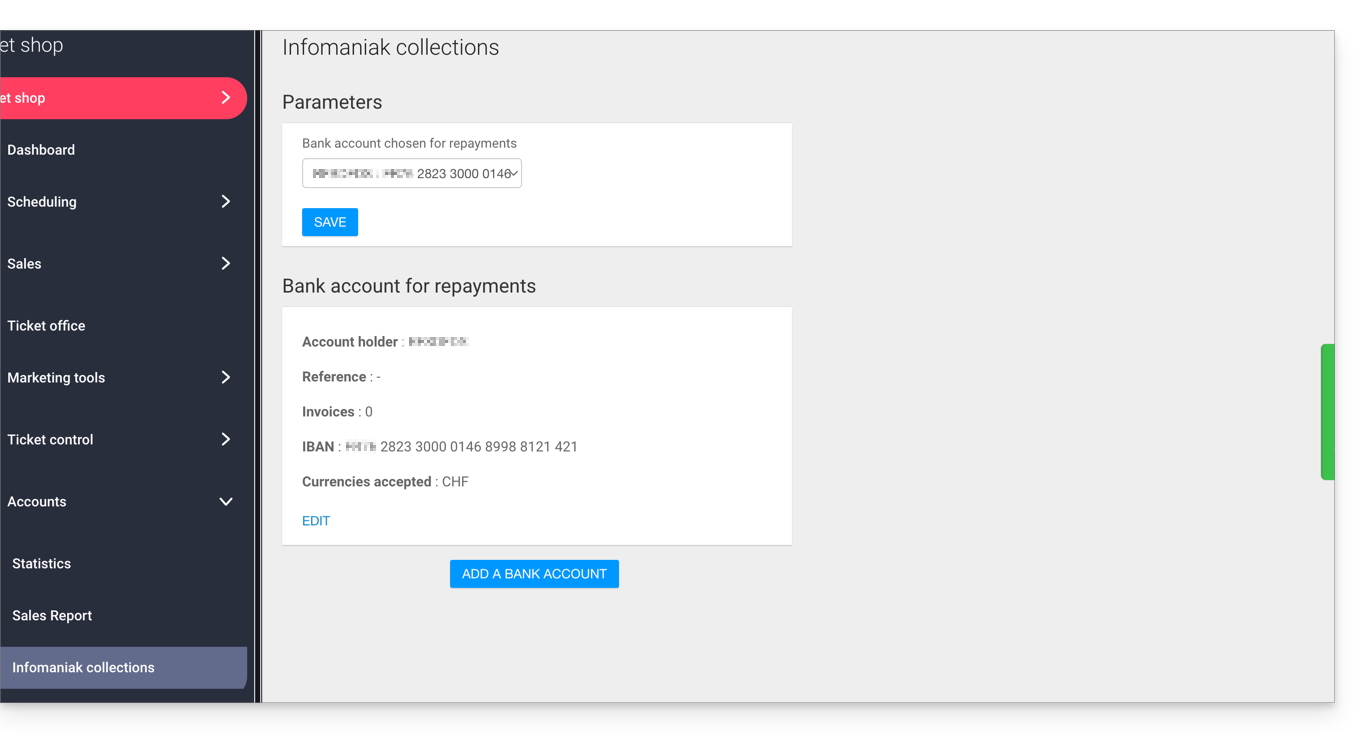
- Questo metodo di pagamento prevede una commissione fissa di 0,20 centesimi per ogni biglietto (vedere le tariffe).
Attivare il metodo di pagamento nel sistema di biglietteria
Per farlo:
- Clicca qui per accedere alla gestione del tuo prodotto tramite il pannello di controllo Infomaniak (hai bisogno di aiuto?).
- Clicca direttamente sul nome assegnato alla biglietteria relativa all'evento.
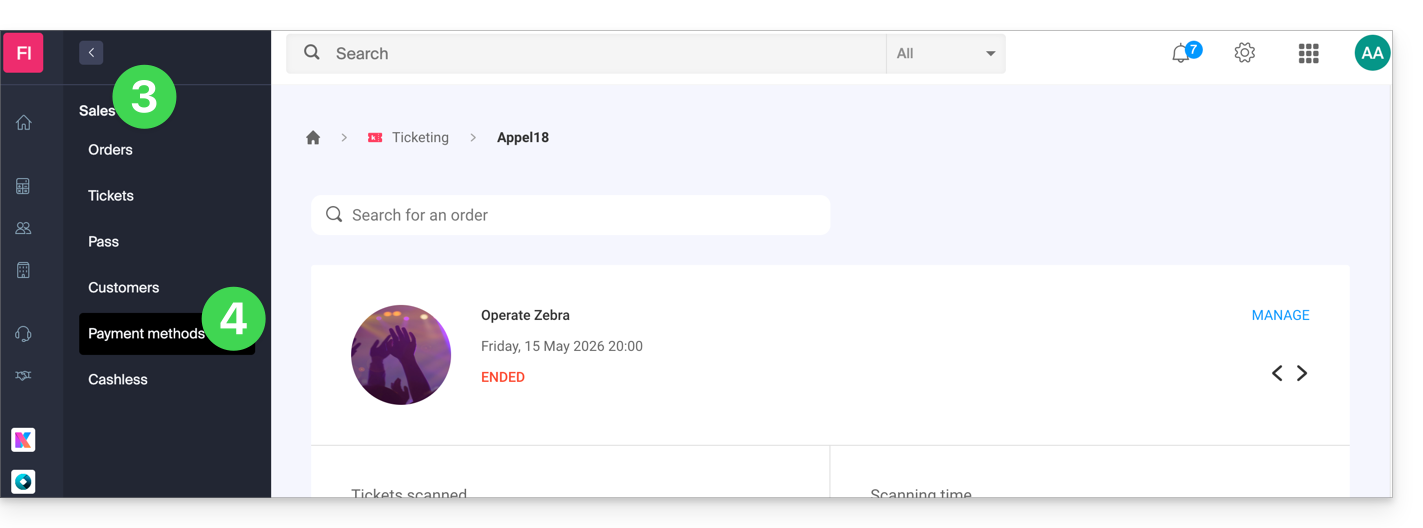
- Fare clic su Vendite nel menu laterale sinistro.
- Fare clic su Metodi di pagamento nel menu laterale sinistro:
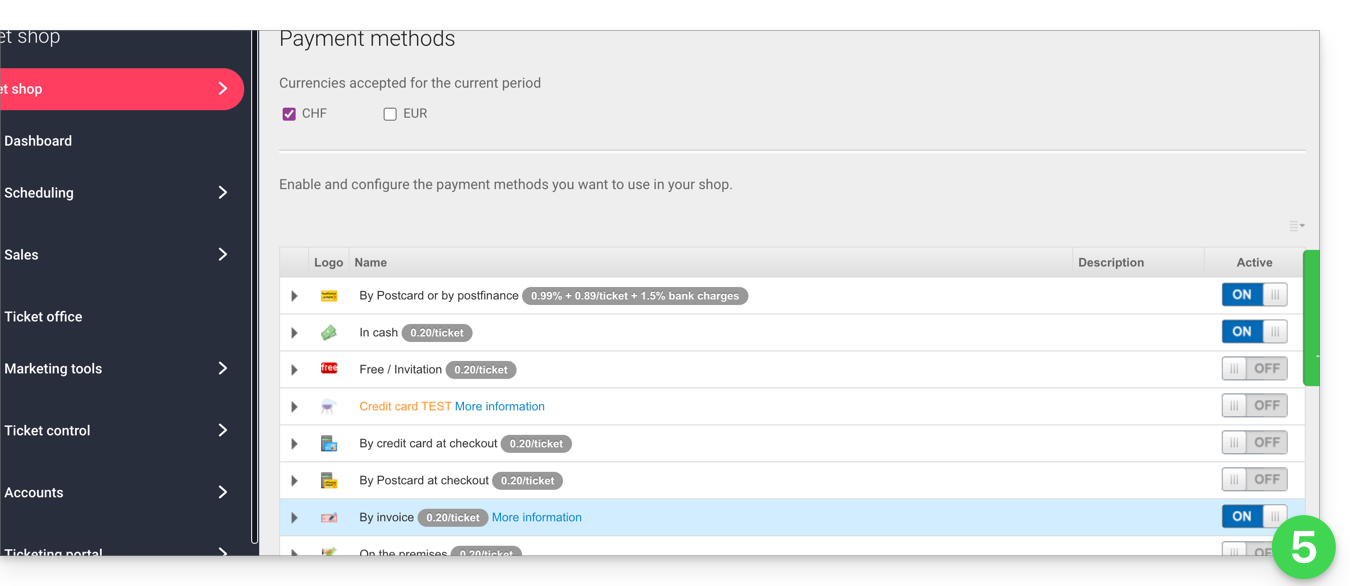
- Attivare l'interruttore (toggle switch) in posizione ON a destra dell'elemento Aggiungi alla fattura:
Configurare il metodo
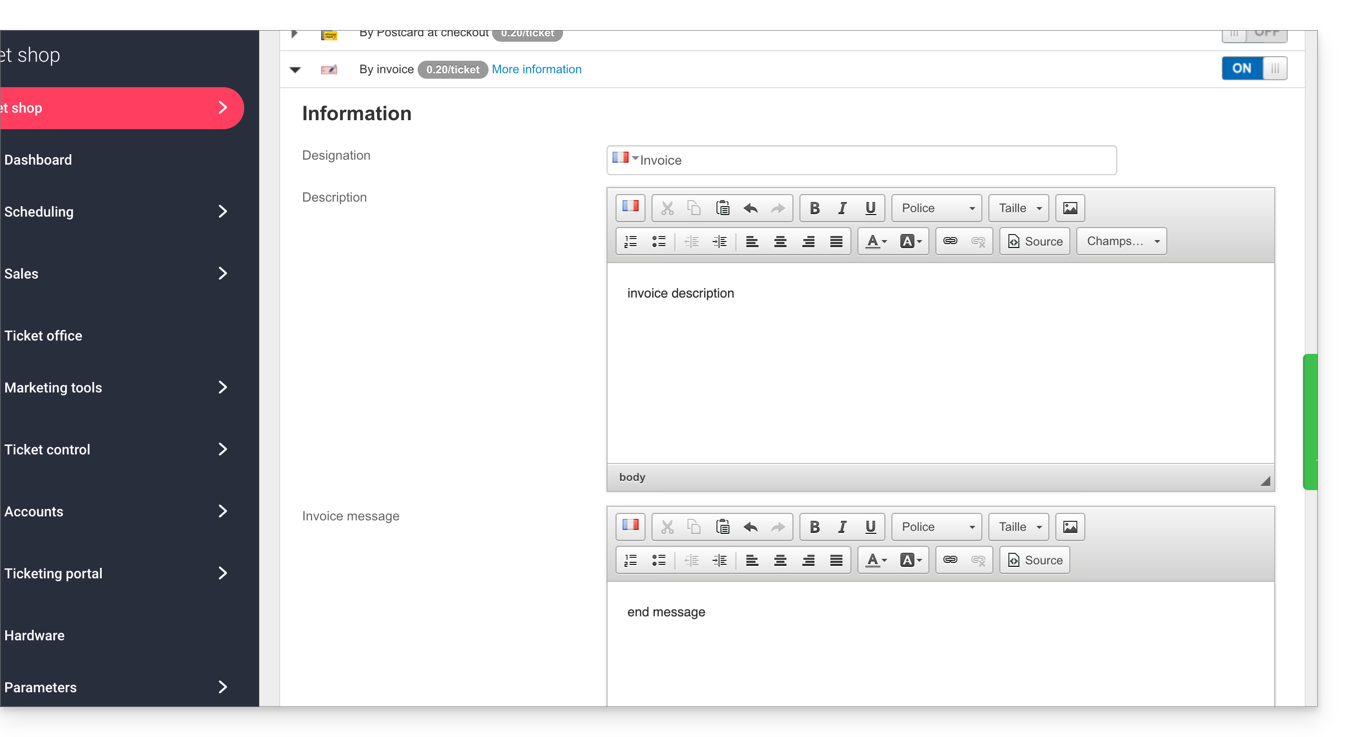
Fare clic sulla freccia a sinistra della modalità Fattura:
- La prima parte consente di definire il nome di questa modalità di pagamento, aggiungere una descrizione e inserire un messaggio alla fine del documento generato:
- Ecco un esempio di risultato:
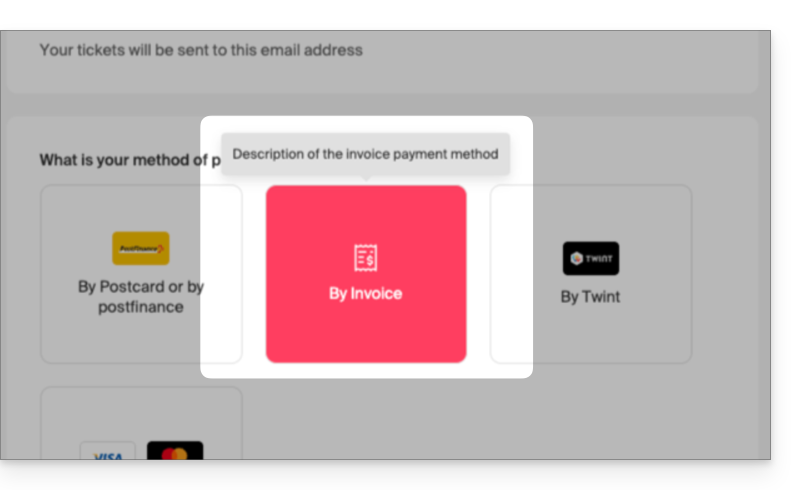
Personalizzazione della modalità di pagamento tramite fattura
È possibile personalizzare la fattura per indirizzarla al cliente e aggiungere un messaggio personalizzato:
- Se si desidera indirizzare la fattura direttamente al cliente, ad esempio nella forma Sig. Smith, assicurarsi che le schede cliente contengano i campi Titolo e Nome compilati:
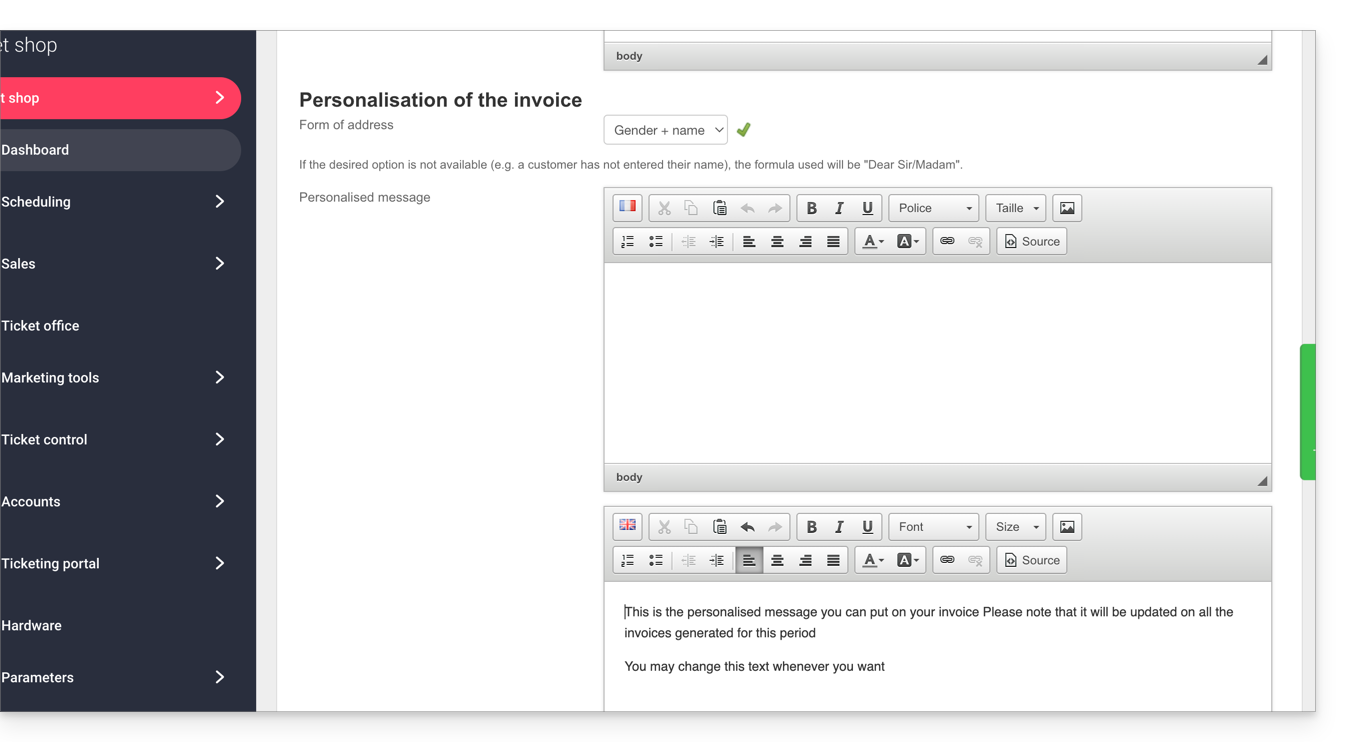
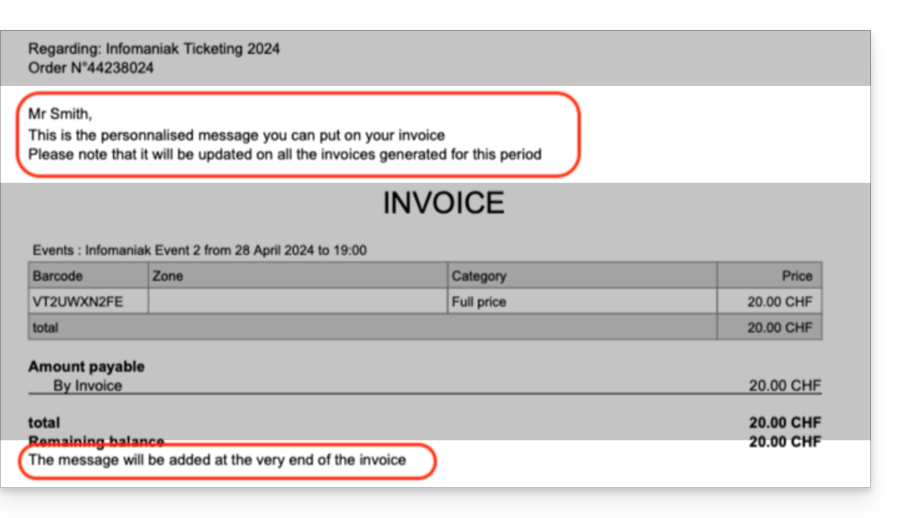
- Ecco un esempio di risultato:
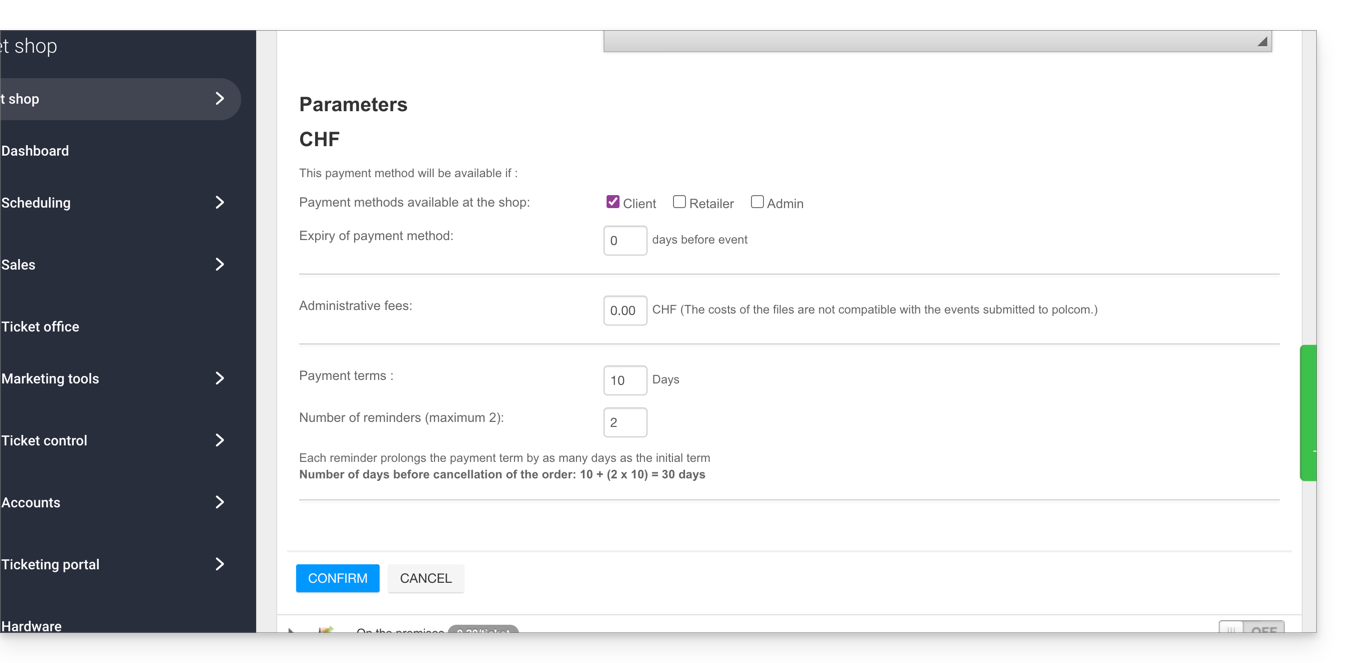
I seguenti parametri consentono di gestire l'utilizzo di questo metodo di pagamento:
- La possibilità di scegliere la disponibilità di questo metodo di pagamento:
- cliente: per gli ordini online effettuati dal visitatore
- rivenditore e amministratore: per il portale web e mobile
- La possibilità di definire una data limite per l'utilizzo di questo metodo di pagamento durante un ordine.
- Sarà sempre possibile pagare una fattura generata prima della data limite, ma non sarà più possibile scegliere questo metodo di pagamento durante gli ordini effettuati nel periodo indicato in questo campo
- Aggiungere una commissione di gestione per compensare i costi amministrativi relativi a questo metodo di pagamento.
Gestire la scadenza dei pagamenti tramite fattura
Per evitare che i posti rimangano bloccati indefinitamente a causa di questo metodo di pagamento, è possibile impostare una scadenza per il pagamento. Consulta questa guida se desideri informazioni sul numero di giorni prima di ogni promemoria e sul numero di promemoria.
Convalida di un ordine in attesa di pagamento
Esistono diversi modi per convalidare un metodo di pagamento:
Dal Pannello di Controllo Infomaniak
- Clicca qui per accedere alla gestione del tuo prodotto tramite il pannello di controllo Infomaniak (hai bisogno di aiuto?).
- Clicca direttamente sul nome assegnato alla biglietteria relativa all'evento.
- Fare clic su Vendite nel menu laterale sinistro.
- Fare clic su Ordini nel menu laterale sinistro.
- Fare clic su un ordine in attesa di pagamento.
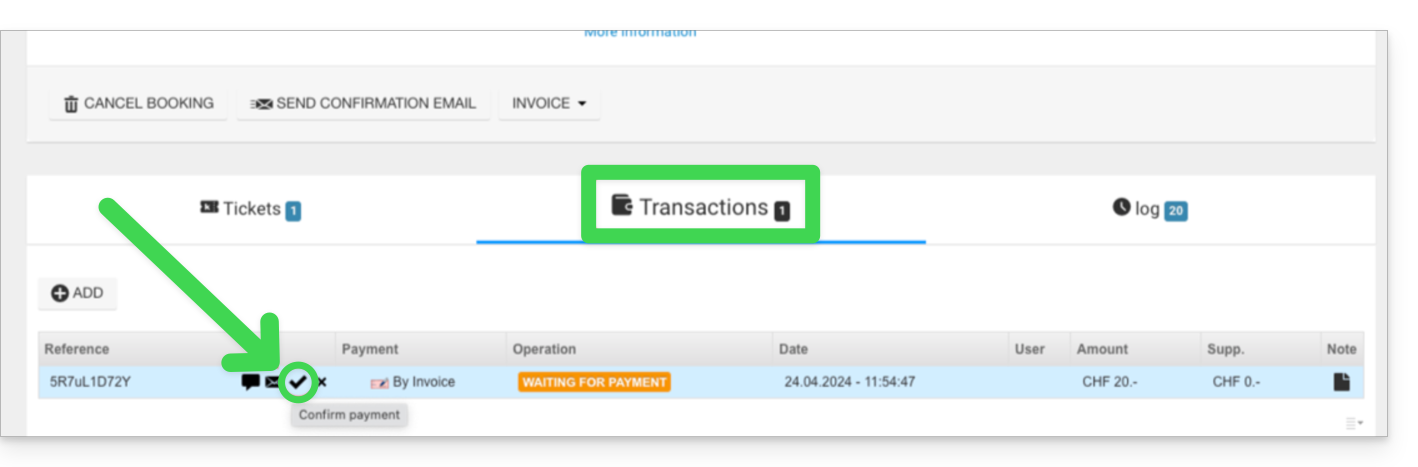
- Fare clic sulla scheda Transazioni, passare il mouse sul pagamento della fattura non convalidato e fare clic sull'icona Convalida:
Dall'Area Client
- Accedi all'Area Client.
- Avvia una ricerca per gli ordini in attesa di pagamento tramite:
- Numero dell'ordine
- Nome del cliente
- Fai clic sull'ordine in attesa di pagamento.
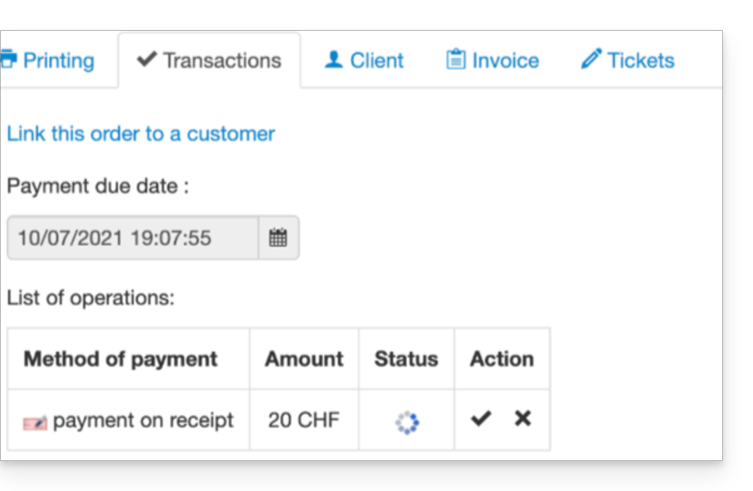
- Recati nella scheda Transazione e fai clic sull'icona Convalida:
Tramite l'app mobile
- Accedi all'app mobile.
- Avvia una ricerca degli ordini in attesa di pagamento.
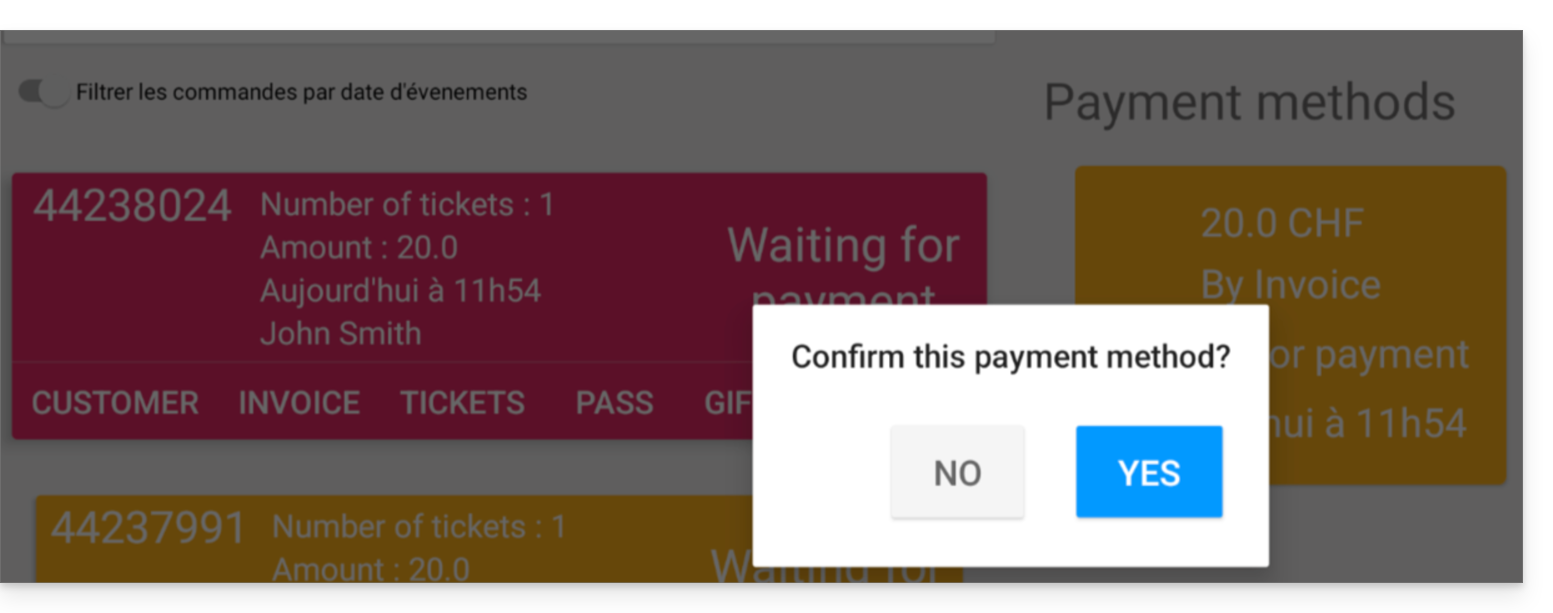
- Dall'elenco dei metodi di pagamento, scegli quello da convalidare e seleziona Conferma:
Link a questa FAQ: https://faq.infomaniak.com/2609
Questa FAQ è stata utile?