Base di conoscenze
1 000 FAQ, 500 tutorial e video esplicativi. Qui ci sono delle soluzioni!
Trasmettere un evento in streaming tramite il sistema di ticketing
Questa guida spiega come creare un evento (nell’ambito del sistema di biglietteria di Infomaniak) che verrà trasmesso tramite il servizio di streaming di Infomaniak.
Prerequisiti
- Avere un sistema di biglietteria Infomaniak per la creazione dell'evento.
- Avere un servizio di streaming video Infomaniak per trasmettere l'evento.
Trasmetti il tuo evento in streaming
Viene creata una pagina dedicata per garantire che solo le persone che hanno acquistato un biglietto possano accedere al tuo evento:
Creazione di un evento virtuale
Per farlo:
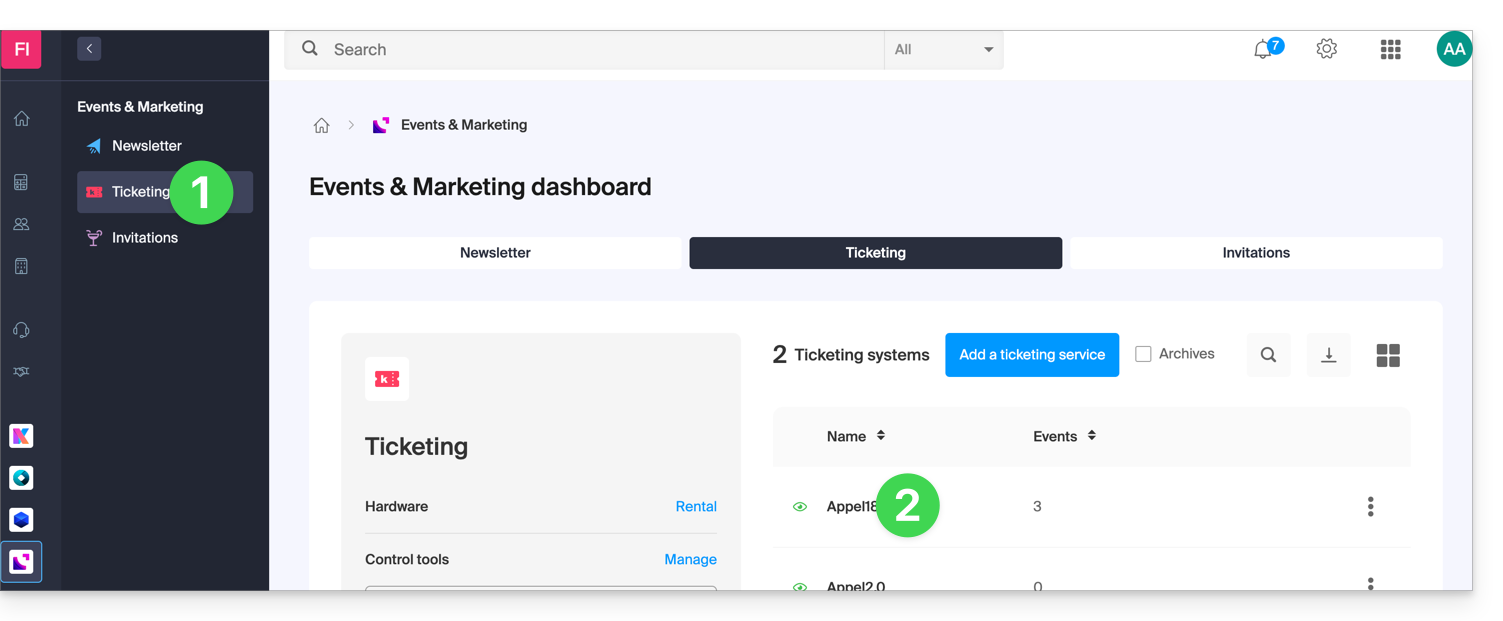
- Clicca qui per accedere alla gestione del tuo prodotto tramite il pannello di controllo Infomaniak (hai bisogno di aiuto?).
- Clicca direttamente sul nome assegnato alla biglietteria relativa all'evento:
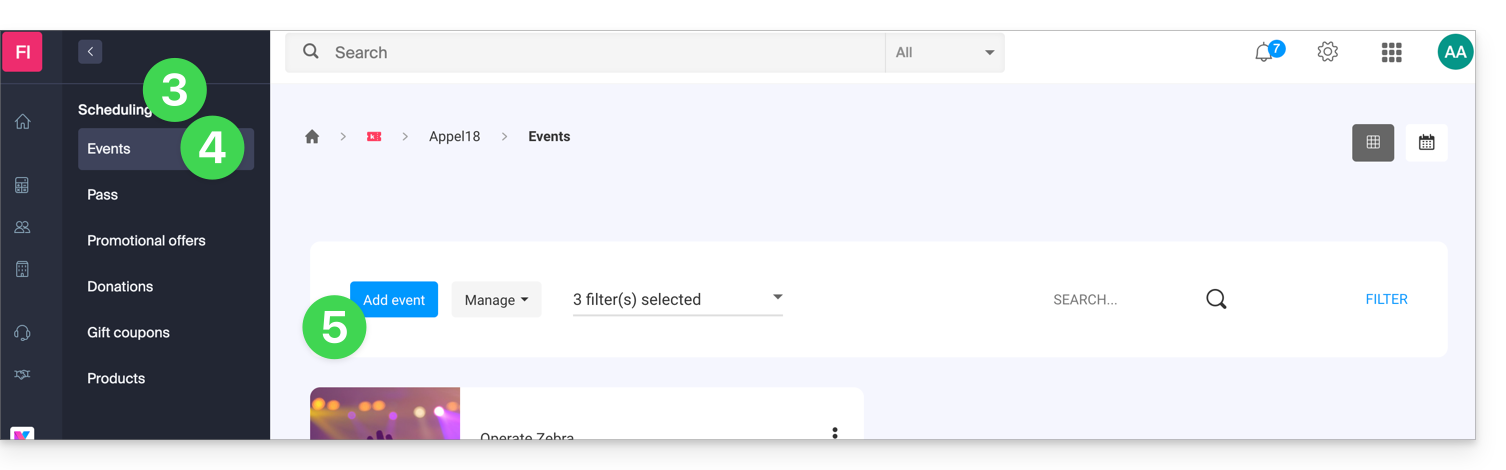
- Fare clic su Pianificazione nel menu laterale sinistro.
- Fare clic su Eventi nel menu laterale sinistro.
- Fare clic sul pulsante Aggiungi evento:
- Inserire le informazioni relative all'evento.
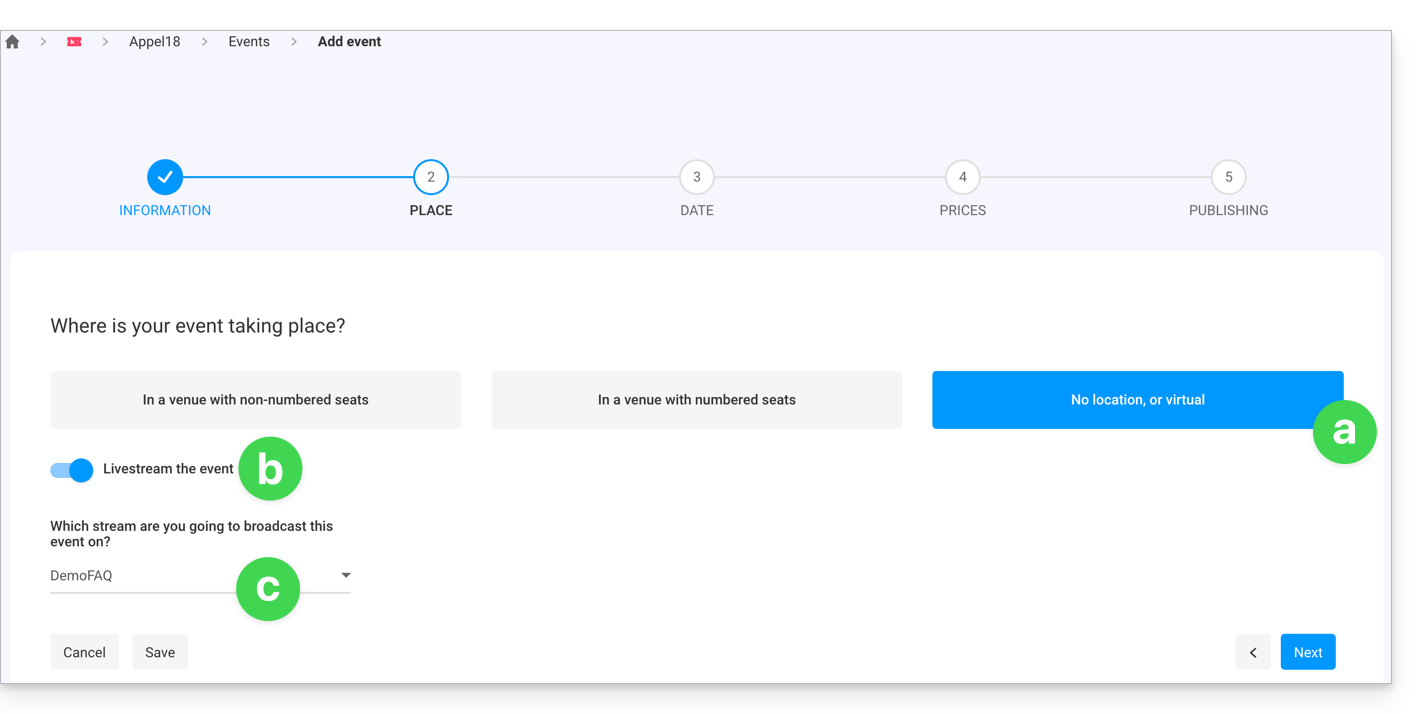
- Nella fase Luogo, scegli: Nessun luogo o Virtuale, quindi seleziona: Trasmettere l'evento in diretta (live streaming) e scegli il flusso di streaming per trasmettere il tuo evento:
Modifica di un evento già creato
È possibile modificare o aggiungere un luogo a un evento già creato, ad esempio per proporlo in streaming:
- Clicca qui per accedere alla gestione del tuo prodotto nel Manager Infomaniak (hai bisogno di aiuto?).
- Fate clic direttamente sul nome assegnato alla biglietteria relativa all'evento.
- Fate clic su Programmazione nel menu laterale sinistro.
- Fare clic su Eventi nel menu laterale sinistro.
- Fare clic sull'evento desiderato.
- Fare clic sul pulsante blu Modifica.
- Nella fase Luogo, scegliere: Nessun luogo o Virtuale, quindi selezionare: Trasmettere l'evento in diretta (live streaming) e scegliere il flusso di streaming per trasmettere l'evento.
- Per attivare i posti per lo streaming in diretta, è necessario:
- Fare clic sul menu azioni ⋮ situato a destra della tariffa attuale, fare clic su Modifica e selezionare la casella: Evento in diretta (streaming), oltre alla casella Evento in presenza:
- Oppure fare clic su Aggiungi una zona, selezionare la casella: Evento in diretta (streaming) e indicare il numero di posti disponibili per lo streaming in diretta

- Fare clic sul menu azioni ⋮ situato a destra della tariffa attuale, fare clic su Modifica e selezionare la casella: Evento in diretta (streaming), oltre alla casella Evento in presenza:
- Fare clic su Salva.
Il numero di posti disponibili influenzerà il consumo della tua offerta Streaming Video. Puoi stimare il consumo in base alle ore di trasmissione, alla qualità e al numero di spettatori utilizzando il calcolatore. Se superi il tuo consumo mensile, il superamento ti verrà addebitato a CHF 0,20 per GB.
Puoi definire una password di accesso o altre restrizioni in modo che solo i partecipanti previsti possano accedere all'evento trasmesso in diretta: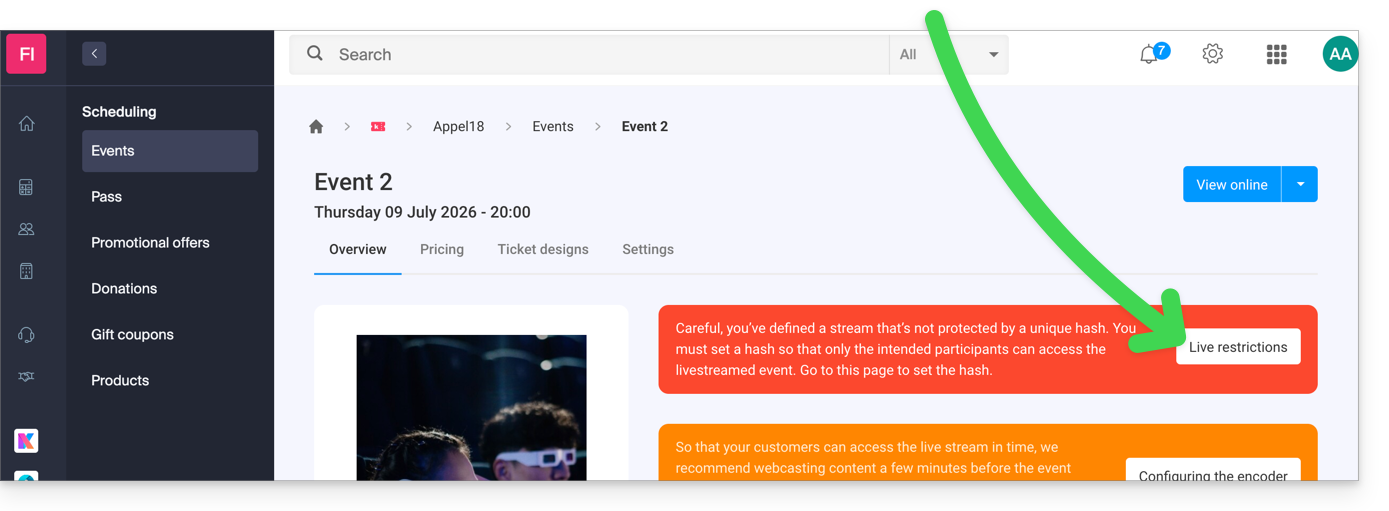
Link a questa FAQ: https://faq.infomaniak.com/2600
Questa FAQ è stata utile?