Base di conoscenze
1 000 FAQ, 500 tutorial e video esplicativi. Qui ci sono delle soluzioni!
Modifica un gruppo
Aggiornamento 12/10/2026
Questa guida spiega come modificare un Gruppo (❓: guida) tramite il Manager Infomaniak.
Prerequisiti
- Essere almeno Amministratore dell'Organizzazione (❓: guida).
- Aver creato uno o più Gruppi (❓: guida).
Gestire e modificare un gruppo
Per accedere alle impostazioni di un gruppo, per gestirne i membri e le autorizzazioni e gli accessi:
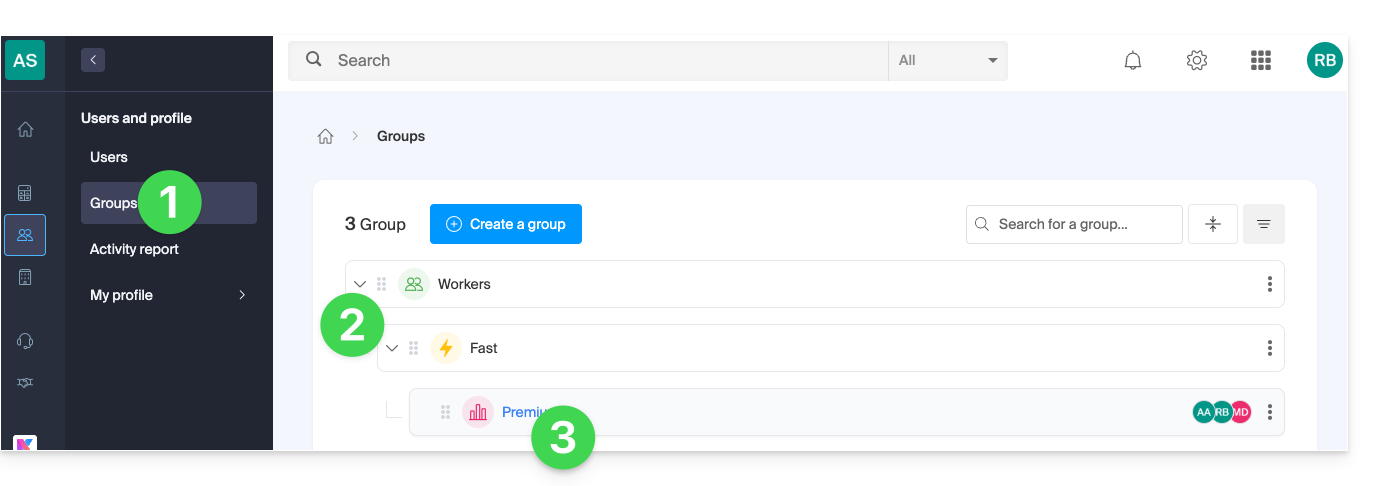
- Clicca qui per accedere alla gestione dei Gruppi nel Pannello di controllo Infomaniak.
- Espandi gli eventuali sottogruppi cliccando sulla freccia .
- Fare clic sul nome del gruppo per poterlo modificare:
- Esplora le diverse schede nella parte superiore della pagina del Gruppo:
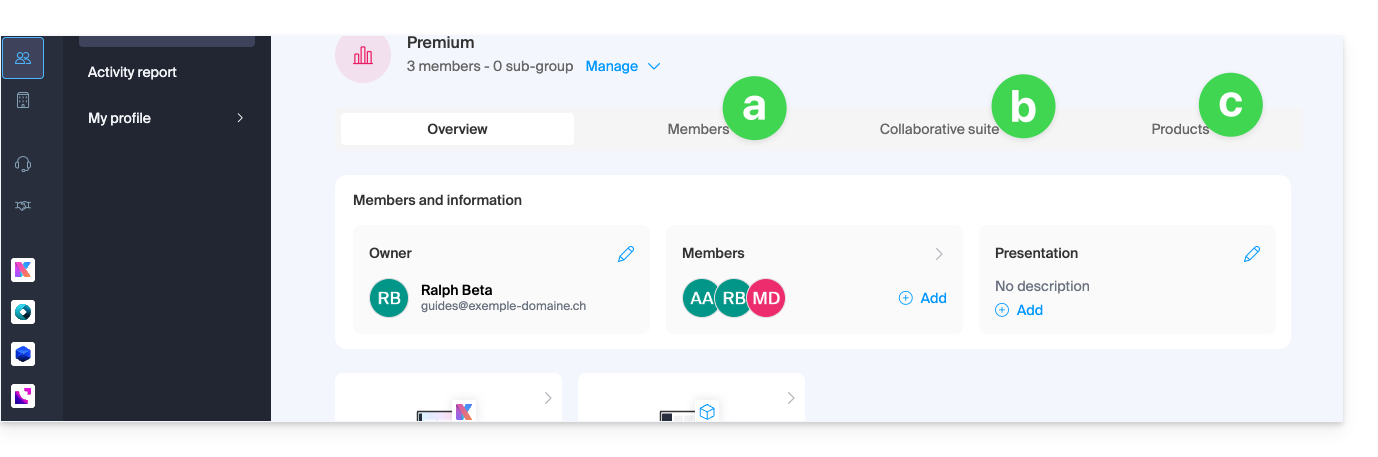
- Gestione dei membri:
- Gestisci l'utente (consente di accedere alla scheda dell'utente).
- Modifica il ruolo (consente di modificare i diritti dell'utente, impostandoli come Amministratore o Collaboratore).
- Modifica i Gruppi (consente di aggiungere l'utente ad altri Gruppi).
- Modifica gli accessi ai prodotti (consente di rimuovere o modificare gli accessi ai prodotti).
- Consulta l'attività (consente di visualizzare tutte le azioni eseguite dall'utente).
- Rimuovi dal Gruppo (consente di rimuovere l'utente dal Gruppo).
- È anche possibile eliminare un intero gruppo (❓: guida).
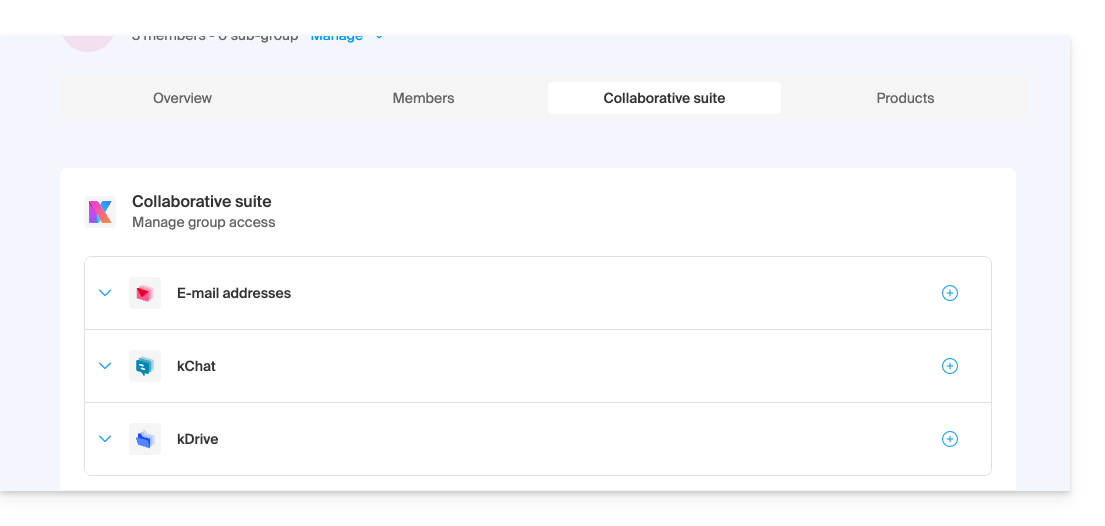
- Accesso alla suite collaborativa (kSuite); scegli se il Gruppo deve avere accesso a:
- un indirizzo email; in tal caso, scegli tra gli indirizzi esistenti o crea un nuovo indirizzo, e definisci i diritti dei membri del Gruppo per la gestione dell'indirizzo.
- un canale kChat comune; in tal caso, scegli tra i canali esistenti o crea un nuovo canale, e definisci lo stato del canale (privato o pubblico, quindi visibile agli altri utenti kChat dell'Organizzazione).
- una cartella kDrive comune; in tal caso, scegli tra le cartelle esistenti o crea una nuova cartella, e definisci i diritti dei membri del Gruppo per la gestione della cartella.
- Accesso ai prodotti nel Manager; puoi aggiungere i prodotti a cui gli utenti del Gruppo avranno accesso a livello di gestione (❓: guida):
- Se disponi di più prodotti dello stesso tipo (ad esempio, hosting web, servizio email, newsletter, ecc.), potrai scegliere di concedere l'accesso a più prodotti, a tutti i prodotti o solo a uno di essi.
- Per ogni prodotto, dovrai scegliere i diritti di accesso:
- Diritti tecnici: l'utente può modificare il prodotto.
- Diritti statistici: l'utente può visualizzare le statistiche del prodotto.
- Controllo dei ticket: l'utente può controllare i ticket (servizio eventi).
- Controllo delle vendite: l'utente può controllare le vendite (servizio eventi).
- Gestione dei membri:
Link a questa FAQ: https://faq.infomaniak.com/2590
Questa FAQ è stata utile?