Base di conoscenze
1 000 FAQ, 500 tutorial e video esplicativi. Qui ci sono delle soluzioni!
Visualizza le statistiche e il rapporto di attività kDrive
Questa guida dettaglia la sezione Statistiche accessibile online agli amministratori di un kDrive.
✘ NON DISPONIBILE\u200d con
my kSuite (ik.me, etik.com, ikmail.com)
kSuite gratuito: statistiche degli ultimi 7 giorni solo
Accedere alle statistiche del kDrive
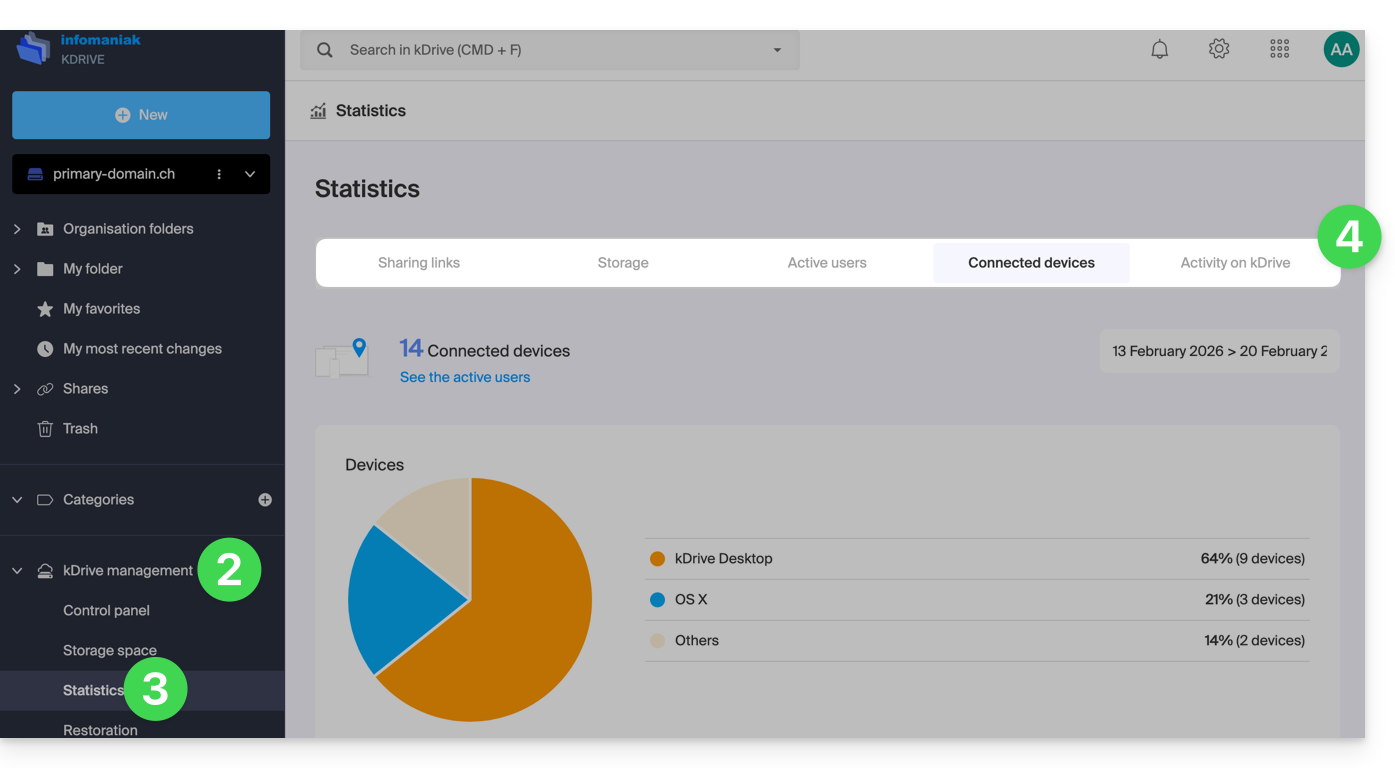
Per visualizzare la pagina che dettaglia le diverse statistiche del tuo kDrive:
- Clicca qui per accedere all'app Web kDrive Infomaniak (servizio online ksuite.infomaniak.com/kdrive).
- Clicca su Gestione del kDrive nel menu laterale sinistro.
- Clicca su Statistiche.
- Scegli il tipo di statistiche da visualizzare:
Personalizzare la visualizzazione
Ogni schermata di queste statistiche (Link di condivisione, Attività su kDrive, ecc.) presenta delle icone e pulsanti: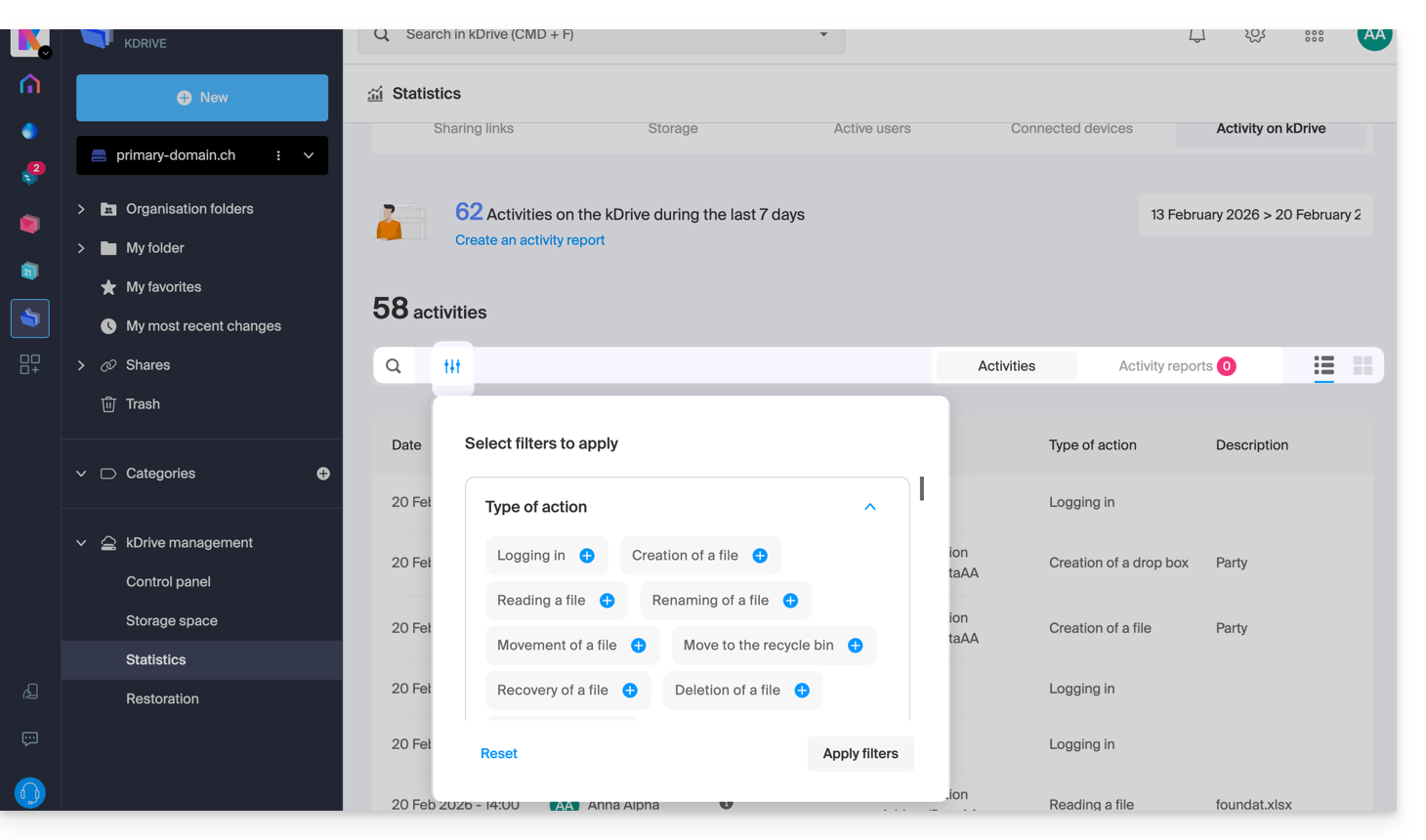
Cliccare su di esse permette di:
- avviare una ricerca su un termine
- scaricare un file CSV (formato
.csv) con i dati ottenuti (leggi sotto) - filtrare gli elementi in base, ad esempio, agli utenti o alle visualizzazioni contabilizzate sui file, nonché al tipo di condivisione (con o senza password e data di scadenza)
1. Statistiche link di condivisione
Le creazioni di link di condivisione sono elencate nel menu laterale sinistro dell'interfaccia Web kDrive, ma questo schermo di statistiche ti permette di conoscere le visualizzazioni su un file in un periodo dato.
2. Statistiche di archiviazione
Questo schermo aggiornato ogni ora permette di conoscere lo spazio utilizzato dai diversi utenti, lo spazio totale, ecc.
3. Utenti attivi
Questo schermo mostra le sessioni aperte di recente (o nel periodo filtrato) dagli utenti del tuo kDrive e il loro sistema operativo.
4. Dispositivi connessi
Questo schermo dettaglia i sistemi operativi dei dispositivi connessi al tuo kDrive con la loro rappresentazione in percentuale: Windows X% (X dispositivi); lo stesso vale per macOS, Linux, Android ecc.
5. Attività su kDrive
Se hai il minimo dubbio su chi ha fatto cosa sul tuo spazio condiviso, aggiornamento di un file, spostamento nel cestino, ecc., questo schermo permette di sapere minuto per minuto cosa è successo.
Creare un rapporto di attività
Con queste informazioni è possibile creare rapporti di attività grazie al link ad hoc in alto nella tabella, che riguardano uno o più utenti e si concentrano su una o più azioni. Riceverai questo rapporto via e-mail nelle minuti successivi e potrai scaricarlo in formato CSV. Attenzione, gli orari indicati potrebbero essere in formato UTC 0.
Link a questa FAQ:
Questa FAQ è stata utile?