Base di conoscenze
1 000 FAQ, 500 tutorial e video esplicativi. Qui ci sono delle soluzioni!
Gestire gli utenti di backup Acronis
Questa guida riguarda la gestione degli utenti Swiss Backup per i backup Acronis.
Amministratore Swiss Backup
Il tuo account SBA-XXXX-ADMIN ottenuto dopo la configurazione di Swiss Backup sul Manager Infomaniak ha accesso di default a tutte le licenze, dispositivi, posizioni e a tutta la quota a sua disposizione:
- Clicca qui per accedere alla Console Acronis con le credenziali ottenute dopo l'aggiunta del dispositivo (hai bisogno di aiuto?).
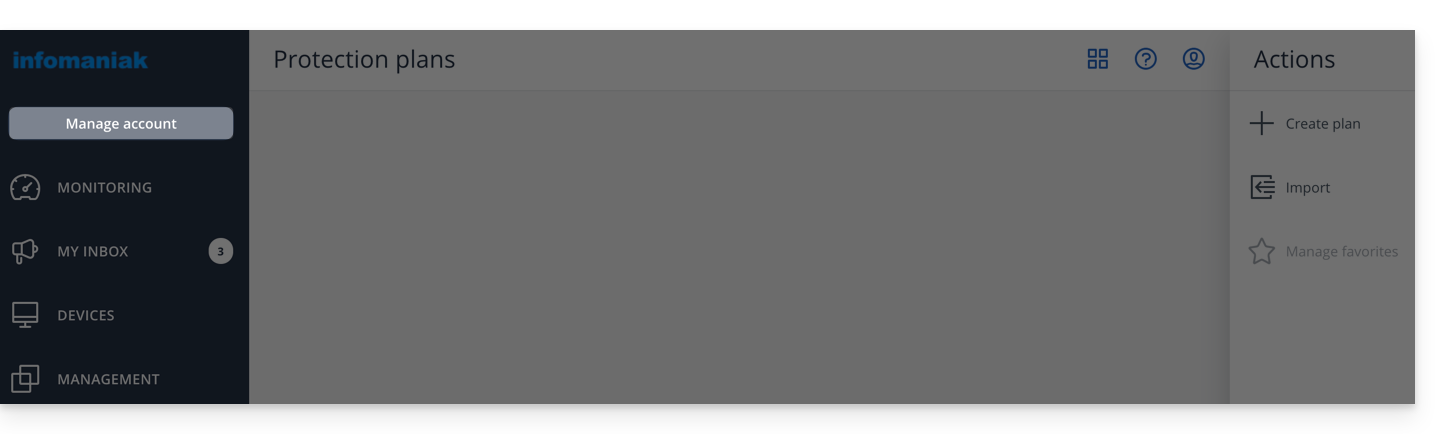
- Nella pagina iniziale, un account amministratore vedrà sempre il pulsante di gestione, cosa che non accadrà con un account limitato:
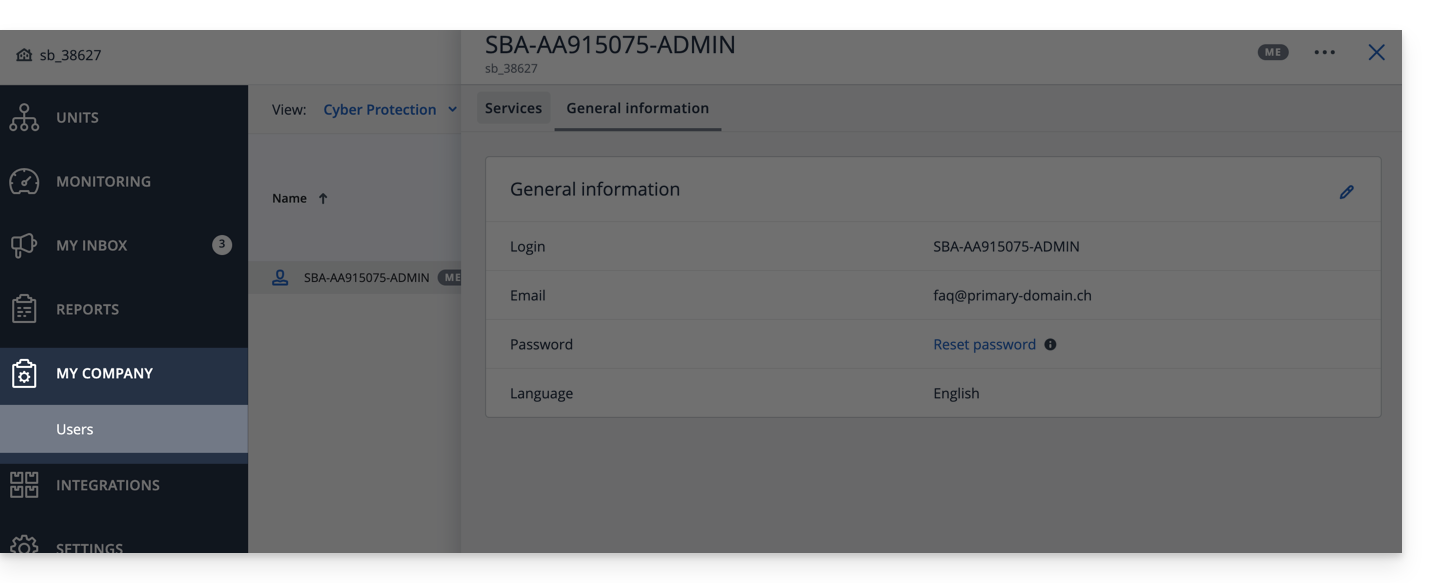
- Questo dà accesso alla parte riservata agli account amministratore (o "dirigente d'azienda" secondo i termini visibili sulla piattaforma acronis.infomaniak.com):
Se hai acquistato 2 licenze/dispositivi e la tua quota di archiviazione totale è di 1 To per Acronis (ad esempio):
- 1 Mobile
- 1 Server
il tuo account SBA-XXXX-ADMIN potrà salvare 1 dispositivo mobile e 1 server; la quota di archiviazione dei 2 dispositivi sarà condivisa, ma limitata a 1 To.
Nell'interfaccia Acronis, vedrai una quota "illimitata", ma che rimane limitata alle opzioni che hai scelto nel Manager Swiss Backup.
Per una migliore gestione delle quote di archiviazione e delle quote di servizio (licenze), creare utenti su Acronis, questo permette di:
Aggiungere un utente
Esistono due tipi di account utente: gli account amministratore e gli account utente (leggi l'aiuto di Acronis a riguardo). Solo un account amministratore può aggiungere / rimuovere utenti:
- Clicca qui per accedere alla Console Acronis con le credenziali ottenute dopo l'aggiunta del dispositivo (hai bisogno di aiuto?).
- Clicca su Gestisci account nella barra laterale sinistra.
- Clicca su Dirigenti dell'azienda.
- Clicca sul pulsante Utenti.
- Fai clic sul pulsante +Nuovo in alto sulla pagina.
- Compila le informazioni (leggi l'aiuto Acronis a riguardo).
Eliminare un utente
Attenzione:
- L'eliminazione del dispositivo è irreversibile e tutti i dati salvati verranno eliminati dai server Infomaniak.
- Le macchine associate a questo utente verranno disregistrate.
- Tutti i piani di protezione verranno revocati da tutte le macchine associate a questo utente.
Per eliminare l'account:
- Clicca qui per accedere alla Console Acronis con un account Admin.
- Clicca su Gestisci account nella barra laterale sinistra.
- Fai clic su Dirigenti dell'azienda (come in questo esempio).
- Fai clic sul menu di azione ⋮ a destra dell'utente interessato nella tabella che viene visualizzata.
- Disattiva l'account.
- Una volta disattivato l'account, elimina l'account (dal punto 5 sopra).
Collegare dispositivo e utente
Esempio
Spazio di archiviazione 1 To
Licenze 2 Mobili, 1 Server, 1 VM
- SBA-XXXX-ADMIN (limitato alle quote del Manager Infomaniak di default)
- User1 (quota di archiviazione: 800 Go, quota di servizio: 1 Mobile, 1 Server)
- User2 (quota di archiviazione: 200 Go, quota di servizio: 1 Mobile, 1 VM)
Per collegare un dispositivo a un utente, scarica e installa l'agente Acronis sul dispositivo in questione quindi conferma la registrazione con l'account corretto (SBA-XXXX-ADMIN, user1 o user2):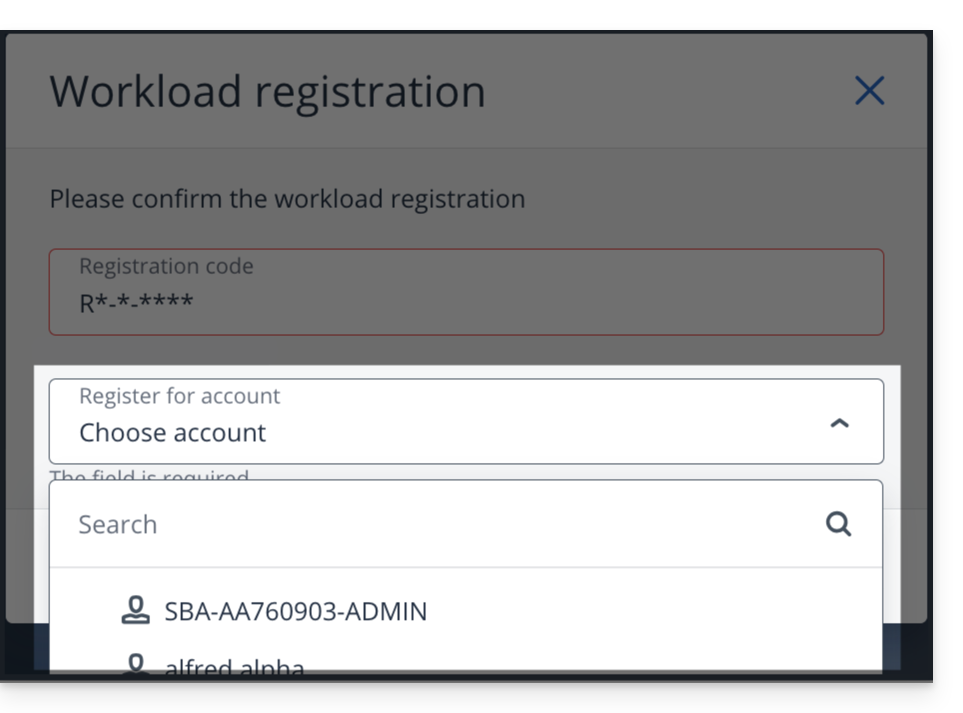
Per risolvere i problemi di registrazione, consulta questa guida.
Link a questa FAQ: https://faq.infomaniak.com/2573
Questa FAQ è stata utile?