Base di conoscenze
1 000 FAQ, 500 tutorial e video esplicativi. Qui ci sono delle soluzioni!
Gestire gli utenti del backup Acronis
Questa guida riguarda la gestione degli utenti Swiss Backup per i backup Acronis.
Amministratore Swiss Backup
Il tuo account SBA-XXXX-ADMIN, ottenuto dopo la configurazione di Swiss Backup sul Manager Infomaniak, ha per impostazione predefinita accesso a tutte le licenze, i dispositivi, le posizioni e all'intera quota disponibile:
- Clicca qui per accedere alla Console Acronis utilizzando le credenziali ottenute dopo l'aggiunta del dispositivo (hai bisogno di aiuto?).
- Nella pagina iniziale, un account amministratore vedrà sempre il pulsante di gestione, cosa che non accadrà con un account limitato:
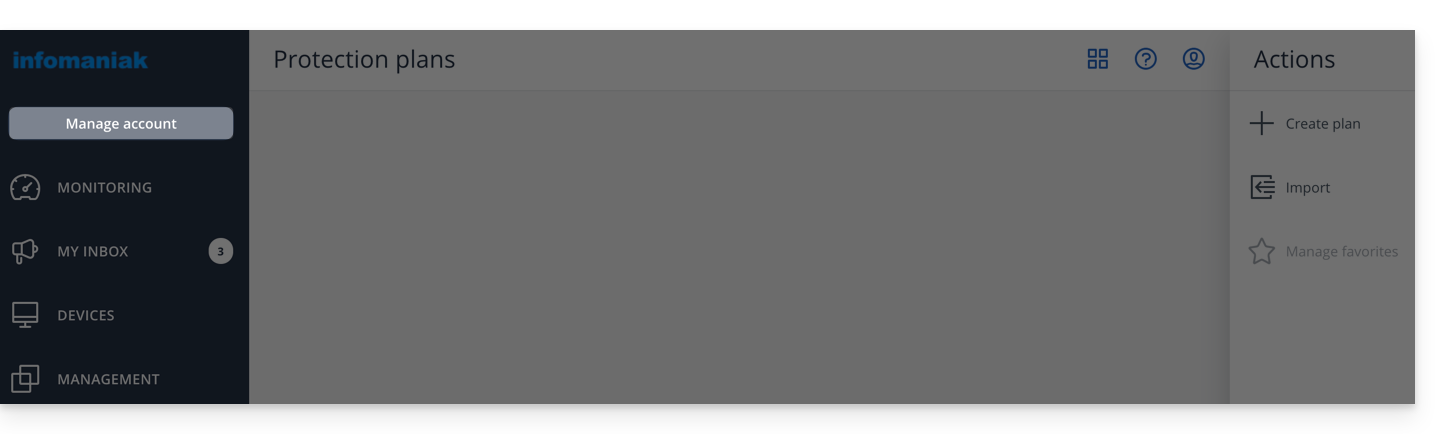
- Questo consente l'accesso alla sezione riservata agli account amministratore (o "azienda" / "responsabile aziendale", a seconda dei termini visualizzati sulla piattaforma acronis.infomaniak.com):
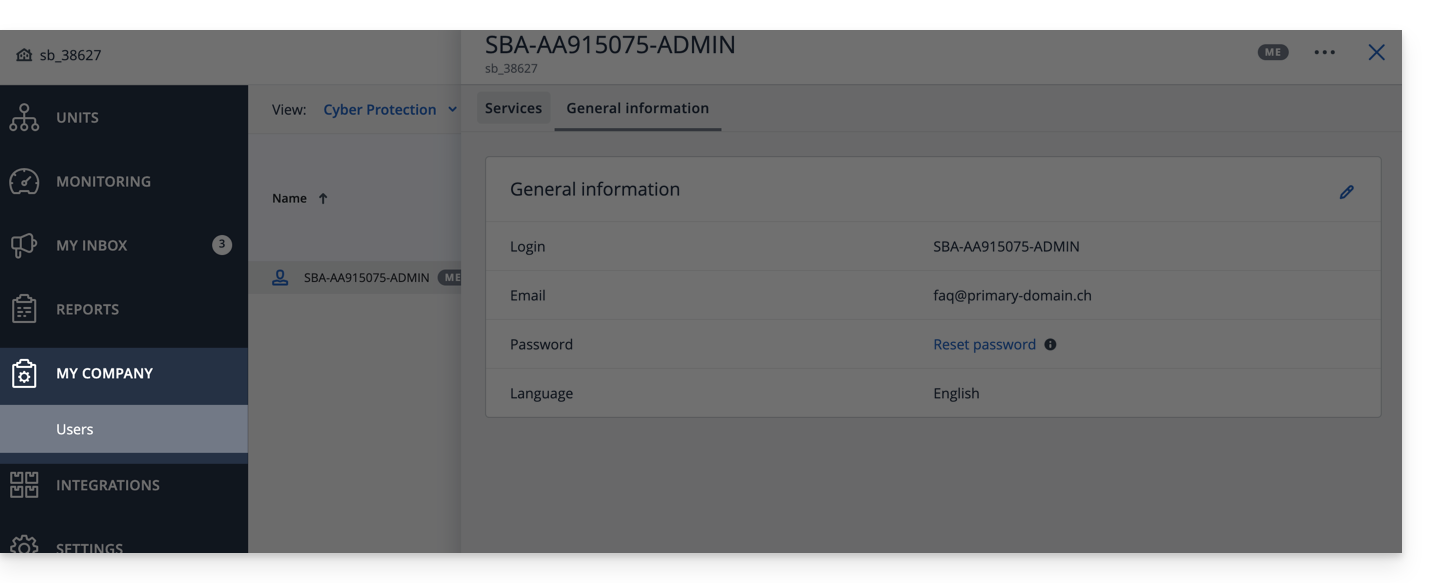
Se hai acquistato 2 licenze/dispositivi e la tua quota di spazio di archiviazione totale è di 1 TB per Acronis (ad esempio):
- 1 dispositivo mobile
- 1 server
con il tuo account SBA-XXXX-ADMIN potrai eseguire il backup di 1 dispositivo mobile e 1 server; la quota di archiviazione dei 2 dispositivi sarà condivisa, ma limitata a 1 TB.
Nell'interfaccia di Acronis, vedrai una quota "illimitata", ma che rimane comunque limitata alle opzioni che hai scelto nel Manager Swiss Backup.
Per una migliore gestione delle quote di archiviazione e delle quote di servizio (licenze), crea degli utenti su Acronis, in questo modo potrai:
Aggiungere un utente
Esistono due tipi di account utente: gli account amministratore e gli account utente (per maggiori informazioni, consultare la guida di Acronis). Solo un account amministratore può aggiungere/eliminare utenti:
- Clicca qui per accedere alla Console Acronis utilizzando le credenziali ottenute dopo aver aggiunto il dispositivo (hai bisogno di aiuto?).
- Fare clic su Gestisci account nella barra laterale sinistra.
- Fare clic su Amministratori dell'azienda.
- Fare clic sul pulsante Utenti.
- Fare clic sul pulsante + Nuovo nella parte superiore della pagina.
- Inserisci le informazioni (consulta la guida di Acronis per maggiori dettagli).
Eliminare un utente
Attenzione:
- L'eliminazione del dispositivo è irreversibile e tutti i dati salvati verranno rimossi dai server di Infomaniak.
- Le macchine associate a questo utente verranno disassociate.
- Tutti i piani di protezione verranno revocati da tutte le macchine associate a questo utente.
Per eliminare l'account:
- Clicca qui per accedere alla Console Acronis con un account amministratore.
- Fare clic su Gestisci account nella barra laterale sinistra.
- Fare clic su Responsabili dell'azienda (come in questo esempio).
- Fare clic sul menu azioni ⋮ a destra dell'utente interessato nella tabella visualizzata.
- Disattivare l'account.
- Una volta disattivato l'account, eliminarlo (seguendo le istruzioni al punto 5).
Associare dispositivo e utente
Esempio
Spazio di archiviazione 1 TB
Licenze 2 dispositivi mobili, 1 server, 1 macchina virtuale
- SBA-XXXX-ADMIN (limitato alle quote predefinite del Manager Infomaniak)
- User1 (quota di archiviazione: 800 GB, quota di servizio: 1 Mobile, 1 Server)
- Utente2 (quota di archiviazione: 200 GB, quota di servizio: 1 dispositivo mobile, 1 macchina virtuale)
Per associare un dispositivo a un utente,scaricare e installare l'agente Acronis sul dispositivo in questione quindi confermare la registrazione con l'account corretto (SBA-XXXX-ADMIN, user1 o user2):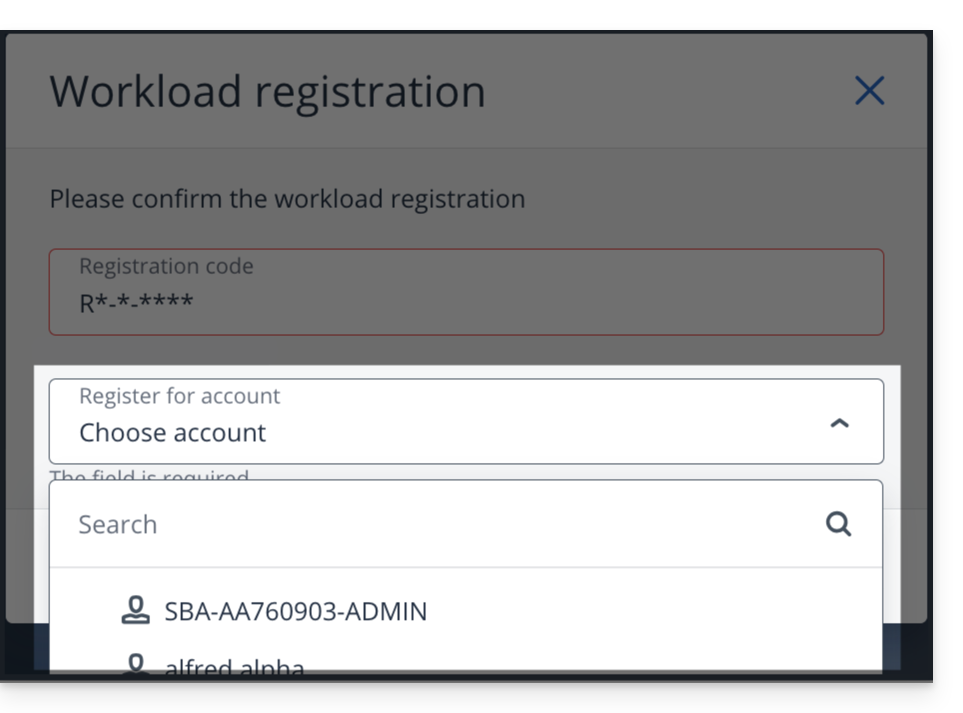
Per risolvere problemi di registrazione, consulta questa guida.
Link a questa FAQ: https://faq.infomaniak.com/2573
Questa FAQ è stata utile?