Base di conoscenze
1 000 FAQ, 500 tutorial e video esplicativi. Qui ci sono delle soluzioni!
Pianificare un appuntamento direttamente da Mail Infomaniak
Questa guida spiega come pianificare rapidamente un evento, ad esempio una riunione tra più utenti, dall'app web Mail di Infomaniak (servizio online ksuite.infomaniak.com/mail) grazie alle funzionalità di Calendar di Infomaniak.
Creare un evento con i corrispondenti dell'e-mail
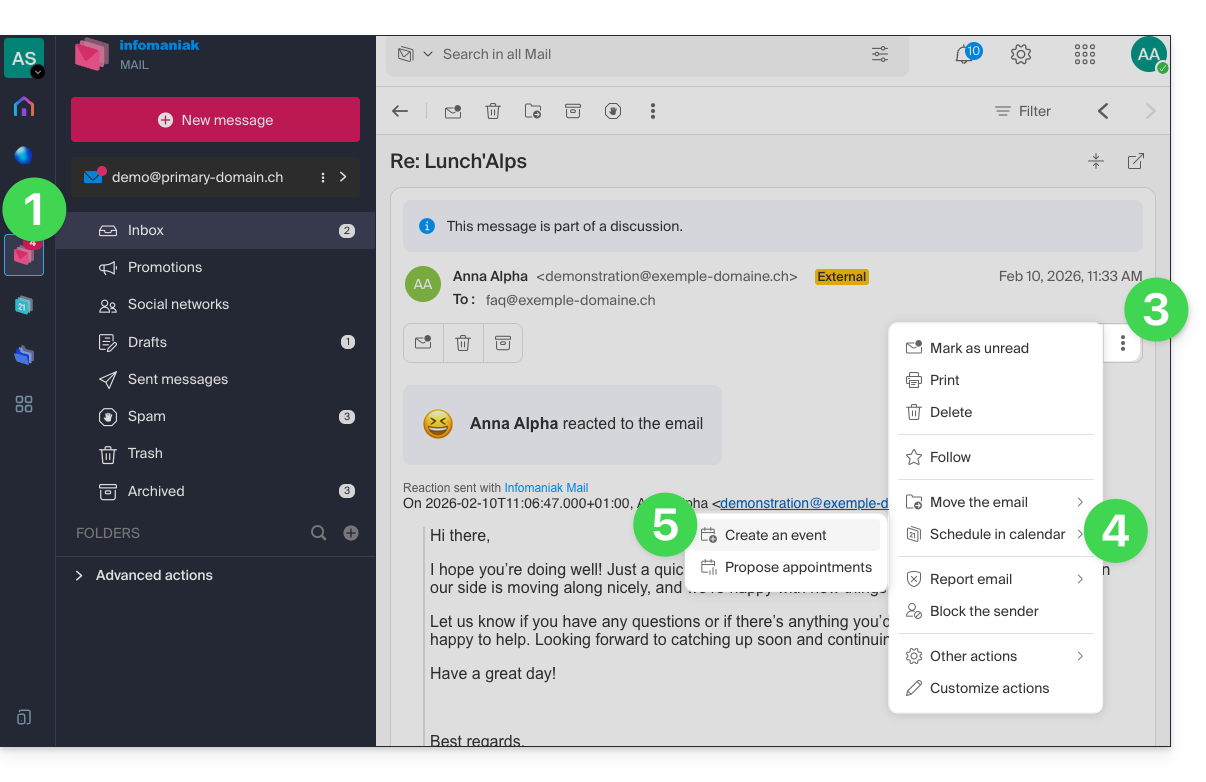
Per avviare la procedura guidata di pianificazione, che consente di creare rapidamente un evento condiviso con i partecipanti (mittenti/destinatari) dell'e-mail in cui si trova:
- Clicca qui per accedere alle e-mail nel tuo kSuite Infomaniak (❓: guida).
- Apri il messaggio del mittente (o la conversazione tra più partecipanti) con cui desideri organizzare una riunione/un evento.
- Fai clic sul menu delle azioni ⋮ in alto a destra del messaggio aperto.
- Fare clic su Pianifica in Calendario.
- Fare clic su Crea un evento:
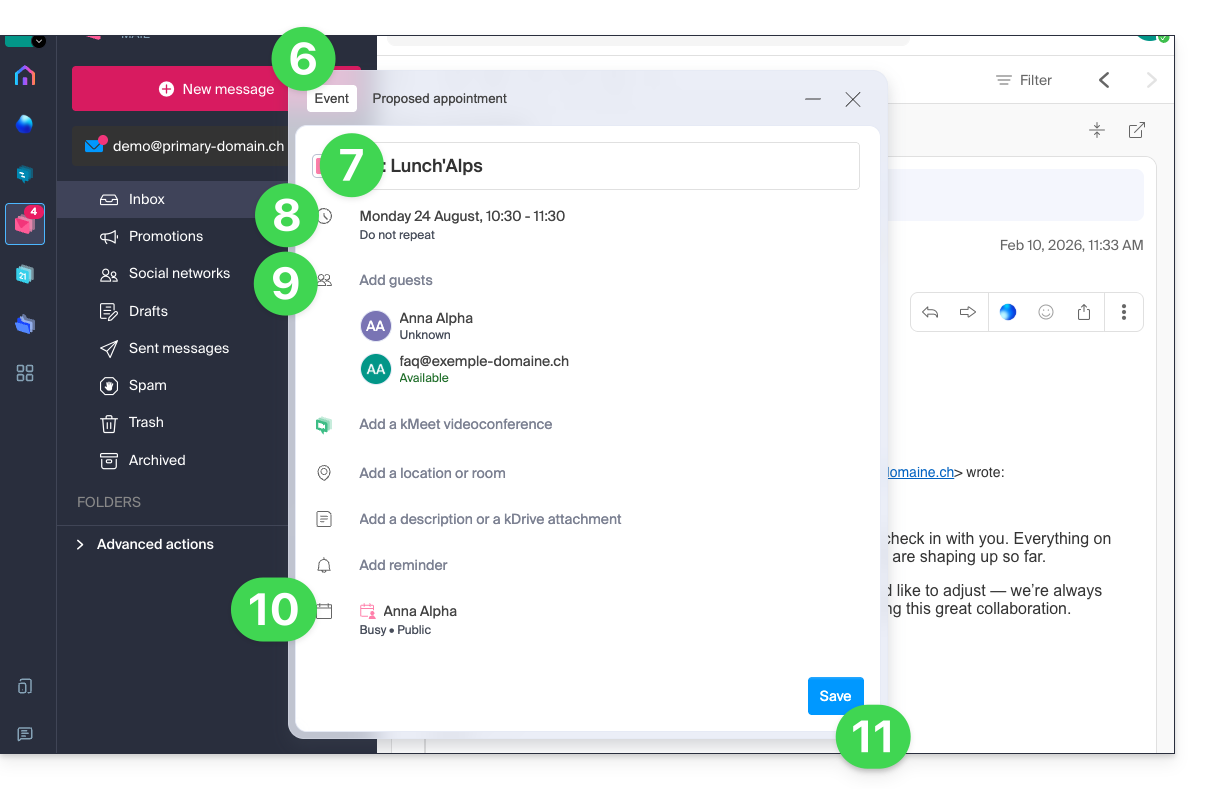
- L'assistente dell'app Calendar di Infomaniak viene visualizzato.
- Il titolo della riunione viene generato automaticamente a partire dall'oggetto dell'e-mail, ma è possibile modificarlo.
- La durata dell'evento (e il suo orario all'interno della giornata) viene generata automaticamente in modo da corrispondere il più possibile al momento attuale, ma è possibile modificarla. Inoltre, è possibile aggiungere una eventuale sala qui sotto.
- I partecipanti alla discussione vengono aggiunti automaticamente in base al loro indirizzo email.
- Verifica o modifica il calendario utilizzato.
- Salva le informazioni per creare l'evento e gli inviti:
Proporre fasce orarie per un appuntamento
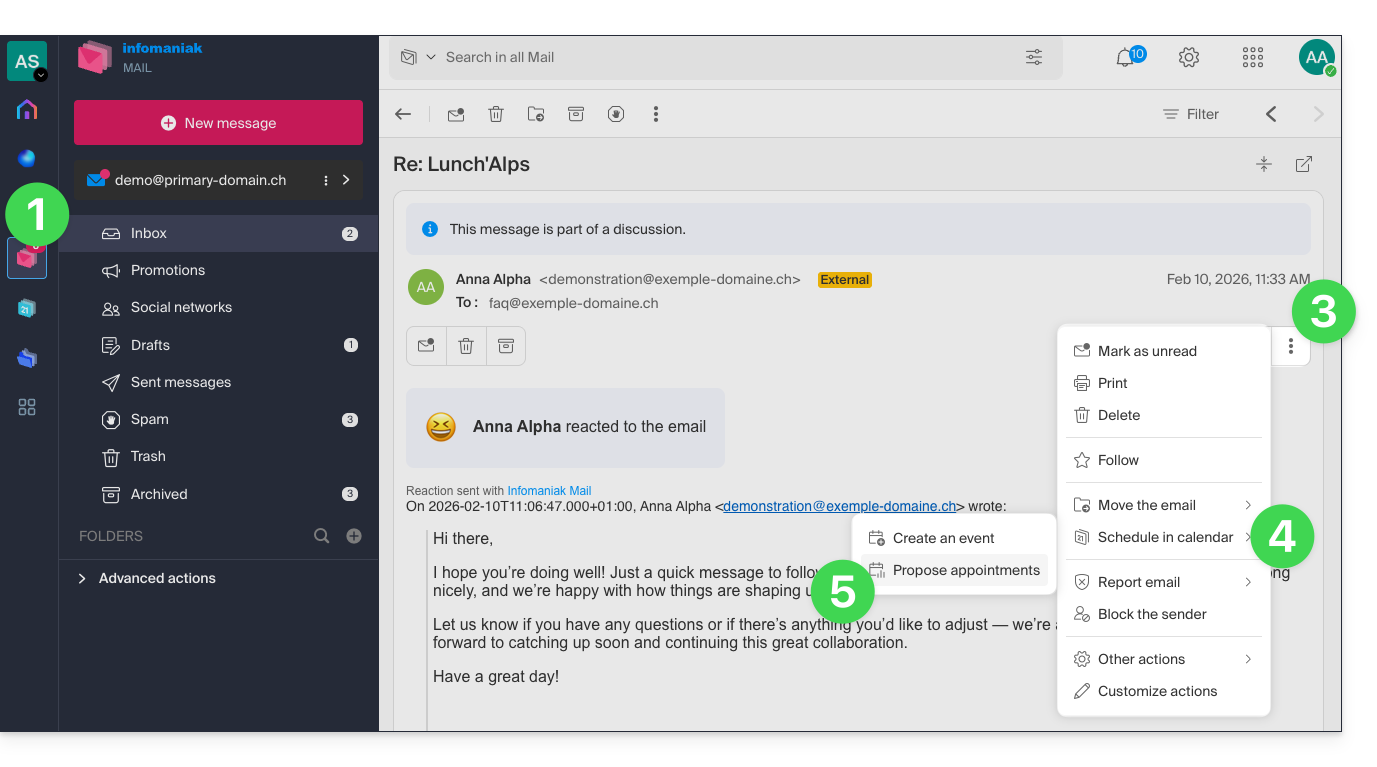
Per proporre un nuovo evento condiviso con i partecipanti (mittenti/destinatari) dell'e-mail in cui ti trovi, tramite una richiesta di appuntamento:
- Clicca qui per accedere alle e-mail nel tuo kSuite Infomaniak (❓: guida).
- Apri il messaggio del mittente (o la conversazione tra più partecipanti) con cui desideri organizzare una riunione/un evento.
- Fare clic sul menu azioni ⋮ in alto a destra del messaggio aperto.
- Fare clic su Pianifica in Calendar.
- Fare clic su Proponi un appuntamento:
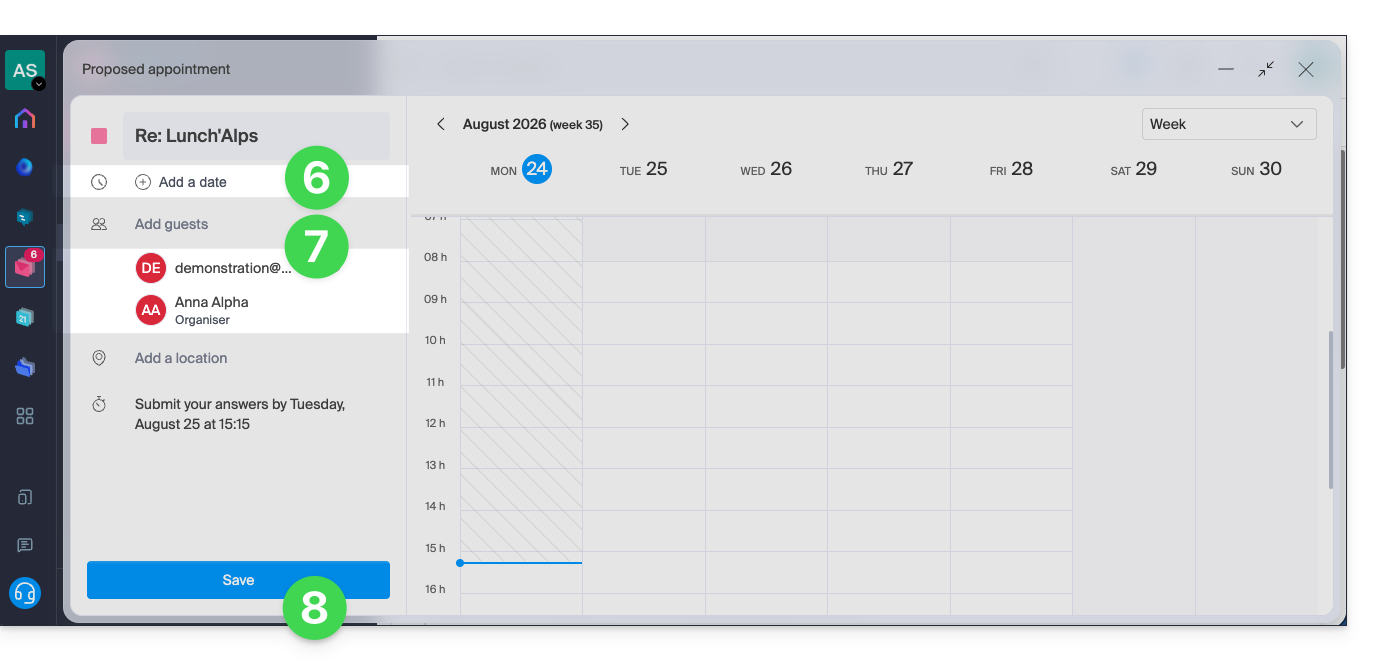
- A questo punto, sarà necessario specificare delle date/orari per concordare un appuntamento con i propri interlocutori.
- I corrispondenti delle email vengono aggiunti automaticamente.
- Non dimenticare di salvare:
Consulta questa guida per saperne di più su questa funzionalità.
Link a questa FAQ: https://faq.infomaniak.com/2572
Questa FAQ è stata utile?