Base di conoscenze
1 000 FAQ, 500 tutorial e video esplicativi. Qui ci sono delle soluzioni!
Gestire l'opzione Sincronizzazione Lite (kDrive per Windows)
Questa guida illustra in dettaglio l'opzione Lite Sync dell'app desktop kDrive (applicazione desktop per Windows). L'opzione Lite Sync è disponibile anche su macOS.
Introduzione
- La funzione Lite Sync consente di risparmiare spazio, memorizzando virtualmente i file di kDrive sul computer e scaricandoli solo quando necessario.
- I file sono sempre accessibili tramite l'app web kDrive (servizio online ksuite.infomaniak.com/kdrive), ma a livello locale sono presenti in forma "ridotta", richiedendo un tempo di caricamento per essere completamente accessibili.
- Questo permette di visualizzare, modificare e sincronizzare il contenuto di kDrive senza sovraccaricare il disco rigido.
- L'opzione Lite Sync agisce sempre:
- su un kDrive specifico (nel caso in cui si sincronizzino più kDrive sull'applicazione).
- e sull'intero kDrive (o sull'intero contenuto di una sincronizzazione avanzata).
- e tramite un'app kDrive specifica (un altro utente dello stesso kDrive può effettuare una scelta Lite Sync diversa dalla tua).
- In caso di problemi, consulta questa guida per ulteriori informazioni.
Attiva l'opzione Lite Sync
Requisiti e ambito di utilizzo di Lite Sync
- Sistema operativo Windows versione ≥ 10 (21H2) — non disponibile con Linux
- Processore a 64 bit (compatibile ARM64)
- Sistema di archiviazione file in formato NTFS (escluso FAT32)
L'opzione Lite Sync può essere attivata durante l'installazione dell'applicazione (ti verrà proposta) o in seguito:
- Se necessario, fai clic sulla freccia nell'area di notifica del tuo computer (in basso a destra su Windows, vicino all'orologio) per accedere all'icona di kDrive, poiché Windows nasconde le icone delle applicazioni.
- Fai clic con il tasto sinistro sull'icona dell'app.
- Fai clic sul menu delle azioni ⋮ a destra della finestra di kDrive.
- Seleziona Impostazioni kDrive.
- Fai clic sul menu delle azioni ⋮ a destra della sincronizzazione in corso e dell'icona a forma di nuvola:
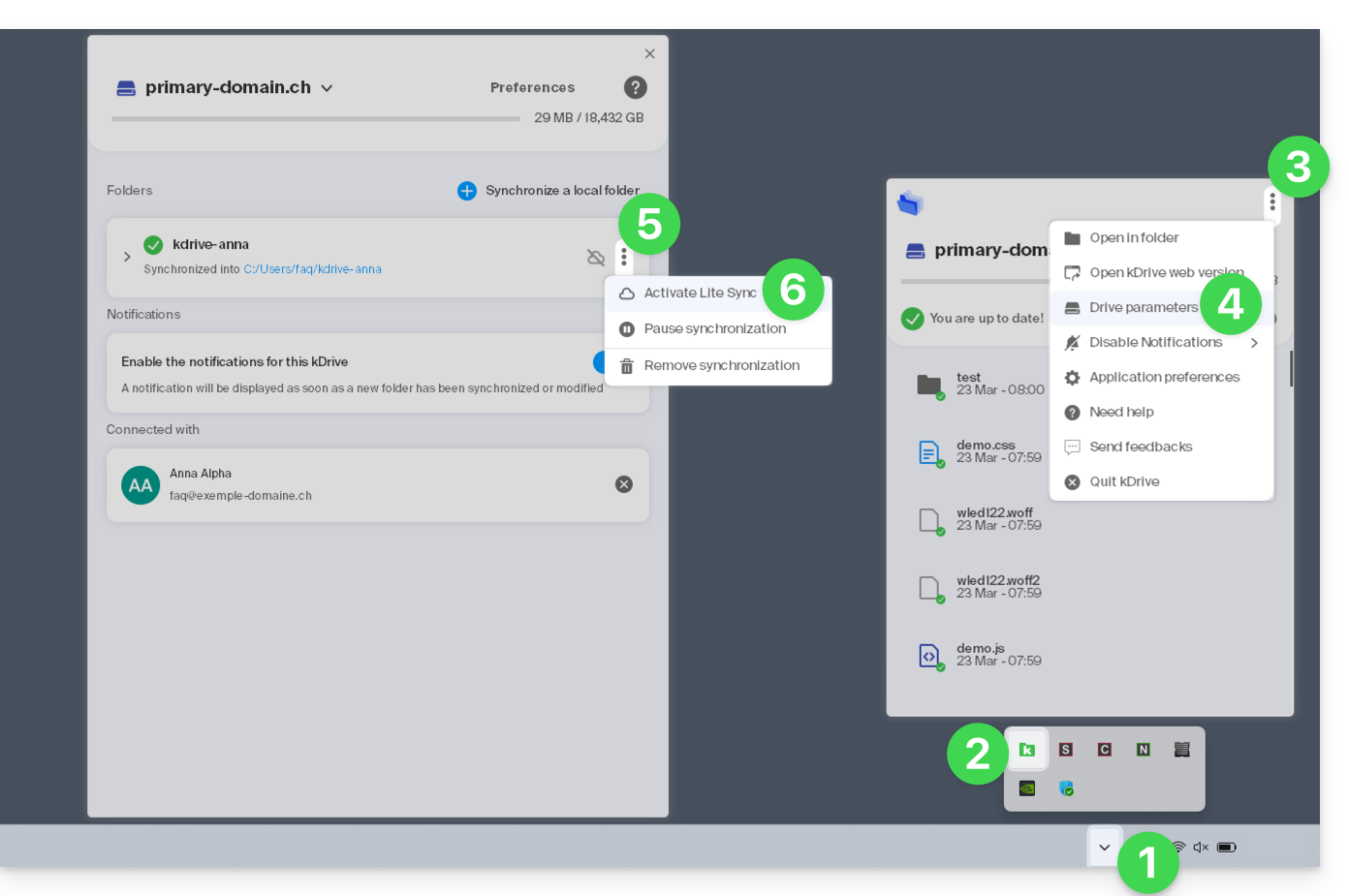
- Fare clic sull'elemento del menu:
- Se l'icona del cloud è barrata, è possibile attivare Lite Sync, in quanto non era ancora attiva (confermare).
- Nello stesso punto è possibile disattivare Lite Sync se l'icona del cloud non è barrata (vedere anche alla fine di questa guida).
- Confermare l'operazione e attendere il messaggio che conferma il completamento.
Opzioni per i dati sincronizzati sul disco
Conserva sempre su questo dispositivo
Una volta attivata la sincronizzazione Lite (e quindi i dati sul disco diventati “virtuali”), è comunque possibile rendere disponibili localmente una cartella e le sue sottocartelle, oppure solo uno o più file:
- Dall'Esplora file di Windows, posizionati su una cartella sincronizzata con kDrive ed esegui un clic con il tasto destro.
- Seleziona l'opzione Conserva sempre su questo dispositivo in kDrive:
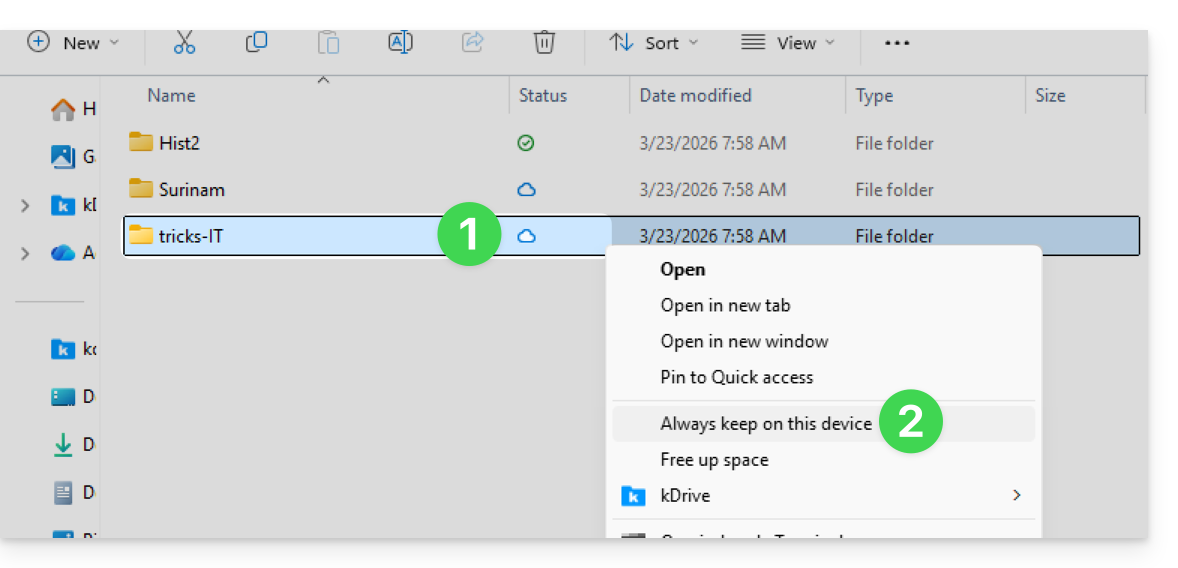
- Il simbolo visualizzato sull'icona dei file interessati cambierà per indicare che il file non è più "nel cloud", ma è presente fisicamente sul tuo disco.
Liberare spazio
Al contrario, una volta che la sincronizzazione Lite è attivata, è possibile liberare spazio, file per file o in una cartella e nelle sue sottocartelle.
Attenzione: l'opzione "liberare spazio" non viene applicata automaticamente ai nuovi file o alle nuove cartelle aggiunte localmente.
- Dall'Esplora file di Windows, fai clic con il pulsante destro del mouse sulla cartella o sul file desiderato.
- Seleziona l'opzione Libera spazio in kDrive:
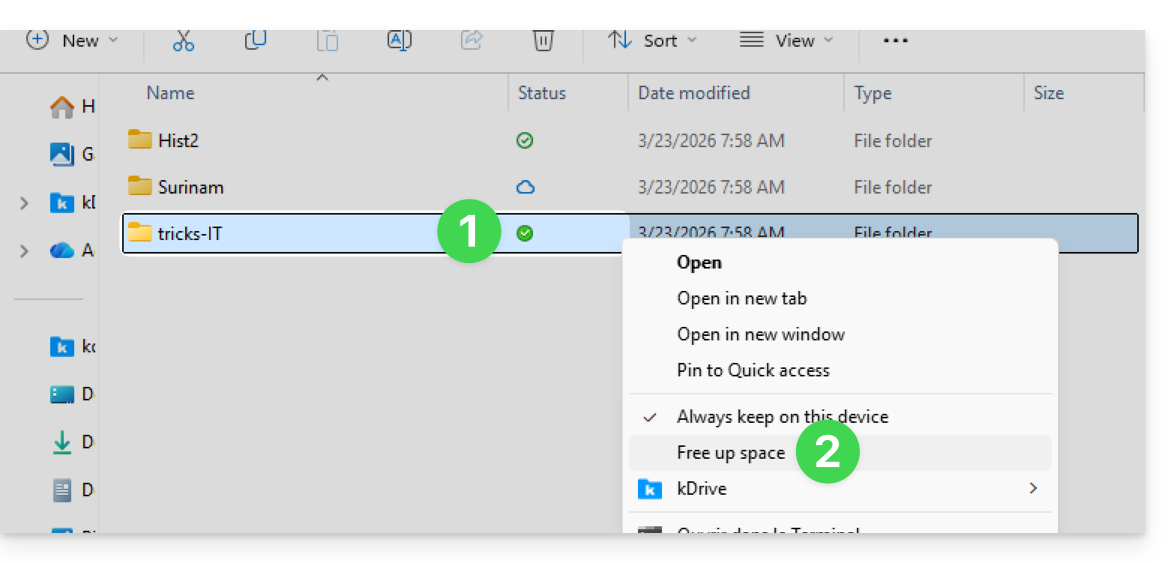
- Il simbolo visualizzato sull'icona dei file/cartelle interessati cambierà per indicare che i dati sono “nel cloud” e non più interamente presenti sul tuo disco:
- L'azione Libera spazio avrà l'effetto di liberare spazio di archiviazione sul tuo computer.
- I file rimarranno visibili, ma non saranno più accessibili senza una connessione internet.
Esempio di utilizzo (spazio di archiviazione necessario)
Se si attiva la sincronizzazione leggera, lo spazio occupato (ad esempio 900 GB) sul server Infomaniak verrà liberato sul disco rigido, ma vale anche il contrario (ad esempio, è necessario avere 900 GB di spazio libero sul disco rigido se si attiva l'opzione di sincronizzazione leggera in un secondo momento).
Pertanto, si consiglia di mantenere la scelta iniziale di attivare o meno Lite Sync e di non modificarla in corso d'opera.
"Riduzione" dei file
Come spiegato nell'introduzione, un file "disidratato" è un file kDrive la cui versione completa non è presente sull'hard disk; al suo posto viene visualizzato un "collegamento" di 1 KB, un comportamento normale quando è attiva la sincronizzazione leggera (Lite Sync).
In alcuni casi (ad esempio, se si copiano i file dall'hard disk mentre è attiva la sincronizzazione leggera e si avvia una nuova sincronizzazione verso un nuovo kDrive), l'applicazione impedirà l'importazione di questo tipo di file. Per risolvere questi errori, è possibile scaricare il file completo dall'app web kDrive (servizio online ksuite.infomaniak.com/kdrive).
Ecco le icone di stato utilizzate in Esplora file di Windows e le relative spiegazioni:
| Icone di stato | Descrizione |
|---|---|
| |
| |
| File temporaneamente scaricato da Windows (può essere liberato dal sistema operativo). | |
| Il cerchio di avanzamento indica un'azione in corso o in attesa. | |
| Problemi di sincronizzazione o con la funzione Lite Sync (contattare l'assistenza). |
Disattivare l'opzione Lite Sync
A tal fine, seguire i passaggi indicati all'inizio di questa guida. Durante la disattivazione di LiteSync tramite le Impostazioni di kDrive, possono verificarsi due scenari, a seconda dello spazio disponibile sul dispositivo di archiviazione utilizzato:
- Se sul computer è disponibile spazio sufficiente, verrà visualizzato un messaggio di conferma della disattivazione; a questo punto, è sufficiente fare clic su Continua.
- Se sul computer non è disponibile spazio sufficiente, verrà visualizzato un messaggio che indica lo spazio mancante, in modo da poter disattivare la sincronizzazione leggera; la sincronizzazione del kDrive verrà sospesa finché non si libera spazio o si selezionano i file da sincronizzare.
Link a questa FAQ: https://faq.infomaniak.com/2562
Questa FAQ è stata utile?