Base di conoscenze
1 000 FAQ, 500 tutorial e video esplicativi. Qui ci sono delle soluzioni!
Gestire i lettori VOD/AOD
Un lettore (ovvero un riproduttore di file multimediali) è indispensabile per i tuoi contenuti multimediali quando li integri nel tuo spazio VOD/AOD di Infomaniak, in modo da poterli offrire ai tuoi spettatori e utenti.
Creare un lettore
Per creare un lettore:
- Clicca qui per accedere alla gestione del tuo prodotto tramite il Manager Infomaniak (hai bisogno di aiuto?).
- Fate clic direttamente sul nome assegnato al prodotto in questione:
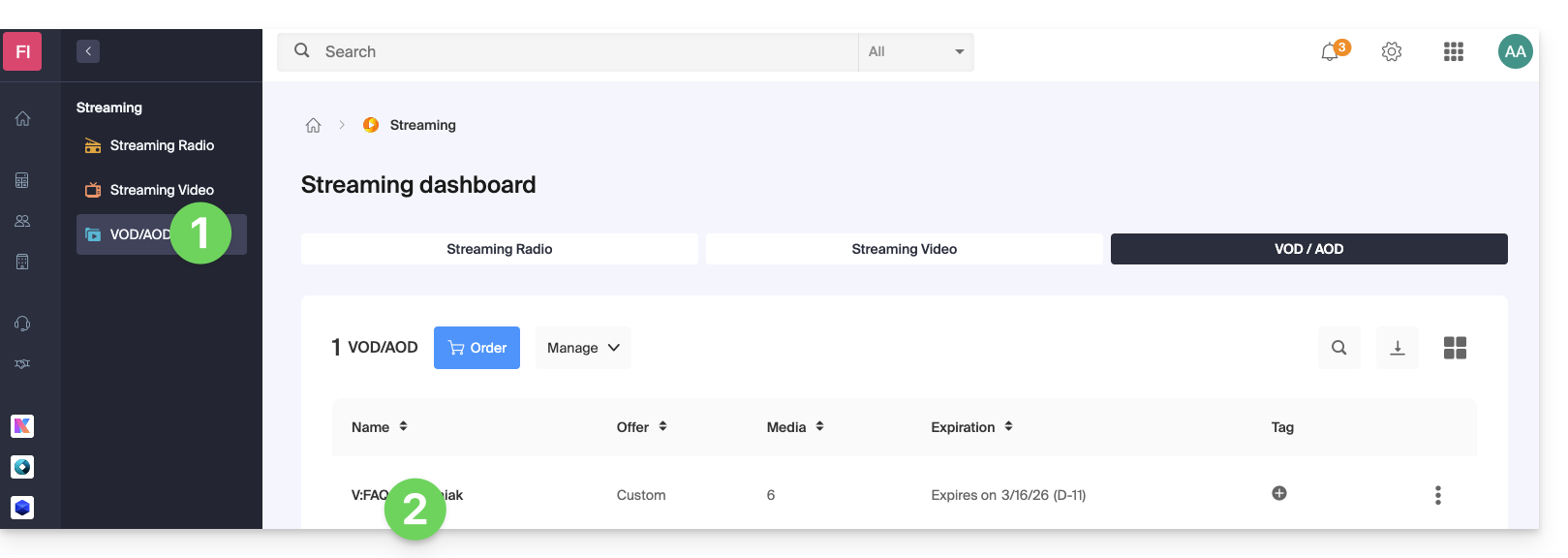
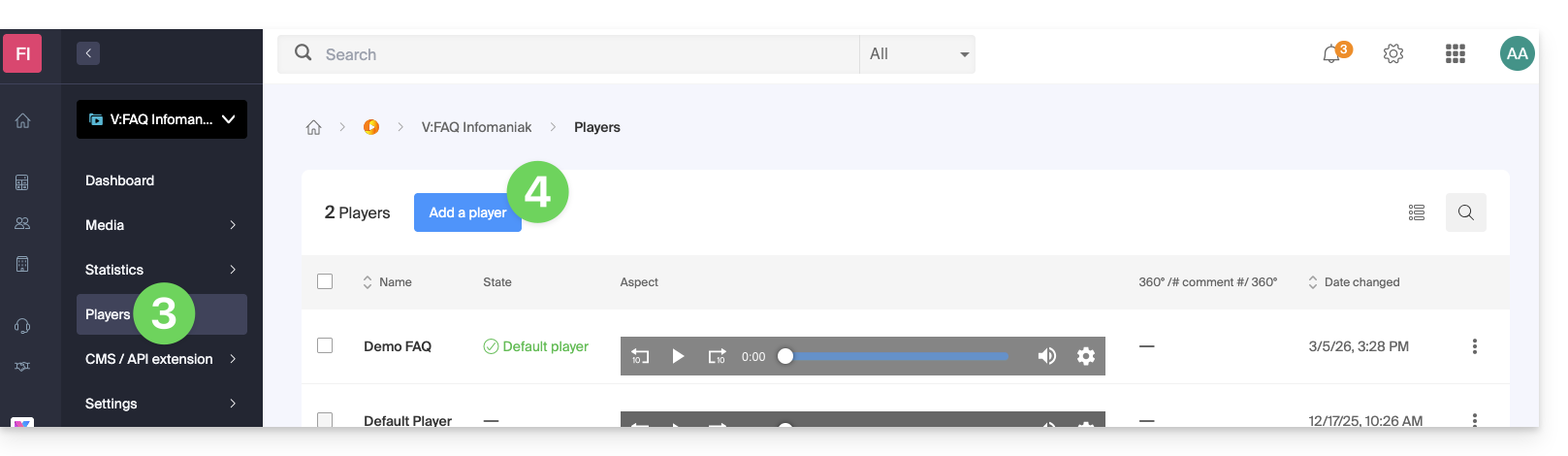
- Fate clic su Utenti nel menu laterale sinistro.
- Fare clic sul pulsante blu per aggiungere un nuovo lettore:
- Si aprirà quindi la pagina di configurazione, e le schede (o i menu) consentiranno di gestire diversi aspetti del lettore, come la barra di riproduzione in basso e le icone di condivisione:
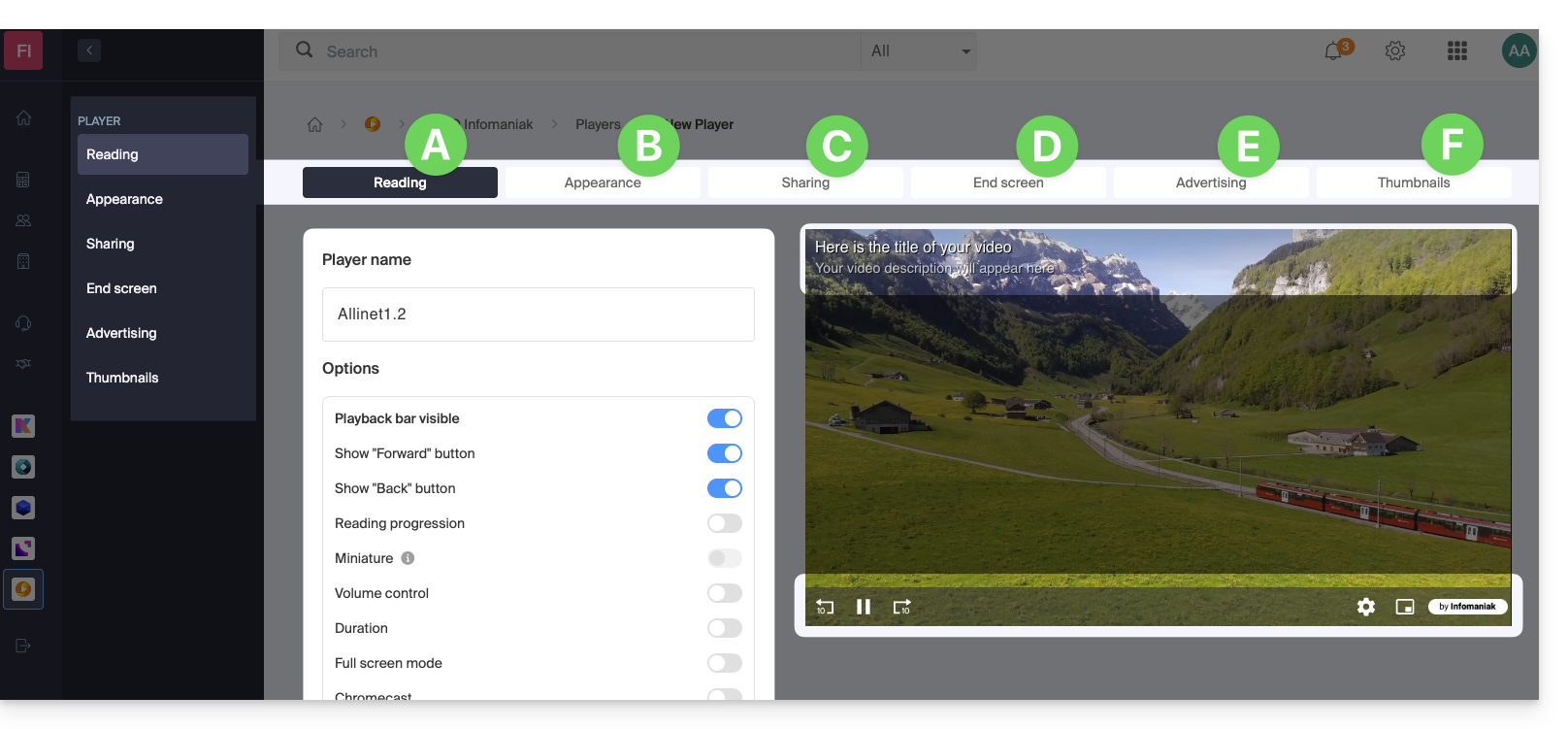
A. Scheda Riproduzione
Qui è possibile assegnare un nome al lettore e personalizzare gli elementi che devono essere visualizzati o meno:
- barra di avanzamento (con o senza scomparsa dopo X secondi di inattività)
- pulsante Avanti e Indietro
- visualizzazione della barra di avanzamento e, in caso affermativo, visualizzazione delle miniature sulla barra
- controllo del volume
- durata del file multimediale
- visualizzazione a schermo intero
- Chromecast (se è visualizzato, l'opzione potrà essere attivata da uno spettatore che utilizza il browser Chrome e possiede un dispositivo Chromecast sulla stessa rete)
- logo Infomaniak
- pulsante “Salta l'introduzione” e, in caso affermativo, a quale punto temporale inviare lo spettatore
È anche possibile scegliere la modalità di riproduzione MPEG-DASH anziché HLS, avviare automaticamente la riproduzione (autoplay) al caricamento del contenuto multimediale e forzare la visualizzazione dei sottotitoli (che lo spettatore potrà comunque disattivare, se lo desidera).
B. Scheda Aspetto
Qui è possibile scegliere i colori e gli stili di personalizzazione (modelli) del lettore, nonché un logo e la visualizzazione del titolo e della descrizione del contenuto multimediale.
C. Scheda Condivisione
Qui è possibile scegliere le autorizzazioni relative alla condivisione e all'integrazione del lettore su altri siti.
D. Scheda Schermata finale
Qui è possibile definire un comportamento generale del lettore per la schermata finale (ad esempio, proporre il video successivo da riprodurre in base al contenuto della stessa cartella). È inoltre possibile regolare queste impostazioni individualmente per ogni video.
E. Scheda Pubblicità
Qui è possibile gestire gli annunci pre-roll, mid-roll e post-roll. Per maggiori informazioni, consultare questa guida.
F. Scheda Anteprime (anteprima del file multimediale)
Qui è possibile modificare l'immagine di anteprima (miniatura) visualizzata nel lettore quando il file multimediale è in fase di caricamento o non è disponibile/è limitato (questo non sostituisce la miniatura del video).
Modificare un lettore
Per modificare e accedere alle impostazioni di un lettore esistente:
- Clicca qui per accedere alla gestione del tuo prodotto tramite il pannello di controllo Infomaniak (hai bisogno di aiuto?).
- Clicca direttamente sul nome assegnato al prodotto in questione.
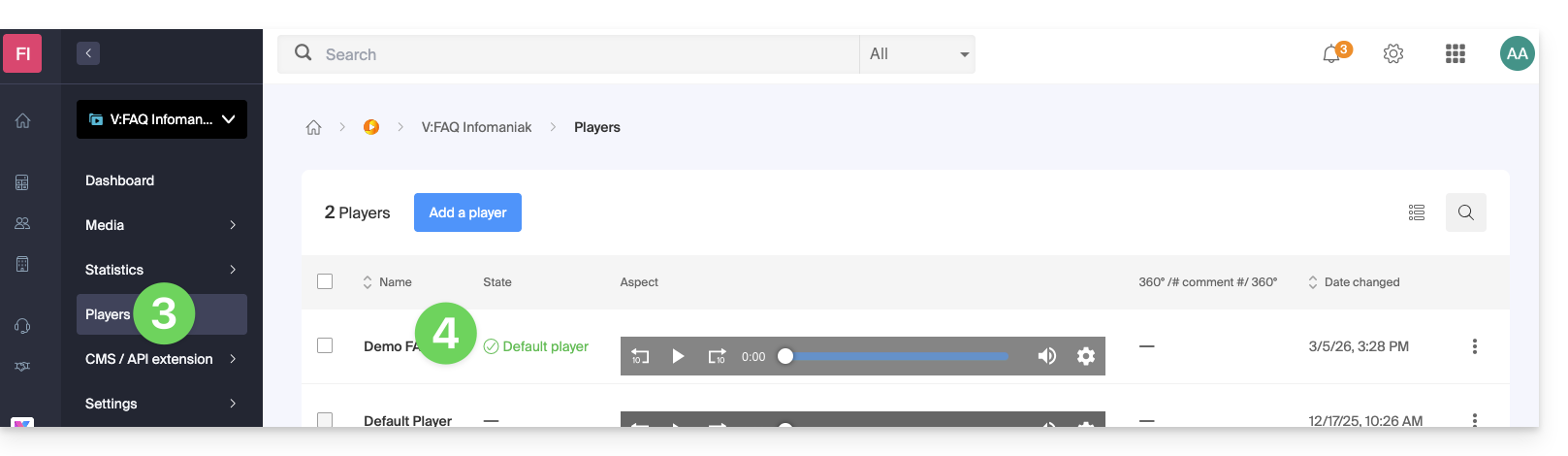
- Fare clic su Player nel menu laterale sinistro.
- Fare clic direttamente sul nome assegnato al Player desiderato:
Pulsante a schermo intero
Non è possibile avviare automaticamente la riproduzione del contenuto multimediale direttamente a schermo intero.
È necessario fare clic per avviare la riproduzione, quindi fare clic sul pulsante corrispondente alla modalità a schermo intero, dopo averlo aggiunto in precedenza nel lettore, nella scheda Riproduzione: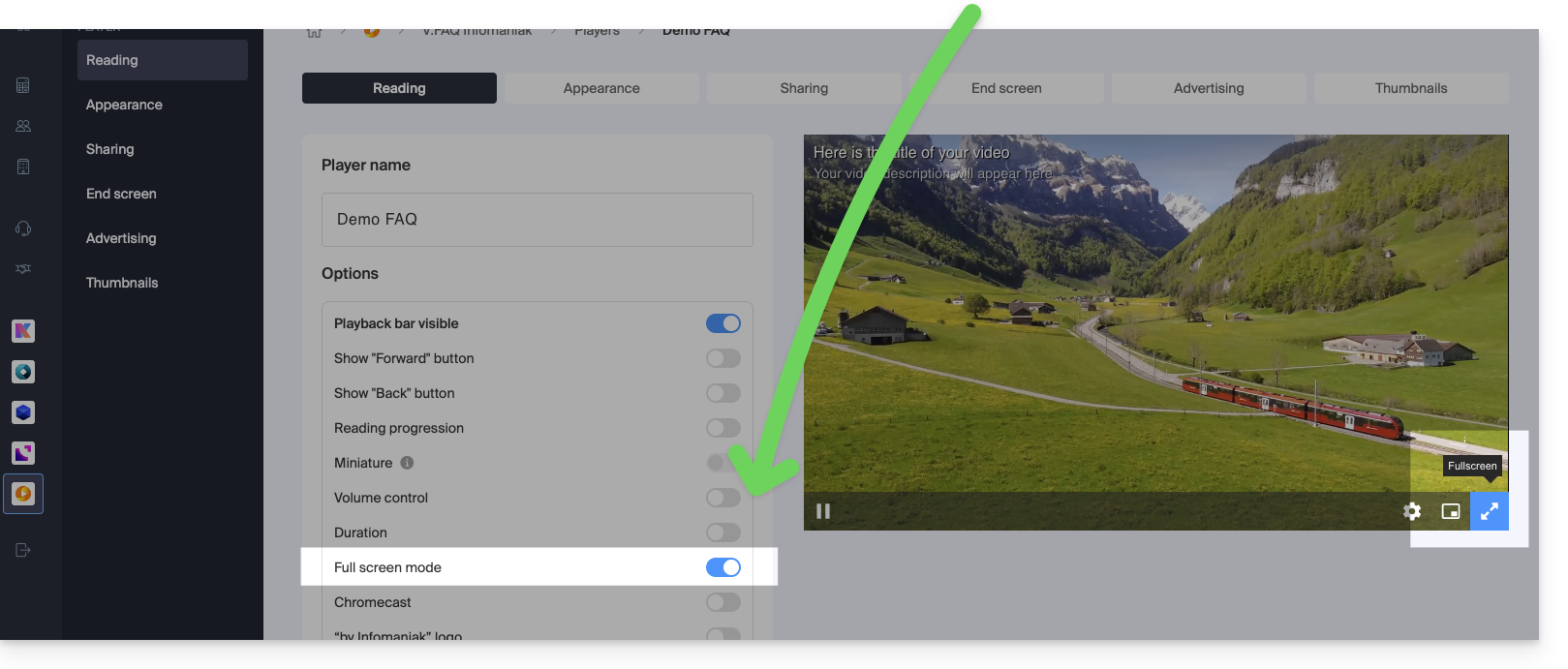
Link a questa FAQ: https://faq.infomaniak.com/2561
Questa FAQ è stata utile?