Base di conoscenze
1 000 FAQ, 500 tutorial e video esplicativi. Qui ci sono delle soluzioni!
Gestire i Player VOD/AOD
Un Player (ovvero un lettore di file multimediali) è indispensabile per i tuoi media quando li integri nel tuo spazio VOD/AOD Infomaniak per proporli ai tuoi spettatori e internauti.
Creare un Player
Per creare un Player:
- Clicca qui per accedere alla gestione del tuo prodotto sul Manager Infomaniak (hai bisogno di aiuto?).
- Clicca direttamente sul nome attribuito al prodotto interessato:
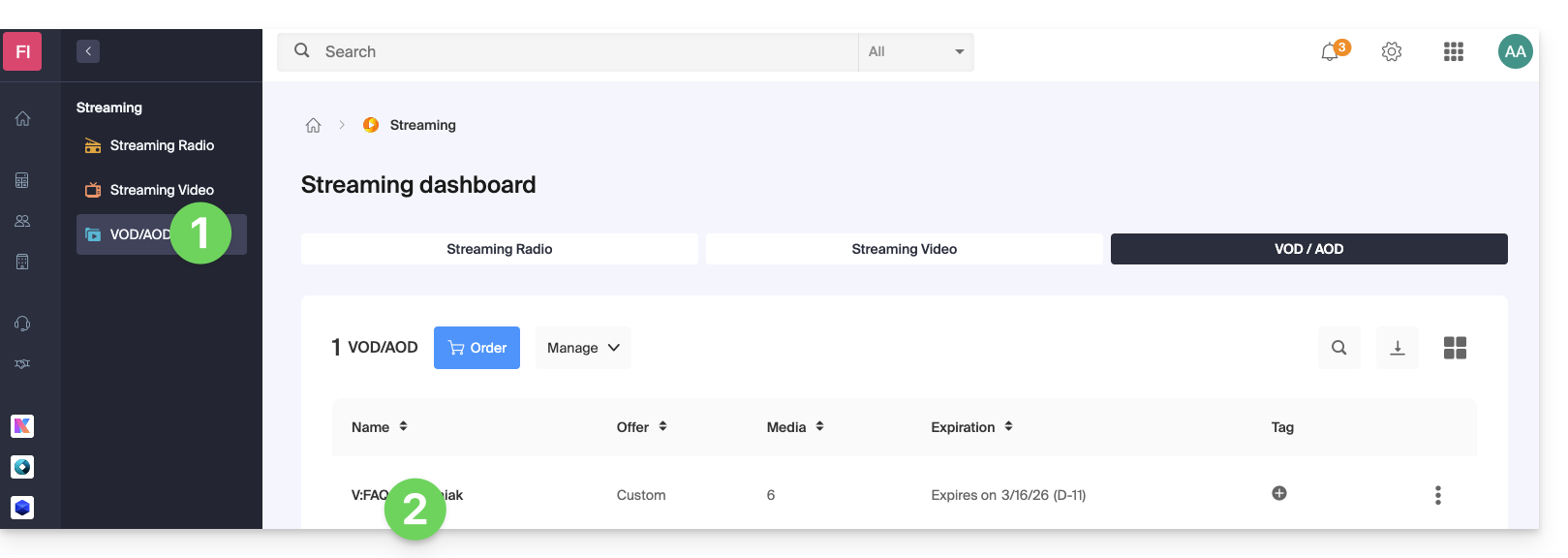
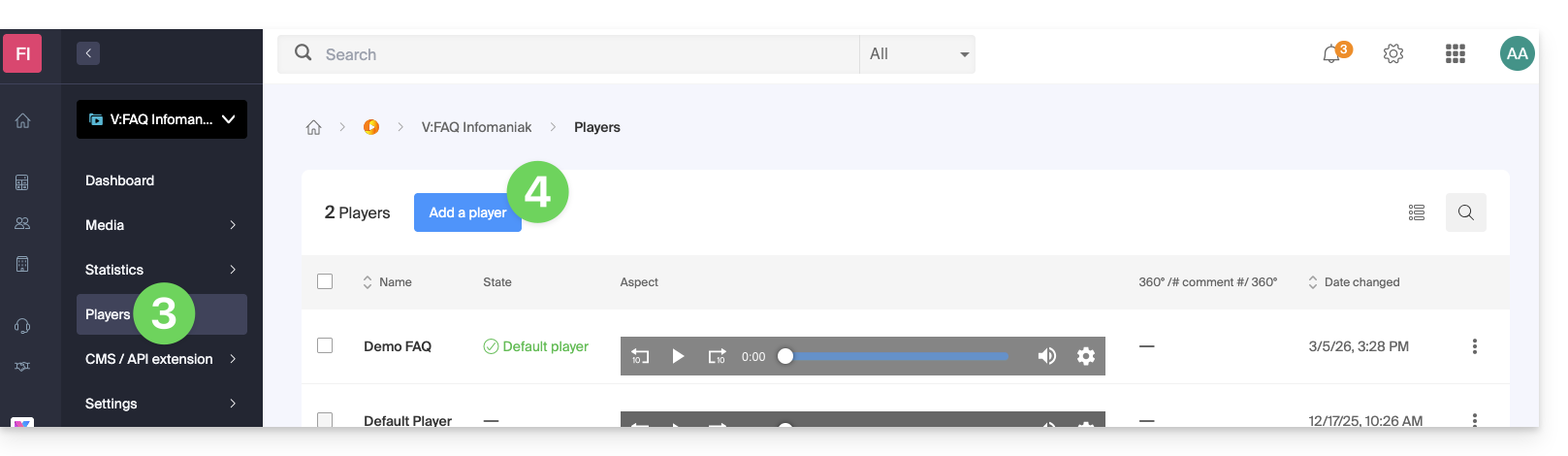
- Clicca su Players nel menu laterale sinistro.
- Clicca sul pulsante blu per aggiungere un nuovo Player:
- Successivamente, accedi alla pagina di configurazione e gli schemi (o menu) ti permettono di gestire vari aspetti del Player, come la barra di riproduzione in basso e le icone di condivisione:
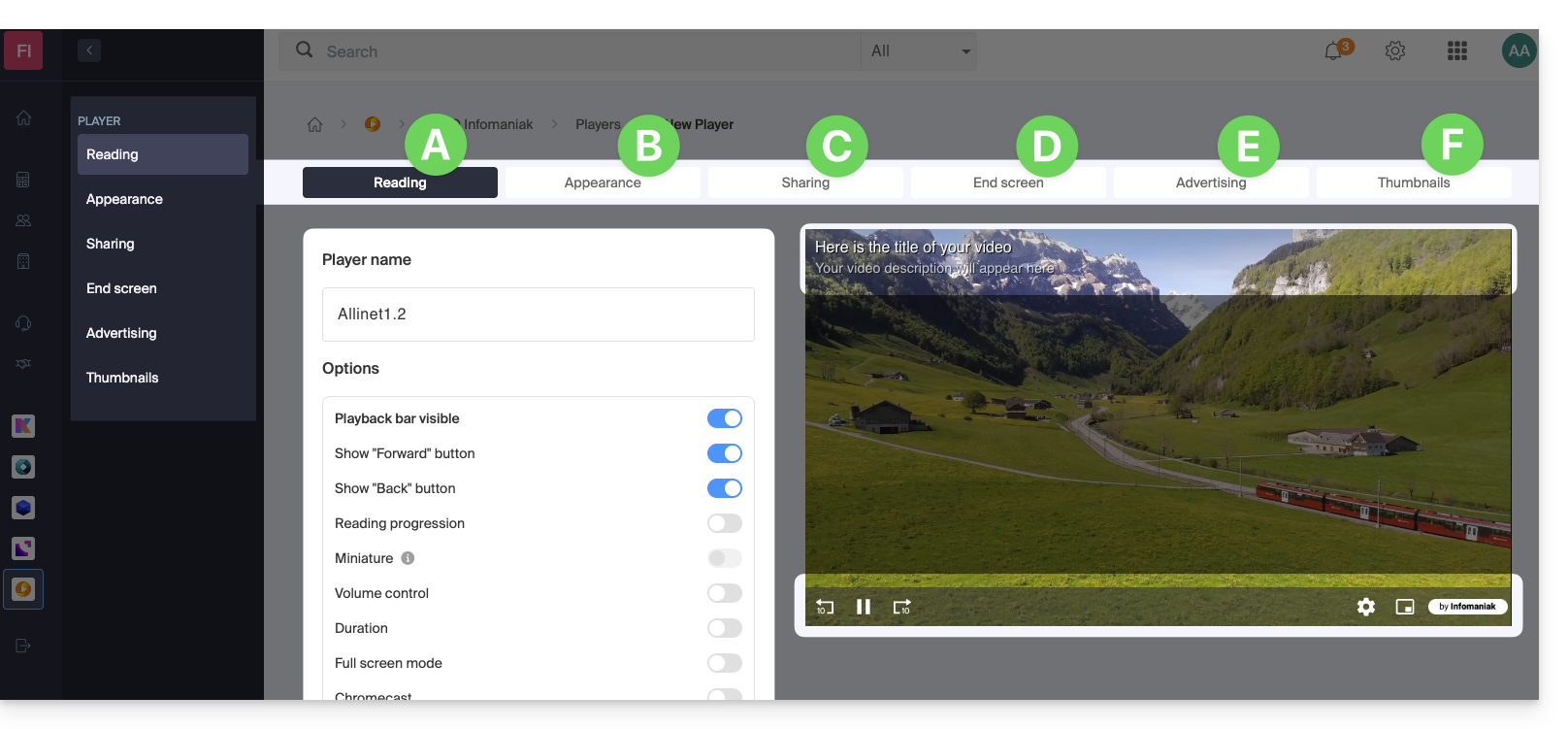
A. Scheda Riproduzione
È qui che puoi nominare il Player e personalizzare gli elementi che devono esserci o meno:
- barra di riproduzione (con o senza scomparsa dopo X secondi di inattività)
- pulsante Avanti e Indietro
- visualizzazione della progressione di riproduzione e, se sì, visualizzazione delle miniature sulla barra di riproduzione
- controllo del volume
- durata del media
- visualizzazione a schermo intero
- Chromecast (se lo visualizzi, l'opzione potrà essere attivata da uno spettatore che utilizza il browser Chrome e possiede un Chromecast sulla stessa rete)
- logo Infomaniak
- pulsante “Salta l'introduzione” e, se sì, a quale timecode inviare lo spettatore
È inoltre possibile scegliere la modalità di riproduzione MPEG-DASH invece di HLS di default, avviare automaticamente la riproduzione (autoplay) durante il caricamento del media e forzare la visualizzazione dei sottotitoli (che lo spettatore potrà sempre disattivare se lo desidera).
B. Scheda Aspetto
Qui puoi scegliere i colori e gli stili di abbigliamento (modelli) del Player, ma anche un logo e la visualizzazione del titolo e della descrizione del media.
C. Scheda Condivisione
Qui puoi scegliere le autorizzazioni riguardanti la condivisione e l'integrazione del Player su altri siti.
D. Scheda Schermata finale
Qui puoi definire un comportamento globale del Player per la schermata finale (ad esempio, proposta del video successivo da guardare in base a ciò che si trova nella stessa cartella). Puoi anche regolare questi parametri individualmente per ogni video.
E. Scheda Pubblicità
Il Pre roll, Mid roll e Post roll sono gestiti qui. Prendi visione di questa altra guida in merito.
F. Scheda Miniature
Qui puoi scegliere le immagini visibili quando il media è in caricamento o non disponibile/limitato (questo non sostituisce la miniatura del video).
Modifica un Player
Per modificare e accedere alle impostazioni di un Player esistente:
- Clicca qui per accedere alla gestione del tuo prodotto sul Manager Infomaniak (hai bisogno di aiuto?).
- Clicca direttamente sul nome assegnato al prodotto interessato.
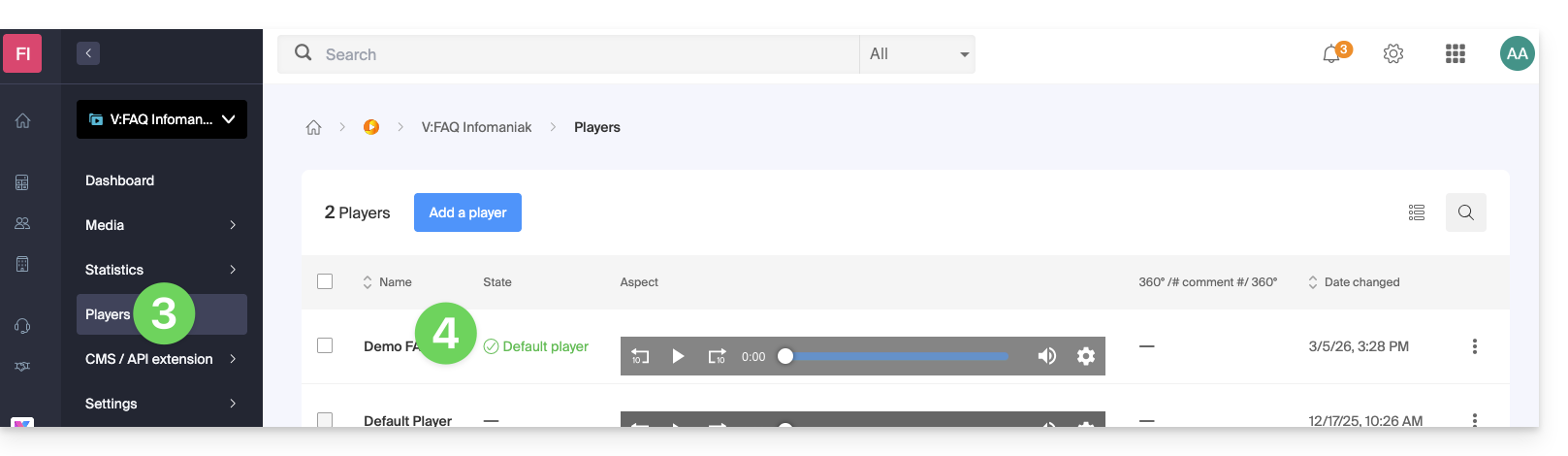
- Clicca su Players nel menu laterale sinistro.
- Clicca direttamente sul nome assegnato al Player interessato:
Pulsante schermo intero
Non è possibile visualizzare automaticamente il media direttamente a schermo intero all'avvio della riproduzione.
È necessario fare clic per avviare la riproduzione, quindi cliccare sul pulsante corrispondente allo schermo intero, dopo averlo aggiunto in precedenza al tuo Player nella scheda Riproduzione: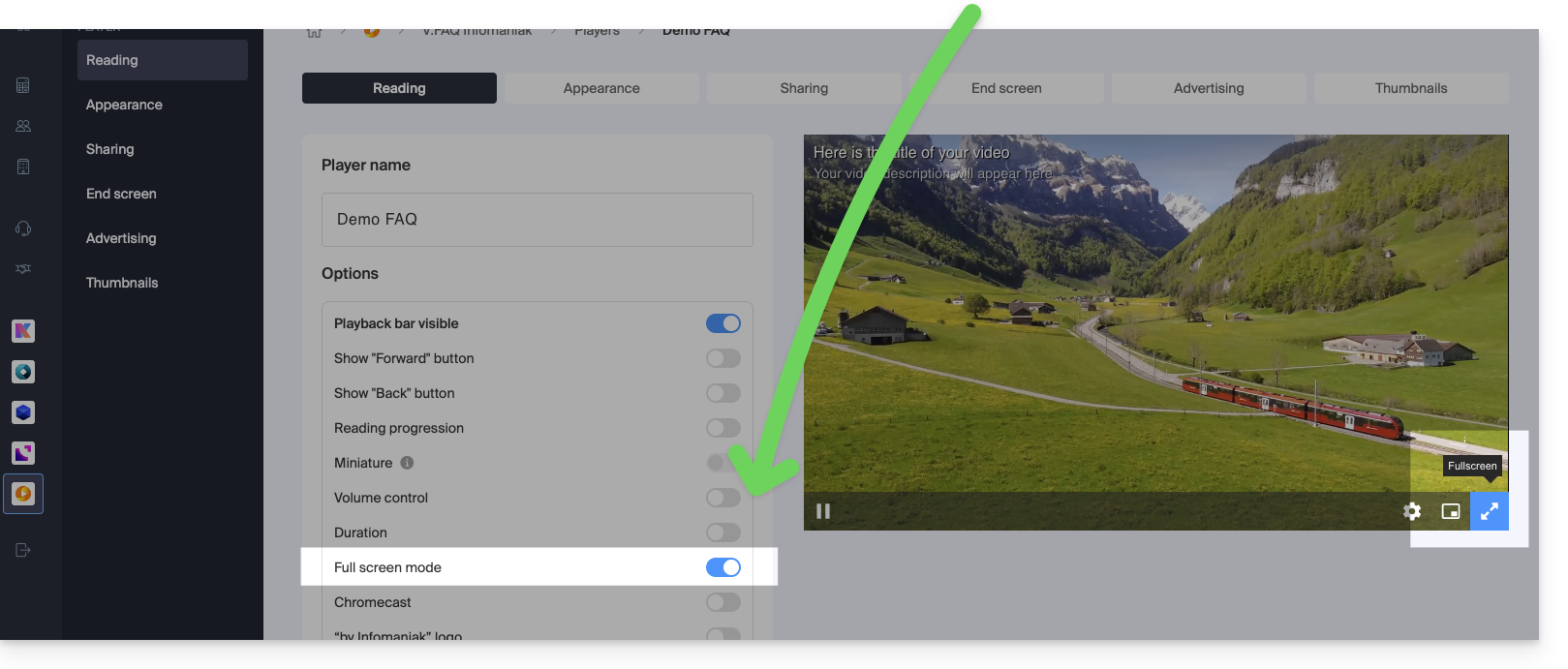
Link a questa FAQ: https://faq.infomaniak.com/2561
Questa FAQ è stata utile?