Base di conoscenze
1 000 FAQ, 500 tutorial e video esplicativi. Qui ci sono delle soluzioni!
Gestire la rubrica dell'organizzazione
Questa guida illustra la gestione della rubrica dell'organizzazione, ovvero una rubrica “speciale” presente nell'app web Contatti di Infomaniak (servizio online ksuite.infomaniak.com/contacts).
Introduzione
- La rubrica dell'Organizzazione viene creata "automaticamente" dai diversi utenti che compongono una delle Organizzazioni a cui è associato il tuo utente.
- Se all'interno dell'Organizzazione vengono creati dei gruppi, questi saranno visibili nella rubrica dell'Organizzazione:
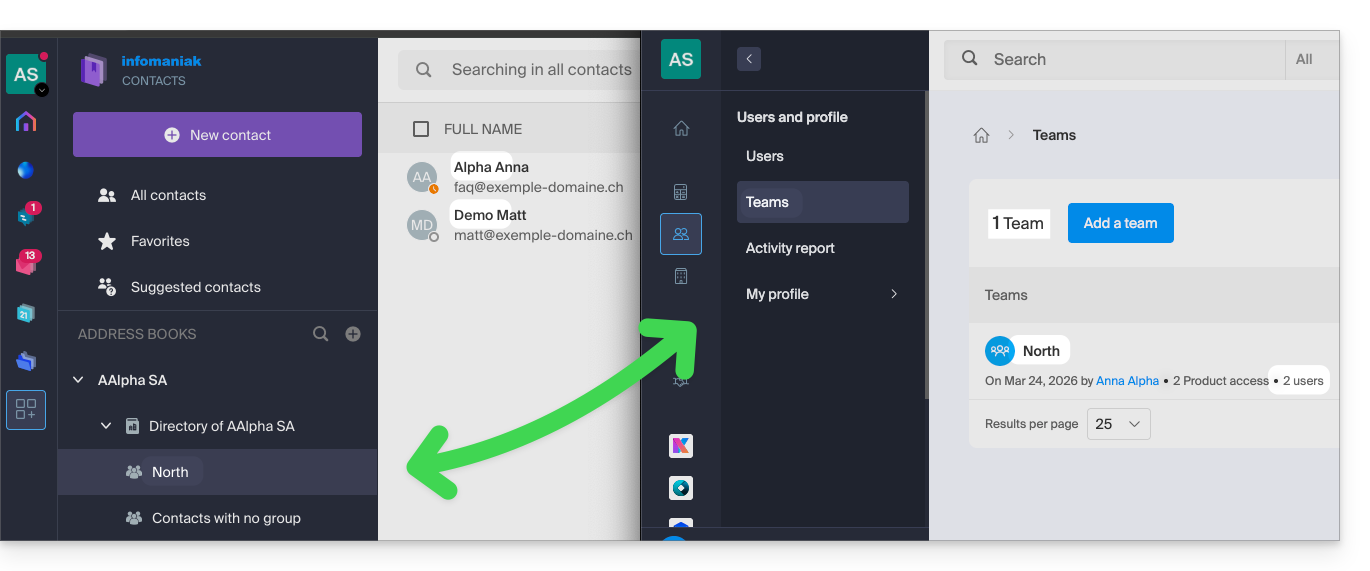
- Questa rubrica è sincronizzata automaticamente con tutti gli utenti interni della tua organizzazione.
- Un amministratore dell'organizzazione può rendere private alcune voci della rubrica, in modo da nasconderle agli utenti con meno autorizzazioni:
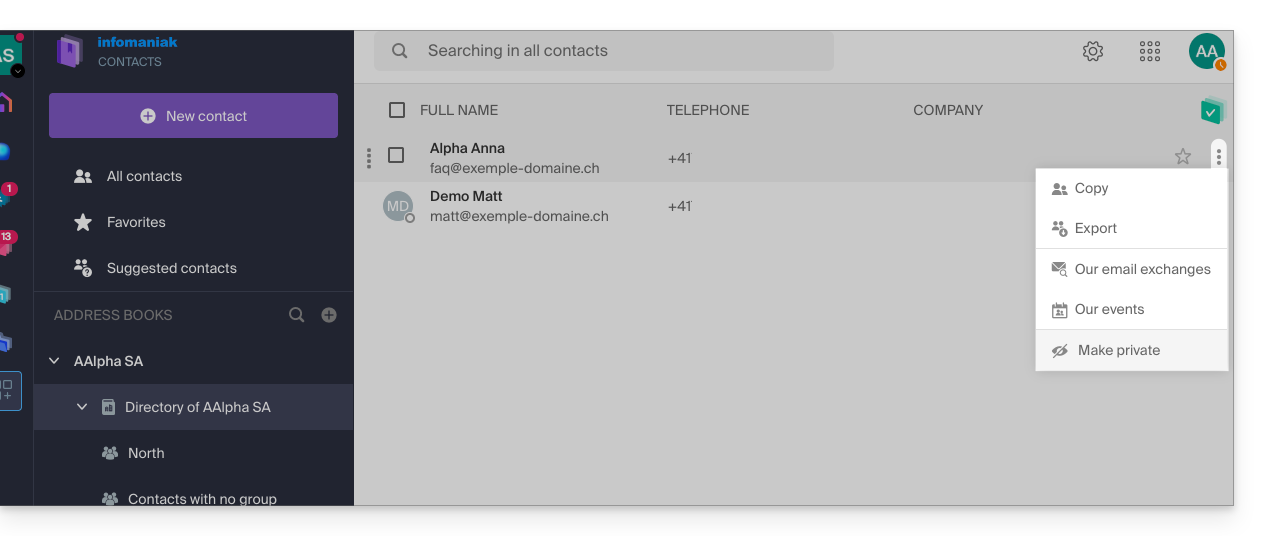
- Non è possibile esportarlo né rinominarlo.
- È possibile modificarne il colore di visualizzazione:
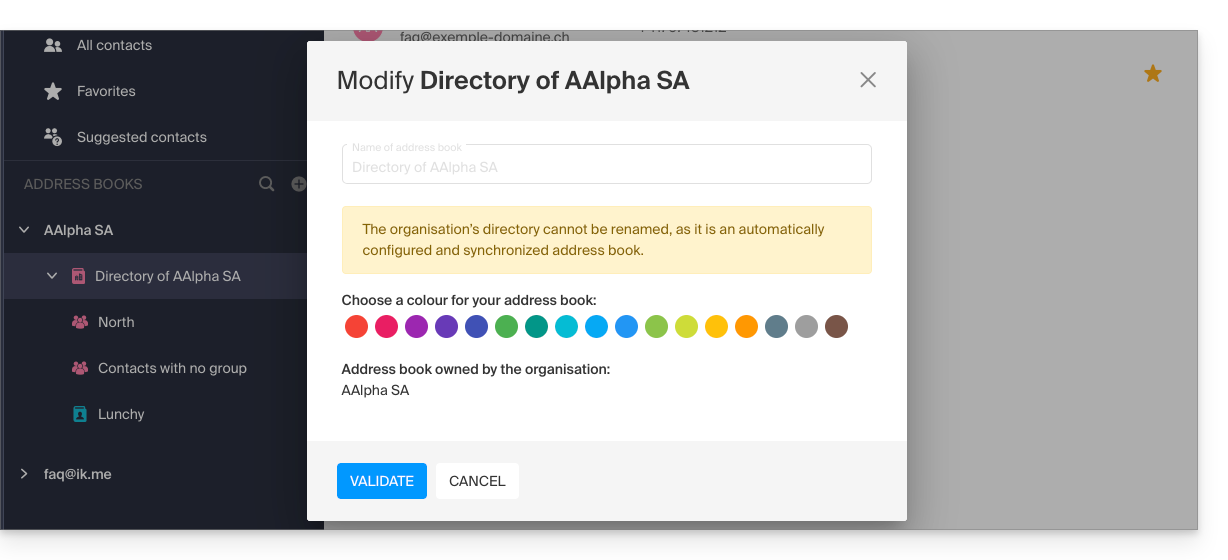
- È possibile modificarne il colore di visualizzazione:
Accedere alla rubrica
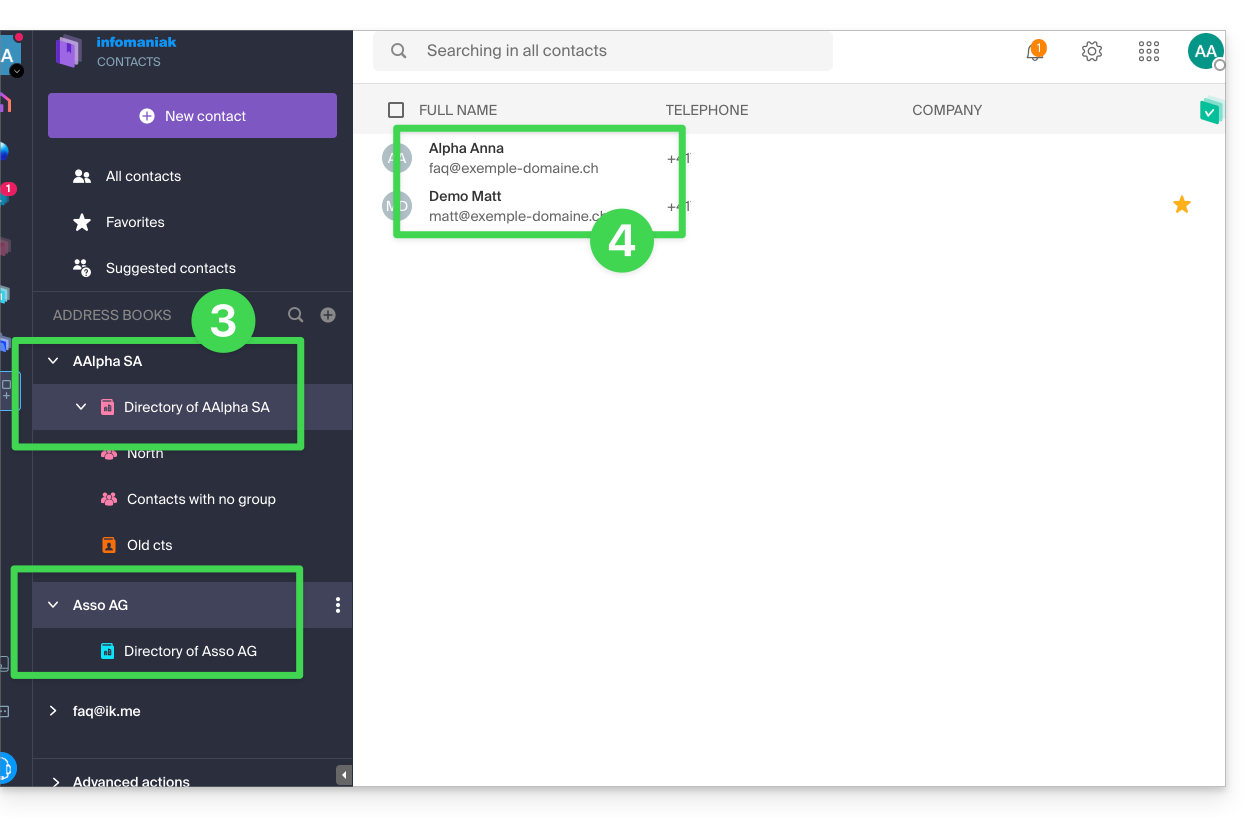
Se il tuo ID di accesso corrisponde ed è associato a una o più Organizzazioni, puoi accedere alle diverse directory di tali Organizzazioni:
- Clicca qui per accedere all'app web Contatti di Infomaniak (servizio online ksuite.infomaniak.com/contacts).
- Fare clic sulla freccia rivolta verso il basso a sinistra del nome dell'Organizzazione interessata.
- Fare clic su Rubrica di {nome dell'Organizzazione}…
- I contatti dell'organizzazione selezionata vengono visualizzati a destra:
Modificare i dati di contatto di un contatto della rubrica
È possibile eseguire diverse operazioni (copiare, esportare la scheda, visualizzare gli scambi di e-mail o gli eventi del calendario, aggiungere ai preferiti, chiamare, ecc.) facendo clic sulla scheda di un contatto nella rubrica dell'elenco dell'organizzazione.Tuttavia, non sarà possibile modificare i dati di contatto al posto dell'interessato.: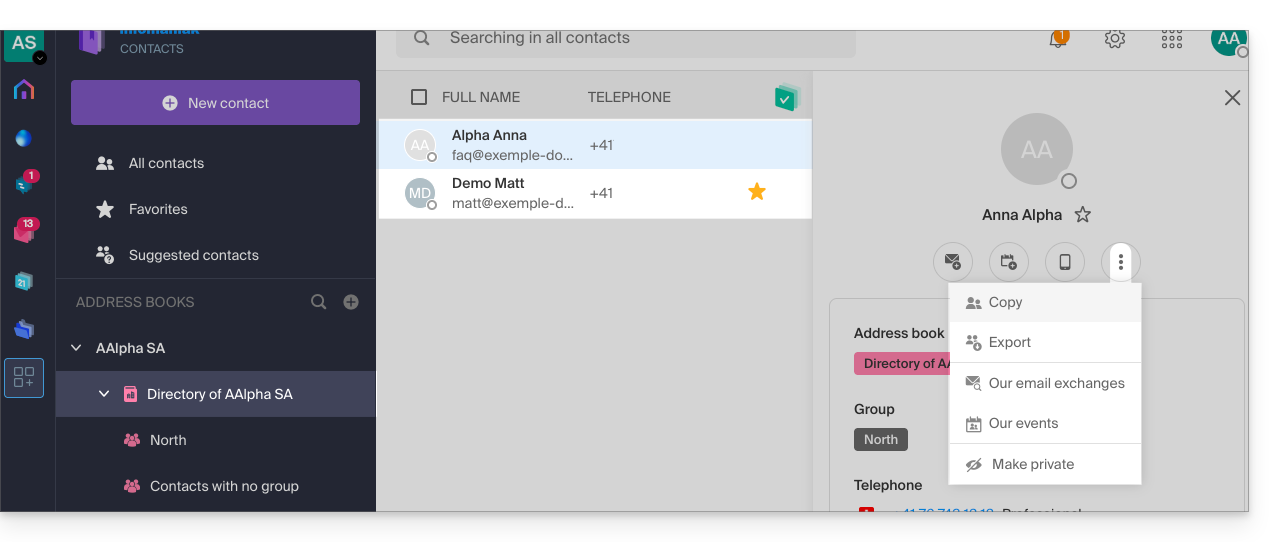
Per modificare le informazioni principali, la persona interessata (quella per cui deve essere apportata una modifica) deve accedere a il suo profilo e modificarlo (vedere di seguito):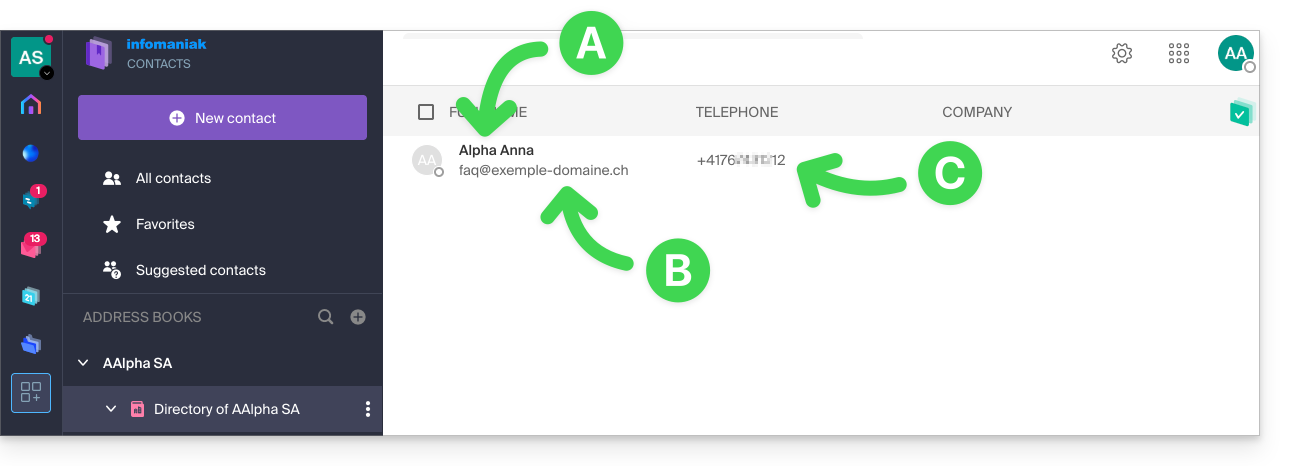
A. Nome e cognome
Per modificare il nome e il cognome visualizzati in una delle rubriche dell'Organizzatore, l'utente interessato (in questo caso faq@exemple-domaine.ch) deve accedere al proprio account e modificare i propri dati di contatto. Consultare questa guida per maggiori informazioni.
B. Indirizzo email
Per modificare l’indirizzo email visualizzato in una rubrica dell’organizzazione, l’utente interessato deve accedere al proprio account e modificare i propri dati di contatto. Consultare questa guida per maggiori informazioni.
C. Numero di telefono
Per modificare il numero di telefono visualizzato in una rubrica dell'organizzazione, l'utente interessato deve accedere al proprio account e modificare i propri dati di contatto. Consultare questa guida per maggiori informazioni.
Link a questa FAQ: https://faq.infomaniak.com/2558
Questa FAQ è stata utile?