Base di conoscenze
1 000 FAQ, 500 tutorial e video esplicativi. Qui ci sono delle soluzioni!
Invia file tramite SwissTransfer (Infomaniak)
Questa guida illustra l'utilizzo di SwissTransfer, la piattaforma gratuita e sicura per il trasferimento di file di grandi dimensioni.
Introduzione
- SwissTransfer, sviluppato da Infomaniak, consente di inviare file fino a 50 GB in modo semplice, efficace e totalmente riservato, nel rispetto delle normative sulla protezione dei dati; sono tuttavia in vigore alcune limitazioni (❓: guida).
- È possibile ampliare le funzionalità personalizzando i trasferimenti e conservando la cronologia grazie a kSuite / SwissTransfer Pro (❓: guida).
Trasferire dati rapidamente con SwissTransfer
Per inviare file tramite SwissTransfer senza un account:
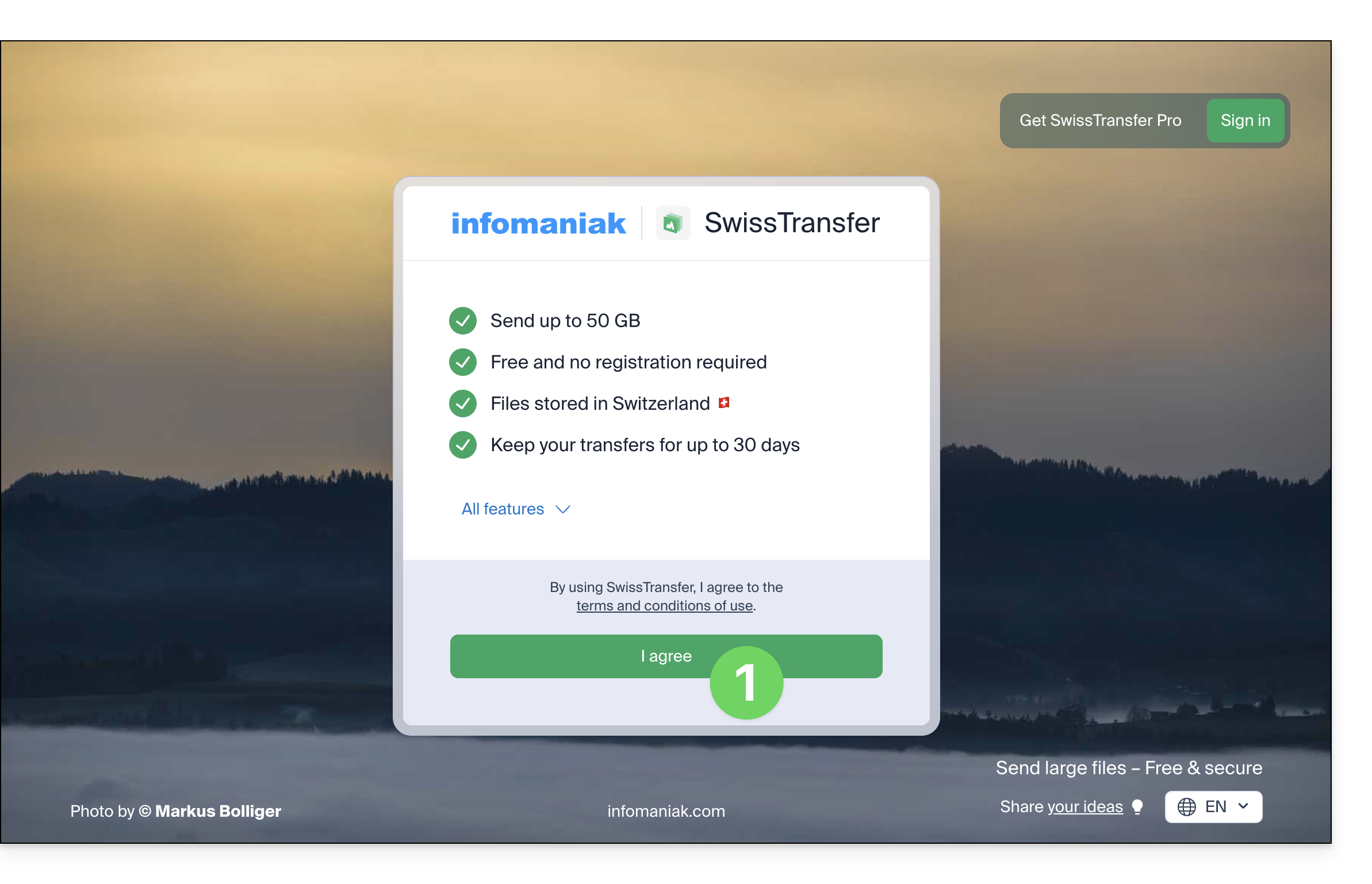
- Clicca qui per accedere all'app web SwissTransfer di Infomaniak (servizio online swisstransfer.com) e conferma i termini e le condizioni:
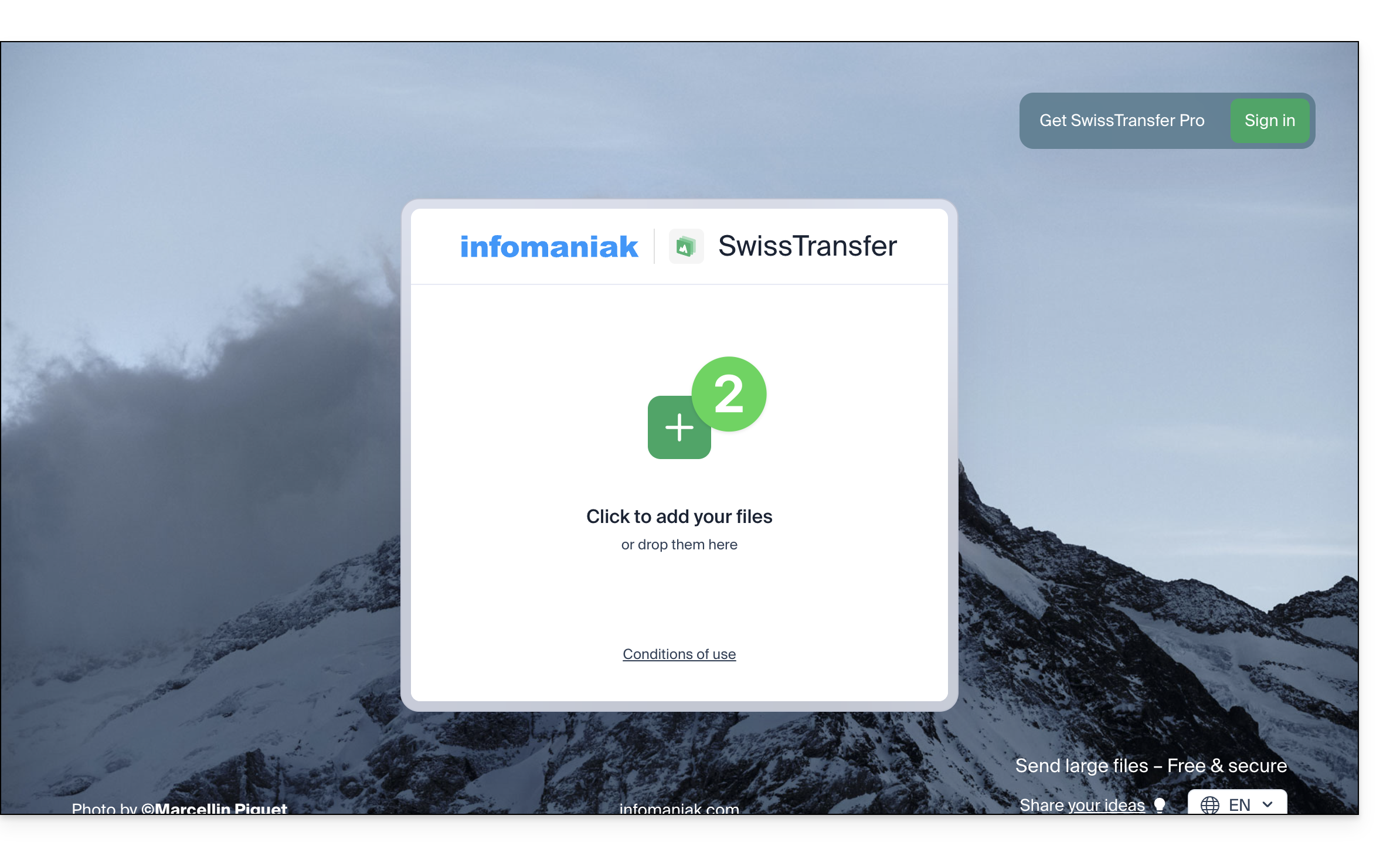
- Clicca sul pulsante per aggiungere i documenti da trasferire (il servizio accetta file di grandi dimensioni fino a 50 GB); puoi anche trascinare e rilasciare i tuoi dati in questa area:
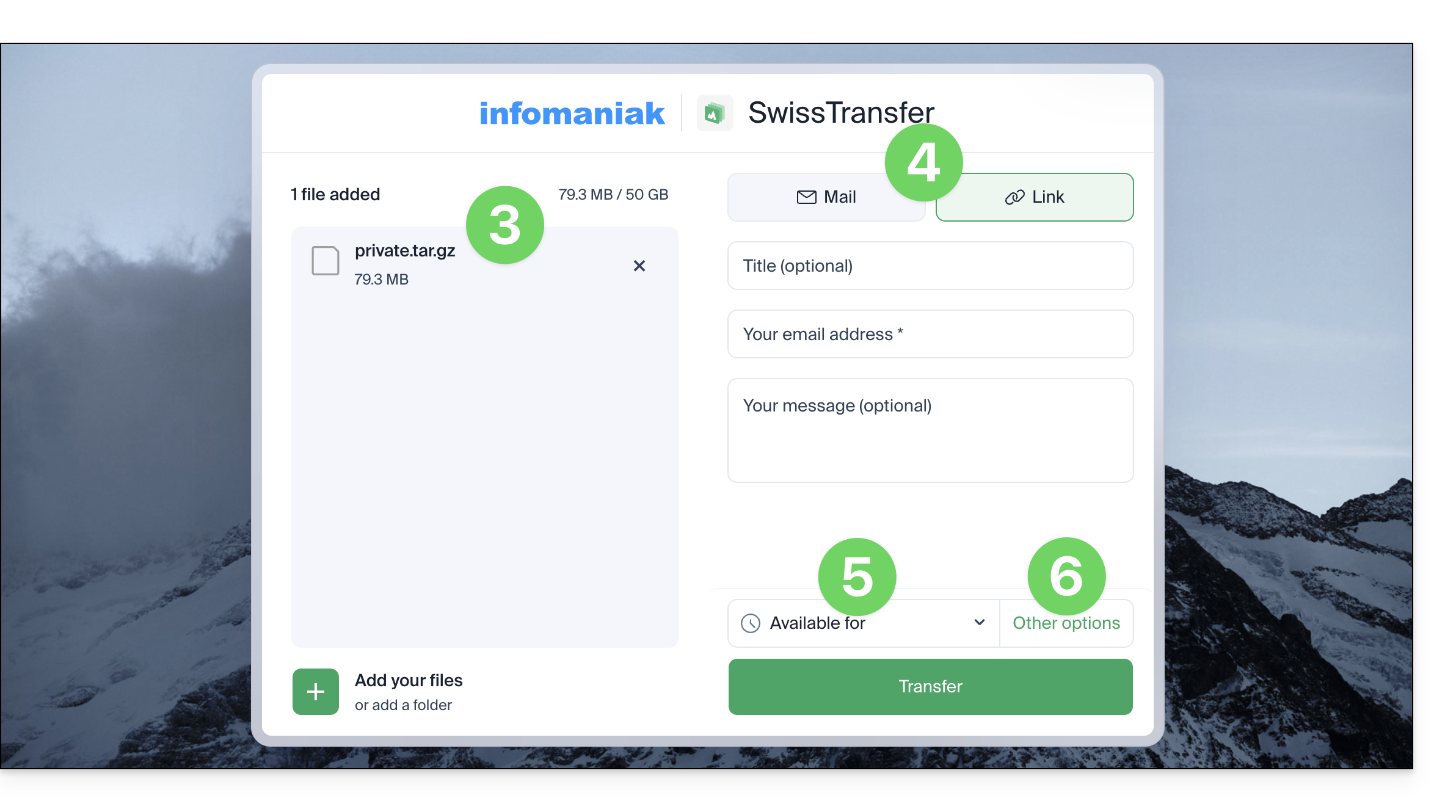
- I tuoi file sono pronti per essere trasferiti.
- Decidi quindi se desideri creare un invio tramite e-mail all'indirizzo che preferisci, oppure ottenere un link che rimanda al tuo trasferimento (senza che questo venga inviato a qualcuno).
- Scegli anche la durata per la quale i tuoi dati saranno disponibili per il download (da 1 a 30 giorni).
- Nelle opzioni, puoi anche scegliere il numero massimo di volte in cui i tuoi destinatari potranno scaricare il contenuto (da 1 a 250) e aggiungere un'eventuale protezione tramite password:
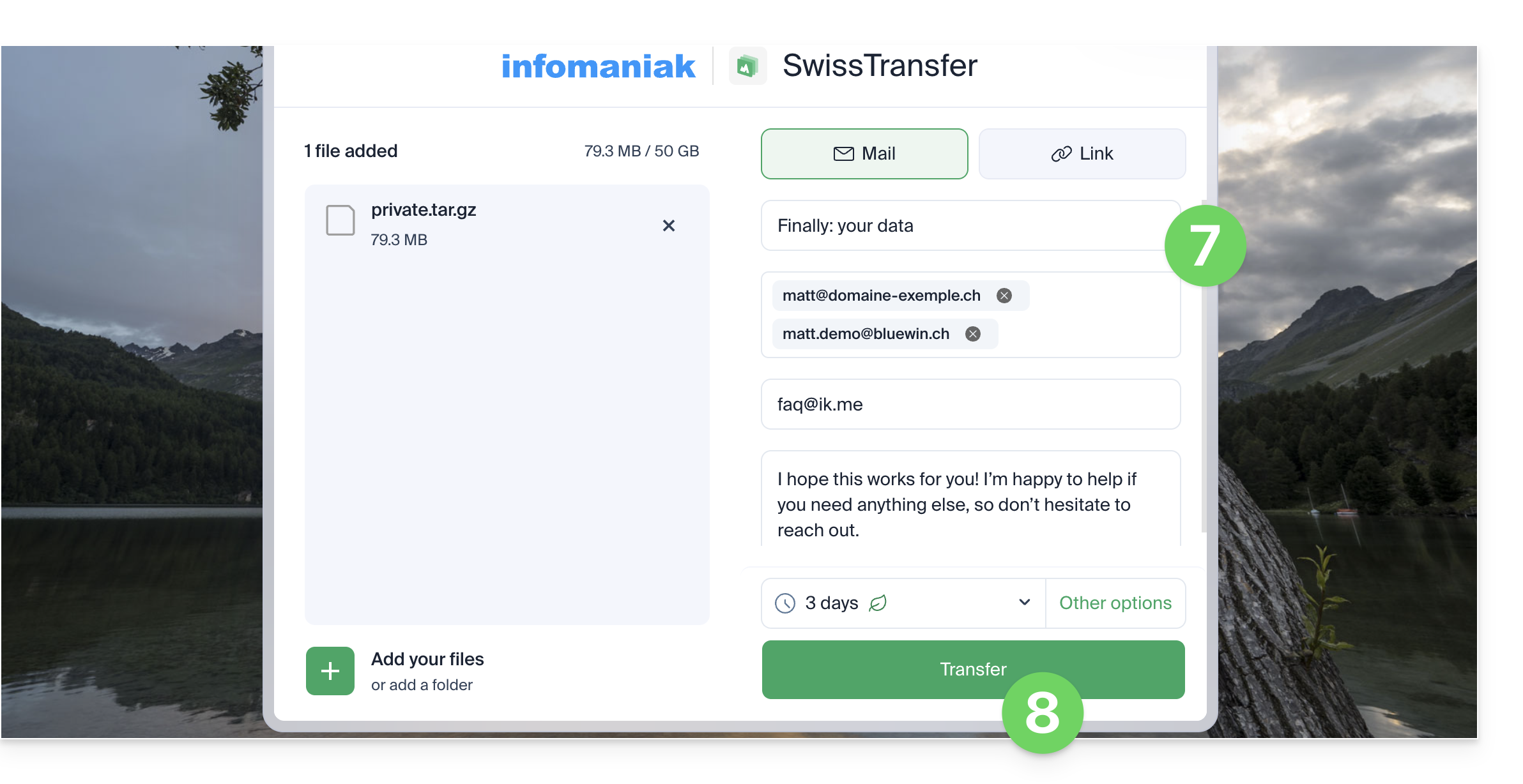
- Completi le informazioni:
- Titolo, messaggio e il suo indirizzo email (che dovrà essere confermato nella fase successiva).
- L'invio tramite email richiede necessariamente l'aggiunta di uno o più indirizzi email di destinazione.
- Faccia clic sul pulsante per Inviare:
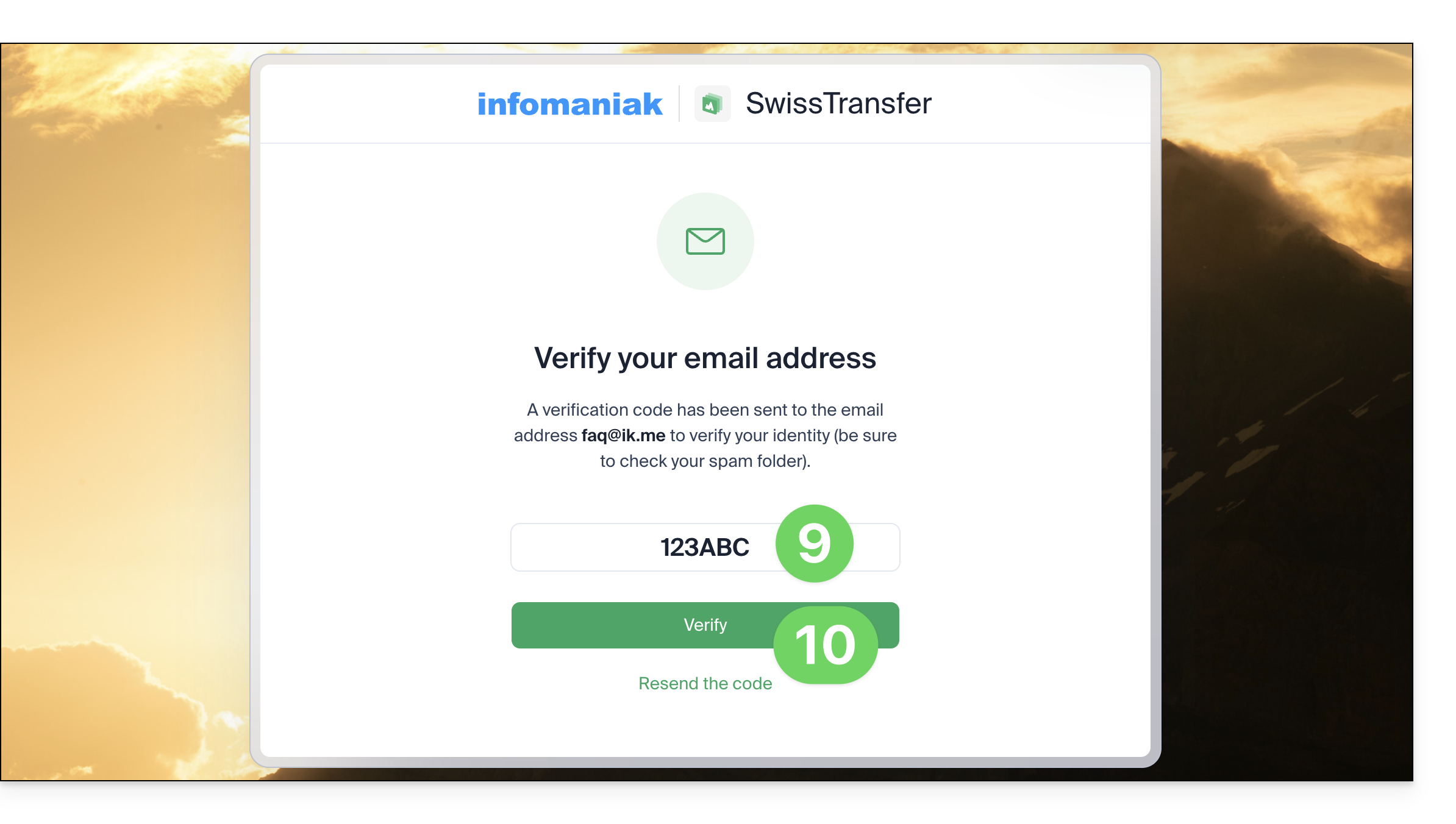
- Verifica l'indirizzo email del mittente accedendo e recuperando il codice inviato all'indirizzo:
- Questa verifica viene eseguita una sola volta per dispositivo (viene memorizzata nel browser).
- Controlla la cartella SPAM se non hai ricevuto nulla nella posta in arrivo.
- Inserisci il codice ricevuto (prima che scada il tempo di 15 minuti) e fai clic sul pulsante per avviare il trasferimento:
- Non chiudere la finestra del browser finché non compare il messaggio di conferma dell'invio:
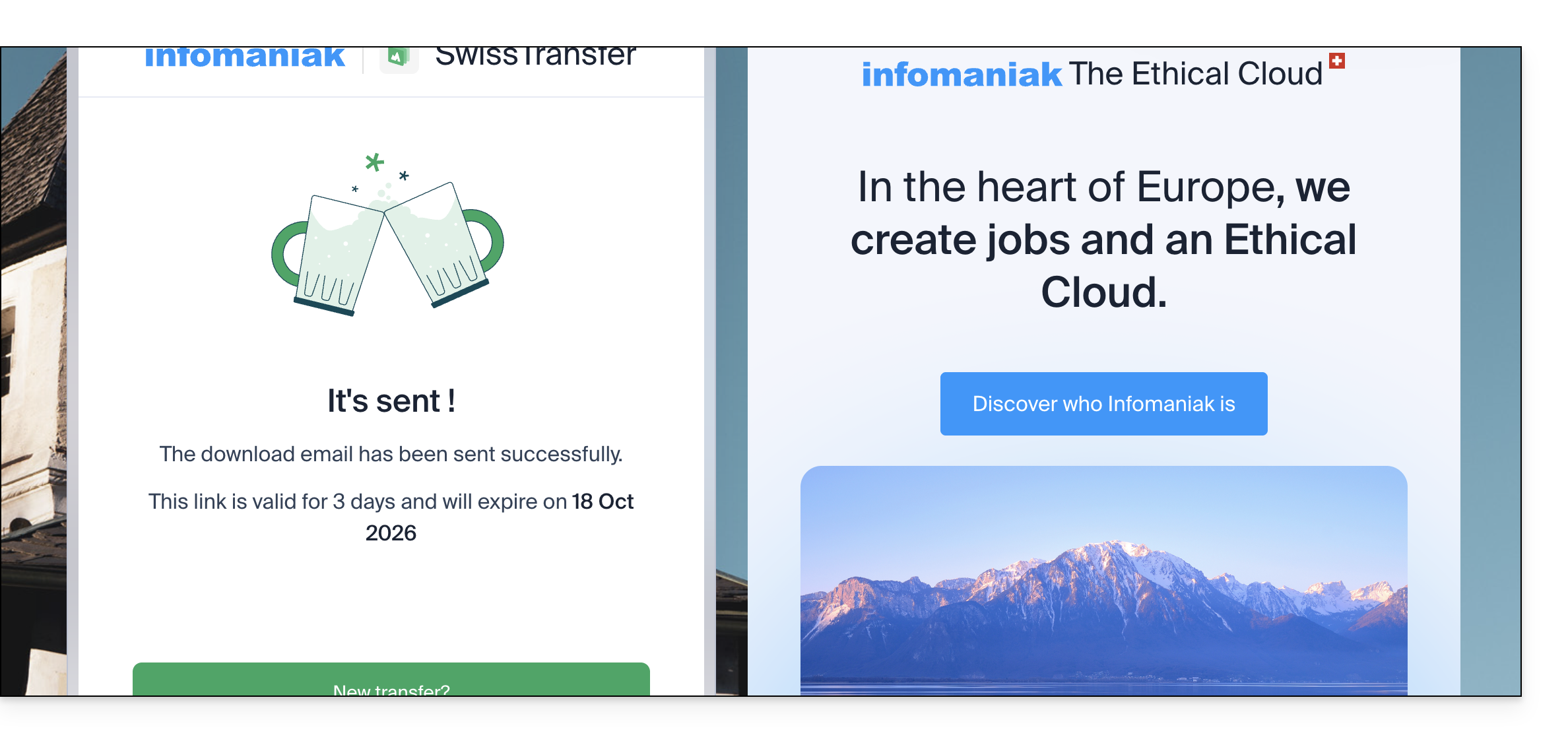
Quando un destinatario scarica il file, viene inviata un'e-mail all'mittente per notificarlo.
Facoltativo: comprimere i file
È possibile trasferire più file con SwissTransfer selezionandoli sul proprio dispositivo, anche se i dati da inviare includono delle cartelle.
- Per facilitare l'invio, non è obbligatorio fare nulla, ma è facile comprimere i file in un formato come ZIP, ad esempio.
- Queste operazioni creeranno una nuova cartella compressa
.zipche potrà essere inviata più rapidamente con SwissTransfer, poiché il peso totale sarà in linea di principio ridotto.
macOS e Linux
- Dal computer, seleziona la/le cartella/e da inviare.
- Fare clic con il tasto destro sulla/e cartella/e da archiviare.
- Scegliere l'opzione “Comprimi”:
Windows
- Dal computer, selezionare la/le cartella/e da inviare.
- Fare clic con il tasto destro sulla/e cartella/e da archiviare.
- Scegliere l'opzione "Invia a".
- Fare clic sull'opzione "Archivio compresso".
Inviare i file compressi
Ora non ti resta che trascinare il file o i file compressi su SwissTransfer:
Differenza tra le modalità di trasmissione: LINK vs EMAIL
SwissTransfer offre la possibilità di scegliere tra due modalità di trasmissione distinte:
- Opzione EMAIL:
- È possibile inserire direttamente l'indirizzo e-mail del destinatario o dei destinatari, nonché il proprio indirizzo e-mail come mittente.
- Non appena il caricamento dei file è completato, la piattaforma invia automaticamente un'e-mail contenente il link per il download ai destinatari interessati.
- Questa modalità è ideale per notificare immediatamente ai propri contatti in modo automatizzato, senza ulteriori operazioni.
- Opzione LINK:
- Il sistema genera un link di download diretto (URL) univoco non appena i file vengono caricati.
- Non viene inviata automaticamente alcuna e-mail: è necessario copiare manualmente questo link e condividerlo tramite il canale desiderato (applicazione di messaggistica istantanea, SMS, chat aziendale, social network, ecc.).
- Questa modalità è preferibile se si desidera trasmettere il link di download tramite i propri strumenti di comunicazione.
Utilizzare l'applicazione mobile
È inoltre possibile utilizzare l'app mobile iOS / Android; grazie alla sua integrazione, offre la possibilità di condividere rapidamente i file, le foto, i PDF, ecc. direttamente dall'esploratore: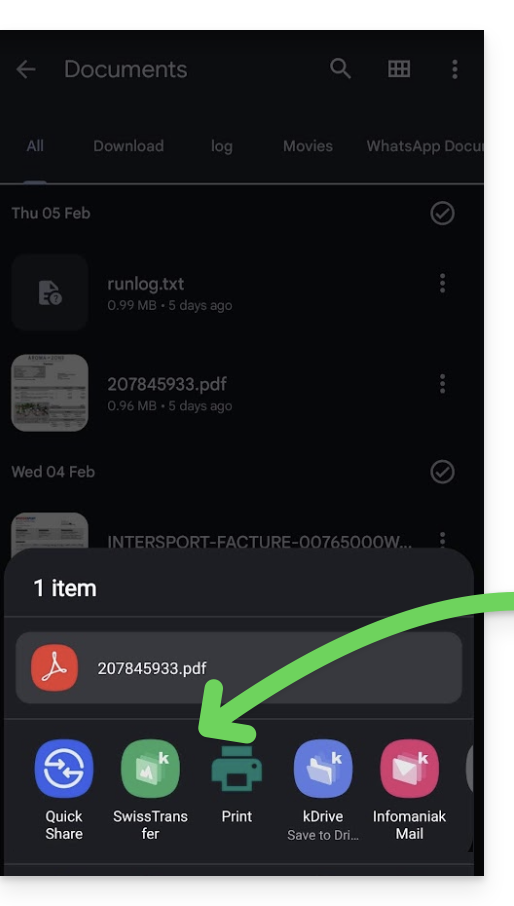
- Consultare questa guida in caso di problemi durante l'installazione dell'app.
Link a questa FAQ: https://faq.infomaniak.com/2557
Questa FAQ è stata utile?