Base di conoscenze
1 000 FAQ, 500 tutorial e video esplicativi. Qui ci sono delle soluzioni!
Importare dati su kDrive tramite WebDAV
Questa guida spiega come importare dati esterni (file, cartelle, ecc.) nel tuo kDrive utilizzando il protocollo WebDAV fornito dal tuo hosting Cloud.
Premessa
- Consulta questa altra guida se stai cercando informazioni per copiare dati specifici da un kDrive a un altro quando il tuo utente ha accesso a entrambi i kDrive interessati.
- Consulta questa altra guida se stai cercando informazioni sull'utilizzo futuro del tuo kDrive tramite il protocollo WebDAV.
Importare dati esterni tramite WebDAV
Prerequisiti
- Possedere un'offerta kDrive o kSuite (WebDAV non richiesto)
- Avere i permessi sufficienti all'interno di kDrive o kSuite.
- Non cambiare le password fino a quando l'importazione non è completata!
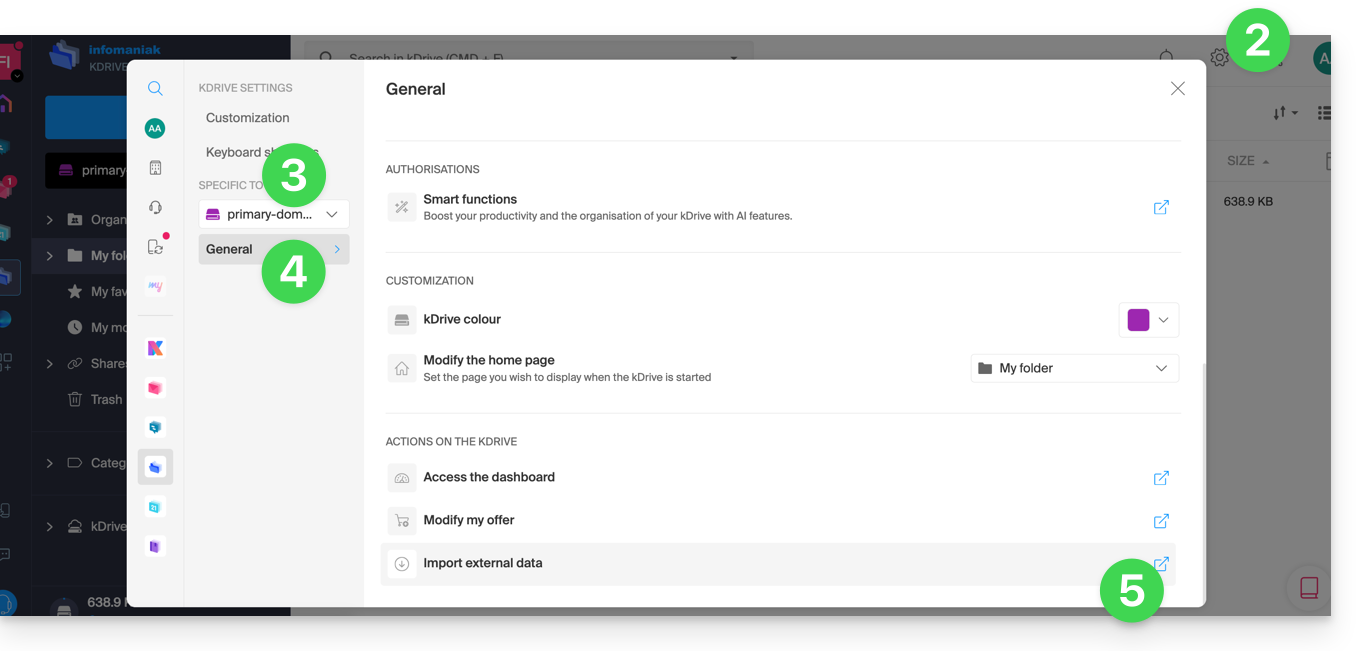
Per accedere allo strumento di importazione, dove i dati devono essere importati:
- Clicca qui per accedere all'app Web kDrive di Infomaniak (servizio online ksuite.infomaniak.com/kdrive).
- Clicca sull'icona Impostazioni in alto a destra.
- Verifica o seleziona il kDrive interessato nel menu a discesa del menu laterale sinistro.
- Clicca su Generale nel menu laterale sinistro.
- Clicca su Importa dati esterni:
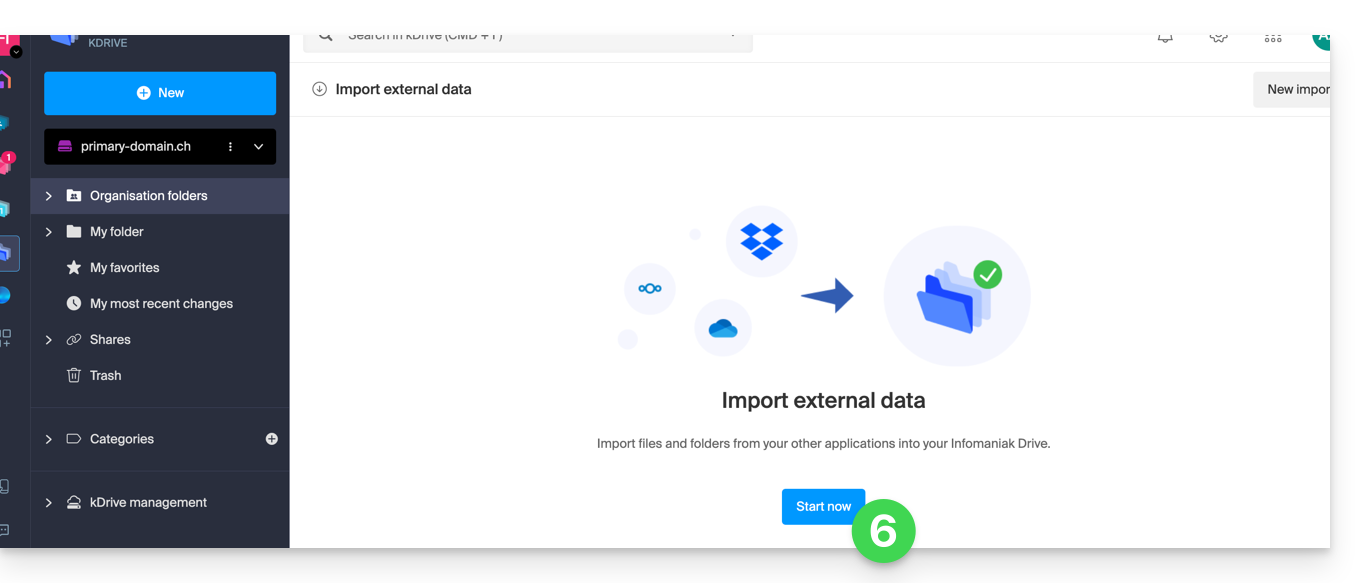
- Clicca sul pulsante blu Avvia:
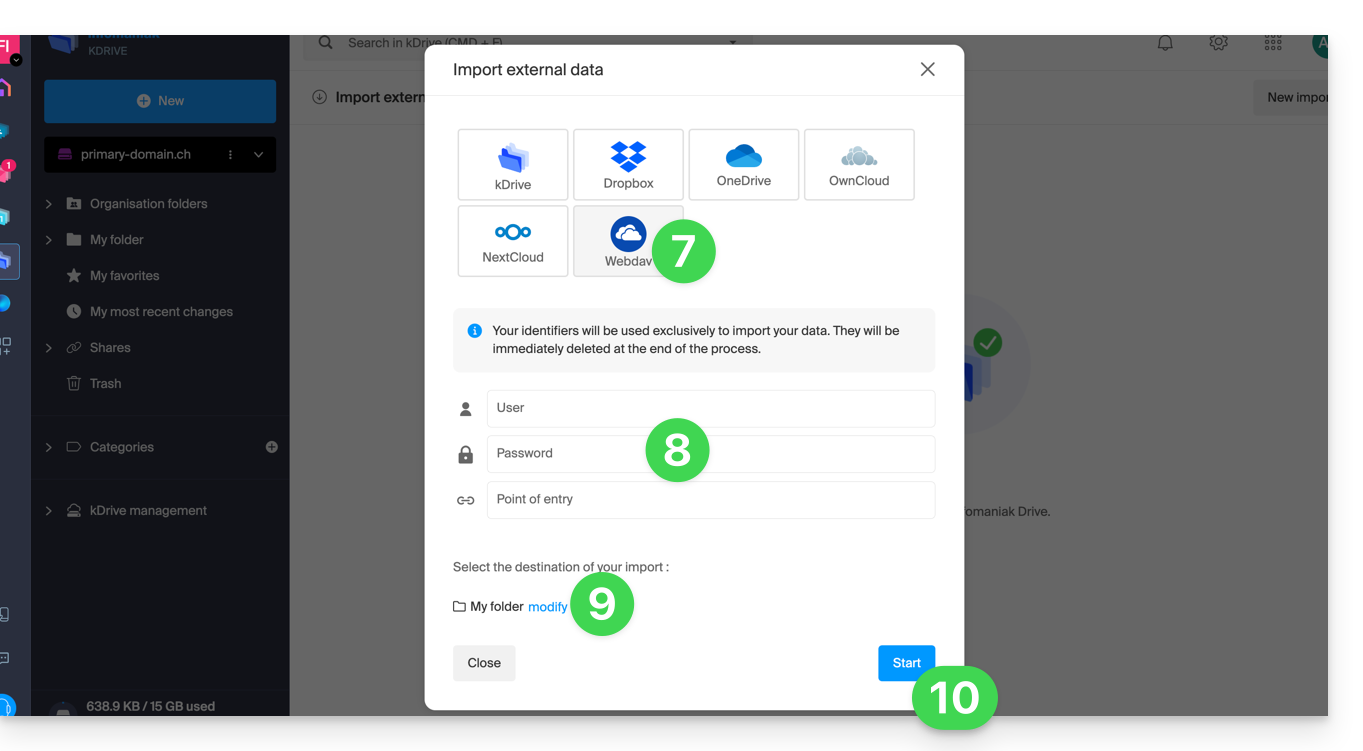
- Clicca su WebDAV.
- Completa le informazioni richieste in base alla fonte (in particolare l'indirizzo WebDAV in tuo possesso - ottenuto dalla fonte).
- Scegli il kDrive di destinazione e la posizione desiderata per accogliere i dati importati.
- Clicca su Avvia:
Esempio: copiare i dati di un kDrive esterno all'Organizzazione
Per importare un kDrive che si troverebbe fuori dall'Organizzazione in cui si trova il vostro kDrive di destinazione, è necessario inserire le seguenti informazioni al punto 9 sopra (le vostre credenziali saranno utilizzate esclusivamente per importare i vostri dati; saranno immediatamente eliminate al termine del processo):
- Nome utente: indirizzo email per l'accesso all'account Infomaniak
- Password: crea una password di applicazione per questo uso specifico.
- Punto di ingresso: l'URL di accesso WebDAV con l'ID del kDrive di origine (disco di partenza) — consulta questa guida riguardo all'ID kDrive
- Esempio:
https://123456.connect.kdrive.infomaniak.comse l'ID è “123456” per ottenere l'intero kDrive; ma è anche possibile importare solo una parte (leggi sotto).
- Esempio:
Specificare il nome di una sottocartella precisa
È possibile scegliere una sottocartella come cartella di origine, combinando l'ID kDrive e il percorso della cartella.
Esempio di indirizzo per una cartella precisa nello spazio condiviso delle Cartelle dell'organizzazione (= "Documenti comuni") — sostituisci Folder Name con il nome della cartella interessata nel percorso:
https://IDkDrive.connect.kdrive.infomaniak.com/Common documents/Folder Name
Esempio per una cartella/sottocartella che si troverebbe nelle cartelle personali (quindi fuori dalle Cartelle dell'organizzazione) — sostituisci Folder Name e Sub-folder Name con il nome delle cartelle interessate nel percorso:
https://IDkDrive.connect.kdrive.infomaniak.com/Folder name/Sub-folder Name
Link a questa FAQ:
Questa FAQ è stata utile?