Base di conoscenze
1 000 FAQ, 500 tutorial e video esplicativi. Qui ci sono delle soluzioni!
Aggiornare la password dell'indirizzo email su Apple Mail (macOS / iOS)
Aggiornamento 08/10/2026
Questa guida spiega come aggiornare la password di un indirizzo email sul tuo dispositivo dopo averla modificata tramite il servizio di posta Infomaniak.
Introduzione
- Consulta anche la guida ufficiale di Apple in merito.
Apple Mail (macOS)
Per accedere alle impostazioni della password (consulta la guida completa, se necessario):
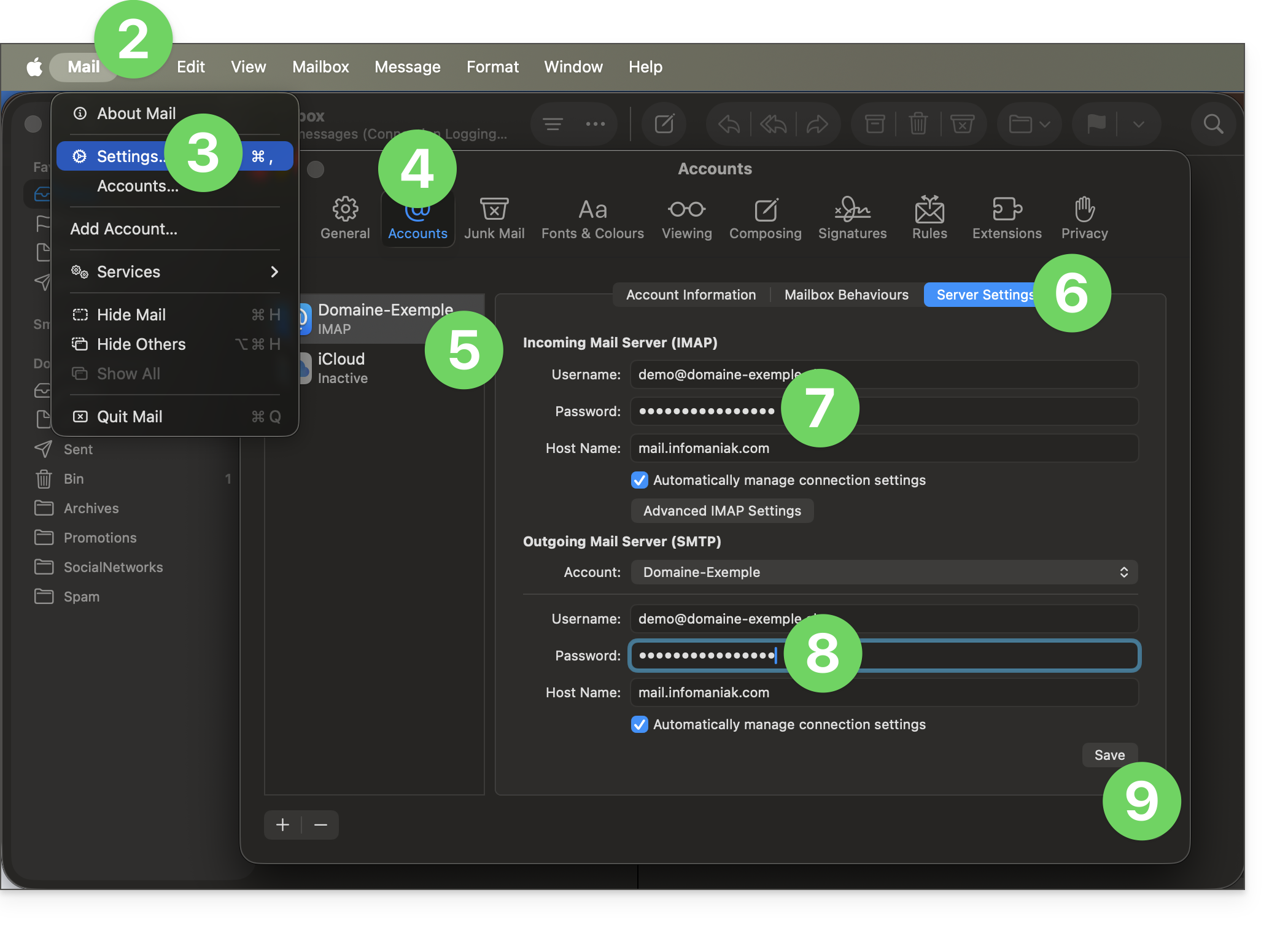
- Apri l'applicazione Mail.
- Fare clic sul menu Mail in alto a sinistra.
- Fare clic su Impostazioni.
- Fare clic su Account.
- Verificare che sia selezionato l'account desiderato.
- Fare clic sulla scheda Impostazioni del server.
- Inserire la password IMAP.
- Inserisci la password SMTP e verifica gli altri parametri, come il numero di porta, ecc.
- Fai clic sul pulsante Salva:
iOS (iPhone, iPad, ecc.)
Ecco come accedere alle impostazioni della password (consulta la guida completa, se necessario):
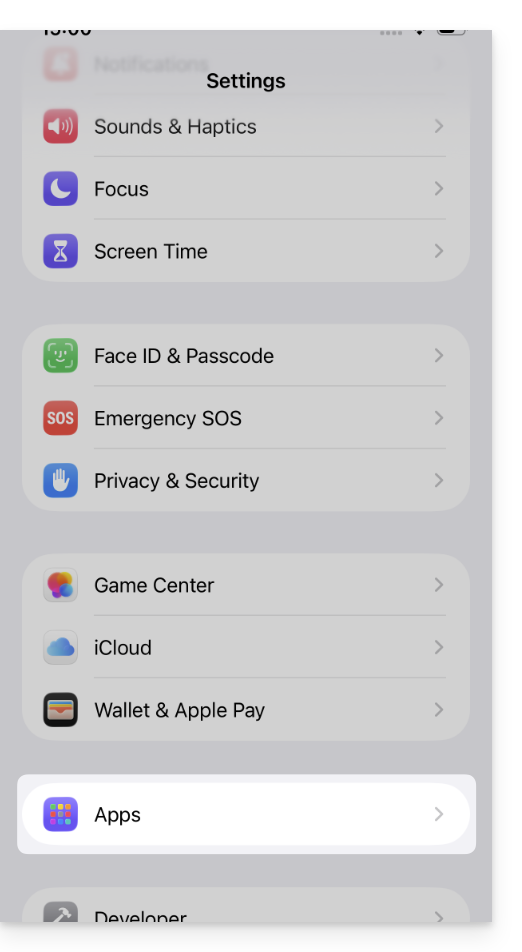
- Apri le impostazioni dell'iPhone e tocca App:
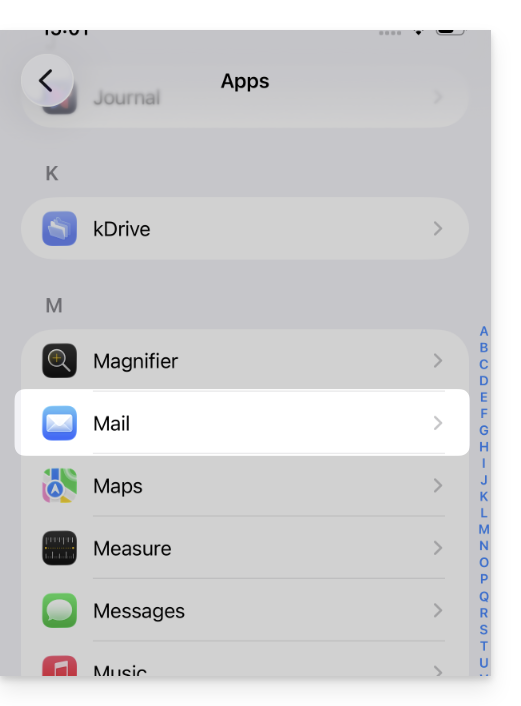
- In App, tocca Mail:
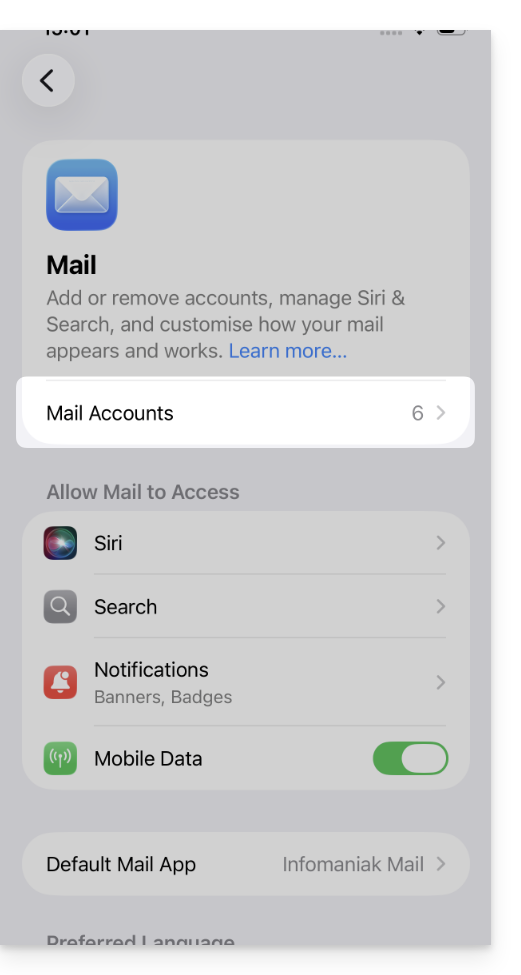
- Tocca Account di posta:
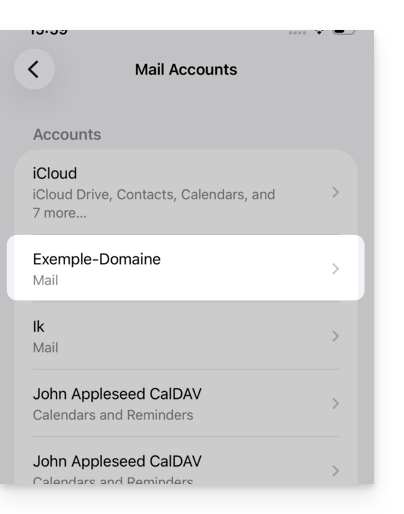
- Tocca l'account associato all'indirizzo email Infomaniak:
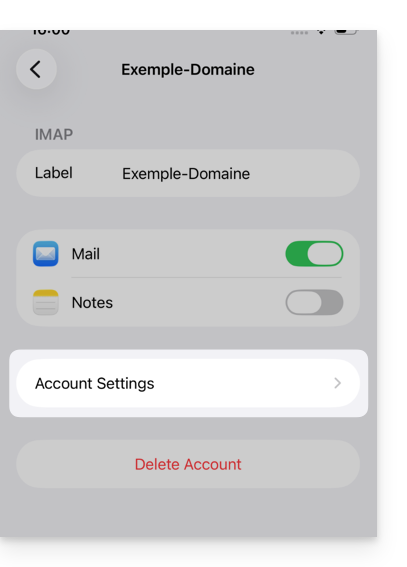
- Premere su Impostazioni account:
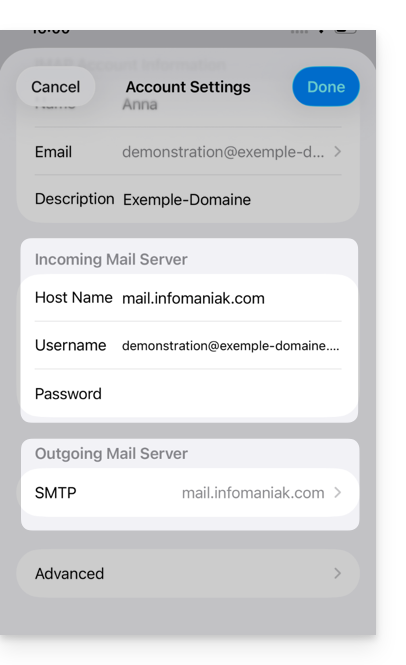
- Aggiornare la password nella sezione Server in entrata.
- Premere su il server SMTP nella sezione Server in uscita per aggiornare la password o risolvere un problema relativo all'assenza del server SMTP, ad esempio:
- Premere sul server associato all'indirizzo email Infomaniak (o, se non presente, premere qui sotto su Aggiungi un server e configurarlo seguendo queste istruzioni):
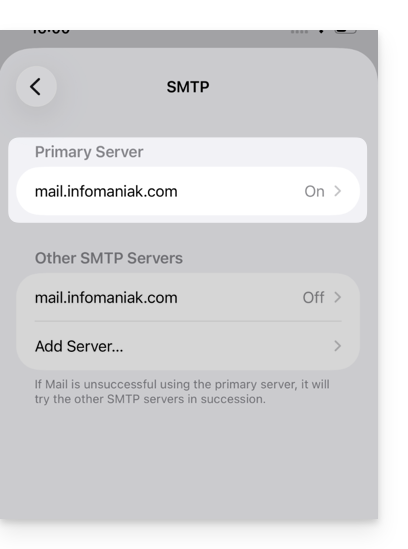
- Premere su ON per attivare il server SMTP, se necessario.
- Aggiornare la password e verificare tutte le impostazioni, inclusa l'autenticazione tramite password.
- Fare clic su Conferma in alto a destra:
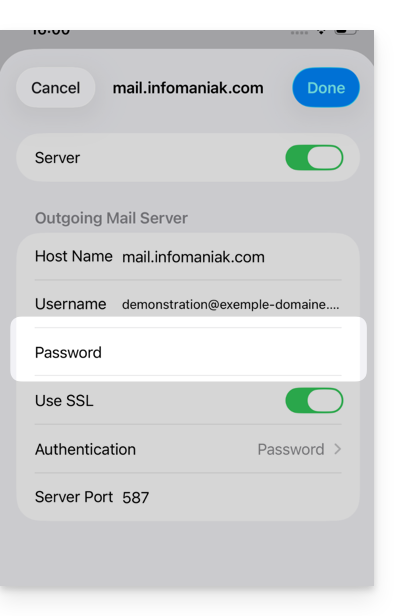
- L'account SMTP è ora correttamente attivato:
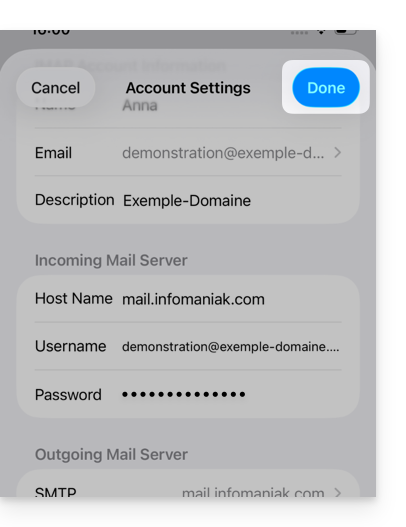
Link a questa FAQ: https://faq.infomaniak.com/2556
Questa FAQ è stata utile?