Base di conoscenze
1 000 FAQ, 500 tutorial e video esplicativi. Qui ci sono delle soluzioni!
Installare l'agente Acronis su AlmaLinux 9
Questa guida spiega come preparare il server e installare l'agente di backup Acronis per Swiss Backup su AlmaLinux 9.
Installare l'agente Acronis CyberProtect
1. Requisiti di sistema
- Utilizzare un account con privilegi di root.
- È necessaria una connessione a Internet per caricare e scaricare file.
- Spazio su disco disponibile: circa 2 GB.
2. Preparazione del sistema
Accedere come utente root:
# Switch to root user
sudo -i
Aggiorna la cache dei metadati DNF:
# Refresh DNF metadata cache
dnf -y makecache
Verifica le versioni correnti del kernel e di GCC:
# Check current kernel and GCC version
cat /proc/version
Se la versione del kernel non corrisponde al pacchetto kernel-devel disponibile, sarà necessario un aggiornamento nella fase successiva.
Installa lo strumento di compilazione (make):
# Install make utility
dnf install -y make
# Verify installation
make -v | head -n 1
Installa il compilatore GCC:
# Install GCC compiler
dnf install -y gcc
# Verify version (should match the one in /proc/version)
gcc -dumpfullversion
Installa l'ultimo kernel e i relativi header (kernel-devel):
# List available versions
dnf list kernel kernel-devel --showduplicates | sort -r
# Install latest kernel and headers
dnf install -y kernel kernel-devel
Riavvia il server per caricare il nuovo kernel:
# Reboot the system
systemctl reboot
Dopo il riavvio, accedi nuovamente e torna all'utente root (
sudo -i).Verificare la presenza di tutti gli strumenti necessari:
# Final environment check
uname -r
rpm -qa | grep ^kernel-devel
make -v | head -n 1
gcc -dumpfullversion
perl -v | head -n 2
3. Download dell'installer
Se necessario, installa wget:
# Install wget dnf install -y wget- Ottieni l'URL di download:
- Accedi a https://acronis.infomaniak.com.
- Vai su Terminali → Tutti i terminali.
- Clicca su Aggiungi e seleziona Linux.
- Copia l'URL completo contenente il tuo token.
Scarica il file eseguibile sul tuo server:
# Download the installer using your URL
wget -O CyberProtect_AgentForLinux_x86_64.bin "metre_ici_URL_obtenue_avant"
Rendi il file eseguibile:
# Set execution permissions
chmod +x CyberProtect_AgentForLinux_x86_64.bin
4. Installazione dell'agente
Avvia l'installazione:
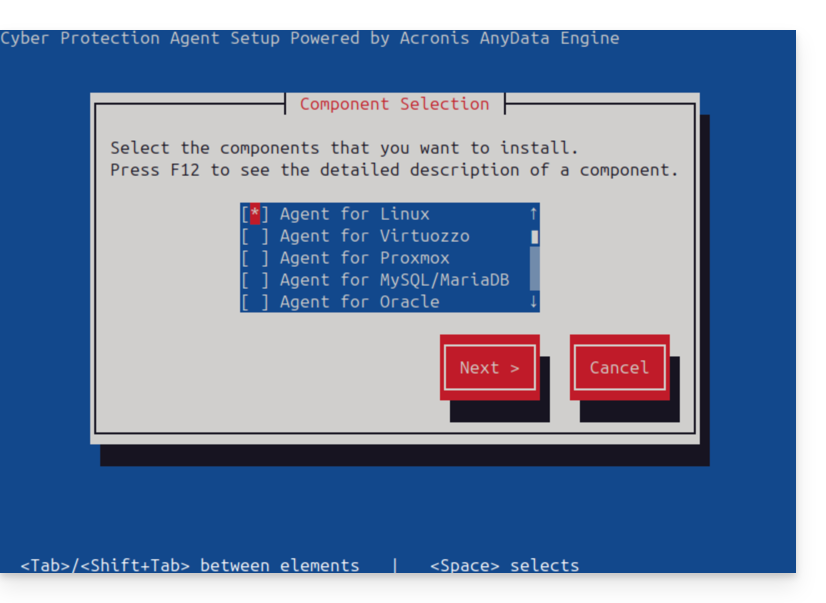
# Run the installation script ./CyberProtect_AgentForLinux_x86_64.bin- Utilizzare il tasto Tab per navigare e Invio per confermare nell'interfaccia testuale.
- Selezionare Installa.
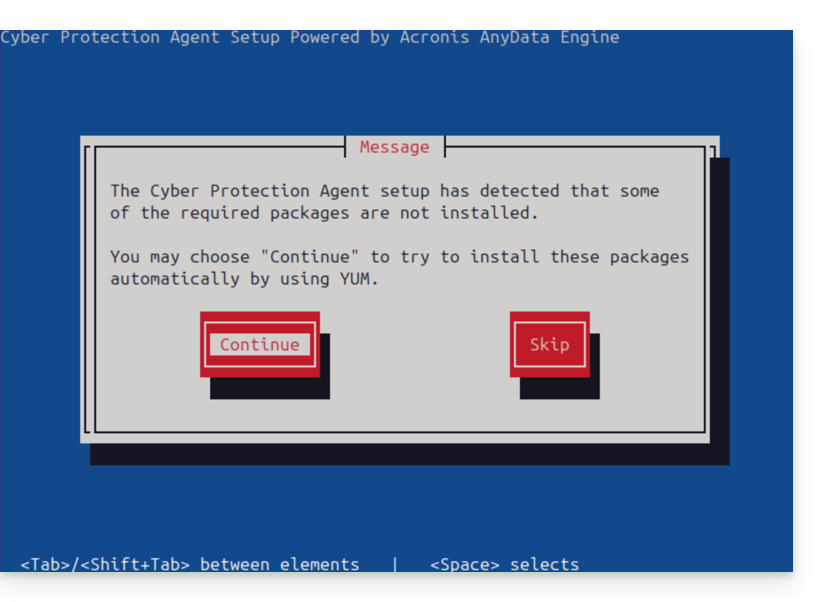
- Accetta l'installazione automatica delle dipendenze mancanti tramite YUM.
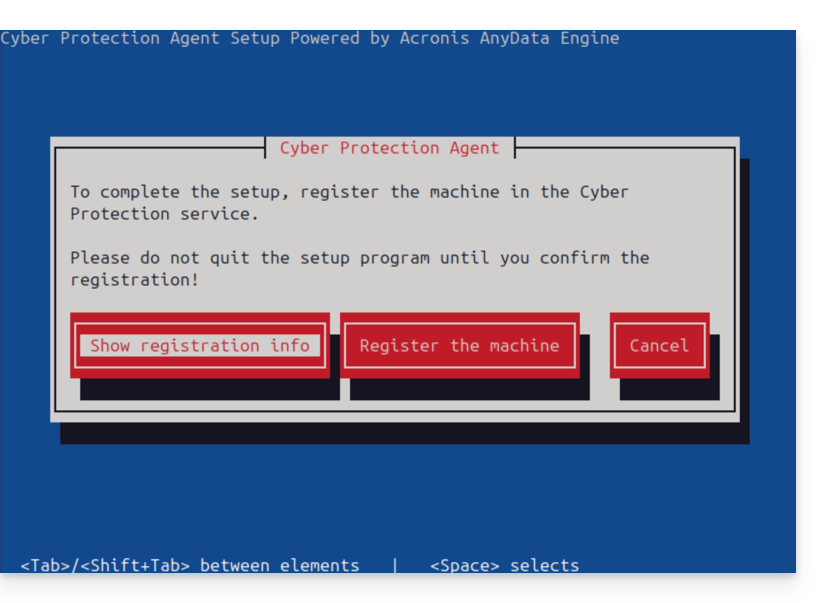
- Al termine del processo, seleziona Mostra le informazioni di registrazione.
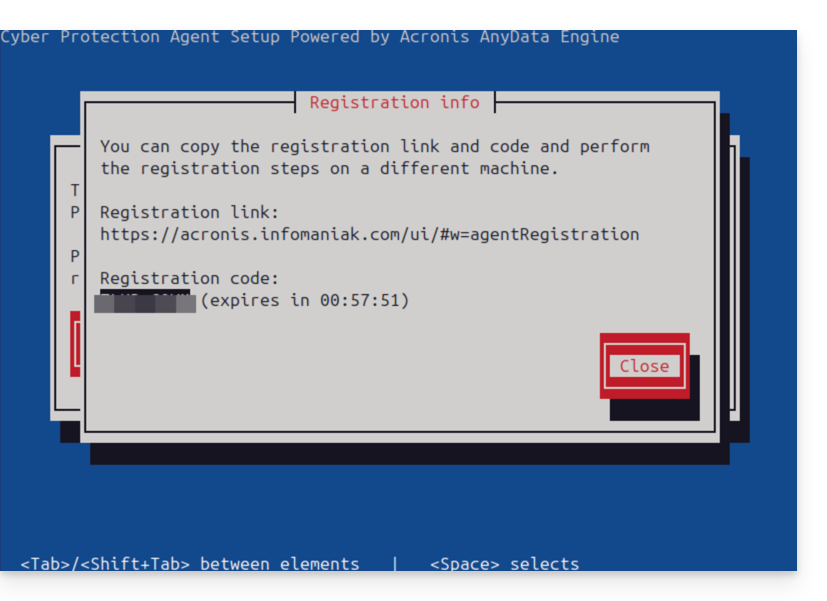
- Annoti con cura il codice di registrazione visualizzato (ad esempio: ABCD-1234).
5. Registrazione sulla console Acronis
- Torna alla console Acronis (browser).
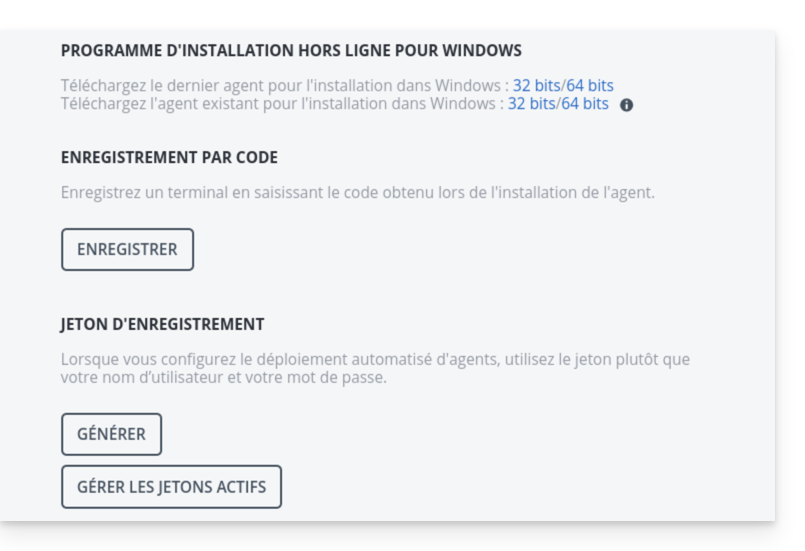
- Clicca su Aggiungi, quindi, in fondo all'elenco, scegli Registrazione tramite codice.
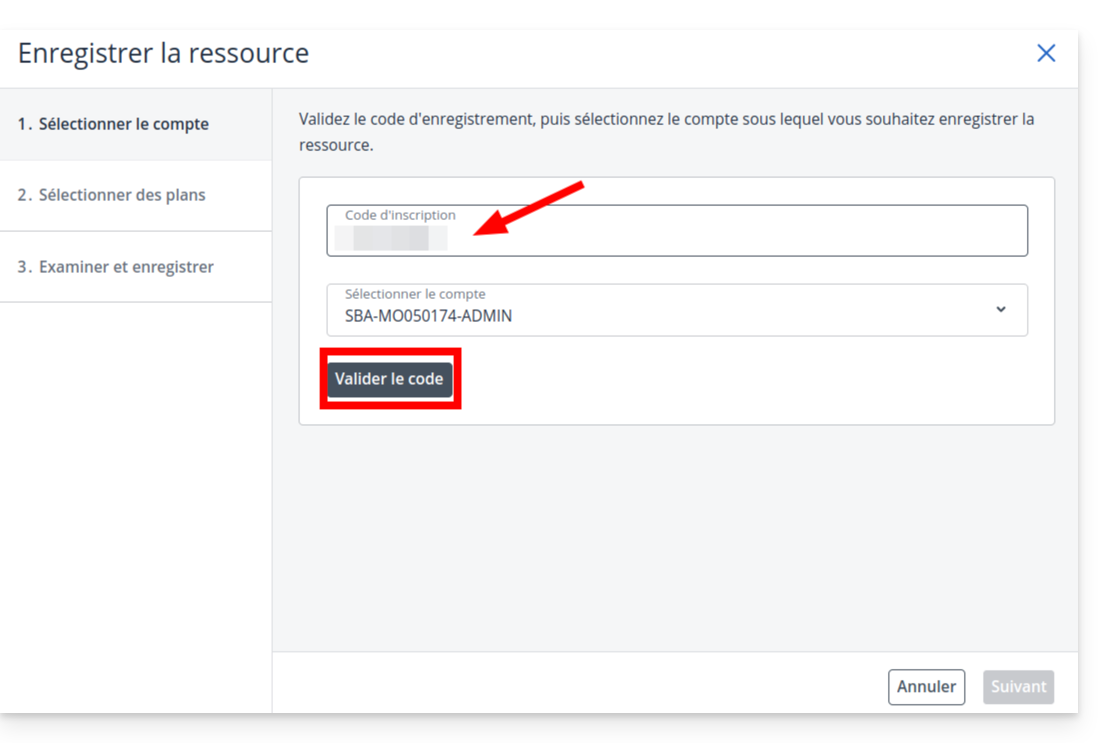
- Inserisci il codice ottenuto sul server e fai clic su Convalida.
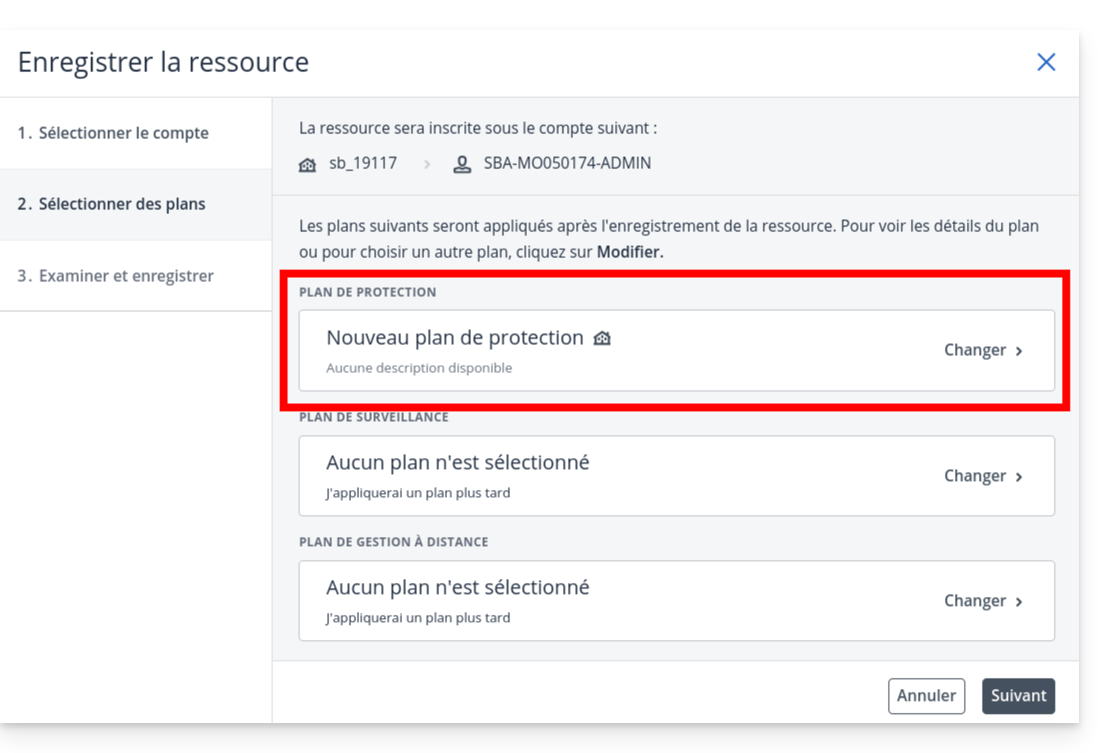
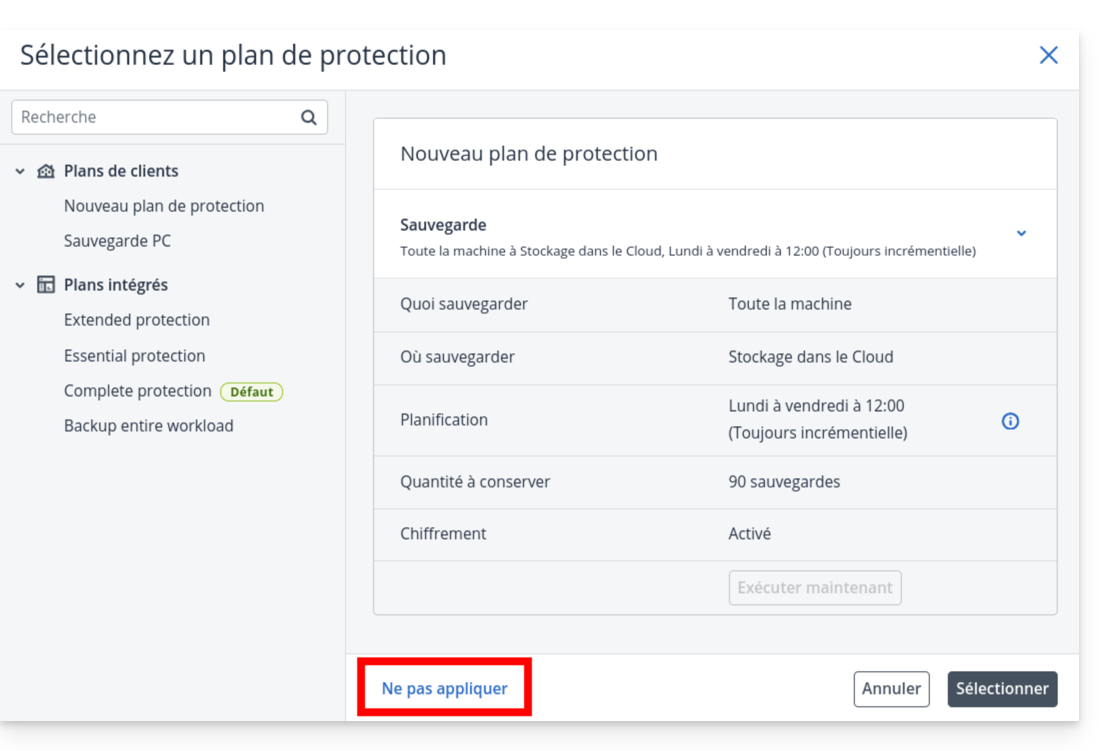
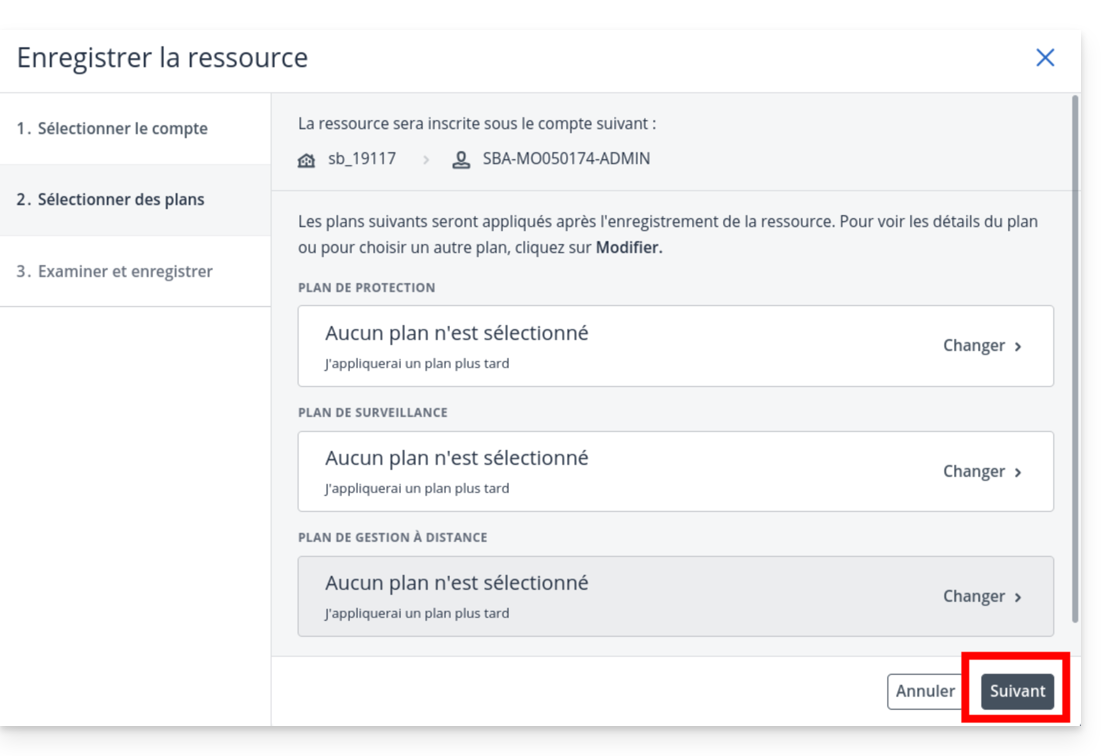
- Importante: nella schermata di selezione del piano, fai clic sul menu a tendina
- e seleziona Non applicare.
- Fai clic su Avanti
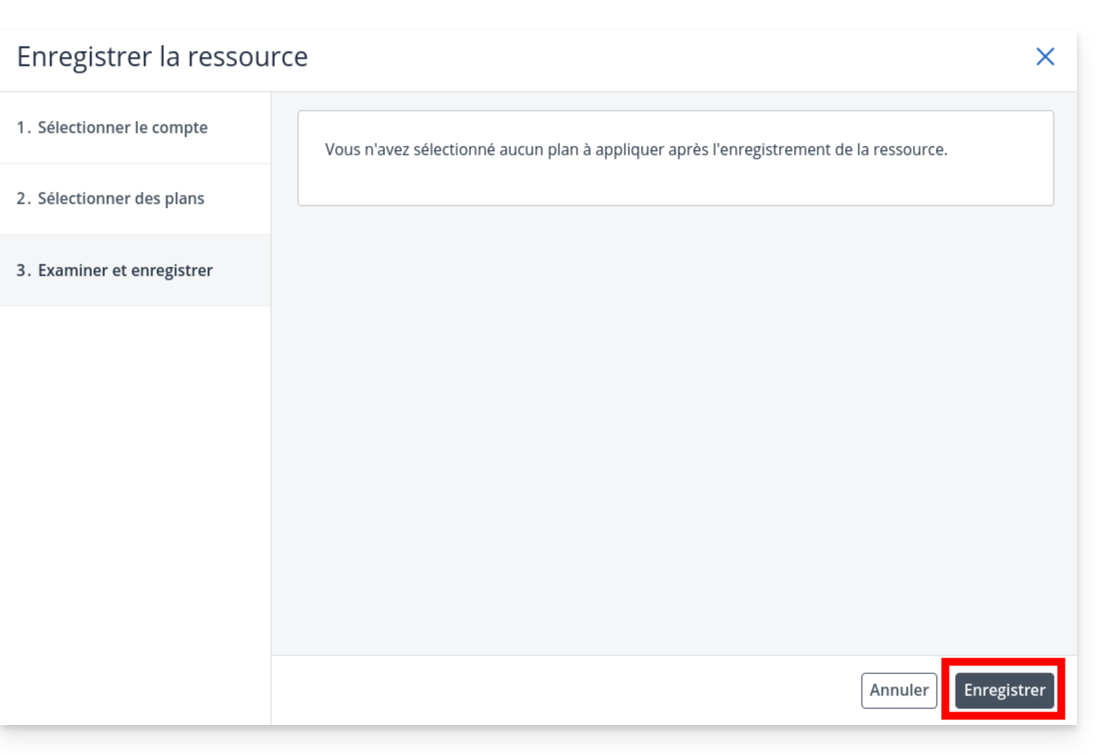
- quindi su Salva.
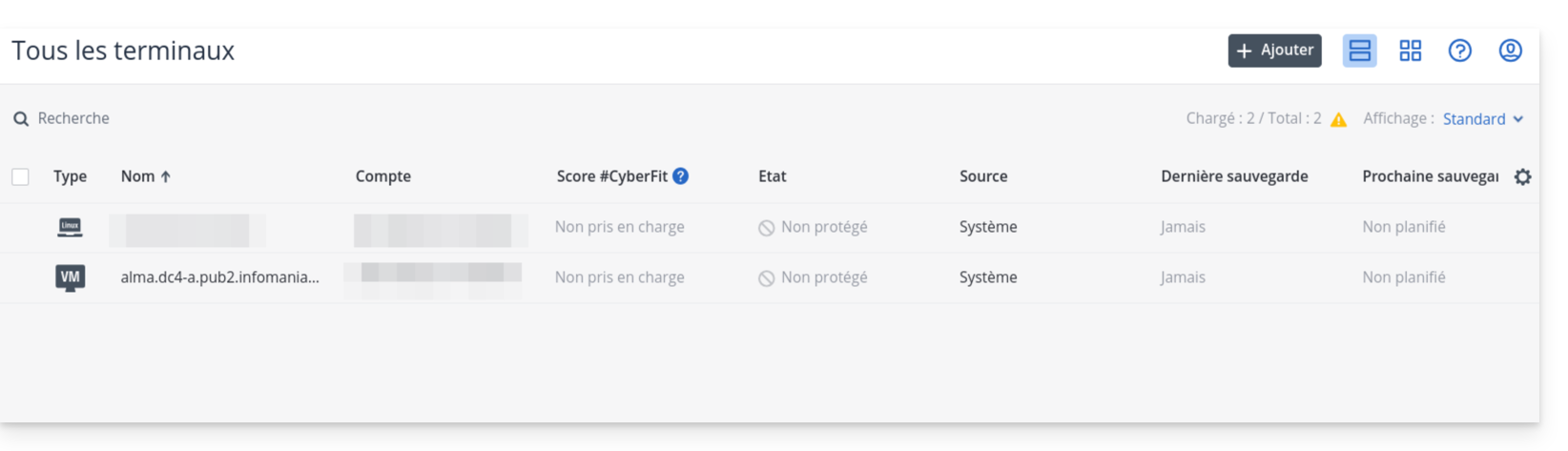
- Verificare che il server compaia nell'elenco dei dispositivi dopo alcuni secondi.
6. Creazione del piano di protezione
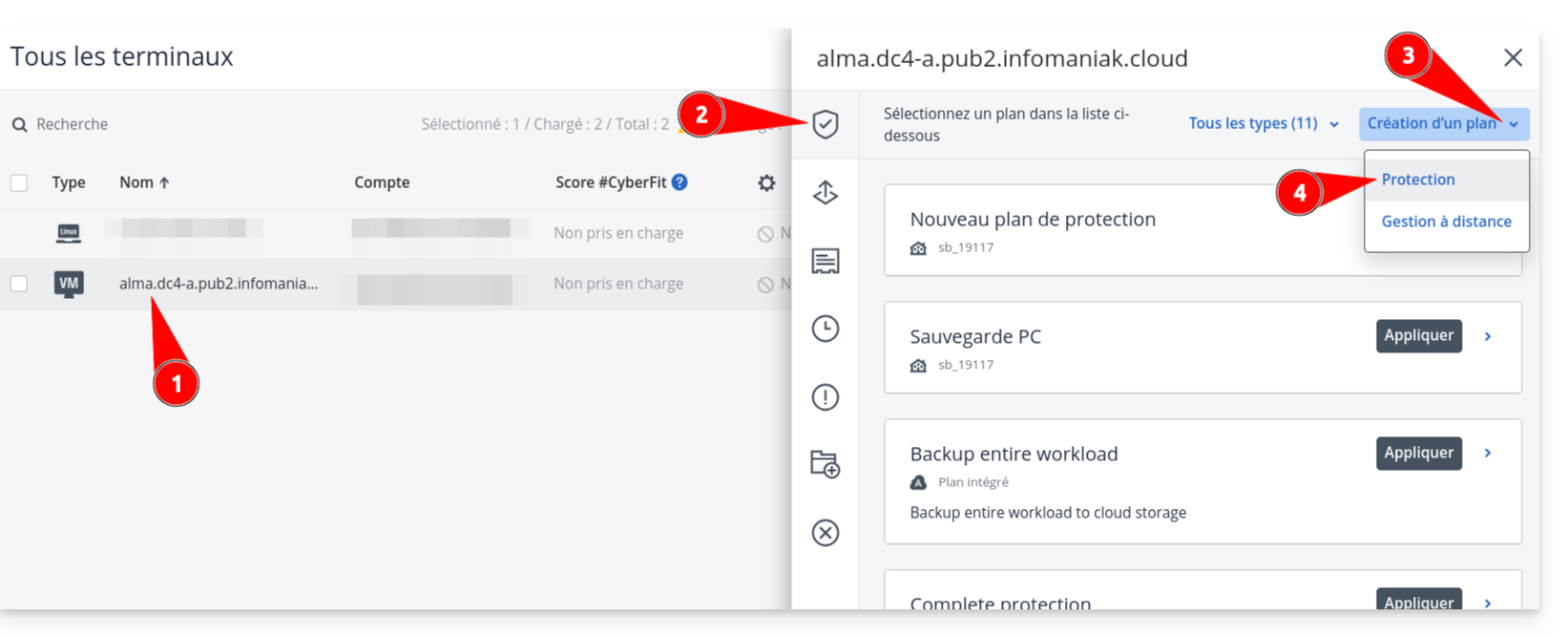
- Fare clic sul nome del server nell'elenco, quindi sul pulsante Proteggi.
- Seleziona Crea un piano → Protezione.
- Definisci le impostazioni di backup (frequenza, periodo di conservazione, destinazione).
- Attenzione: se si abilita la crittografia, conservare la password in un luogo sicuro. In caso contrario, i backup non potranno essere utilizzati.
- Verificare la configurazione e fare clic su Crea.
Link a questa FAQ: https://faq.infomaniak.com/2555
Questa FAQ è stata utile?